


不論是滑 Instagram、Threads 還是瀏覽 Dcard,那些令人驚艷的網美照、文青風街拍,背後完美的視覺氛圍有不少是離不開 Lightroom 調色的魔法。一張照片拍得再好,如果少了風格化的色彩調校,就很難在碎片化的社群時代吸引眼球。
不過,對於剛接觸攝影或社群排版的新手來說,一打開軟體看到密密麻麻的控制桿,往往不知從何下手。這篇全新的 Lightroom 教學將從最基礎的工具辨析開始,一步步帶你掌握如何調整圖片色調,並大方公開 2026 年最受歡迎的 Lightroom 色調模版與具體數值,最後還會為大家引薦一款能一鍵拯救廢片的 Lightroom 調色 AI 替代方案,讓你輕鬆搞定高質感大片!
一、Lightroom 調色是什麼?LrC 跟 LR 差在哪?新手怎麼選擇
Lightroom 調色就是利用 Adobe Lightroom 軟體調整照片的曝光、顏色、對比、色調等,讓影像更具氛圍與專業感。它能讓平凡照片瞬間變成具有氛圍感的專業作品,尤其適合人像、風景和社群分享。2026 年,Adobe 持續強化 AI 功能(如智慧遮色片、自然語言搜尋、背景移除),讓調色過程更快更準。
關於 LrC 跟 LR 差在哪?
其實這兩者都是 Adobe 旗下強大的 Lightroom 調色 工具,但核心定位有所不同:
- Lightroom Classic (LrC): 專為電腦桌機設計的傳統專業版本。它具備最完整的檔案目錄管理系統、進階的校正工具以及強大的批次處理能力,是專業攝影師不可或缺的修圖工具。
- Lightroom (Lr): 則是主打跨平台雲端同步的現代化版本,支援手機、平板、網頁與桌機。它的介面相對直覺簡潔,非常適合通勤族、社群小編或修圖新手隨時隨地創作。
新手建議:從 Lightroom 雲端版開始練習,熟悉後再轉 LrC。兩者核心 Lightroom 調色功能幾乎相同,差別主要在工作流程。若你想深入研習攝影、處理相機 Raw 檔,則推薦使用 Lightroom Classic (LrC)。

二、如何調整圖片色調?Lightroom 調色教學(基礎版流程)
釐清了軟體版本的差異後,接下來我們要建立正確的修圖邏輯。如何調整圖片色調其實就像蓋房子,遵循「先基礎、後風格」的Lightroom 調色教學步驟:
- 匯入照片並進入開發模組:打開 Lightroom 後,將照片匯入圖庫,選擇你要調整的照片,進入調色介面。
- 調整白平衡:在「基本」面板中,先調整 色溫(Temperature)和 色調(Tint)。
- 色溫偏高(黃暖調)或偏低(藍冷調),讓整體顏色看起來自然。
- 快捷方式:點擊左上方的「白平衡選擇器」(吸管工具),點擊照片中接近白色的區域,Lightroom 會自動校正。
- 調整基本色調(曝光與明暗),依序調整以下數值:
- 曝光:整體亮度,建議從 -0.5 ~ +0.5 開始微調。
- 對比:增加畫面對比度。
- 亮部:壓暗過亮區域。
- 陰影:提亮暗部細節。
- 白色:控制最亮部。
- 黑色:控制最暗部。
- 使用色調曲線增加層次:在「色調曲線」面板中,將曲線拉成輕微的 S 型(中間調提高、暗部壓暗、亮部提亮),能讓照片更有立體感與電影感。
- 顏色混合(HSL)調整特定色彩,進入「顏色混合」面板:
- 色相:改變特定顏色的色調(如把綠葉調得更鮮翠)。
- 飽和度:增加或降低顏色鮮豔度。
- 明度:調整該顏色的亮暗。
- 顏色分級(創造風格氛圍):在「顏色分級」面板中,可分別為 陰影、中間調、亮部 加入不同色調
- 細節優化與最後檢查:
- 清晰度 / 紋理:增加細節與質感(人像建議不要調太高)。
- 去朦朧:強化清晰度。
- 鏡頭校正:自動修正邊緣暗角與畸變。

小技巧:先調「陰影」和「亮部」,再調整曝光,比較容易維持平衡。
建議先從紅、橙、黃這幾個膚色相關顏色開始調整,避免膚色變得不自然。
新手建議:每次調整不要一次調超過 15~20 的數值,多用「重置」功能反覆測試。熟悉基礎流程後,再進階學習局部調色與色調模版,就能快速應用在 Lightroom 調色日系、韓系、人像調色 等不同風格上。
三、Lightroom 調色必備:2026 熱門 Lightroom 色調模版與數值分享
掌握了基本流程後,為了讓大家能快速做出亮眼的作品,以下進行不藏私的 Lightroom 調色分享。我們整理了 2026 年網路討論度極高的幾款熱門 Lightroom 色調模版,你可以直接將這些 Lightroom 調色數值當作基礎進行套用:
3.1 Lightroom 調色日系
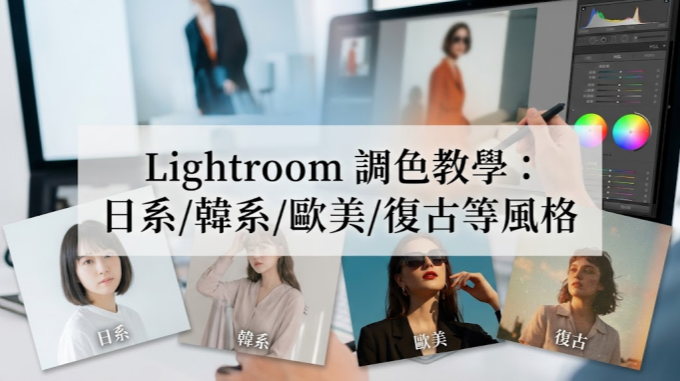
日系風格特點: 輕透、明亮、帶有淡淡的空氣感,適合日常街景與午後陽光。
Lightroom 調色日系推薦數值:曝光度 +0.6、對比度 -15、陰影 +35。在 HSL 中,將綠色的色相 +15(使其偏向青綠),並將橙色的飽和度 -10、明度 +15,讓整體畫面更顯輕盈純淨。

顏色分級陰影加一點冷藍,適合風景、人像與櫻花照。
3.2 Lightroom 調色韓系
韓系風格特點:追求明亮、粉嫩、肌膚透亮、絲絨感,溫柔奶油感、低飽和高明度,常出現在韓國網紅的咖啡廳美照中。
Lightroom 調色韓系推薦數值:曝光 +0.3、對比 -15、陰影 +25~35、橘色/紅色色相偏粉、飽和度 +8~15、亮部 -10~-20。

Lightroom 調色韓系風格適合自拍、居家與美食攝影。
3.3 Lightroom 調色歐美
歐美風格特點:調高對比、健康膚色與立體感;深邃、俐落的高級冷灰調或香檳調,非常適合時尚穿搭與大氣建築。
Lightroom 調色歐美推薦數值:對比度 +20、飽和度 -25。除了保留皮膚的橙色之外,將其餘藍色、綠色的飽和度大幅拉低(-50以上),使畫面呈現低飽和度的冷冽時尚感。

Lightroom 調色歐美風格適合街拍與商業人像。
3.4 Lightroom 調色復古
復古風格特點:帶有膠片感、暖調與輕微暗角;濃郁的電影故事感、懷舊底片感,適合老街、夜景與人文紀實。
Lightroom 調色復古推薦:使用色調曲線,將最左下角的黑點微微往上拉(製造發白褪色的底片感)。在色彩分級中,亮部注入暖橘、陰影注入青藍,呈現經典的電影色調。

3.5 Lightroom 人像調色重點
人像最重視膚色自然。不論套用哪一種風格,進行 Lightroom 人像調色時都要特別注意「橙色」與「黃色」的控制,因為這兩個顏色直接決定了皮膚的氣色。切記橙色飽和度不要拉太高,否則膚色容易顯得蠟黃;適當提升橙色的「明度」,能讓皮膚看起來白皙透亮。
此外,建議優先調整「鮮豔度」而非「飽和度」,避免膚色過紅。使用局部調整提亮臉部、柔化皮膚。結合 Lightroom 人像調色 可讓照片更有故事性。

四、Lightroom 調色進階替代:免費照片調色軟體,AI 仿色&濾鏡&色彩一鍵搞定
看完上述 Lightroom 調色技巧後,你可能已經發現,手動修出完美人像其實非常考驗耐心。實務上,每張照片的現場光線與膚色條件都不同,直接硬套數值往往需要反覆微調。加上如果遇到光線不佳的廢片,或是遇到繁瑣的去瑕疵、磨皮、修飾髮際線等工序,常讓人修到眼花撩亂。
如果你正在尋找更聰明、更有效率的進階 Lightroom 替代方案,那麼全新升級的 AI 智慧修圖神器 Tenorshare PixPretty 會是你需要的。
Tenorshare PixPretty是一款專為人像照片設計的 AI 修圖軟體,特別擅長快速美顏、膚質優化與色彩調整。它不僅能大幅縮短後製時間,還能產出自然、真實、不假的修圖效果,適合從新手到專業影樓使用者。
- AI 一鍵仿色(強烈推薦!):看到網路上好看的 Lightroom 調色分享 卻不知道具體數值?PixPretty 獨家的 AI 仿色技術,讓你只需上傳一張標竿樣片,AI 就會自動分析其色彩結構,並一鍵複製該色調到你的照片上,免去背誦繁瑣參數的痛苦。
- 豐富的風格濾鏡與專業色彩調節:內建大量高品質風格濾鏡,涵蓋日系清透、復古底片、質感電影、港風及歐美時尚。同時保留了白平衡、影調、曲線、HSL、色彩分級等專業控制,滿足你對細節的極致追求。
- 頂級中性灰磨皮與全方位瑕疵祛除:傳統軟體容易把皮膚修得像「假面」或失去質感,PixPretty 採用高階中性灰磨皮技術,在完美祛除痘痘、黑眼圈、法令紋的同時,依然保留皮膚真實的毛孔紋理與光感。
- 智能光影渲染與五官細節美化:內建智能光影系統,能一鍵提亮眼神光、美白牙齒,甚至還具備 AI 髮縫填充與髮際線修飾功能,透過人像識別與光影優化,讓調整後的畫面完美符合真實光感。
- 高效批量預設與連線拍攝:內建「質感肌」等多款場景預設,支援一鍵導入與批量處理,效率提升數倍。更支援影棚有線連接電腦,實現即拍即預覽修圖的極速工作流。




輕鬆變身修圖大師:PixPretty 實戰操作四步驟
如何調整圖片色調?不需要任何專業修圖經驗,只需簡單四個步驟
-
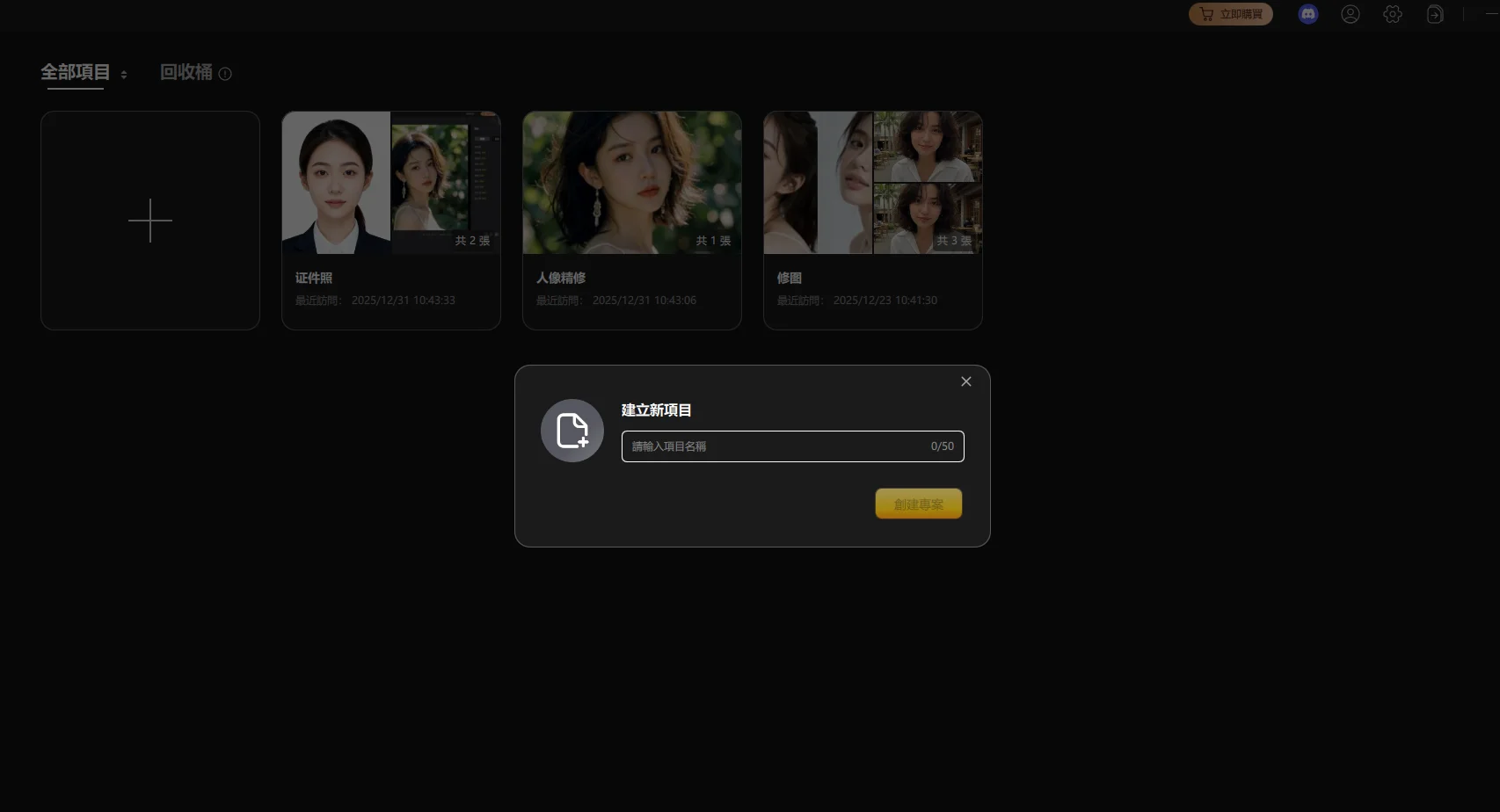
步驟 1. 匯入照片與自動識別
打開 Tenorshare PixPretty 軟體,點擊一鍵匯入你需要調整的照片。軟體內建的 AI 智能識別算法會瞬間自動偵測並框選出人像、五官、皮膚及背景區域。
-
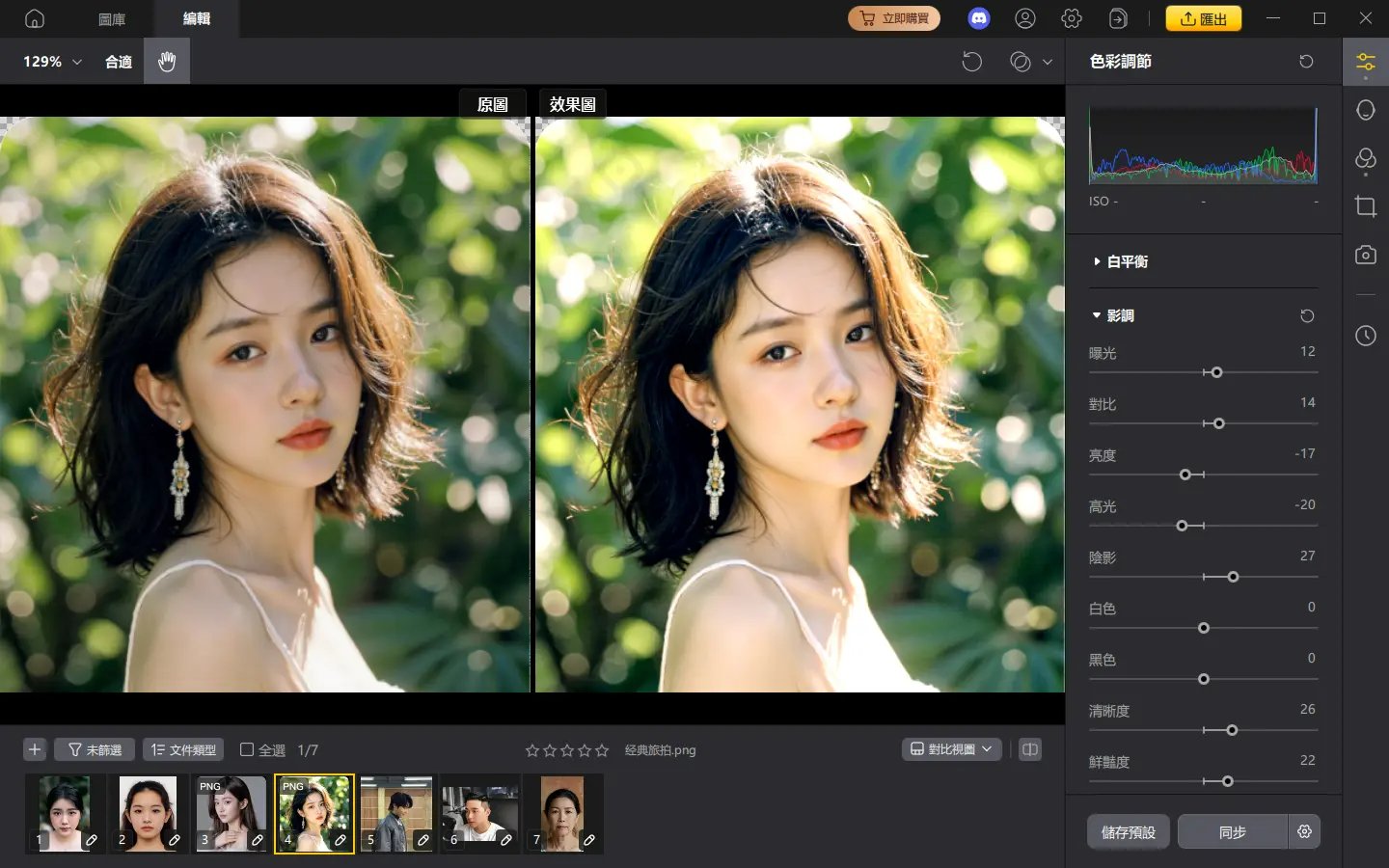
步驟 2. 套用 AI 仿色或風格濾鏡
如果你有心儀的色調,可使用「AI 仿色」功能上傳樣片一鍵複製色調;或者直接在色彩調節面板中,選擇「日系」、「電影」或「ins風」等內建濾鏡,並透過滑桿自由控制濾鏡強度。或者像 Lightroom 調色那樣一鍵調整色彩數值
-
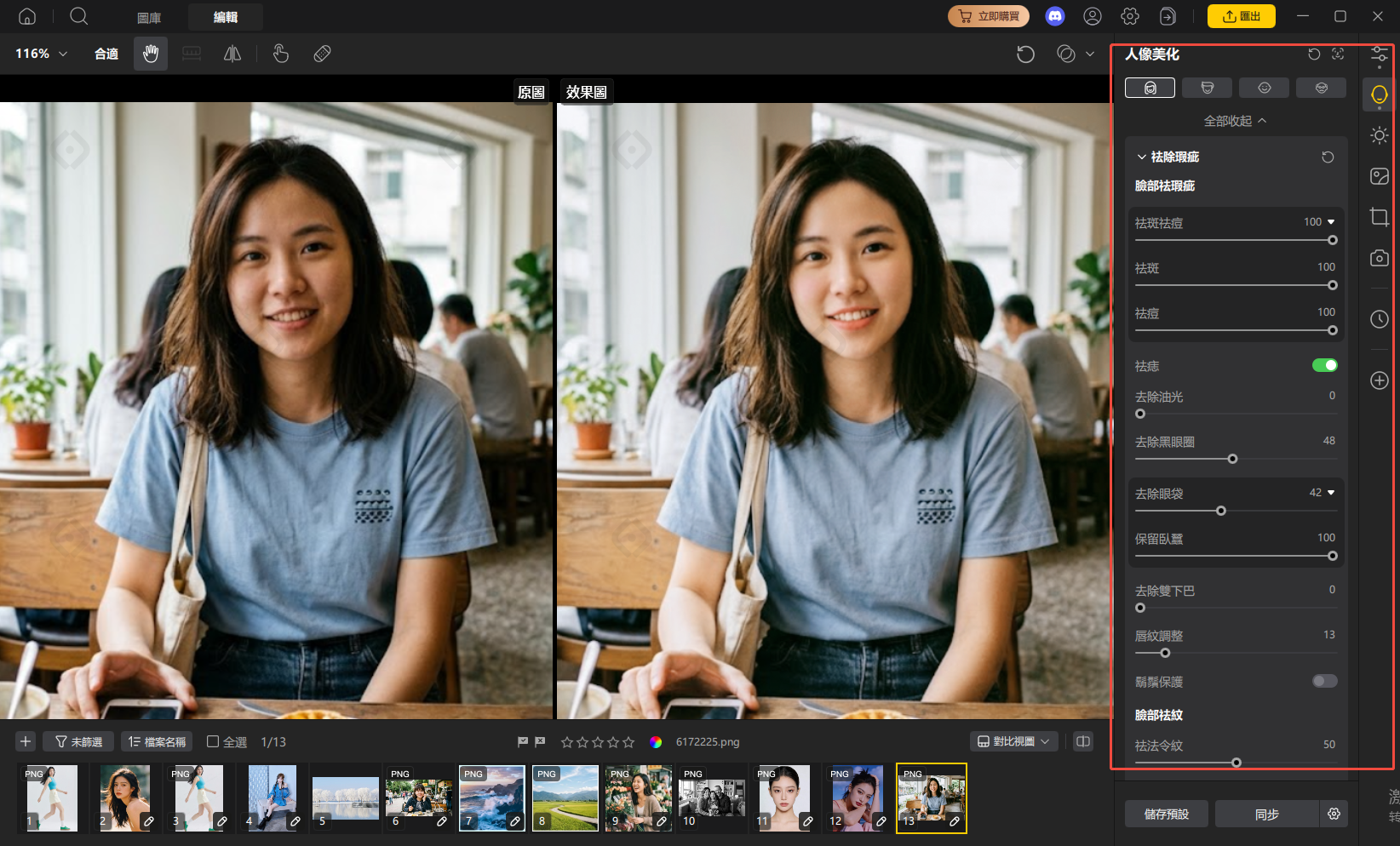
步驟 3. 人像與全身智慧精修
切換至人像美化面板,一鍵開啟智慧磨皮與祛瑕疵。你可以根據個人喜好,靈活調整五官比例、提亮眼神,甚至使用「身體美型」功能微調修飾身材線條,AI 液化算法能確保整體比例自然、絕不失真變形。
-
步驟 4. 一鍵導出高畫質大片
確認整體色調與細節滿意後,點擊導出即可。PixPretty 在大幅提升修圖效率的同時,完美確保了畫質的純淨度,讓你一鍵秒出圈!


想體驗更快速自然的 Lightroom 調色 流程,強烈推薦下載 Tenorshare PixPretty 試試看。
四、Lightroom 調色更多常見問答
Lightroom可以調影片顏色嗎?
可以! 目前最新版本的 Lightroom(包含電腦版與手機版)都已經全面支援影片編輯功能。你可以直接匯入短影音,並使用與照片完全相同的基本曝光、白平衡、HSL 與顏色分級工具。更棒的是,你可以直接複製照片的 Lightroom 色調模版 並貼上到影片中,輕鬆讓 IG Reels 或 TikTok 短影音與相片維持一致的視覺色調。
Lightroom 如何局部調色?
使用「遮色片」(Masking)功能:AI 物件選取、筆刷、漸層濾鏡或顏色範圍,可針對特定區域(如天空、臉部)獨立調整,讓照片更有層次。
Lightroom 調色下載在哪裡?
可在 Adobe 官方社群、可靠 Preset 網站或攝影論壇搜尋 Lightroom 調色下載,下載後匯入軟體即可套用,記得依個人風格微調。
LrC跟lr差在哪?
核心在於「工作流與儲存方式」。 LrC(Lightroom Classic)依賴電腦本地硬碟儲存,功能最深最廣,適合處理大量 Raw 檔的專業攝影師;LR(Lightroom)則是全雲端同步,介面直覺簡潔,適合追求跨設備靈活修圖的手機攝影愛好者與社群創作者。
結語:如何選擇適合自己的 Lightroom 或替代方案
不論你是選擇深入鑽研 Lightroom 調色 的各項微調參數、沉浸在手動捏出獨特風格的成就感中,還是選擇透過 Tenorshare PixPretty 這類尖端 AI 工具來一鍵實現精準仿色與人像精修,數位修圖的終極目的,都是為了完美傳遞照片背後的故事與情感。希望這篇 2026 全新的 Lightroom 調色攻略能為你的視覺創作帶來靈感!立刻打開軟體,動手調出屬於你的第一張大師級質感美照吧!



