


你是否也有過拍完照片後,覺得畫面偏暗、色調不夠理想的經歷呢?
我以前也常常對拍好的照片不太滿意而感到困擾。直到後來接觸到照片修圖相關技巧與照片修圖軟體 ,只要做一些簡單調整,照片整體呈現就會大幅提升,照片後製修圖效果也會變得更專業、耐看。
本文將從初學者也能理解的照片修圖是什麼開始,並詳細介紹實用的照片修圖操作方法與免費照片修圖軟體 ,幫助你快速上手。


Part1:什麼是照片修圖?初學者也能理解的基礎概念與照片後製修圖
首先先掌握照片修圖的基本概念,並以簡單方式理解整體影像編輯流程。
什麼是照片修圖?讓照片更精緻的重要步驟
照片修圖是指對拍攝完成的照片進行調整,使畫面更符合理想效果的後製處理。 相機拍攝的照片,往往無法直接達到理想狀態。
- 畫面稍微偏暗
- 色調不夠準確
- 膚色看起來較暗沉
這些差異就是照片修圖需要解決的問題。
透過調整亮度、色彩與細節,可以讓照片的整體觀感大幅提升。拍攝只是第一步,而修圖才是讓照片真正完成的關鍵。
RAW 檔處理是什麼?編輯與照片修圖的差異
照片修圖與「RAW 現像」常常被混淆,但兩者的功能其實不同。 差異可以簡單理解為:
- RAW 現像:調整整體照片基礎畫面
- 照片修圖:進行細節優化與微調
RAW 現像主要負責整體曝光、色彩平衡等基礎調整,是建立照片「底稿」的過程。 而修圖則是在此基礎上進行更精細的優化。
舉例來說:
- 讓整張照片變亮 → RAW 現像
- 只調整臉部膚質 → 修圖
透過這樣的分工,可以讓照片呈現更自然且專業的效果。
為什麼需要修圖?拍攝後照片後製修圖的原因
照片雖然可以直接使用,但若想讓畫面更理想,修圖幾乎是不可或缺的步驟。 主要原因如下:
相機與人眼的感知差異
相機記錄的是光線數據,因此與肉眼看到的效果可能不同。
照片本身並非最終完成品
尤其是 RAW 檔,包含大量資訊,但還未經過視覺優化。
照片風格可以後製塑造
照片不只是紀錄,也是一種表達方式。
- 營造明亮清新的氛圍
- 調整為溫暖柔和色調
- 打造適合社群媒體的視覺效果
這些效果都可以透過照片修圖完成。
透過修圖,照片不再只是單純紀錄,而是能清楚傳達想表現的氛圍與風格。
Part2:4款免費照片編輯軟體推薦,免費照片編輯軟體電腦
大家都用什麼修圖軟體?根據不同需求與程度,可以選擇適合自己的照片修圖軟體。
不論是想從免費照片修圖軟體開始,還是進階專業修圖,都能找到合適的選擇。
第1名 PixPretty|超簡單AI 免費照片編輯軟體電腦下載

若從操作簡單與成品質感來看, PixPretty 是最容易上手的修圖軟體之一,也適合想免費入門修圖的使用者。
其最大特色是AI 自動修圖功能,只需匯入照片,系統即可自動完成基本調整,快速獲得自然效果。
特別值得一提的是AI 色彩匹配功能,可以依照參考圖片自動調整色調,使整體風格更一致。
主要優點如下:
- AI 自動優化亮度與色彩
- 一鍵即可獲得自然效果
- AI 色彩匹配提升整體一致性
- 介面簡單,新手也能快速上手
不需要複雜設定,就能在短時間內完成高品質修圖,是追求效率與簡單操作使用者的理想選擇。




第2名 Adobe Lightroom|專業級精細調整工具

如果想要進行更進階的照片編輯,Lightroom 是最常被選擇的專業級電腦照片修圖軟體之一。它可以精細調整亮度、色彩與影像細節,讓使用者更接近理想中的成品效果。
主要特色如下:
- 支援 RAW 現像,可輸出高品質影像
- 可精細控制色彩與影調
- 透過預設(Preset)提升編輯效率
雖然自由度非常高,但操作需要一定學習成本,適合想深入掌握影像調整的使用者。
第3名 Luminar Neo|用 AI 快速改變照片氛圍的效率工具

如果希望透過 AI 快速完成影像調整,Luminar Neo 是相當實用的選擇。它支援一鍵替換天空、光線調整等功能,能快速改變照片整體氛圍。
主要特色如下:
- 內建多種 AI 自動修圖功能
- 操作直覺、容易上手
- 短時間內即可完成風格化調整
適合想快速改變照片風格、提升視覺效果的使用者。
第4名 SILKYPIX Developer Studio|強調自然色彩還原的日系軟體

如果特別重視色彩還原的自然度,SILKYPIX 是相當適合的選擇。它在風景與作品攝影中表現出色,能呈現細膩且真實的色彩層次。
這款照片修圖軟體主要特色如下:
- 色彩還原自然、真實感高
- 專注於 RAW 現像處理
- 提供細緻的專業調整功能
由於操作較偏專業,適合已有一定攝影或修圖基礎的使用者。
Part3:2款免費照片修圖軟體推薦 ,照片編輯免費 App
外出或社群發文時,使用手機免費照片修圖軟體App會更加方便。操作簡單,即使是初學者也能快速上手。
SNOW|自然又能提升質感的人氣修圖App

想要快速提升照片質感時,SNOW 是非常好上手的App。 拍攝時即可自動進行美化處理,不需要複雜操作就能呈現自然效果,特別適合人像與社群照片。
主要特色如下:
- 拍攝同時自動美化修正
- 自然的美肌效果
- 濾鏡選擇豐富,可輕鬆改變風格
適合想快速讓照片更好看的使用者。
SODA|自然系美肌修圖的簡單App

如果希望維持自然感,SODA 會是很適合的選擇。 它不會過度修飾,能在保留原本氛圍的情況下進行調整。
主要特色如下:
- 自然的美肌修正效果
- 操作簡單、容易使用
- 色調柔和、不易過度修圖
適合想要低調自然修圖風格的使用者。
Part4:初學者也能上手的照片修圖教學(PixPretty 實操)
照片修圖其實只要按照順序調整,就能自然完成。以下介紹初學者也能輕鬆上手的基本照片修圖流程。
照片後製修圖Step1:透過亮度與對比調整整體畫面

只要移動「亮度」與「對比」滑桿就能完成基本調整。 先讓整體畫面變得清晰,是後續修圖的重要基礎。
照片修圖調整重點如下:
- 適度提高亮度讓畫面更清楚
- 調整對比增加層次感
如果一開始畫面太暗,後續調整容易失真,因此先確保「清楚可視」很重要。
照片後製修圖Step2:調整色調與白平衡,消除色偏

透過「色彩調整」或「白平衡」功能,可以修正色溫與色偏問題,使照片回到自然狀態。
調整重點如下:
- 使用白平衡修正色彩偏差
- 飽和度避免過高,保持自然感
只要調整色調,照片的完成度就會明顯提升。
照片後製修圖 Step3:美肌與膚質調整,打造自然好膚質

透過「人像美化」修圖功能,可以進行美肌與膚質調整。
在人物照片中,膚質會直接影響整體質感,但調整時需避免過度修飾。
調整重點如下:
- 輕微提亮膚色
- 保留肌膚自然質感
關鍵在於「適度調整」,避免過度修圖造成不自然效果。
照片後製修圖 Step4:透過裁切與構圖調整讓畫面更清晰

使用「裁切」功能可以輕鬆去除多餘的畫面內容,讓整體構圖更加乾淨。 只要刪除不必要的部分,就能明顯改變照片的觀感。
調整重點如下:
- 去除多餘背景
- 讓主體位於更突出的構圖位置
透過調整視覺重心,可以讓整張照片的完成度更高。
照片後製修圖 Step5:AI 色彩匹配,一鍵完成整體調色

使用「AI 色彩匹配」功能,只需選擇參考圖片,即可自動統一整體色調與風格。 透過 PixPretty 的AI 色彩匹配,即使多張照片也能快速達成一致的視覺效果。
主要優點如下:
- 自動統一色彩風格
- 無需手動複雜調整
- 提升整體畫面一致性
可以在短時間內達到接近專業級的調色效果。
Before / After
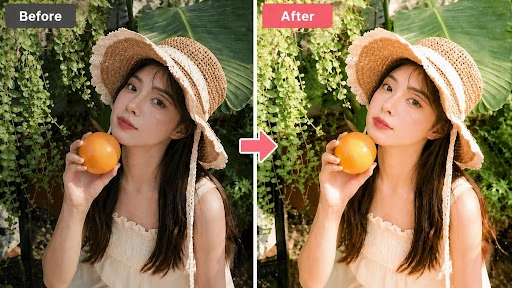
- Before:偏暗且色調不自然的狀態
- After:明亮自然、觀感清晰的狀態
只要調整光線與色彩,就能讓照片呈現截然不同的效果。
電腦免費照片編輯軟體下載:
Part5:照片修圖避免翻車!照片後製修圖常見注意事項
照片修圖雖然方便,但如果操作不當,容易出現不自然的結果。以下整理初學者照片修圖常見問題。
過度修正導致畫面不自然
最常見的問題就是「修過頭」。
當亮度或美肌效果過強時,畫面會失去真實感。
- 過亮導致細節消失
- 肌膚變得過於平滑
建議保留一點原始質感,效果會更自然。
色彩過度調整造成失真
過度調整色調會破壞整體平衡。
常見問題包括:
- 偏紅或偏藍過於明顯
- 飽和度過高導致不自然
以自然色為基準調整最安全。
過度提亮導致雜訊增加
原始照片太暗時,強行提亮容易降低畫質。
- 出現顆粒感(雜訊)
- 細節變得模糊
建議逐步調整亮度,避免一次拉太高。
美肌過度導致質感消失
美肌效果太強會讓皮膚失去自然紋理。
- 變成塑膠感臉部效果
- 缺乏立體感
保留肌膚細節才是關鍵。
忽略背景雜物影響畫面
只專注主體時,容易忽略背景干擾。
- 背景出現雜亂物件
- 視覺焦點被分散
透過裁切或移除功能可讓畫面更乾淨。
直接覆蓋原始檔案
很多人會不小心覆蓋原圖。
- 無法回到原始狀態
- 失去修圖前版本
建議先複製一份再進行編輯。
總結
照片修圖是影響照片質感的重要步驟,只要掌握基本技巧,即使是初學者也能做出自然好看的照片。 特別是使用 Tenorshare PixPretty免費照片編輯軟體電腦版,透過 AI 功能可以大幅簡化修圖流程。 從基礎開始練習,就能逐步提升自己的修圖能力,做出理想的影像作品。



