


不管是準備應徵資料需要快速做好證件照、想把 IG 貼文的主角放大一點,還是報告簡報要放一張尺寸對的圖,你都一定碰過同一個問題——「這張照片就差一點點,但我不知道用什麼工具來修。」
其實,一款順手的圖片裁切工具就能解決大部分的困擾。不需要會 Photoshop,也不用下載複雜的軟體,幾秒鐘就能把照片裁成你要的樣子。
這篇文章會從「為什麼要裁切」講到「怎麼裁才好看」,再帶你認識幾款實用的工具,包含台灣用戶常用的線上選擇,以及適合需要更多修圖功能的桌面端工具。
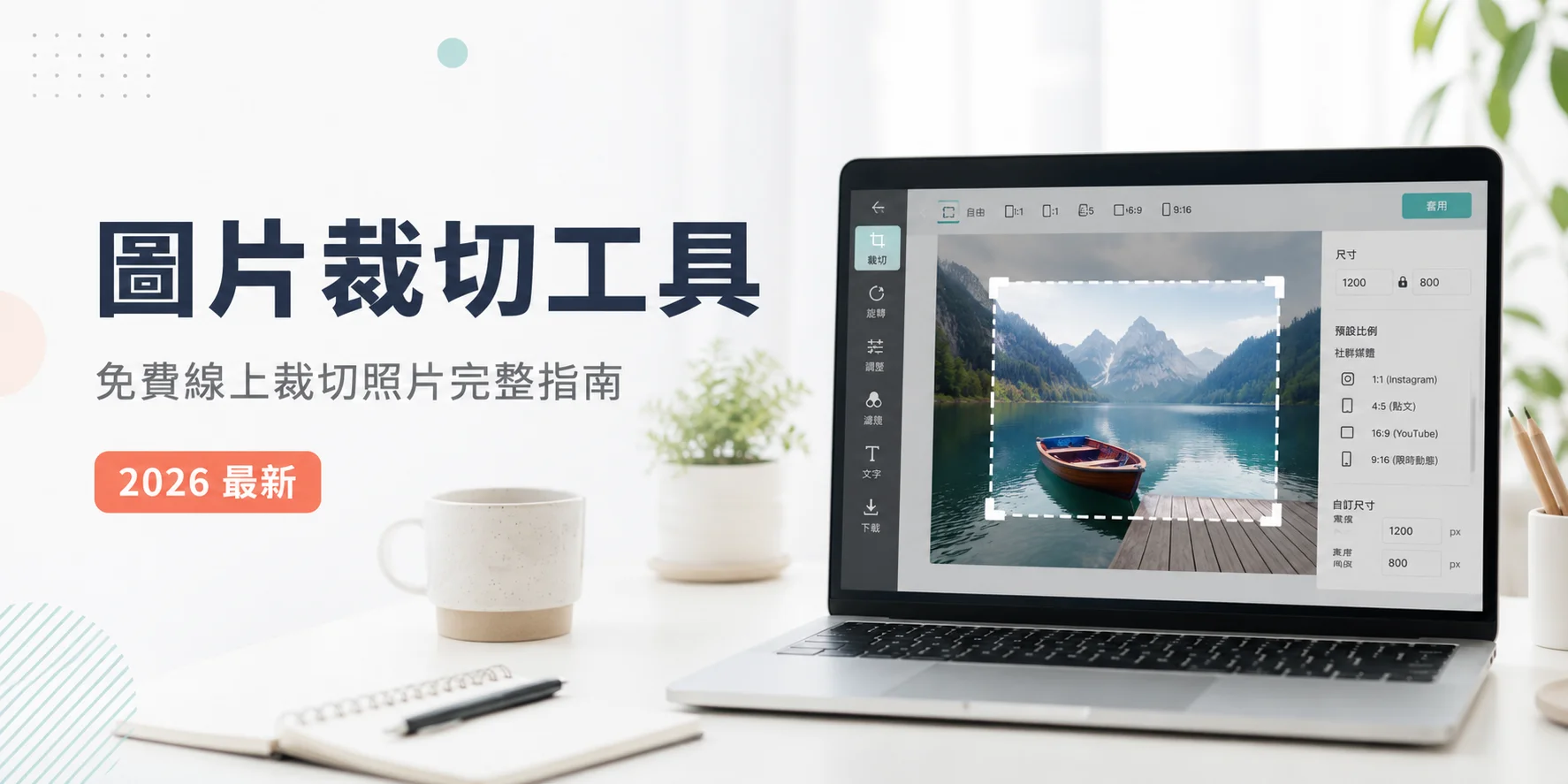
1. 什麼是圖片裁切?跟「縮圖」有什麼不一樣?
很多人會把「裁切圖片」和「縮小圖片」搞混,但這兩件事差很多。
縮圖是把整張照片等比例縮小,所有內容都還在,只是變小了。裁切圖片則是選擇你想留下的範圍,把不要的部分直接切掉——就像用剪刀把照片的邊邊剪掉一樣。
用一個例子來說:你拍了一張朋友的照片,背景剛好有個路人跑進來。縮小不會讓路人消失,但裁切照片可以把路人「切」出畫面,讓主角更突出。
圖片裁切工具通常會讓你:
- 自由拖拉範圍,選擇想保留的區域
- 按照固定比例裁切(1:1、4:3、16:9……)
- 輸入指定像素或公分來裁切成精確尺寸
2. 裁切照片前要想清楚的三件事
拿到一張圖片裁切工具就亂切一通,很容易切完反而更難看。裁之前先問自己這三個問題:
① 這張照片最重要的部分是哪裡?
人像照的重點通常是臉和上半身;商品照的重點是商品本身;風景照可能是天空,也可能是前景的花。確定「主角」之後,裁切的方向就清楚了。
② 照片要用在哪裡?
照片尺寸調整的需求常常跟使用場合有關:
| 用途 | 建議比例或尺寸 |
|---|---|
| IG 方形貼文 | 1:1(1080 × 1080 px) |
| IG 限時動態 | 9:16(1080 × 1920 px) |
| Facebook 封面照片 | 820 × 312 px(約 2.63:1) |
| 證件照(2吋) | 413 × 531 px 以上(300dpi 建議) |
| 一般報告、部落格 | 4:3 或 16:9 |
③ 裁切後畫質夠不夠用?
裁切圖片會讓像素數量變少,切掉的範圍越大,解析度降低越明顯。如果要做大圖輸出或印刷,原始照片的解析度要夠高才行。一般 IG 貼文或部落格使用,多數手機拍的照片都還 OK。
3. 常見使用情境:從證件照到 SNS 貼文
台灣用戶最常遇到哪些「非裁不可」的情況?根據搜尋趨勢,以下幾個場景是最高頻的需求:
👔 證件照片裁切
應徵工作、報名考試、辦理護照時,常常都需要準備證件照,因此「證件照片裁切」也是許多人會搜尋的熱門需求。
現在不少人都希望直接用手機拍照後自行裁切,不想特地跑照相館,因此「2 吋照片裁切線上」的搜尋量一直很高。
需要注意的是,台灣常見的 2 吋證件照雖然都是 35mm × 45mm,但不同用途對「頭部比例」、「背景」與「留白範圍」的要求可能不同,例如:
- 一般履歷、學生證:尺寸較寬鬆
- 護照、台胞證:臉部比例與位置有明確規範
許多線上裁切照片工具都內建 1 吋、2 吋證件照模板,只要上傳照片,就能快速完成裁切與輸出,非常方便。
📸 兩吋照片變一吋
有時候手邊只有 2 吋的大頭照,但填表需要 1 吋。這種時候兩吋照片變一吋的操作就是:先把整體等比例縮小,再重新裁切成 1 吋的框。用有照片尺寸調整功能的工具可以一步完成。
📱 社群媒體貼文優化
想讓 IG 或 Facebook 的照片在縮圖預覽時不會切到奇怪的位置,就要主動用圖片裁切工具先調整好比例,確保主角落在畫面中心或上方 1/3 的位置。
️🖼️ 電商商品圖統一規格
賣東西的朋友都知道,商品圖要整整齊齊才好看。圖片批量裁切工具可以一次把所有商品照裁成一樣的比例和尺寸,省去逐張手動調整的時間。
4. 2026 年推薦的圖片裁切工具比較
市面上的圖片裁切工具非常多,這裡整理幾款各有特色的選擇:
🌐 線上工具(免安裝)
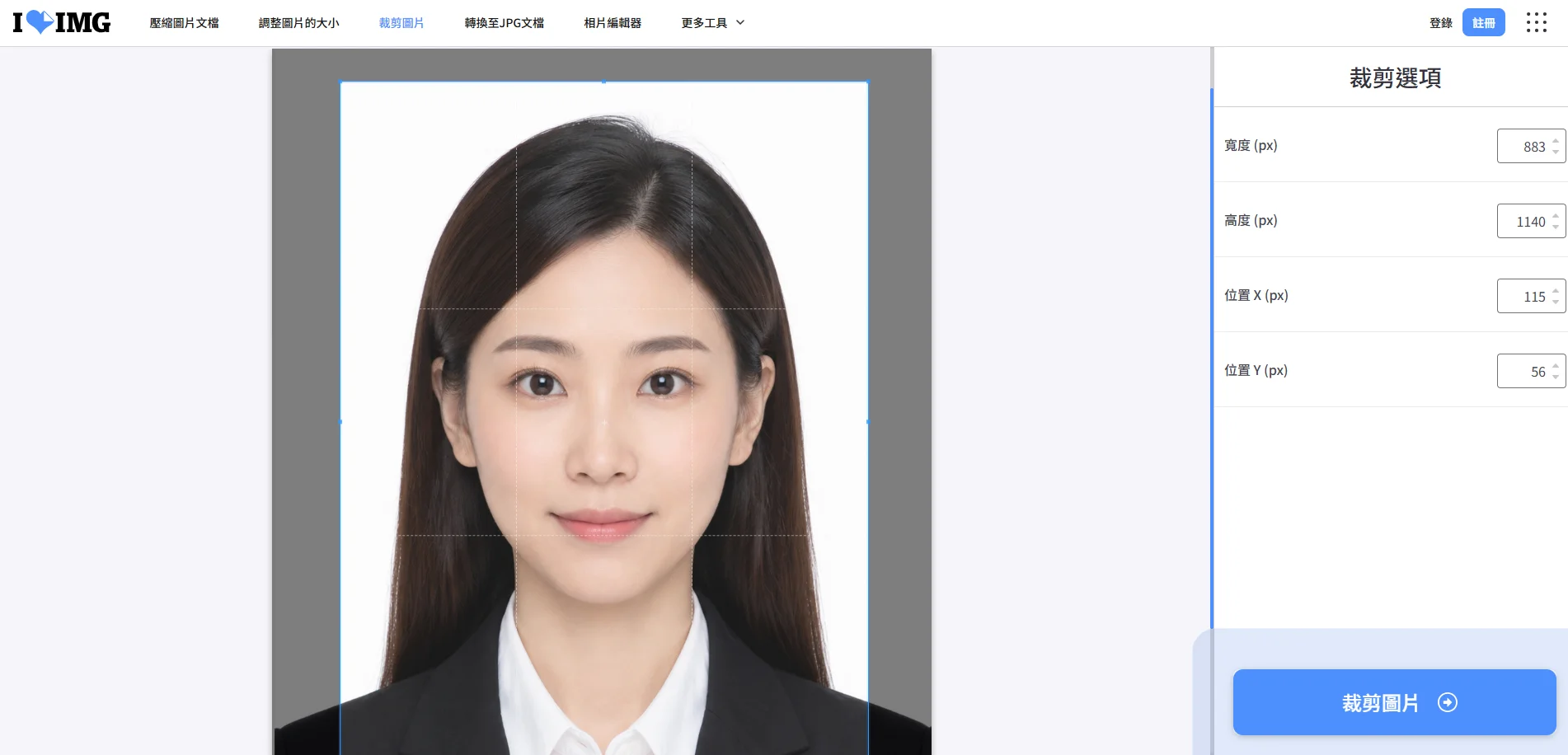
iLoveIMG
- 純線上操作,不用登入
- 支援批次裁切,適合一次處理多張圖
- 介面簡潔,操作直觀
- 限制:進階功能需付費,無法做細部修圖
Adobe Express
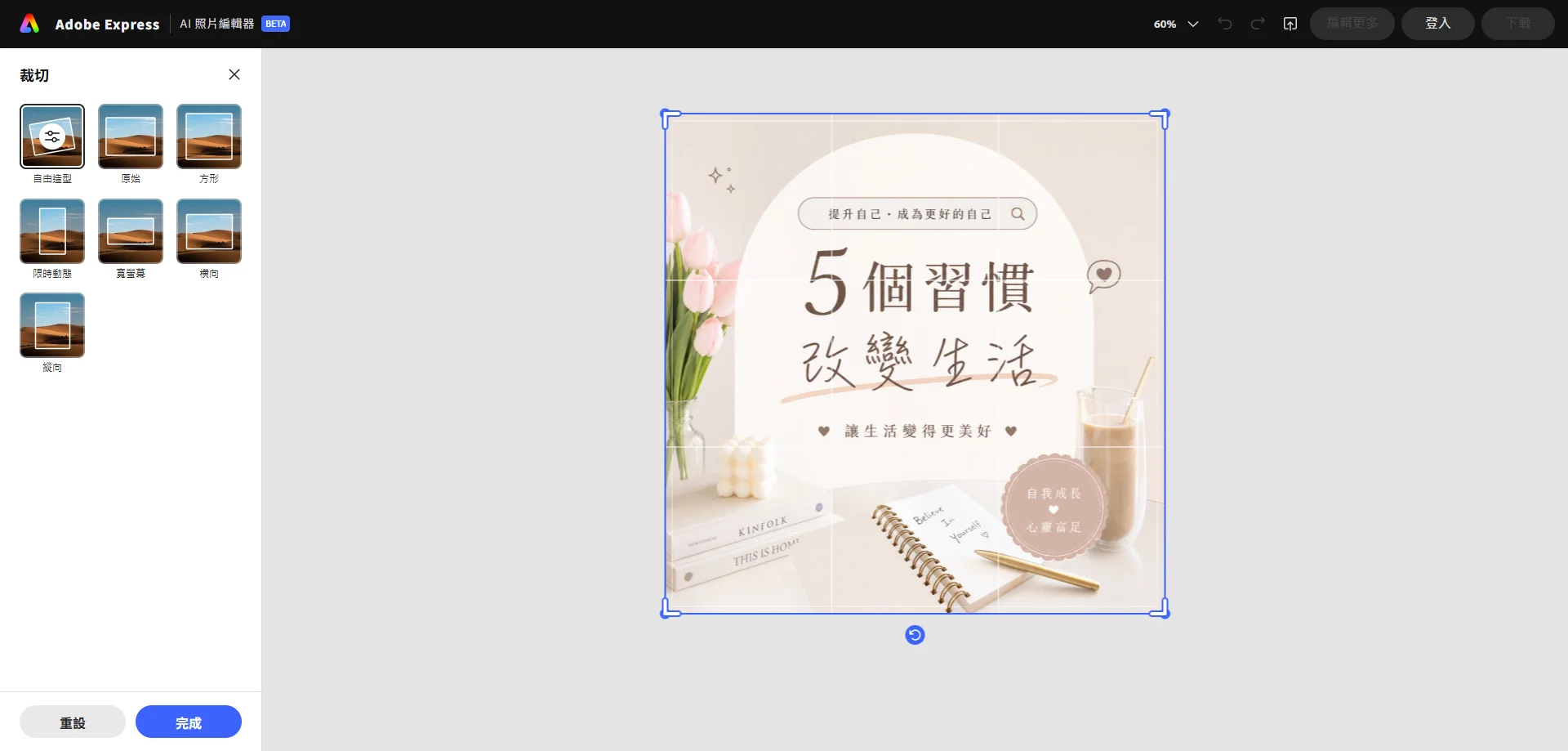
- Adobe 出品,品質可靠
- 提供多種預設社群媒體尺寸
- 有免費版,但部分功能需要帳號
- 限制:免費版功能有限
PixPretty 線上裁切
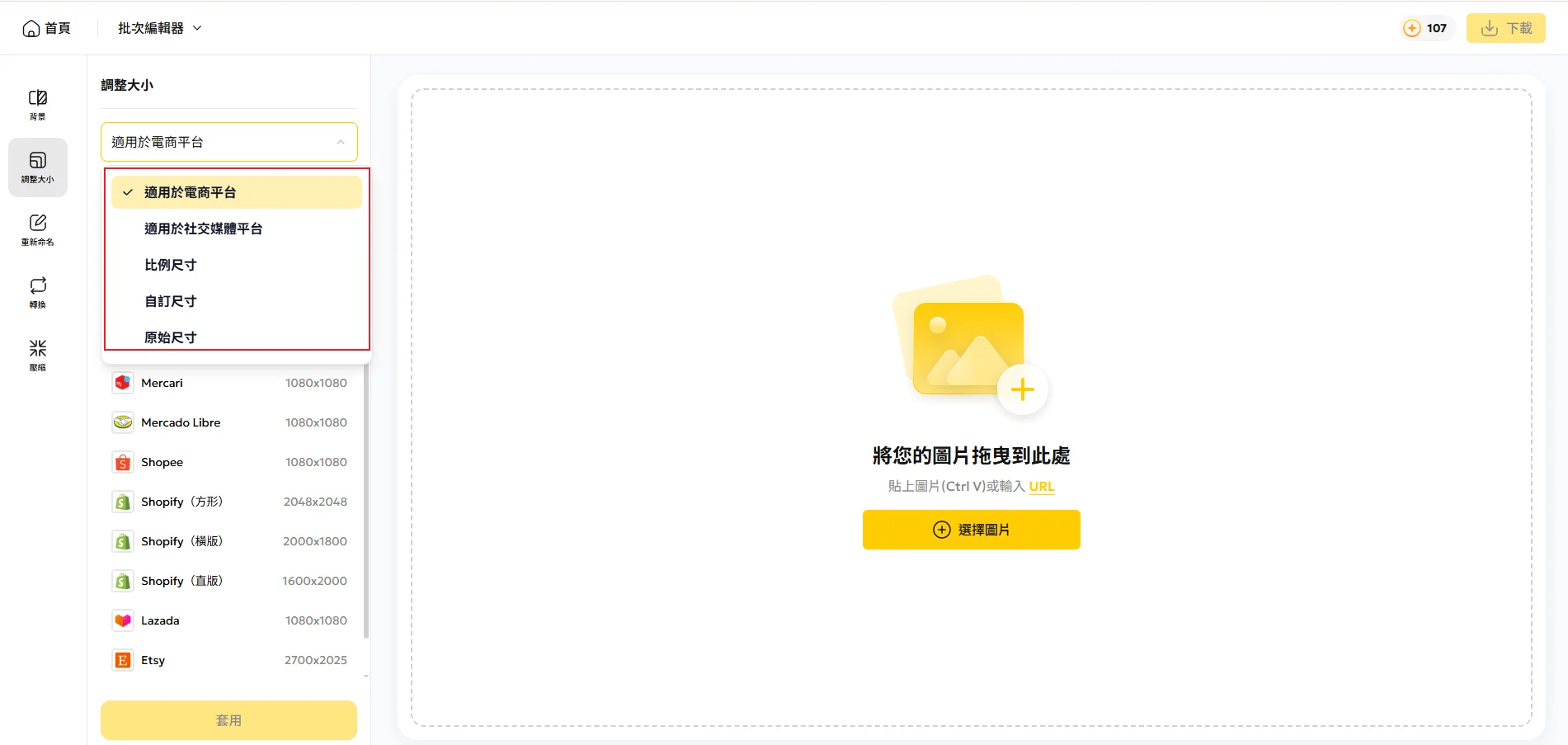
- 直接在瀏覽器操作,無需下載
- 一鍵批量裁切圖片
- 支援常見比例和自訂尺寸
- 介面清爽,適合快速使用
- 可搭配 PixPretty 桌面版做更完整的修圖
💻 桌面軟體(功能更完整)
如果你的需求不只是裁切圖片,還需要 AI 去背、修容、調色、AI 一鍵優化——那就需要桌面級的修圖工具了,下一個章節會詳細介紹。
5. PixPretty:從裁切到修圖都能搞定的桌面工具
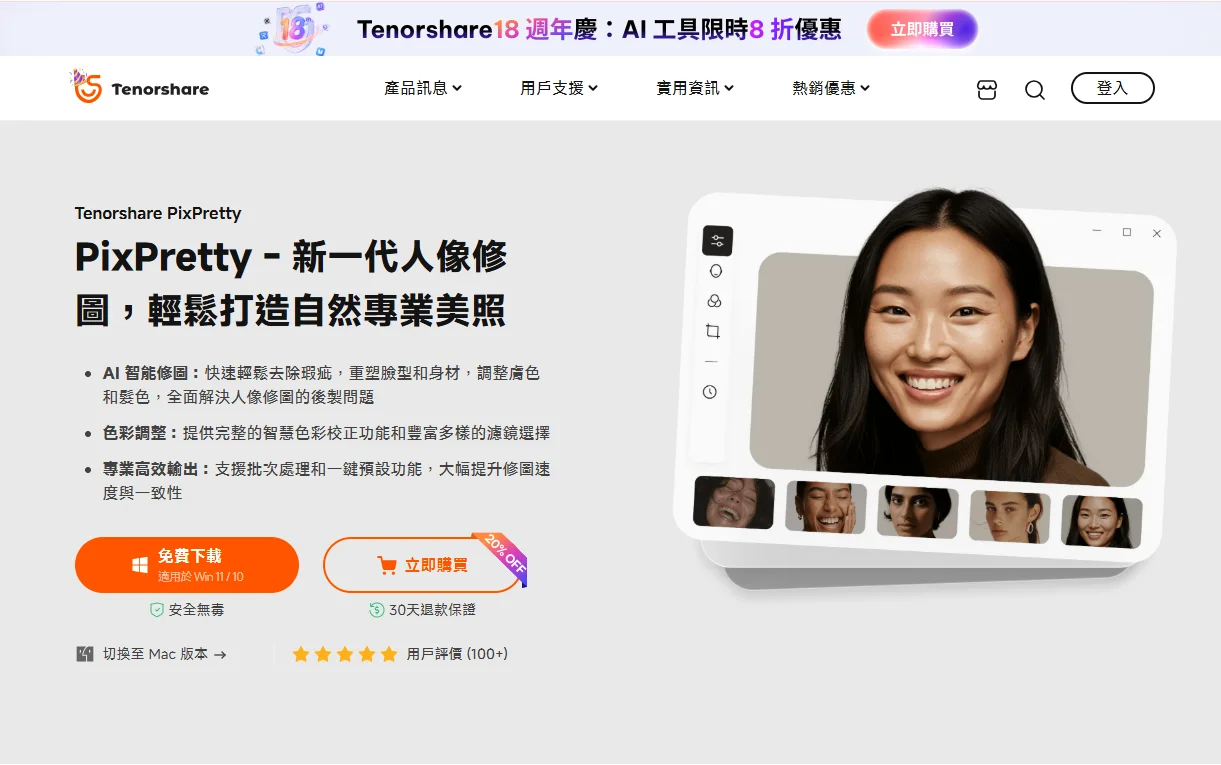
Tenorshare PixPretty 是一款主打 AI 輔助的桌面修圖軟體,支援 Windows 和 Mac,適合想在電腦上做比較完整照片後製的用戶。
為什麼裁切照片用桌面工具更好?
用桌面軟體做照片裁切有幾個線上工具很難取代的優勢:
- 大螢幕才看得到的細節:端的寫字板、背景的路人、偏暗的邊角——在手機小螢幕上看不出來,但在桌電螢幕上一目了然
- 比例和構圖可以邊看邊調:可以同時比對不同比例的效果,選出最好看的版本
- 裁完直接繼續修:不需要存檔再開別的軟體,AI 去背、美肌、調色可以接著一起做




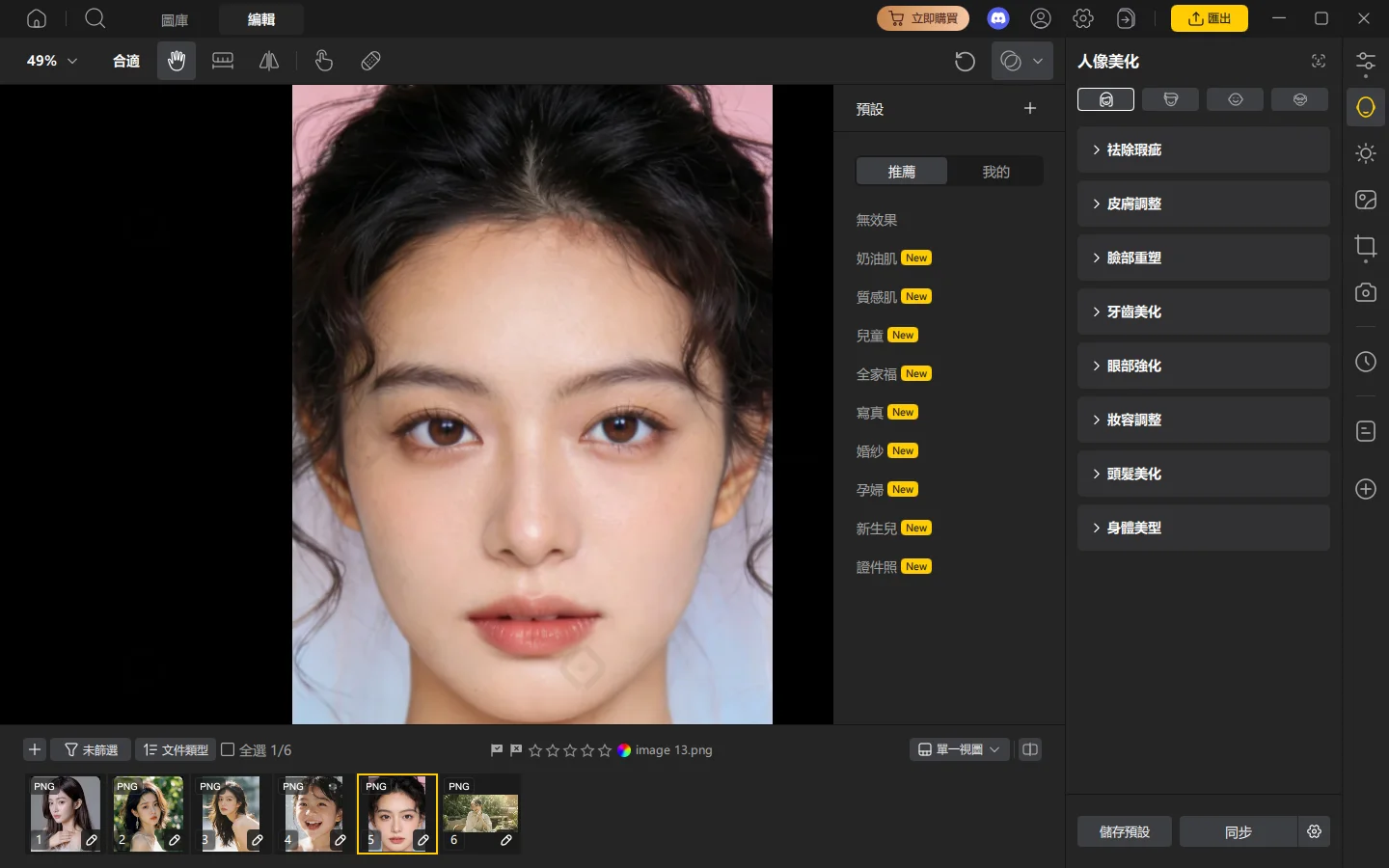
PixPretty 的裁切操作步驟
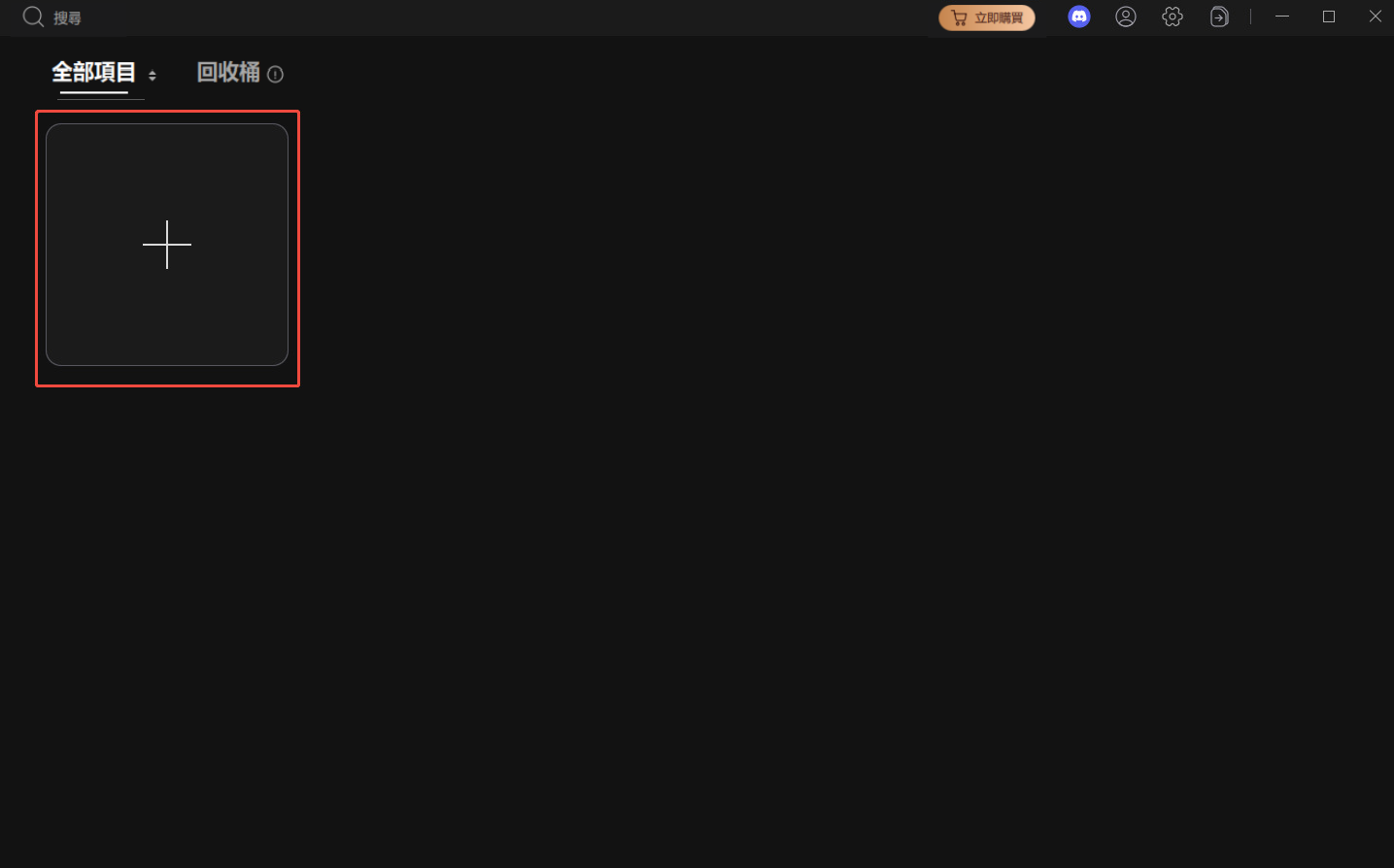
- Step 1:新增專案、匯入照片
打開 PixPretty,點「+」新增專案並命名,然後匯入你想處理的照片。 - Step 2:選擇裁切與旋轉
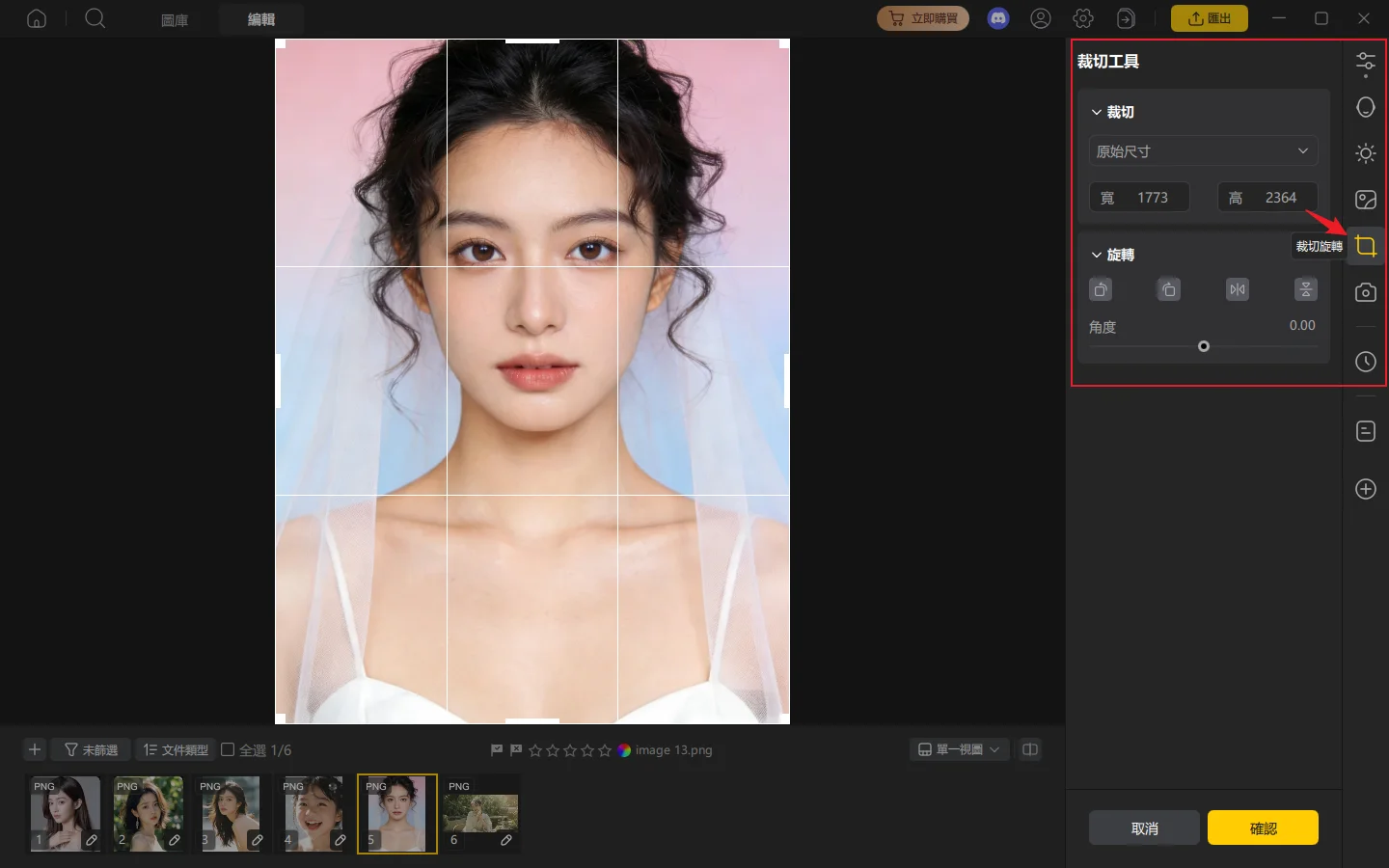
在右側工具列找到「裁切與旋轉」,進入裁切模式。 - Step 3:設定比例或自由裁剪
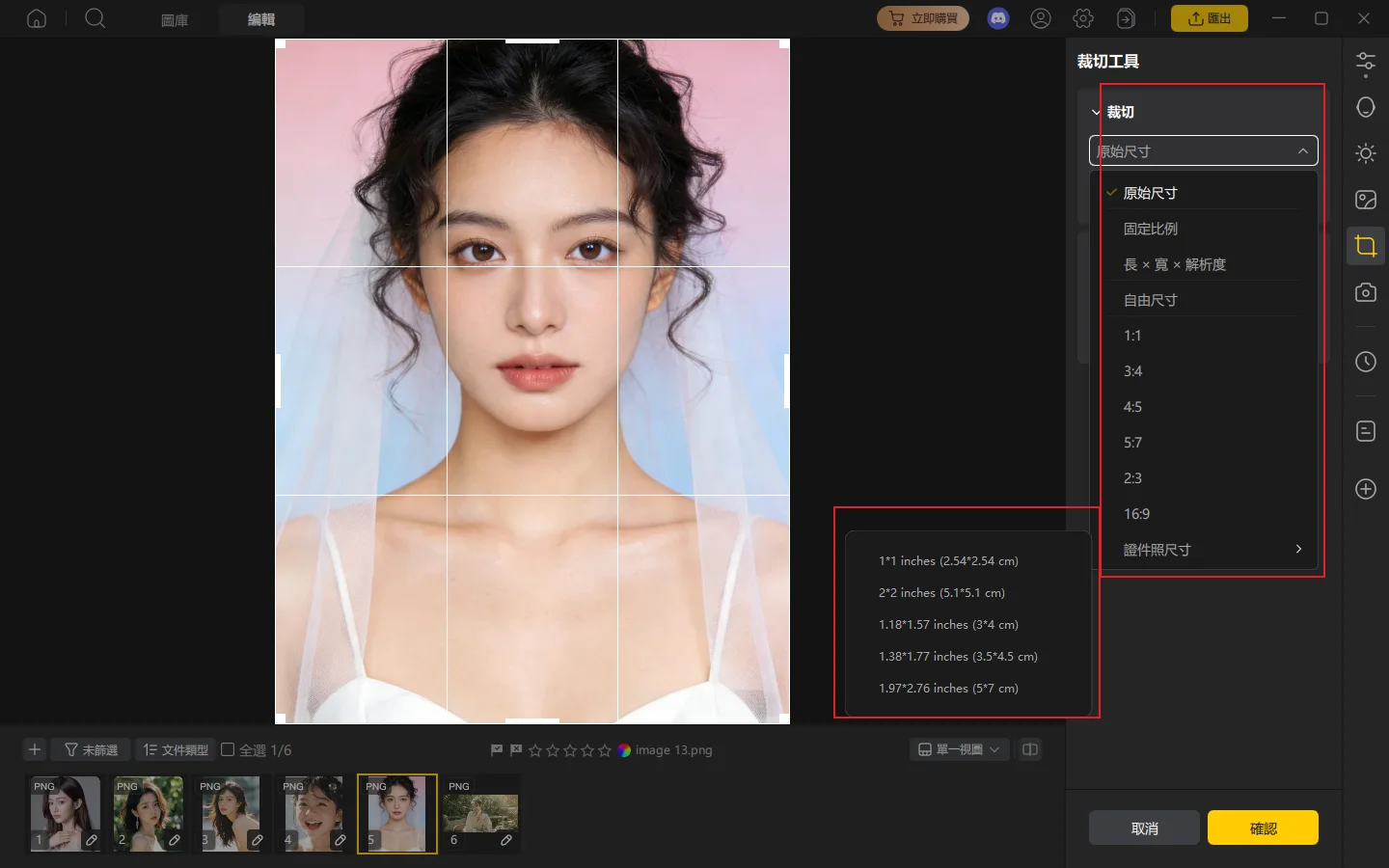
這裡可以選擇預設比例(1:1、4:3、16:9、自由比例、證件照尺寸)、直接輸入想要的像素尺寸,或拖拉邊框做自由裁剪照片。 - Step 4:微調被攝體位置和留白
比例設定好後,把主角的位置稍微調整一下。 - Step 5:確認匯出
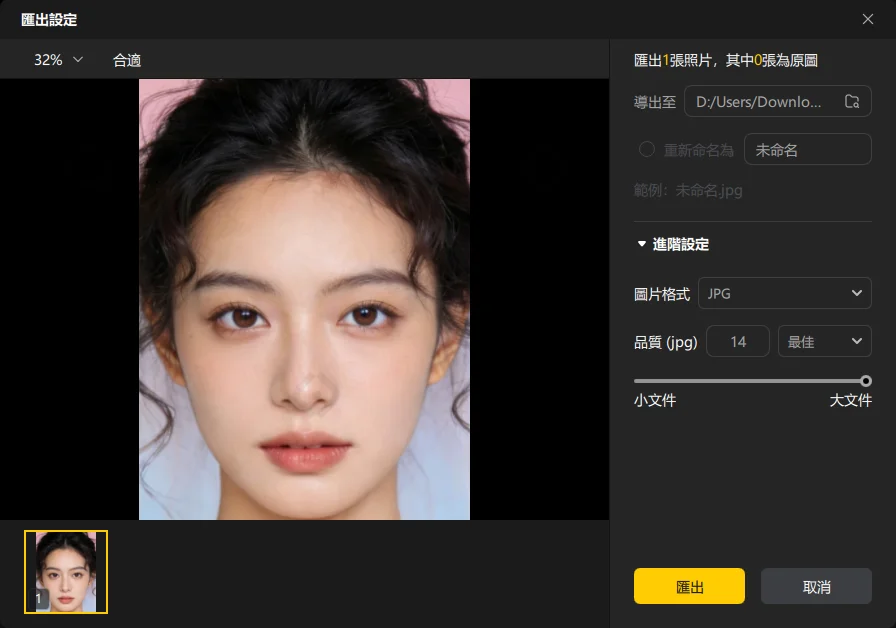
裁切確認後,點右上角「匯出」,選擇檔案格式(JPG、PNG)和儲存路徑就完成了。
PixPretty 的其他 AI 功能
PixPretty 不只是圖片裁切工具,它還有:
- AI 一鍵美肌和修容(人像照用起來很有感)
- 智慧去背,換背景超方便
- 調整曝光、色調、對比等基本參數
- 批次處理多張照片
6. 圖片裁剪好看有哪些小技巧?
用了好的圖片裁切工具,還要搭配對的裁切思維,照片才會真的變好看。
善用三分法
把畫面想像成一個九宮格,主角放在格線的交叉點上,而不是正中央——這叫「三分法」,是攝影和修圖裡最常用的構圖原則。
視線和留白
人物或動物的眼睛朝向哪一側,那一側就要留多一點空間。
切掉邊角的雜物
裁切照片最直接的效果就是去掉干擾主題的雜物。
橫、豎、正方形,選對場合
- 橫式(16:9 或 3:2):適合風景、室內空間、全身照
- 直式(9:16 或 4:5):適合人像、IG 貼文、手機閱讀
- 正方形(1:1):適合商品照、SNS 縮圖
7. 常見問題 FAQ
Q:裁切圖片之後,畫質會變差嗎?
裁切本身不會讓照片「變糊」,但裁掉的範圍越大,保留的像素就越少。
Q:2吋照片裁切線上有哪些工具可以用?
可以用 iLoveIMG、PixPretty 線上工具或 Adobe Express。
Q:圖片批量裁切工具要怎麼選?
要同時處理大量照片的話,建議找支援批次功能的工具。
Q:手機上可以用圖片裁切工具嗎?
當然可以!iOS 和 Android 內建的相簿 App 就有基本的裁切照片功能。
Q:自由裁剪照片和固定比例裁切,哪種比較好?
看用途。自由裁剪照片適合你明確知道要留哪個範圍,比例不重要的時候;固定比例裁切適合有明確使用場所。
總結
一個好用的圖片裁切工具,能幫你省去很多「照片差一點點卻不知道怎麼修」的困擾。不管是快速做好證件照片裁切、調整照片尺寸符合社群平台規格,還是裁掉邊角雜物讓照片看起來更乾淨,掌握裁切的思維比工具本身更重要。
如果你只是偶爾線上裁切照片,用 iLoveIMG 或 PixPretty 的線上工具就很夠用。如果你需要頻繁修圖,或者裁切只是後製的第一步,Tenorshare PixPretty 桌面版 把 AI 修圖和裁切整合在一起,用起來更順手,也不用在多個軟體之間來回切換。
下次拿到一張「感覺差一點點」的照片,試試先用圖片裁切工具整理構圖,往往不需要花大力氣修圖,裁一裁就變好看了!



