


正在準備用 iOS27 開發或測試 App,卻發現設定畫面裡iPhone 開發者模式找不到?本文整理了選項消失的常見原因與解決方法,也介紹不需要 Xcode 就能輕鬆iOS27 啟用開發者模式的工具「iCareFone」,一次搞定。

Part1. iOS「開發者模式」是什麼?
①開發者模式的功能與用途
開發者模式是 iPhone 上的一項功能,讓你可以在裝置上執行與測試開發中的 App,或是安裝本機端的應用程式。Apple 設計這項功能的目的,是為了防止一般使用者在不知情的情況下安裝有害軟體,同時降低開發工具可能帶來的資安風險。
如果你只是一般使用者、平常只用 App Store 下載 App,基本上不需要開啟 iPhone 開發者模式。但如果你要用 Xcode 把自己開發的 App 部署到實機測試,或是需要在裝置上執行本機 App,就必須先把 iOS 27 Developer Mode 打開。
②iOS27 需要用到的情境
iOS27 啟用開發者模式讓你可以比一般使用者更早體驗新功能,同時也是 App 開發與相容性測試的重要環境。以下幾種情況,都會需要先iPhone Developer Mode 開啟:
- 用 Xcode 開發的 App 要在 iPhone 實機上執行
- 在 iOS27 環境上驗證 App 是否正常運作
- 測試內部使用或驗證用途的企業 App
- 讓開發工具正確辨識 iPhone 裝置
Apple 官方說明,iOS 16.4 以上的裝置可以前往「設定」→「一般」→「軟體更新」→「 版更新項目」,選擇加入開發者 計畫。使用測試版時,也要確認已用綁定 Apple Developer 的 Apple 帳號登入。

Part2. iOS27 開發者模式不見了的原因
打開 iPhone 設定卻找不到 iOS 27 開發者模式的選項?這不一定是裝置故障,很可能是Apple 的安全性機制讓這個選項在特定條件下自動隱藏。

為了避免一般使用者誤觸開發者功能,Apple 刻意將 iPhone Developer Mode 設計成「不符合條件就不顯示」。常見情境包括:從未連接過 Xcode、沒有執行過任何開發用 App、或是 Apple Developer 相關設定尚未完成——在這些情況下,「隱私權與安全性」選單裡就不會出現 iOS 27 Developer Mode 的入口。
另外,不同的 版本也可能調整設定選項的位置或顯示條件。建議先重新啟動 iPhone,並更新到最新的測試版,再依照以下方法操作。
Part3. iOS27 啟用開發者模式的方法
方法一:從 iPhone 設定直接開啟|基本步驟
如果 iPhone 設定裡已經看得到 iOS 27 開發者模式的選項,就可以直接在裝置上完成啟用,不需要其他工具。
- 開啟 iPhone「設定」。
- 點選「隱私權與安全性」。
- 滑到畫面底部,點選「開發者模式」。
- 將開關切換為開啟。
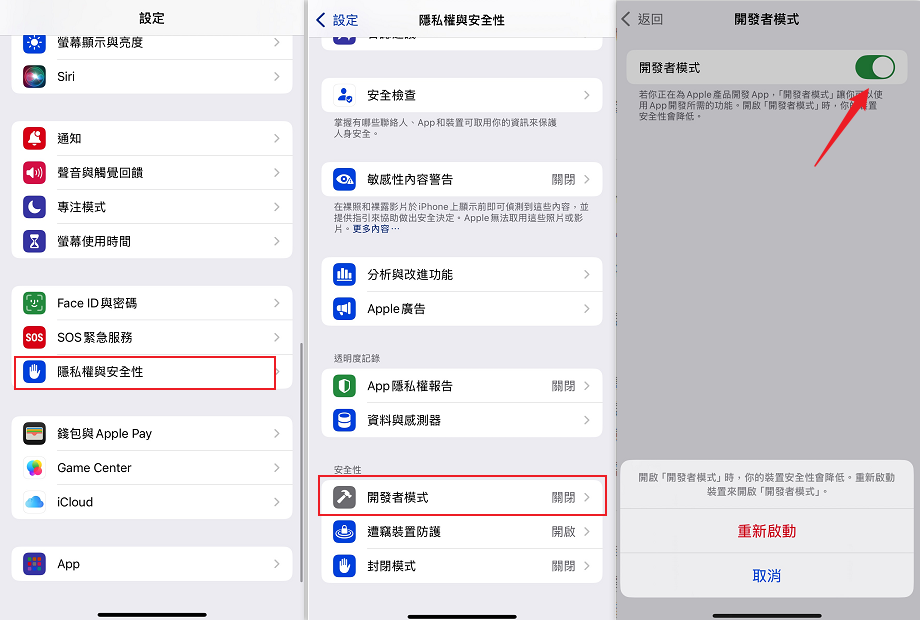
- 點選「重新啟動」。
- 重啟後,在確認視窗點選「開啟」完成設定。

完成後 iPhone Developer Mode 就會正式啟用。如果設定畫面裡根本找不到這個選項,請接著試試下面的方法。
方法二:用 Mac + Xcode 讓開發者模式顯示出來|找不到選項時
如果 iOS27 開發者模式不見了,可以透過 Mac 搭配 Xcode,讓 iPhone 被辨識為開發裝置,進而讓選項重新出現。
- 在 Mac 上安裝最新版 Xcode。
- 用 USB 傳輸線將 iPhone 連接到 Mac。
- 開啟 Xcode,點選「Create a new Xcode project」。
- 進入專案畫面後,點選左上角的「RUN」按鈕。
- 跳出提示視窗後點選「OK」。
- 回到 iPhone,點選「開啟」完成啟用。


方法三:使用 Tenorshare iCareFone 輕鬆啟用開發者模式|新手推薦
設定裡翻遍了還是iOS27 啟用開發者模式找不到,或是覺得 Xcode 太麻煩?這時候推薦使用多功能 iOS 管理工具「 Tenorshare iCareFone」來處理。
iCareFone 本來就以照片、影片與各類資料的備份傳輸功能聞名,但它同時也內建了一套「工具箱」,可以解除 iPhone 上的各種功能限制。其中包含強制顯示並啟用 iOS 27 開發者模式的功能,就算你對開發環境完全陌生,幾個步驟就能搞定。
【iCareFone 推薦亮點】
- 一鍵強制顯示開發者模式選項: 通常需要 Mac 或複雜開發環境(Xcode 等)才能讓選項出現,iCareFone 讓你幾個簡單操作就能在 iPhone 畫面上看到 iOS 27 Developer Mode 的入口。
- 介面直覺、新手也能輕鬆上手: 完全不需要輸入任何指令或程式碼,跟著畫面提示一步步操作,安全又確實地完成啟用。
以下是使用 iCareFone 啟用 iPhone 開發者模式的實際操作步驟。
- 從官方網站下載並安裝 Tenorshare iCareFone,然後啟動程式。
- 在 iCareFone 工具畫面中,選擇「開發者模式」相關功能。
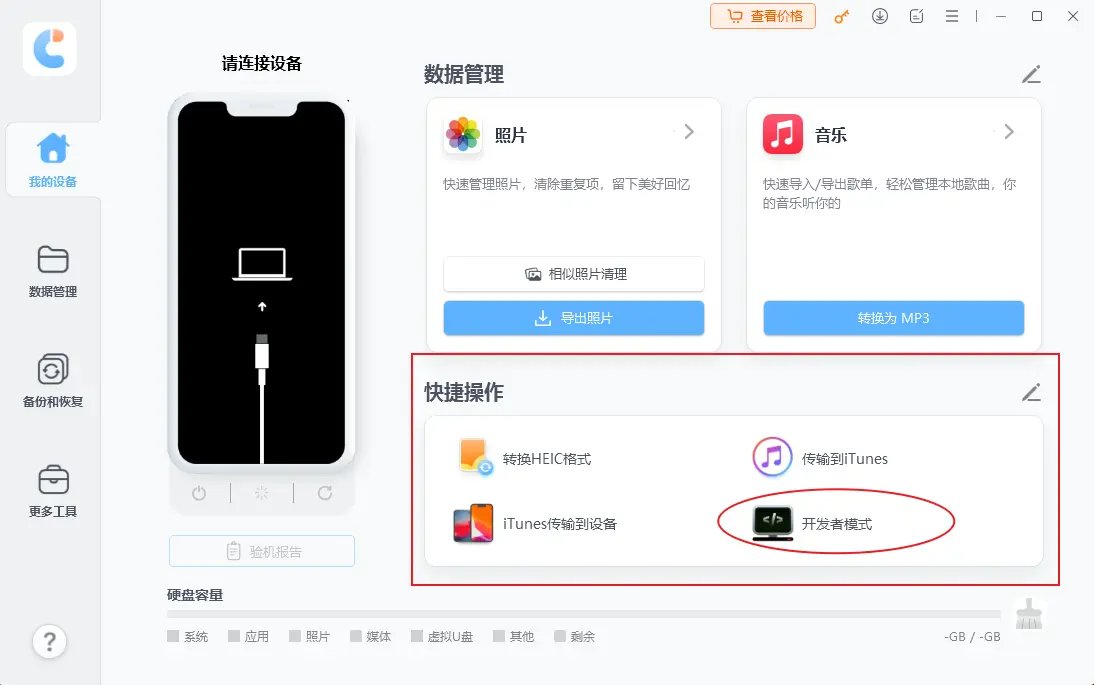
- 點選「開啟」後,iPhone 畫面會自動跳出對應的設定頁面。
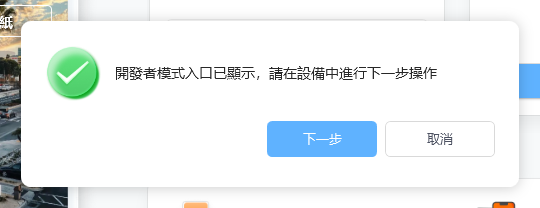
- 依照畫面提示,在 iPhone 上完成開發者模式的啟用設定。






Part4. 啟用開發者模式前要注意的事
注意事項1:安全性風險提升
iPhone 開發者模式是專為開發者設計的功能,開啟後會讓裝置更容易執行各種開發用 App,因此在處理來源不明的應用程式或檔案時要格外小心。不需要使用時,建議手動將 iOS 27 Developer Mode 關閉。
注意事項2:未簽署 App 的安裝風險
隨意安裝來路不明或未經簽署的 App,可能導致個人資料外洩或裝置出現問題。安裝前請確認 App 的來源、開發者憑證與所要求的權限,確保安全再進行。
注意事項3:電池消耗與裝置發熱
iOS 27 測試版開發者模式環境下,系統本身就尚未完全最佳化,電池消耗與裝置發熱的情況可能比正式版更明顯。加上執行開發測試 App 會進一步提升系統負載,建議長時間測試前先確認電量,並提前備份重要資料。
總結
以上就是 iOS27 啟用開發者模式找不到選項時的完整解法。不管是從設定直接開啟、透過 Xcode 讓選項顯示,還是用工具一鍵搞定,都可以依照自己的情況選擇最適合的方式。嫌 Xcode 麻煩的話,同時支援備份與資料管理的「 iCareFone」是很值得一試的選擇,幫你快速建立好測試環境。


Tenorshare iCareFone - 最佳 iOS 備份工具和資料管理器

- 免費備份 iPhone/iPad 上所需的一切
- 不限量傳輸照片、影片、音樂、聯絡人和 LINE 對話
- 選擇性復原資料換機,無需重置當前資料
- 一鍵將iPhone照片傳到電腦PC/Mac
- 支援最新的 iOS 27 和 iPhone 18







