


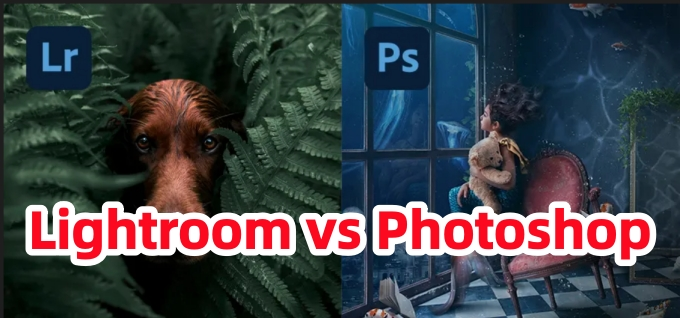
提到照片修圖時,很多人都會猶豫該選擇知名軟體「Lightroom」還是「Photoshop」。兩者都是 Adobe 推出的經典工具,但在用途與功能上其實有明顯差異。本文將帶你快速了解 Photoshop vs Lightroom,解析 Photoshop Lightroom差別 ,以及實際使用上的選擇重點,在Lightroom Photoshop 比較下,不論你是初學者還是進階使用者,都能找到最適合自己的修圖工具。

Part1. 認識 Lightroom 與 Photoshop
Lightroom 與 Photoshop 都是 Adobe 推出的專業照片編輯軟體,不過實際用途與擅長領域並不相同。先一起快速了解它們各自的特色與基本功能。
1.1 Lightroom 是什麼?

Lightroom 是一款適合調整照片整體色調與明暗的修圖軟體,主要用於照片修圖、整理與 RAW 沖洗處理。可以高效率完成 RAW 檔編修、色彩校正、曝光與色調調整等工作。
其中最受歡迎的功能之一,就是預設集(Preset),可將同一套調色設定快速套用到多張照片,大幅提升修圖效率。
此外,Lightroom 也內建照片資料庫管理功能,可依拍攝日期、關鍵字或設備資訊整理照片,非常適合需要管理大量照片的使用者。操作介面相對直覺,即使是初學者也能快速上手。
1.2 Photoshop 是什麼?

Photoshop 則是更偏向進階影像編輯與設計創作的工具。除了基本色彩調整之外,還能進行去背、移除雜物、照片合成、加入文字與圖像設計等更高自由度的編輯。
Photoshop 最大特色在於圖層(Layer)功能,可同時編輯多個元素並自由疊加,因此非常適合精修照片、設計海報、製作社群素材或網頁視覺設計。
如果說 Lightroom 著重在快速調整整體照片氛圍,那麼 Photoshop 更像是專門處理細節精修與創意合成的工具。
Part2. Photoshop vs Lightroom,比較 Photoshop Lightroom 差別
Lightroom 與 Photoshop 都是功能強大的 Adobe 工具,但在使用目的、操作方式以及費用方案上都有明顯差異。以下從實際功能與工作流程進行Lightroom Photoshop 比較。
① Lightroom 的優勢:照片管理/RAW 修圖/批次編輯
Lightroom 最大優勢在於,能快速處理大量照片並有效整理管理。
支援 RAW 檔編修,可精準調整曝光、色溫、白平衡與色彩細節;搭配預設集功能後,也能將同樣的修圖設定一次套用到多張照片,大幅節省時間。
此外,Lightroom 在照片管理方面也很強大,可依拍攝日期、相機型號、鏡頭資訊等自動整理照片資料。對攝影師、自媒體創作者或社群經營者來說,是非常有效率的工作工具。
② Photoshop 的優勢:圖層/合成/細節精修
Photoshop 的強項則在於 細部修圖、合成與創意設計能力。
透過圖層功能,可自由疊加多張圖片、文字、特效與素材,完成高度客製化設計。像是人物去背、皮膚修飾、更換背景或影像合成等細節操作,Photoshop 都更有優勢。
若你希望把一張照片修成完整作品,或工作涉及廣告設計、社群視覺、Banner 製作等需求,Photoshop 幾乎是必備工具。
Photoshop Lightroom 比較下,如果 Lightroom 重視的是快速與效率,那 Photoshop 更追求的是細節與創作自由度。
③ Lightroom Photoshop 比較 檔案處理與工作流程差異
- Lightroom 採用非破壞編輯,編輯時不會直接改動原始照片,可隨時回復原狀,使用上更安心。
- 同時支援雲端同步,可在手機、平板與電腦之間同步修圖內容。
- Photoshop 因大量使用圖層與遮色片,檔案容量通常較大,也比較吃電腦效能。
如果你重視修圖效率與大量管理,推薦選擇 Lightroom;如果需求偏向細修、設計與影像合成,Photoshop 會更適合。
④ Lightroom Photoshop 比較 支援格式、外掛與擴充性差異
Lightroom 主要支援RAW、JPEG 等常見照片格式,而 Photoshop 則可處理 PSD、TIFF、PNG、GIF 等更多元的檔案格式。
此外,Photoshop 在外掛資源與 AI 工具整合方面更加完整,可依照不同需求自由擴充功能,這也是許多專業設計師與影像工作者偏好 Photoshop 的原因之一。
相較之下,Lightroom 雖然介面較簡潔,但透過 Adobe Creative Cloud 同步後,同樣能實現雲端備份、多裝置同步與共享編輯等功能,對日常修圖與照片管理來說也非常方便。
⑤ Lightroom Photoshop 比較 價格方案
Lightroom 與 Photoshop 都採 Adobe Creative Cloud 訂閱制。
Lightroom 單一方案每月約 NT$420 左右,通常包含雲端儲存空間,適合以修圖與照片整理為主的使用者。
Photoshop 單一方案每月約 NT$819 左右,比較適合需要進階影像編輯與設計功能的使用者。
如果希望 Lightroom 與 Photoshop 一起使用,則推薦選擇 Adobe 的攝影計畫(Photography Plan),整體價格相對划算,可同時兼顧 RAW 編修與細節精修,因此深受攝影師與進階玩家喜愛。
Part3. Lightroom 與 Photoshop 怎麼選?依用途推薦
Lightroom 與 Photoshop 都是功能強大的照片編輯工具,但究竟該選哪一個,主要還是取決於你的使用情境。以下依不同需求整理推薦方向。
① 需要大量拍照、整理照片時
如果你的需求是大量修圖與照片管理,推薦選擇 Lightroom。
Lightroom 內建圖庫管理功能(Library),可依拍攝日期、相機資訊、自訂標籤等快速整理照片。
再搭配Preset 預設集功能,可將同一組調色快速套用到多張照片,大幅提升修圖效率。
無論是旅遊照片、婚禮攝影、作品集整理,或一次處理數百張照片的情境,Lightroom 都非常實用。
② 想精細修單張照片或做合成時
如果你希望對單張照片進行更細膩的修飾,或需要影像合成效果,那麼 Photoshop 會更適合。
透過圖層與遮色片功能,可以完成皮膚修飾、背景替換、去除路人、局部調整甚至商業級視覺設計。
若是希望將照片製作成完整作品、廣告素材或社群視覺圖,Photoshop 的自由度會更高。
也有不少專業攝影師會先用 Lightroom 完成調色,再匯入 Photoshop 做最後精修,這種搭配方式在業界相當常見。
③ 想在手機或平板修圖時
如果你平常主要使用手機修圖、製作 IG 或社群貼文內容,Lightroom 行動版會更推薦。
Lightroom 支援雲端同步,可在手機、平板與電腦之間自動同步編輯內容,使用體驗相當完整。
相較之下,Photoshop 手機版目前功能仍較精簡,若要使用完整功能,通常還是需要電腦版。
簡單來說:
- 想用手機快速修圖、調色:選 Lightroom
- 想在電腦上做精修與設計合成:選 Photoshop
Part4. 除了 Lightroom、Photoshop 之外的新修圖選擇:PixPretty
提到照片編輯工具,許多人第一時間會想到 Lightroom 或 Photoshop。不過,如果你希望兼顧操作簡單、修圖效率與成品質感,近年也有不少人開始選擇第三種方案——Tenorshare PixPretty。
PixPretty 是一款以 AI 技術為核心的人像修圖工具,專為快速完成高品質人像美化而設計。能針對膚色、牙齒、眼睛與背景進行智慧修飾,同時保留自然效果,介面操作也十分直覺,即使沒有修圖經驗也能輕鬆上手。
PixPretty 推薦特色
- 一鍵 AI 智慧修圖:透過 AI 自動辨識人物五官與膚況,可快速完成膚質修飾、去痘、淡化黑眼圈、美白牙齒等調整。
- 預設風格+批次處理更省時:支援預設套用與批次編輯功能,可一次處理多張照片,非常適合大量修圖需求。
- 新手也能快速上手:操作介面設計簡單清楚,不需學習複雜修圖技巧,也能完成自然好看的照片效果。
- 支援高畫質輸出與多種格式:可匯入 RAW 圖片,也支援高解析度輸出,無論日常使用或商業需求都很適合。
Tenorshare PixPretty適合哪些人使用?
- 想快速完成 IG/社群貼文照片修圖的人
- 常拍旅遊照、紀念照,希望短時間完成美化的人
- 不想花太多時間學 Photoshop,但又希望照片有質感的人
- 拍攝數量多,希望提升批次修圖效率的攝影工作者
整體來說,PixPretty 對於追求「操作簡單」與「成品質感」兼具的使用者而言,是非常值得考慮的修圖工具選擇。
- 前往 Tenorshare PixPretty 官方網站,下載符合你作業系統(Windows/Mac)的安裝程式並完成安裝。




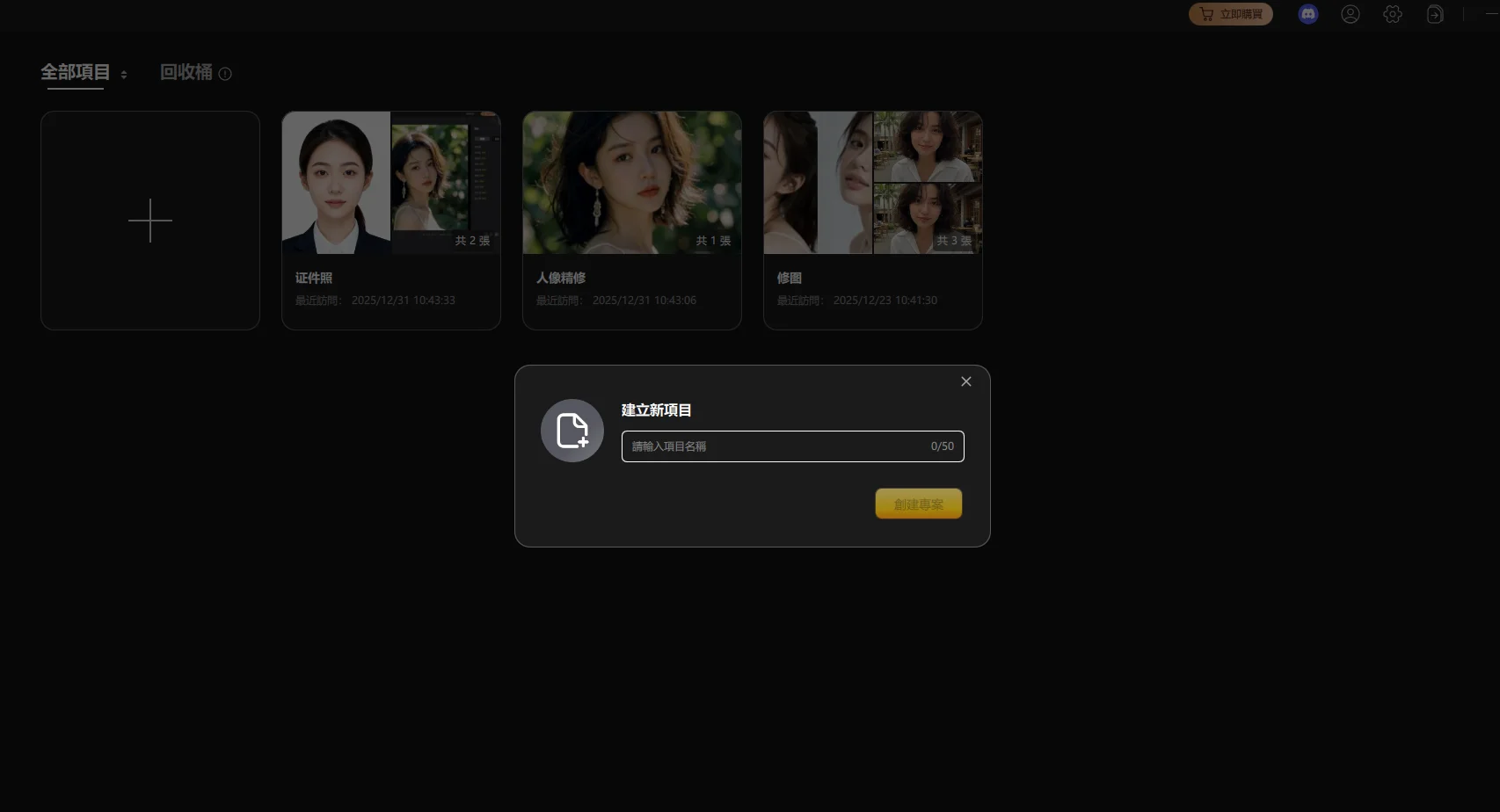
- 開啟 PixPretty 後,點選「建立新專案」,或直接拖曳 JPG、PNG 等圖片檔匯入。
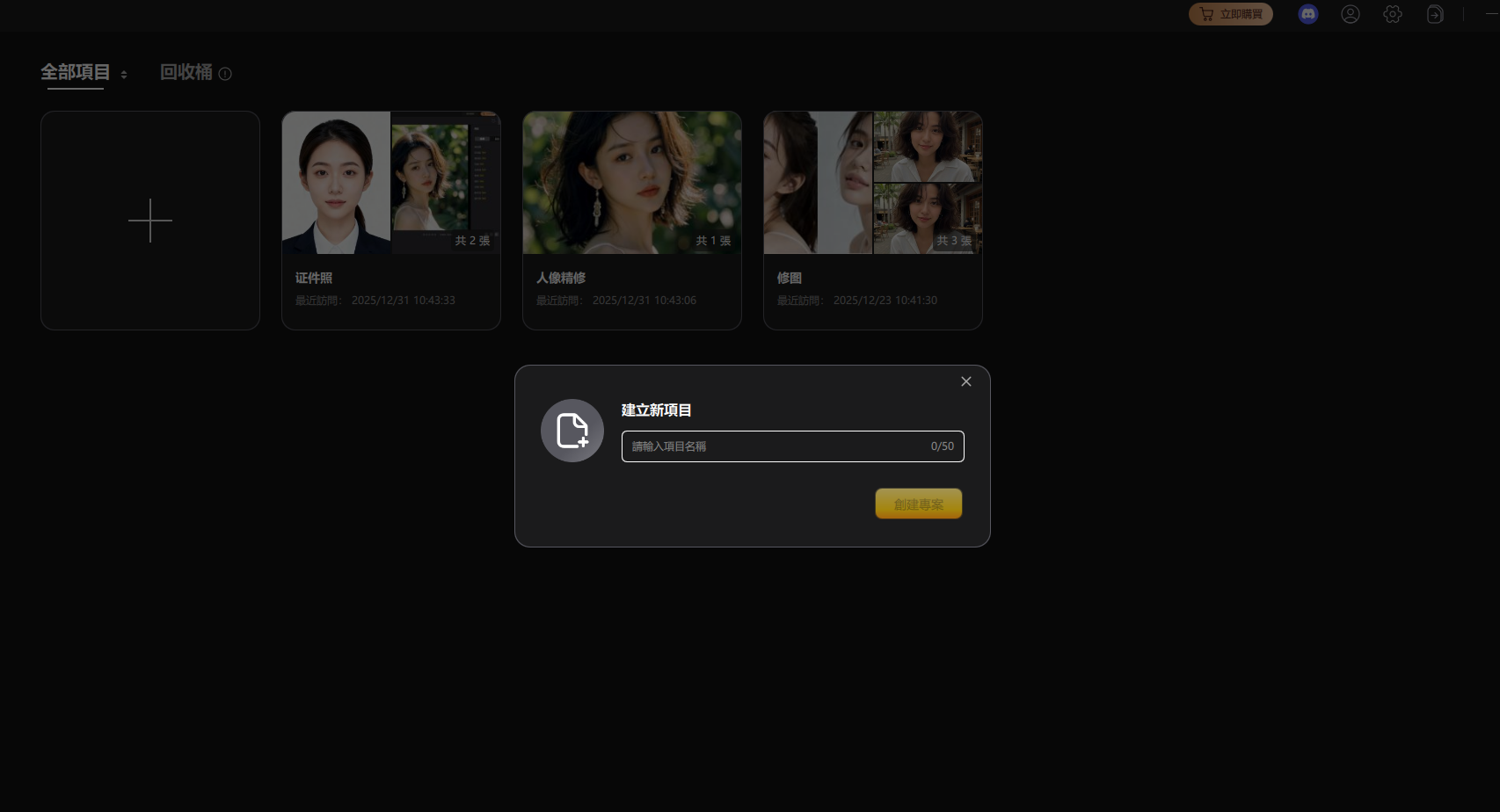
- 手動調整或批次處理
- 手動調整:可針對膚質修飾、美白、小臉、眼睛大小等細節進行微調
- 批次處理:可將相同設定一次套用到多張照片,大幅提升修圖效率
- 完成編輯後,點選「匯出」儲存照片,再選擇輸出位置與畫質即可完成。

總結
Photoshop vs Lightroom:Lightroom 主打「照片整理與調色修圖」,而 Photoshop 則更偏向「精細打造單張作品」的專業級影像編輯工具。該選哪一套,關鍵還是取決於你的修圖目的與工作流程。
- 想快速處理大量照片、提升修圖效率 → 選 Lightroom
- 希望細修畫面、追求高自由度影像創作 → 選 Photoshop
而近年也愈來愈多人關注介於兩者之間的新選擇 —— Tenorshare PixPretty。
PixPretty 透過 AI 自動辨識與修飾技術,只需一鍵即可完成自然的人像優化效果。對於希望「不用學複雜修圖技巧,也能快速完成高質感照片」的使用者來說,是相當實用且值得嘗試的工具。



