


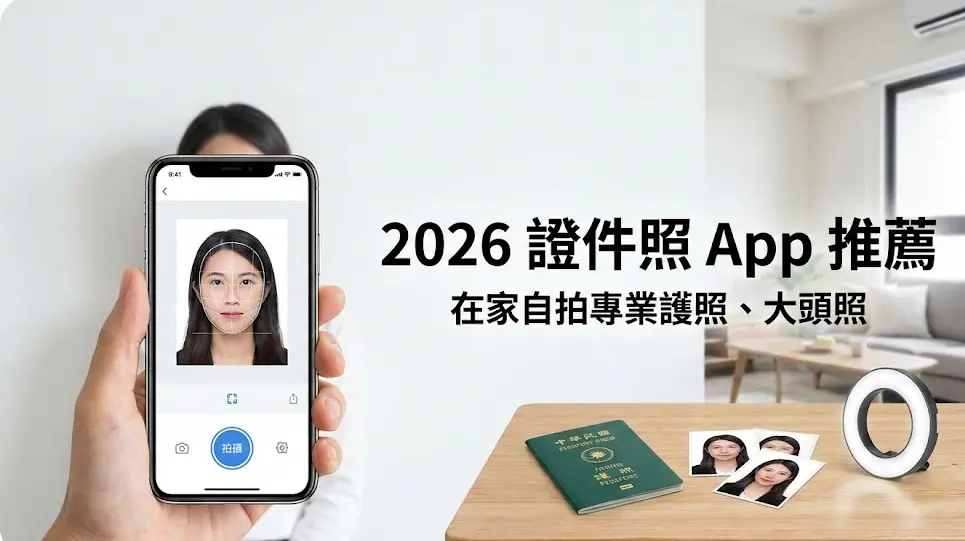
準備要辦護照、換發身分證或是更新駕照,卻發現最近的照相館收費越來越貴?更心碎的是,每次去快照亭拍出來的照片都像「通緝犯」,完全不敢拿出來見人。其實,現在手機相機規格極佳,只要選對 證件照 App,在家裡靠一面白牆,就能拍出既符合官方規範、又能修得漂漂亮亮的大頭照。本文將為你實測並整理多款 證件照 App 推薦,從免費工具到進階人像修圖,幫你搞定所有「證件照修圖」的難題!
延伸閱讀: 學會用iPhone拍證件照,在家10分鐘搞定!(免費)
一、證件照 / 大頭照常見需求與失敗雷點
在推薦 App 之前,先來聊聊大家做證件照最常遇到的問題:
常見需求
- 符合官方規格:台灣常見證件多為 2 吋證件照(如護照、身分證、駕照),部分文件會使用 1 吋
- 背景顏色正確:多數官方證件要求白底或淺色背景,背景不乾淨容易被退件
- 光線均勻、臉部清晰:不能過暗、過亮,也不能模糊或有陰影
- 適度修圖:允許調整氣色、亮度,但不能改變五官或失真
- 方便列印或上傳:需要電子檔或實體照片
常見失敗雷點
- 尺寸不符:拍完才發現尺寸不對,浪費時間重拍
- 背景去不乾淨:AI 去背效果差,邊緣有殘影或頭髮處理不自然
- 膚色失真:過度美肌導致臉色慘白,或修圖太假被退件
- 免費版限制多:看起來免費但要付費才能去浮水印或下載高畫質
- 不知道怎麼印:做好電子檔卻不知道如何輸出成實體照片
了解這些痛點後,我們就知道選擇證件照 App 時要注意什麼了。
二、證件照 App 推薦評選標準
在整理這份證件照 App 推薦清單前,我們先確立了好用的大頭照軟體應該具備哪些條件:
- 尺寸規格完整:要能快速選擇台灣常用的證件照尺寸(2吋、1.5吋、1吋等),最好還能自訂尺寸應付特殊需求。
- 背景處理能力:AI 去背要夠精準,特別是頭髮、衣領等細節不能有明顯瑕疵。背景顏色選擇要多(白、藍、灰、紅等)。
- 修圖功能實用度:基本的膚色調整、美肌、去斑是必備,但要保持自然不能過度。進階功能如瘦臉、亮眼等是加分項。
- 符合官方規範:能確保照片符合護照、身分證等官方標準(如頭部比例、不能戴眼鏡等提示)。
- 免費 vs 付費透明:清楚標示哪些功能免費、哪些需付費,不要用到一半才發現要錢。
- 輸出選項:能儲存高畫質電子檔,最好還能直接排版成 4x6 相紙格式方便沖印。
三、實測推薦:5 款證件照 App 比較
以下是我們證件照 App 推薦實測名單,涵蓋 iOS 和 Android 平台的熱門選擇:
1. 證件照隨拍 CiD(iOS/Android)

- 特色:操作簡單,適合初學者
- 優點:尺寸選擇多,去背效果不錯,有排版功能可直接沖印
- 缺點:修圖功能較陽春,免費版有浮水印
- 適合對象:只需基本功能、快速產出的人
2. 美圖證件照(iOS/Android)

- 特色:美圖秀秀旗下,修圖功能強
- 優點:美肌效果自然,背景顏色選擇多
- 缺點:部分進階功能需付費,介面較複雜
- 適合對象:想要修圖但又怕太假的使用者
3. IDPhoto(iOS)
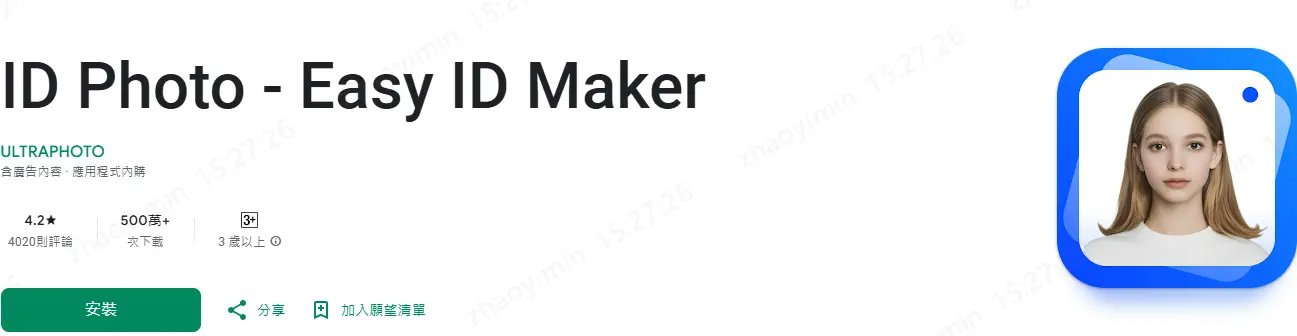
- 特色:專為 iOS 設計,介面簡潔
- 優點:符合多國證件照規格,去背快速
- 缺點:免費版功能有限,修圖選項少
- 適合對象:iPhone 用戶、追求效率者
4. Passport Photo Maker(iOS/Android)
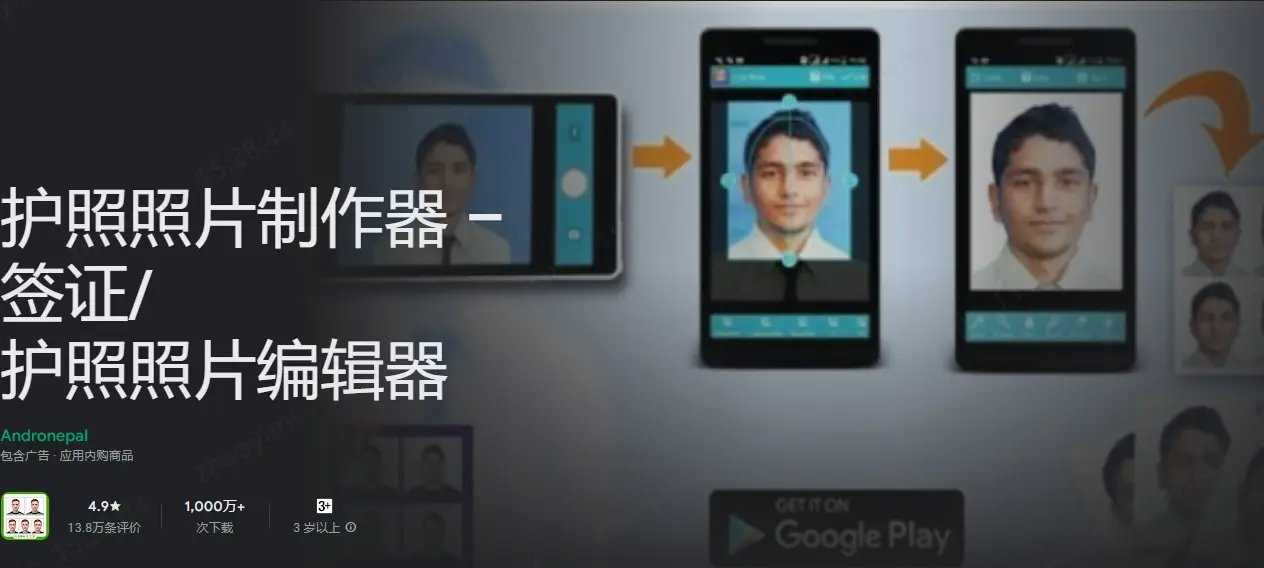
- 特色:國際化工具,支援各國證件規格
- 優點:完全免費,無浮水印
- 缺點:介面較舊,去背品質普通,沒有修圖功能
- 適合對象:預算有限、不在意修圖的人
5. HiPhoto 證件照(Android)

- 特色:Android 平台熱門選擇
- 優點:功能完整,有基礎修圖和排版
- 缺點:iOS 版本功能較少
- 適合對象:Android 用戶
四、進階解法:當你需要更專業的人像修圖
雖然上述證件照 App 都能滿足基本需求,但有些情況下你可能會遇到瓶頸:
- 拍出來的照片氣色不好,但一般證件照 App 修完就變假人
- 想微調臉型、眼神,讓自己更上相,但又不想過度美化
- 需要同時處理證件照和其他人像照片(如求職照、社群頭貼)
這時候,你需要的可能不只是「證件照軟體」,而是一款專業但易上手的人像修圖工具。
Tenorshare PixPretty:AI 人像修圖的自然派選擇
Tenorshare PixPretty原本是一款專業的人像修圖軟體,但它的功能完全可以用來處理證件照——而且效果比一般大頭照 App 更自然、專業。
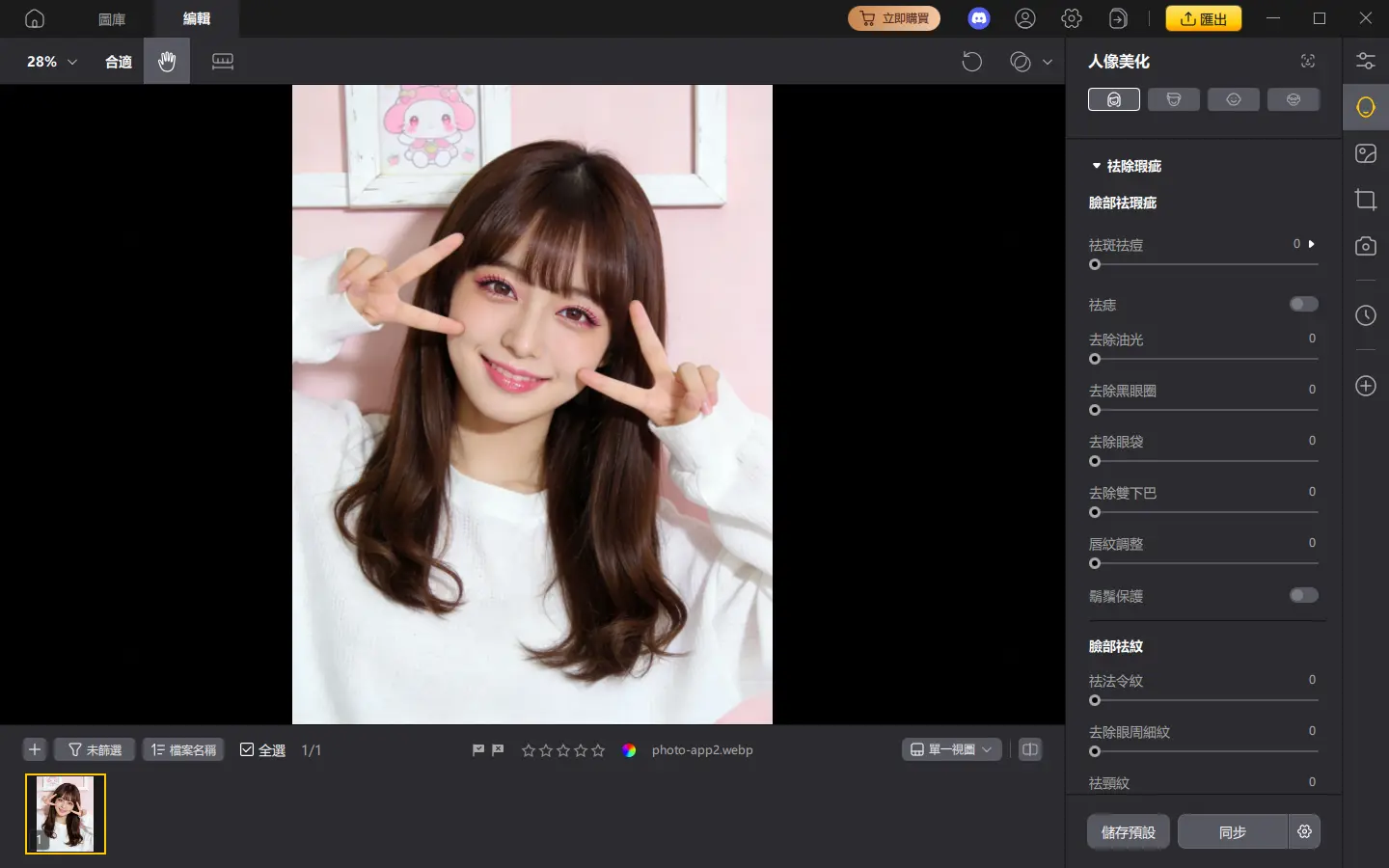
為什麼適合做證件照?
- 自然修圖不踩雷:PixPretty 的 AI 修圖技術會保留你的真實五官特徵,只調整膚質、光線、氣色,不會修成照騙。這對證件照來說超重要——既要好看,又不能被認為是「與本人不符」。
- 一鍵優化省時間:不用自己調一堆參數,預設模板會分析你的臉部狀況,調整最適合的亮度、對比、膚色。對不會修圖的人來說超友善。
- 可調整為證件照尺寸:雖然 PixPretty 主要是人像修圖工具,但它支援自訂輸出尺寸和裁切比例,你可以先修好照片,再調整成 2 吋、1.5 吋等證件照規格,搭配其他去背工具使用效果更佳。
- 不只證件照能用:如果你同時需要處理求職照、社群頭貼、活動照等人像照片,PixPretty 一次滿足所有需求,不用下載一堆 App。




五、PixPretty vs 一般證件照 App:差在哪裡?
| 比較項目 | 一般證件照 App | Tenorshare PixPretty |
|---|---|---|
| 主要功能 | 去背 + 換底色 + 基本美肌 | 新一代人像修圖 + 自訂尺寸 |
| 修圖品質 | 容易過度美化或失真 | 保留真實感,自然優化 |
| 適用場景 | 僅證件照 | 證件照、求職照、社群頭貼等 |
| 操作難度 | 簡單但彈性低 | 一鍵優化,進階用戶可微調 |
| 價格 | 多數免費但有限制 | 付費軟體,但功能完整 |
情境說明:
假設你要申請護照,用一般證件照 App 拍完後發現膚色暗沉、眼神疲憊。你開美肌功能,結果臉變得像塑膠;不開又覺得不夠好看。
這時候 PixPretty 就派上用場了:上傳照片後,AI 會自動調整你的膚質、眼神光、臉部光影,讓你看起來精神飽滿但不失真。修完後再用其他證件照 App 去背、換底色、調尺寸,或直接在 PixPretty 裡裁切成需要的比例即可。
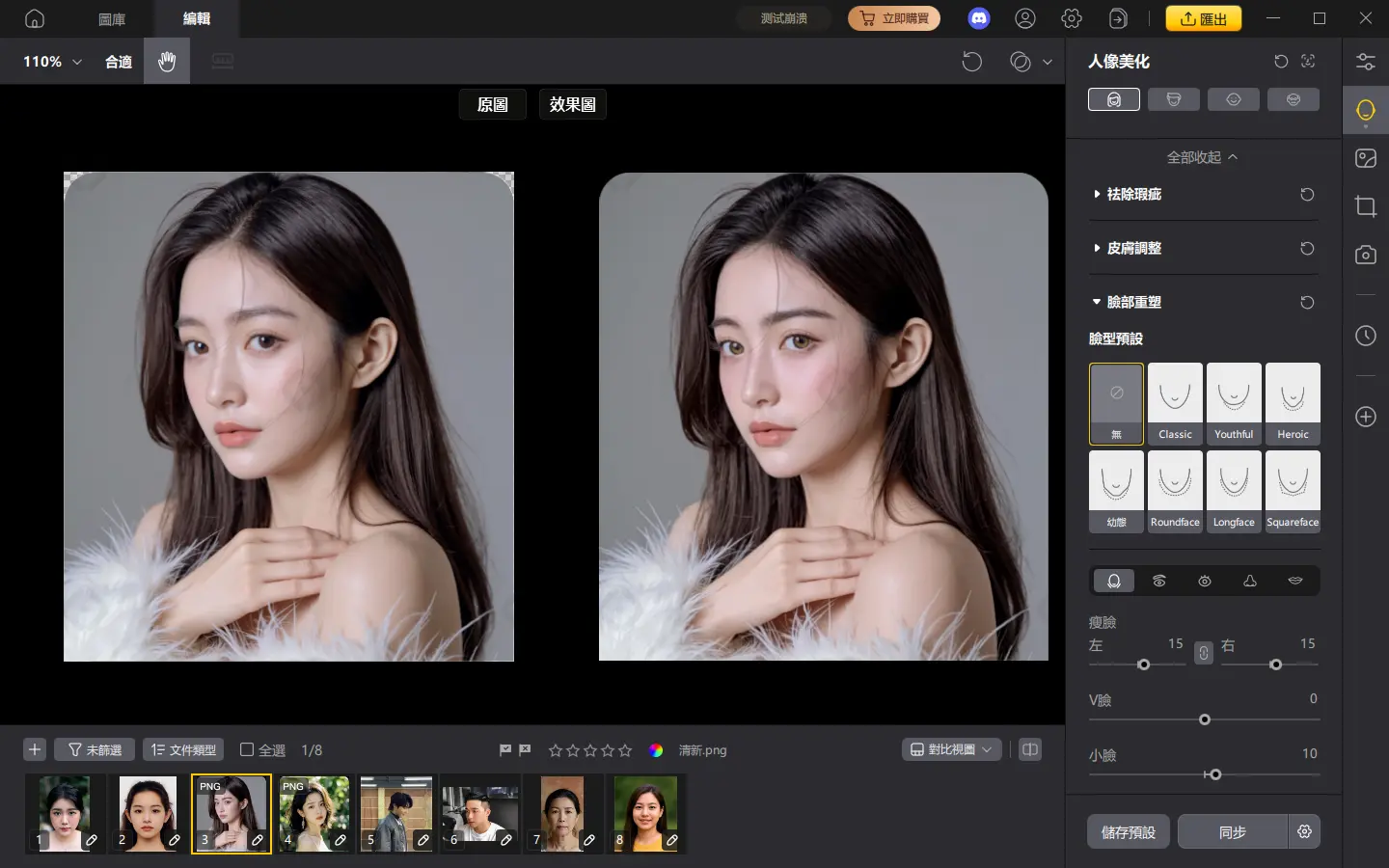
簡單說,PixPretty 負責「讓你變好看」,其他工具負責「符合規格」,兩者搭配使用效果最佳。
六、實用教學:如何用 iPhone 做證件照?
很多人搜尋「證件照 app ios 推薦」,就是想知道怎麼用 iPhone 自己搞定證件照。以下是完整流程:
- 拍照準備
找一面純色牆壁(白色或淺色最佳)
確保光線充足均勻,避免臉上有陰影
穿著正式,避免花俏圖案
拍攝時保持正面、眼睛直視鏡頭、表情自然 - 選擇證件照 App
如果只需基本功能:用「證件照隨拍 CiD」或「IDPhoto」
如果想要修圖自然:先用 PixPretty 修好照片,再用證件照 App 去背 - 去背換底色
上傳照片,選擇所需的背景顏色(護照用白底或藍底)
檢查去背邊緣是否乾淨,特別是頭髮部分 - 調整尺寸
選擇證件照規格(如護照大頭照為 2 吋)
確認頭部比例符合規定(通常佔畫面 70-80%) - 儲存或沖印
儲存高畫質電子檔(用於線上申請)
或使用 App 內建排版功能,產生 4x6 排版圖,拿到便利商店沖印即可
七、FAQ:證件照常見問題
Q1:如何用 iPhone 做證件照?
使用證件照 App(如 CiD、IDPhoto)或人像修圖軟體(如 PixPretty)處理照片,再搭配去背工具換底色、調尺寸即可。詳細步驟見上方教學。
Q2:證件照電子檔怎麼用?
電子檔可用於線上申請(如護照、簽證、考試報名),直接上傳即可。記得確認檔案格式(通常是 JPG)和大小限制(如不超過 2MB)。
Q3:自己拍證件照怎麼印?
方法一:用證件照 App 的排版功能,產生 4x6 吋排版圖(通常可排 6-8 張),存到手機後到便利商店印表機選「照片列印」即可。
方法二:直接把電子檔傳到照相館或網路沖印服務,請他們幫你印成實體照片。
Q4:免費證件照 App 有推薦的嗎?
「Passport Photo Maker」完全免費且無浮水印,適合預算有限的人。但如果你在意修圖品質,建議還是選擇付費工具或專業修圖軟體。
Q5:證件照修圖會不會被退件?
只要不過度修改五官輪廓、膚色維持自然,適度的美肌和氣色調整是沒問題的。像 PixPretty 這類 AI 修圖工具就是保留真實感但優化細節,不太會有被退件的風險。
Q6:護照大頭照有什麼特別規定?
台灣護照照片規定:2 吋彩色、白底或藍底、頭部佔畫面 70-80%、不能戴眼鏡、不能過度修圖。拍攝前建議先查詢外交部最新規範。
Q7:2026 年有哪些證件照 App 推薦?
根據我們的實測,2026 年證件照 App 推薦首選包括:基本需求用「證件照隨拍 CiD」或「IDPhoto」,進階修圖則推薦搭配「Tenorshare PixPretty」使用,能讓證件照更自然專業。
八、結論:找到最適合你的證件照解法
看完這篇 證件照 App 推薦 完整指南,相信你已經找到最適合自己的解決方案了。簡單總結:
- 只需基本功能、快速產出:選「證件照隨拍 CiD」或「IDPhoto」
- 想要免費無浮水印:選「Passport Photo Maker」
- 在意修圖品質、希望自然好看:用 Tenorshare PixPretty 先修圖,再搭配證件照 App 去背調尺寸
- 同時需要處理多種人像照:直接用 PixPretty 一次搞定,省時又專業
證件照不再是「醜醜的、湊合著用」,只要找對工具、掌握技巧,你也能拍出讓自己滿意的專業大頭照。現在就開始試試看吧!
自然優化證件照、求職照、社群頭貼,讓你自信展現最好的一面!



