


有沒有覺得有時候用 iPhone 拍的照片「不夠好看」、「顏色不夠漂亮」或「氛圍感不足」?其實原因不在於手機,而在於後製 iPhone 調色技巧與設計思維。雖然 iPhone 的感光元件強大,但原相機過於真實的銳化感與發黃問題依然困擾許多用戶。iPhone 內建的照片 App 具備相當較好的的 iPhone 相機調色能力,也需要掌握正確流程與參數,才能讓畫面質感大幅提升。這篇 2026 最新 iPhone 照片調色教學,將從誤區、功能使用,到完整風格與實用參數,一步一步教你調出令人讚嘆的大片。

一、為什麼 iPhone 拍照不好看?常見 iPhone 調色誤區
很多人認為 iPhone 拍出的照片就是「隨便拍」。但其實多數拍照效果不好是因為沒有適當調整色彩與亮度。iPhone 內建相機拍攝時會自動啟用白平衡與基本色彩修正,但往往導致照片看起來發暗、發灰或顏色不夠鮮明,缺乏層次感與故事性。許多人在進行 iPhone 照片調色時,常會陷以下誤區:
- 過度依賴自動增強:iPhone 內建的魔術棒常會讓陰影過亮,失去層次感。
- 飽和度與鮮豔度不分:直接拉高「飽和度」會導致膚色橘黃化,正確做法是微調「自然飽和度」來保護人像膚色。
- 忽略過度銳化:2026 年的 iPhone 演算法會讓毛孔過於清晰,這在 iPhone 調色人像時是大忌,必須透過調低「清晰度」或使用 AI 工具柔化。
- ……
- ……
忽略手動微調才是提升照片質感的關鍵,透過 iPhone 內建的調整工具 + 合理參數設定,你可以立即改善這類問題。
二、2026 iPhone 照片調色必學1:iPhone 相機調色懶人包教學
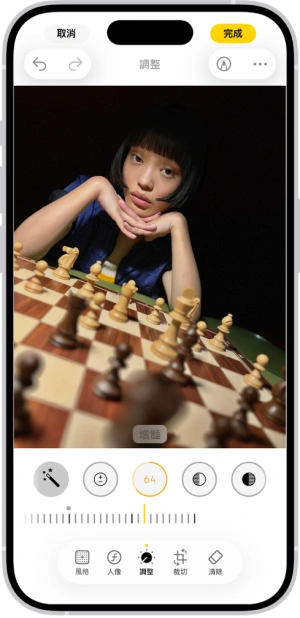
想讓照片顏色更好看,首先要先從 iPhone 內建工具學起。iOS 最新版本已經把照片調整功能整合得更完整,以下是具體操作步驟與技巧:
步驟 1:開啟 iPhone 調色工具
- 打開「照片」App → 選擇一張要調整的照片。
- 點擊右上角的「編輯(Edit)」按鈕。
- 在編輯介面底部可看到多種工具:
- 調整(滑桿圖示):曝光、對比、亮度、飽和度、陰影等
- 濾鏡:不同風格濾鏡
- 裁剪與旋轉
- 色溫與色調
步驟 2:基本參數調整要領
| iPhone 調色參數 | 調整目的 |
|---|---|
| 曝光 | 控制整體亮度 |
| 對比 | 讓暗部與亮部更分明 |
| 亮度 | 整體視覺亮度調整 |
| 飽和度 | 控制色彩鮮豔程度 |
| 陰影 | 提升深色細節 |

iPhone 相機調色基礎邏輯:在開始設定 iPhone 調色參數前,請先記住這個萬能公式:「低對比、適度曝光、色溫補償」。
- 鮮明度 (Brilliance):這是 iPhone 相機調色 的靈魂,往右拉可以提亮暗部同時抑制亮部。
- 陰影 (Shadows):適度拉高陰影能營造膠片感的寬容度。
- 色調 (Tint):關鍵在於向紫色偏移 (+5~+15),這能有效中和 iPhone 鏡頭常見的泛綠/泛黃問題。
拍照前:用「攝影風格」直接套用色調在 iPhone 相機拍照時,你也可以直接選擇攝影風格,這能在拍照前就建立基本色感方向(例如暖色、鮮明、豐富對比等),這對於你拍攝後調色與一致性也是比較重要。
三、2026 iPhone 照片調色必學2:iPhone 調色常見風格與參數設定懶人包教學
掌握單純的曝光與對比不夠,更重要的是根據風格選擇適合的色彩方向。下面是最常用也最實用的 iPhone 調色風格參考設定,實測最受歡迎的 iPhone 濾鏡調色公式,請根據照片內容彈性微調:
3.1 iPhone 質感調色
質感調色是最常見的基礎風格,它不是追求明亮或濃烈,而是透過 色彩平衡、曝光與對比控制 讓畫面看起來更乾淨、層次分明、細節豐富。iPhone 相機調色調整工具不需額外 App 也能達到高質感效果。
- 曝光 (Exposure): 適度提高 +5 至 +15 → 讓整體畫面更明亮。
- 對比 (Contrast): 較中等提升 +10 ~ +25 → 讓陰影與亮部層次更清楚。
- 自然飽和度 (Vibrance): +10 ~ +20 → 色彩豐富但不刺眼。
- 高光/陰影 (Highlights/Shadows): 高光稍降、陰影抬升 → 避免曝光過曝、陰影死黑。
iPhone 質感調色直覺要點
- 畫面不要過度飽和,以免失去自然平衡。
- 小幅度調整即可顯著提升專業感。
- 盡量以「自然、層次、光感平衡」為風格核心。
這種風格適合 日常街拍、人像背景、城市風景 等場景,是「最不會出錯的 iPhone 調色方式」。
參考:iPhone 質感調色——高冷靜謐的現代感
高冷靜謐的現代感追求的是「乾淨」與「高級」。這種風格減少了雜亂的色彩,讓畫面呈現出安靜的層次感,非常適合建築、咖啡廳或簡約穿搭。iPhone 質感調色參數設定公式:
- 曝光:+5
- 鮮明度:+20
- 對比:-15(降低生硬感)
- 亮度:+10
- 飽和度:-15(增加高級感)
- 色溫:-10(偏冷調)

3.2 iPhone 調色日系
日系風格是現在社群上最受歡迎的調色路線之一,它以柔和色彩與明亮氛圍為特色,讓照片看起來清新文青、舒服不刺眼。
| iPhone 質感調色參數 | 建議設定範圍 |
|---|---|
| 曝光 (Exposure) | +15 至 +25 |
| 亮度 (Brightness) | +20 至 +30 |
| 對比 (Contrast) | -10 至 0 |
| 高光 (Highlights) | -20 至 -30 |
| 陰影 (Shadows) | +10 至 +25 |
| 自然飽和度 (Vibrance) | +10 至 +20 |
| 色溫 (Warmth) | 稍偏暖色 (+5 至 +10) |
iPhone 調色日系的色感訣竅:
- 降低對比度 → 色彩柔和不刺眼。
- 增加亮部與曝光 → 照片更明亮乾淨。
- 中等提升飽和度 → 色彩不失真,但更有感。
iPhone 調色日系風格特別適合 日間戶外、街拍、自然光場景。你也可以參考專門針對日系效果的參數模板來快速調出清新、柔光、清晰層次的照片。
參考:iPhone 調色日系——清透空氣與藍天感:
清透空氣與藍天感:日系風格講求「通透」與「過曝美」。重點在於提亮陰影,並讓天空呈現一種輕盈的粉藍色,是 iPhone 調色藍天的首選公式。iPhone 調色日系參數設定公式:
- 曝光:+25
- 鮮明度:+30
- 高光:-20(保留雲朵細節)
- 陰影:+40(讓暗部變通透)
- 對比:-30
- 色溫:-15
- 色調:+10(微偏紫,更有空氣感)

3.3 iPhone 調色韓系
iPhone 相機調色韓系風格主要偏向「自然暖色與乾淨光感」,常被用於人像照或穿搭影像,追求膚色自然、畫面柔美。
| iPhone 調色韓系參數 | 建議範圍 |
|---|---|
| 曝光 | +10 至 +15 |
| 鮮明度 (Definition/Clarity) | +10 ~ +25 |
| 飽和度 (Saturation) | -5 至 +5 |
| 自然飽和度 (Vibrance) | +10 至 +20 |
| 色溫 (Warmth) | +5 至 +15 |
iPhone 調色韓系風格技巧
- 降低飽和度讓整體色彩更柔,避免過於鮮豔。
- 提升自然飽和度 → 讓膚色更健康自然。
- 適度提高鮮明度 → 保持細節但不過硬。
此風格常見於 IG、社群平台人像或穿搭圖片,適合想要「柔和但不失細節」的視覺效果。
參考:iPhone 調色韓系——溫柔奶油肌質感
2026 年最流行的韓系風格不再是死白,而是帶有一點溫暖的「奶油色調」。這種調法能讓膚色顯得紅潤且平滑。iPhone 調色韓系參數設定公式:
- 鮮明度:+20
- 高光:-15
- 陰影:+15
- 對比:-20
- 自然飽和度:+10
- 色溫:+5(增加溫潤感)
- 色調:+15

3.4 iPhone 調色暗色係
iPhone 調色暗色係色調強調低曝光與高對比,適用於夜景、都市街拍或電影感作品。這種色調能讓照片看起來陰影更深、色彩更沉穩。
| iPhone 調色暗色係參數 | 建議設定 |
|---|---|
| 曝光 | -5 至 -15 |
| 對比 | +20 至 +35 |
| 高光 | -30 至 -15 |
| 陰影 | +10 至 +25 |
| 色溫 | 偏冷或中性略下降 |
iPhone 調色暗色係實用技巧
- 降低曝光 → 讓暗部更純粹。
- 增加對比 → 讓光影分明。
- 降低高光 → 避免亮部失控。
這種暗色系特別適合 夜景、雨後街道、室內低光 等場景,能強化情境與故事性。
參考:iPhone 調色暗色係——低沉沉穩的工業風
適合夜景或充滿故事感的街拍。透過壓低曝光並拉高黑點,營造出一種電影海報般的深邃視覺。iPhone 調色暗色係參數設定公式:
- 曝光:-35
- 鮮明度:+15
- 對比:+15
- 亮度:-10
- 黑點:+20(關鍵!增加暗部厚度)
- 飽和度:-20
- 色溫:-10

3.5 iPhone 調色復古
復古色調通常是透過色溫、飽和度與對比的控制,模擬懷舊底片效果,讓畫面有濃厚懷舊感或故事性。iPhone 的調整滑桿足以達到這種效果。
| iPhone 調色復古參數 | 建議設定 |
|---|---|
| 色溫 | 偏暖 +10 至 +20 |
| 飽和度 | +10 至 +25 |
| 對比 | +10 至 +30 |
| 陰影 | +15 至 +30 |
| 高光 | -15 至 -30 |
iPhone 調色復古實用訣竅
- 偏暖色溫 → 讓畫面更有懷舊暖調氣氛。
- 適度增加飽和度 → 顏色豐富但不刺眼。
- 對比提升 → 讓陰影更有層次。
iPhone 調色復古色調適合 城市街景、老建築、風景照,能讓作品帶有更濃厚的情境敘事感。
參考:iPhone 調色暗色係——美式底片與電影質感
模擬 90 年代底片機的發色,溫暖、帶點雜質感。這組參數能讓平凡的生活照瞬間變成文藝電影劇照。iPhone 調色暗色係參數設定公式:
- 曝光:-10
- 鮮明度:+25
- 陰影:+30
- 對比:-10
- 色溫:+25(膠卷的靈魂暖色)
- 色調:-10
- 燥點:+15(增加復古顆粒感)

3.6 iPhone 濾鏡調色
除了手動調整參數外,iPhone 本身也提供多種濾鏡效果,可以讓照片快速呈現不同視覺風格,像是鮮明、戲劇性、單色等。搭配手動參數微調往往能更快速達成高質感效果。
iPhone 濾鏡調色推薦
- ✨ 鮮明:適合風景或色彩豐富場景,搭配 +10 ~ +20 曝光/飽和度。
- ✨ 戲劇性:強化對比與陰影,很適合暗色系或電影感照片。
- ✨ 黑白:用於創造極簡藝術感,搭配陰影 +20。
iPhone 濾鏡調色使用技巧
- 套用濾鏡後再 微調曝光與飽和度,讓效果更貼近你想要的風格。
- 若有自訂風格需求,可 先調好一張風格照,再複製編輯參數到其他照片。
參考:iPhone 濾鏡調色——內建濾鏡的疊加藝術
不要直接套用 100% 的濾鏡!2026 年的高級玩法是「濾鏡 + 手動微調」。iPhone 濾鏡調色技巧建議:
- 鮮豔暖色:調至 40% 強度,搭配「對比 -20」,適合溫暖的人像。
- 反差冷色:調至 30% 強度,搭配「曝光 -10」,適合潮流街拍。
- 戲劇:調至 20% 強度,能增加景深立體感。

3.8 iPhone 人像調色
人像調色最重要的是讓膚色看起來自然、柔和且有層次,常見於人像照與肖像攝影。在 iPhone 內建編輯中,透過微調色溫、亮度、飽和度與陰影,可以達到非常不錯的效果,還能提升人物細節。
| iPhone 人像調色參數 | 建議值 |
|---|---|
| 曝光 | +5 ~ +15 |
| 色溫 | +5 ~ +15 |
| 自然飽和度 | +10 ~ +25 |
| 對比 | -5 ~ +10 |
| 陰影 | +10 ~ +25 |
| 高光 | -15 至 -5 |
iPhone 人像調色實用訣竅
- 提升自然飽和度 → 讓膚色更柔和自然,不失真。
- 稍偏暖色溫 → 膚色看起來更健康溫潤。
- 陰影上提 → 保留臉部細節但不過深。

參考:iPhone 人像調色——Dcard 瘋傳的冷白皮公式
這是針對 iPhone 拍人像容易「過銳、發黃、顯髒」的終極解決方案,也是 iPhone 人像調色 Dcard 版網友最常詢問的風格。iPhone 人像調色參數設定:
- 鮮明度:+25
- 高光:-20
- 陰影:+20
- 對比:-25(柔化面部線條)
- 色溫:-12(去黃)
- 色調:+20(關鍵!增加粉紫色調,讓膚色透亮)
進階提示:若覺得 iPhone 的「自動 HDR」讓臉部陰影太深,請務必將「陰影」加到 +40 以上。

四、進階技巧:iPhone 照片調色、iPhone 人像調色最佳修圖工具推薦
當你已經掌握 iPhone 調色參數(曝光、對比、白平衡、濾鏡、曲線等)後,會發現一個現實問題:???? iPhone 調色只能改「色」,卻很難同時兼顧「質感、膚況、立體感與人像精緻度」。尤其在進行 iPhone 人像調色、質感調色、日系調色、韓系調色、復古調色 時,單靠內建功能容易出現:
- 膚色偏灰、偏黃、不自然
- 磨皮過度失真、出現塑膠感
- 臉部立體感不足、光影扁平
- 色調好看,但人物質感不佳
這時候,就需要一款能「調色 + 人像精修 + 質感優化」一體完成的進階工具 ——Tenorshare PixPretty 人像修圖與調色工具,正是為 iPhone 調色進階玩家與內容創作者量身打造的專業解決方案。





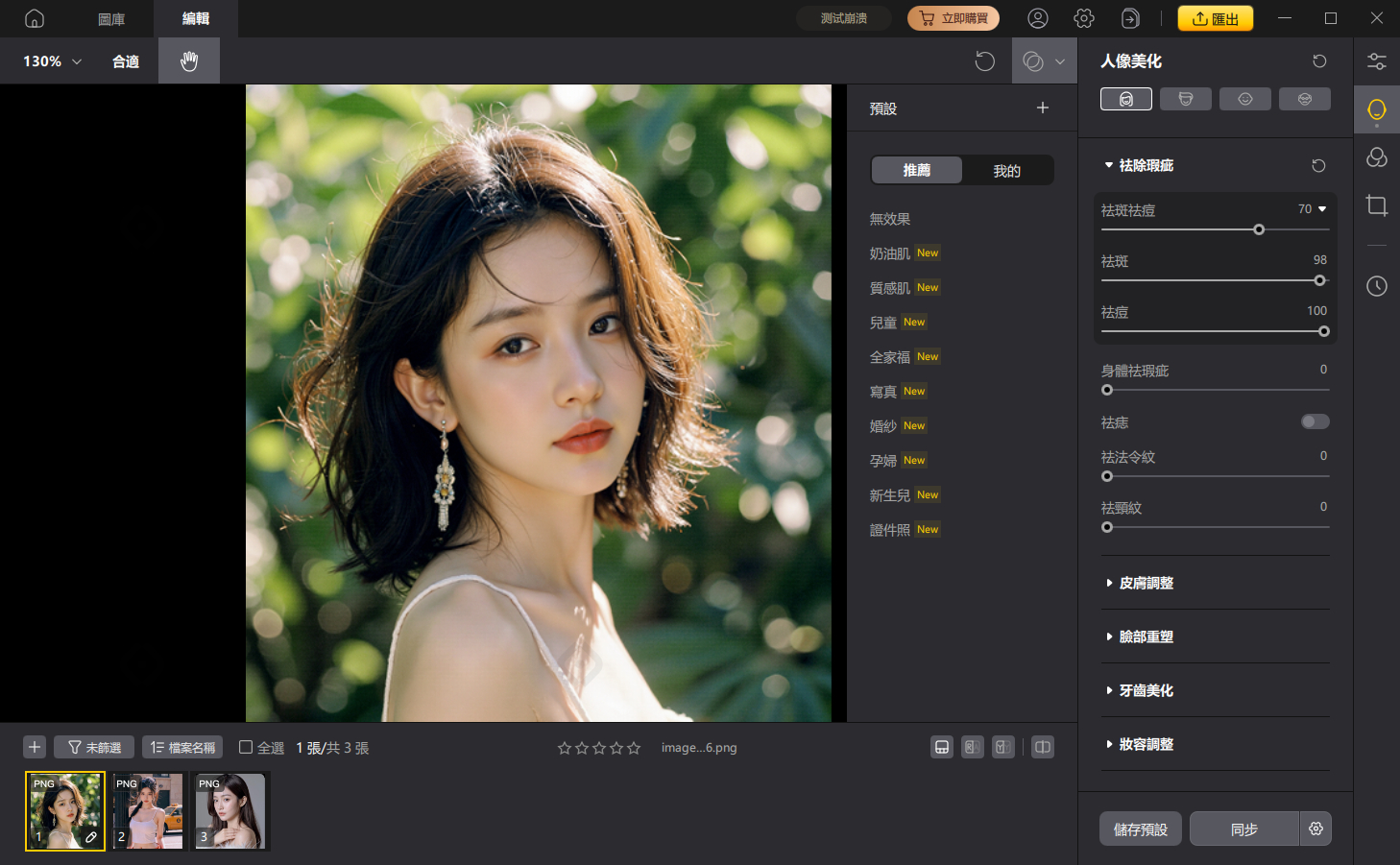
- 1️⃣ 智能人像識別 + 自然膚質優化
自動辨識人臉與膚區,進行瑕疵修復與膚色均勻調整,同時保留真實皮膚紋理,避免過度磨皮假臉感。 - 2️⃣ 專業級色彩調節系統(調色不死板)
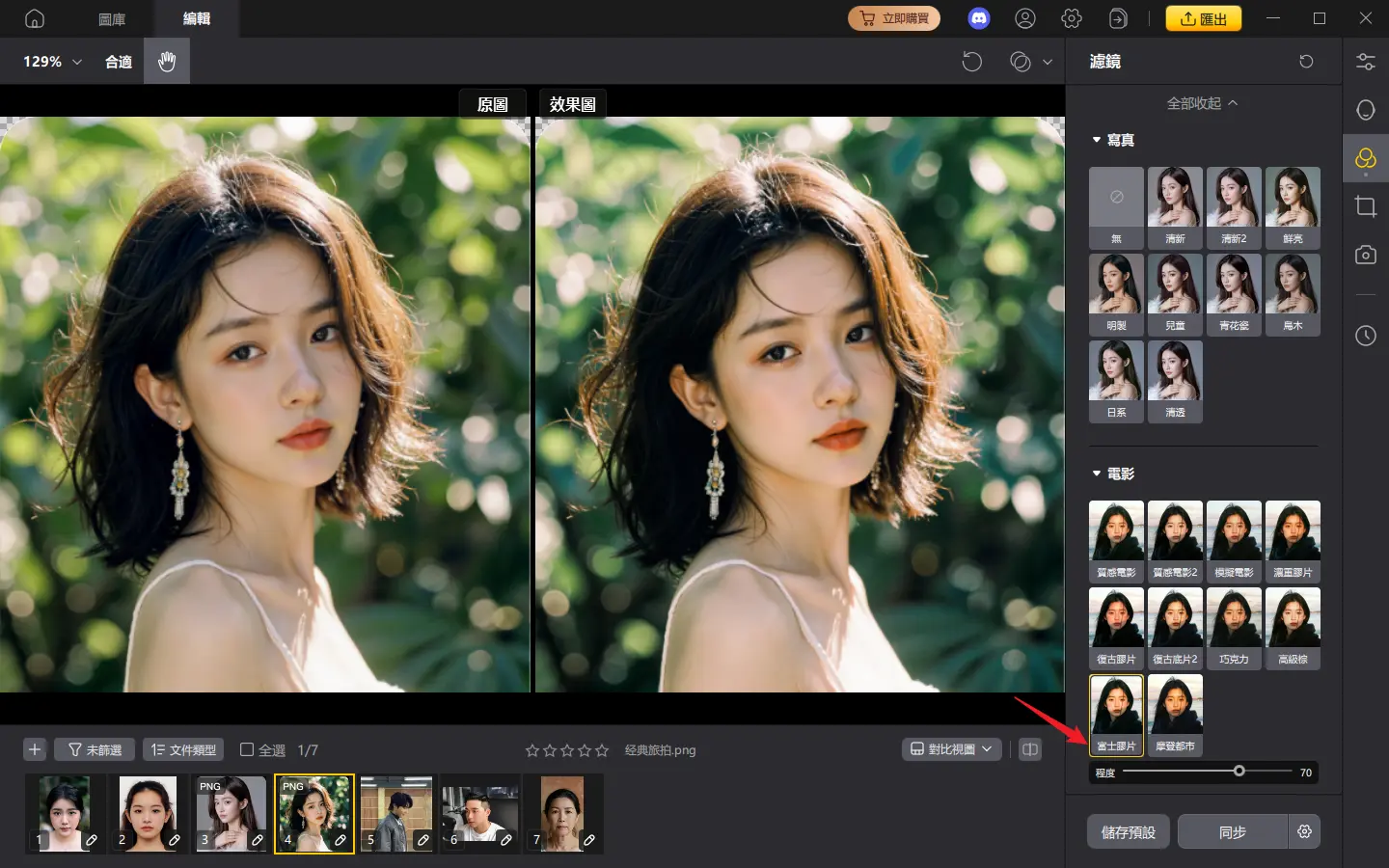
支援白平衡、影調、曲線、HSL、色彩分級、細節層次調整,讓 iPhone 調色從「套濾鏡」升級為「專業級調色」。 - 3️⃣ 多風格濾鏡系統(完美對應文章調色風格)
內建日系、韓系、復古、暗色系、電影感、質感風、清透風等濾鏡,可一鍵套用再微調參數,避免風格模板化。 - 4️⃣ 智能光影立體優化
自動強化高光與陰影層次,讓人像更立體,解決 iPhone 照片「光感平、層次薄」問題。 - 5️⃣ 人像細節強化(眼神光 / 輪廓感)
提亮眼神光、增加瞳孔對比、強化五官輪廓,讓人像更有精神感與視覺吸引力。 - 6️⃣ 質感導向修圖邏輯(非美顏濾鏡感)
強調「自然真實 + 高級質感」,適合想做高級感調色風格,而不是浮誇美顏風。
用 PixPretty 完成 iPhone 進階調色與人像修圖教學:(超簡單)
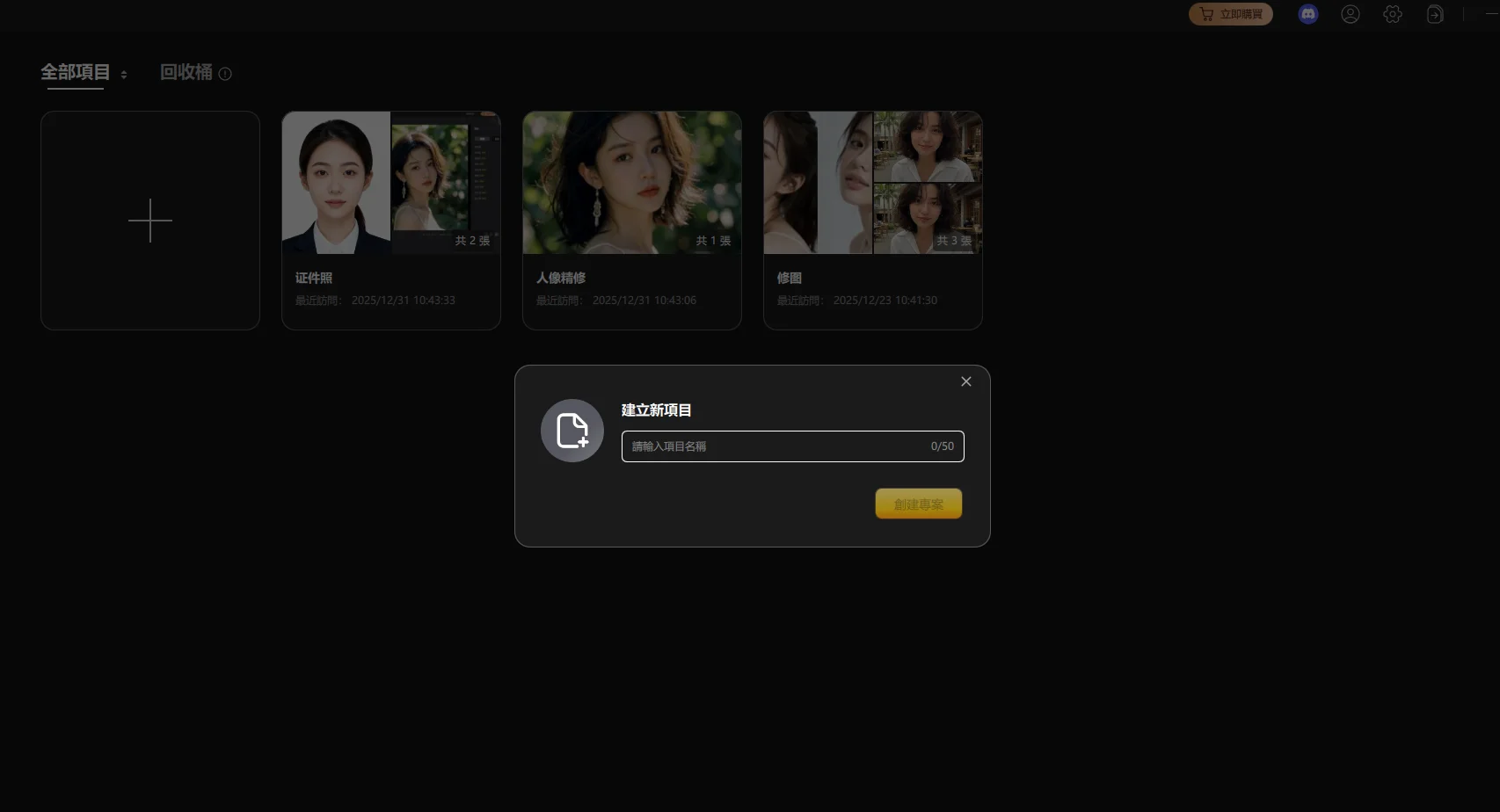
- 將手機拍攝的照片傳輸到電腦 → 開啟 PixPretty → 一鍵匯入圖片。
- 系統自動辨識臉部、膚區、五官與主體區域,無需手動框選。套用風格濾鏡作為調色基礎,選擇對應風格濾鏡(如:日系 / 韓系 / 質感風 / 復古 / 暗色系 / 電影感)建立整體色調基礎。
- 微調色彩參數:透過白平衡、曲線、色彩分級、HSL 微調,讓色調更自然、不死板。
- 人像質感精修:啟用膚質優化、光影立體強化、眼神光提亮,讓人物更有層次與質感。
- 一鍵輸出高解析圖片,可用於社群平台、個人品牌頁、商業用途或形象照。

如果你已經學會內建的 iPhone 調色,但想進一步做到「專業級質感調色 + 人像精修 + 風格統一感」,那麼 Tenorshare PixPretty 就是 iPhone 調色進階階段最值得搭配使用的修圖工具。
結語
從iPhone 相機調色的基礎操作、風格參數技巧,再到進階修圖工具Tenorshare PixPretty 優化流程,這篇 2026 最新教學幾乎囊括了你需要掌握的全部 iPhone 調色核心技巧。無論是日常街拍、人像照、還是旅拍照片,只要知道用對技巧與工具,你的照片就能像專業作品一樣 有層次、有氛圍、有辨識度。



