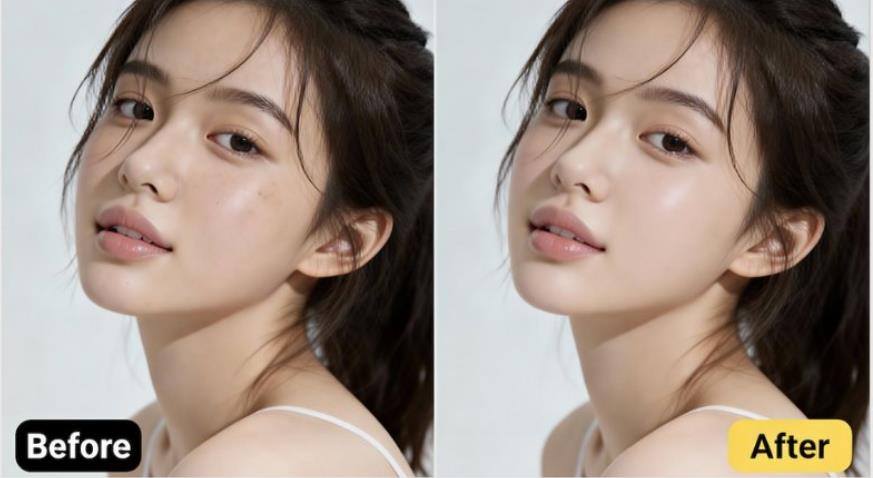
2026 PhotoShop 磨皮技巧:PhotoShop 人像修圖美肌秘訣!

使用 Photoshop 把人物肌膚修得更乾淨漂亮,在 PhotoShop 人像修圖教學中,PhotoShop 磨皮其實相當費時又需要一定技術,對很多人來說並不輕鬆。也因此近年來透過 AI 技術加持的功能,或是各種方便的 PhotoShop 替代工具,已能更輕鬆地打造出自然、通透的膚質效果。 特別是一些擅長調整肌膚質感與色調的工具,能在盡量保留細節的同時,完成幾乎沒有違和感的人像修圖成果。善用這類PhotoShop 替代的人像修圖工具,不但能大幅減少基礎修圖的時間,也更容易做出自然又好看的肌膚表現,非常值得推薦。

下面將從PhotoShop 磨皮修圖人像修圖教學流程開始,到結合 AI 工具的高效率修圖方式,為你進行完整且深入的修圖解析。

PS 磨皮

Part1. 什麼是 PhotoShop 磨皮修圖?了解讓皮膚平滑變漂亮的基礎概念

PhotoShop 人像修圖教學

1. PhotoShop 人像修圖磨皮有什麼用

使用 Photoshop 磨皮修圖的目的,在於去除照片中的瑕疵(例如灰塵、肌膚問題等),並調整亮度與色彩,使畫面更接近理想狀態。透過修圖,可以最大化呈現被攝者的魅力,並依照用途與風格,為影像增添視覺衝擊力。

2. PS 磨皮修圖能帶來的主要效果

  • 去除斑點與痘痘,讓肌膚更平滑,提升整體乾淨感與美感
  • 調亮偏暗的照片,透過對比與色調調整,使膚色更均勻、畫面更有層次
  • 微調輪廓與線條,提升流暢度,修飾身形,打造更專業的視覺效果

只要善用 PhotoShop 磨皮修圖技術,就能將拍攝當下難以呈現的理想畫面,透過數位技術實現出來。

3. 為什麼人像修圖皮膚修圖這麼重要

是否進行皮膚修圖,會大幅影響人像照片或社群平台圖片給人的第一印象。在不破壞原本質感的前提下,修正斑點、細紋與泛紅,能讓膚況看起來更健康自然。因此,磨皮修圖可說是人像照片後製中不可或缺的關鍵技巧。

4. PhotoShop 磨皮的優勢與限制

Photoshop 功能強大、專業度高,但同時也存在一些門檻。由於 PhotoShop 人像修圖工具與功能繁多,新手往往不知道該從何下手,需要花費不少時間特地尋找 PhotoShop 人像修圖教學進行學習。此外,Photoshop 採用付費訂閱制,每月都需支付費用,相較免費工具成本較高。在使用 Photoshop磨皮或人像修圖前,建議先了解它在功能與費用上的優缺點。

Part2. 【PS 磨皮】PhotoShop 磨皮美肌的基本方法【步驟教學】

PhotoShop 磨皮

PS 磨皮修圖方法一:使用「污點修復筆刷」去除斑點與痘痘

透過 Photoshop 的「污點修復筆刷」工具,可以將斑點或痘痘自然地與周圍像素融合並移除,操作流程如下:

  • 建立新圖層,並從工具列選擇「污點修復筆刷」
  • 在選項列中調整設定,勾選「取樣所有圖層」
  • 調整筆刷大小後,即可開始進行修圖

使用污點修復筆刷時,建議筆觸輕柔、修正範圍控制在最小,才能保留肌膚真實的質感。

PS 磨皮修圖方法二:使用神經濾鏡「平滑肌膚」進行自動修正

若想快速讓皮膚看起來更乾淨,Photoshop 的神經濾鏡——「PhotoShop 皮膚平滑(Skin Smoothing)」也是非常實用的功能,只需幾個步驟即可自動修飾人像肌膚,操作方式如下:

  • 開啟要修正的人像照片,並啟動「神經濾鏡」
  • 在濾鏡清單中啟用「平滑肌膚」
  • 讓 AI 自動辨識臉部後,調整「模糊」與「平滑度」滑桿,設定理想的美肌程度
  • 將輸出設定為「新圖層」或「遮色片」,再點擊確定

善用此功能,即使是新手也能在短時間內完成接近專業等級的肌膚修圖效果。

PS 磨皮修圖方法三:混合筆刷工具+圖層遮色片

將混合筆刷工具與圖層遮色片搭配使用,可以在保留肌膚紋理的同時,柔化鼻翼、臉頰等部位,是相當自然的修圖方式,步驟如下:

  • 複製原始影像圖層,建立專用的修圖圖層
  • 從工具列選擇混合筆刷,並啟用「每次筆畫後清洗筆刷」
  • 針對肌膚區域進行細緻修飾,注意整體自然感

PS 人像修圖時可在各區域內輕柔混合、不破壞明暗層次,只要掌握質感表現,就能在不失真的情況下讓皮膚更均勻細緻。

PS 磨皮方法四:使用 Camera Raw 濾鏡調整色調曲線與質感

Photoshop 的「Camera Raw 濾鏡」是一款能整合進階色調與質感調整的強大工具。透過色調曲線搭配各種效果設定,可以為照片增添層次與立體感。調整時建議避免將清晰度拉得過高,而是利用「紋理」滑桿進行細部微調,成品會更加自然耐看。此外,點擊畫面下方或工具列中的「Y|Y」圖示,即可快速比較調整前後的差異,操作相當方便。

Part3. PhotoShop 磨皮修圖進化中:AI 自動修正!

PhotoShop 磨皮

PhotoShop 磨皮神經濾鏡的基本使用方法

Photoshop 的「神經濾鏡」功能,能讓 AI 自動處理影像,在短時間內達成高品質效果,是非常便利的工具。基本操作流程如下:

  • 開啟要編輯的照片,從選單列選擇「神經濾鏡」
  • 啟用所需濾鏡(初次使用需點擊下載圖示)
  • 使用右側滑桿調整效果強度及其他選項
  • 設定輸出至「新圖層」或「智慧濾鏡」,點擊「確定」完成
  • PhotoShop 磨皮神經濾鏡優點與注意事項

    PhotoShop 磨皮神經濾鏡可透過數個點擊完成複雜編輯,但處理大檔案時可能會造成軟體運行緩慢。尤其在人像表情、年齡調整或上色時,有可能出現意外描繪或不自然的效果。

    對於想更輕鬆快速美化肌膚的使用者而言,是不錯的選擇。如果希望更簡單地達成專業級肌膚修圖效果,也可考慮使用 PixPretty 等免費或低價 AI 工具。

Part4. PhotoShop 磨皮最佳替代工具:人像修圖一鍵磨皮更簡單更自然!

作為 AI 修圖軟體,近年受到矚目的是 Tenorshare PixPretty

與其他容易過度美化的照片編輯 App 相比,PixPretty 更重視自然效果。它能在不破壞肌膚質感與表情的前提下,透過 AI 完成自然美肌、小臉及骨架修飾。

PS 磨皮

使用 PixPretty 的主要優勢

  • AI 精準分析肌膚、臉部與身體,自然去除斑點與痘痘,同時保留質感
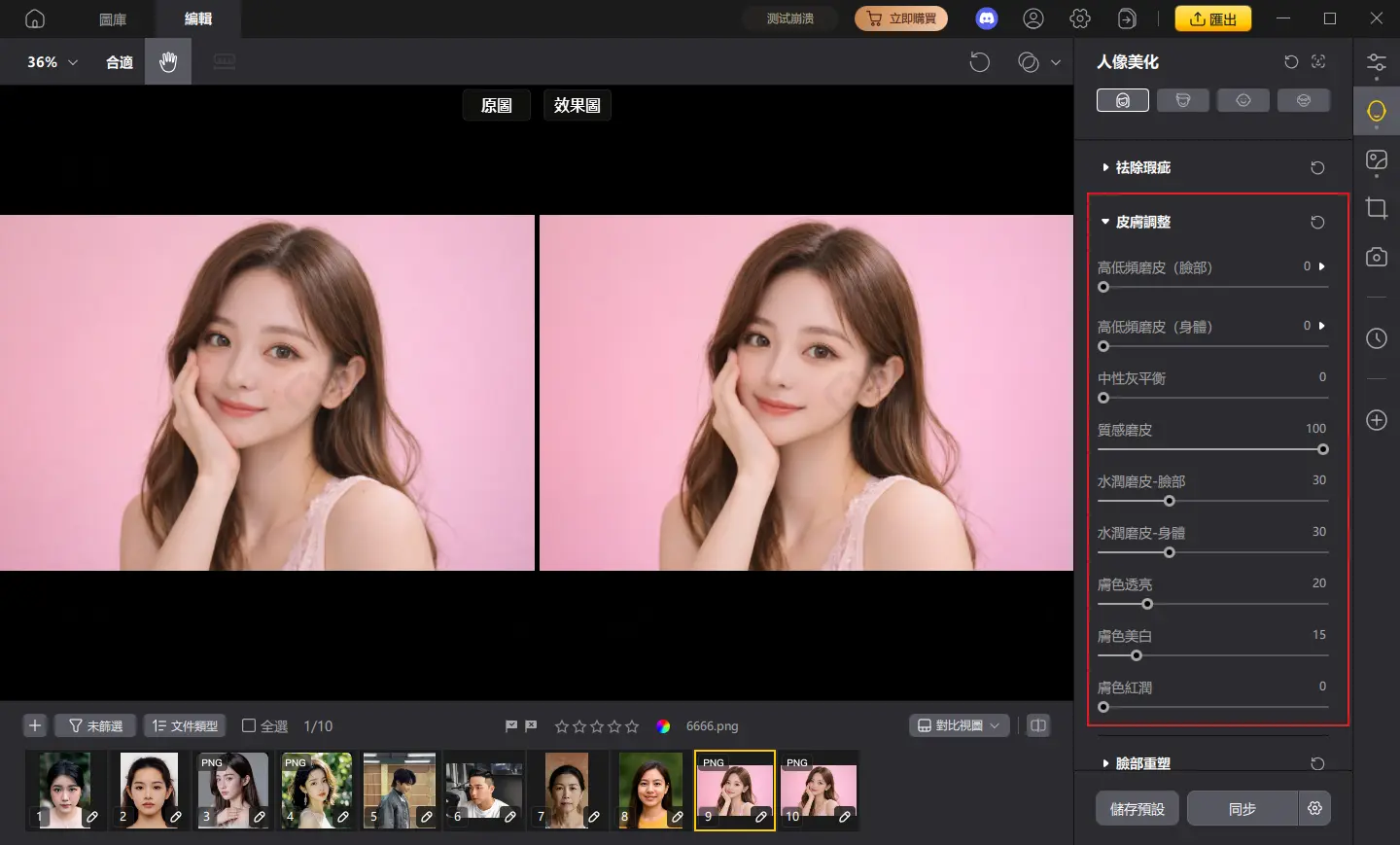
  • 透過一鍵或滑桿功能,調整肌膚柔滑度,避免過度磨皮,強調自然美
  • 專注人像的 AI 功能(自動肌膚修飾、臉型重塑、髮色/色調調整),工作效率比 Photoshop 快 10 倍

立即體驗 Tenorshare PixPretty

PixPretty 的基本使用流程

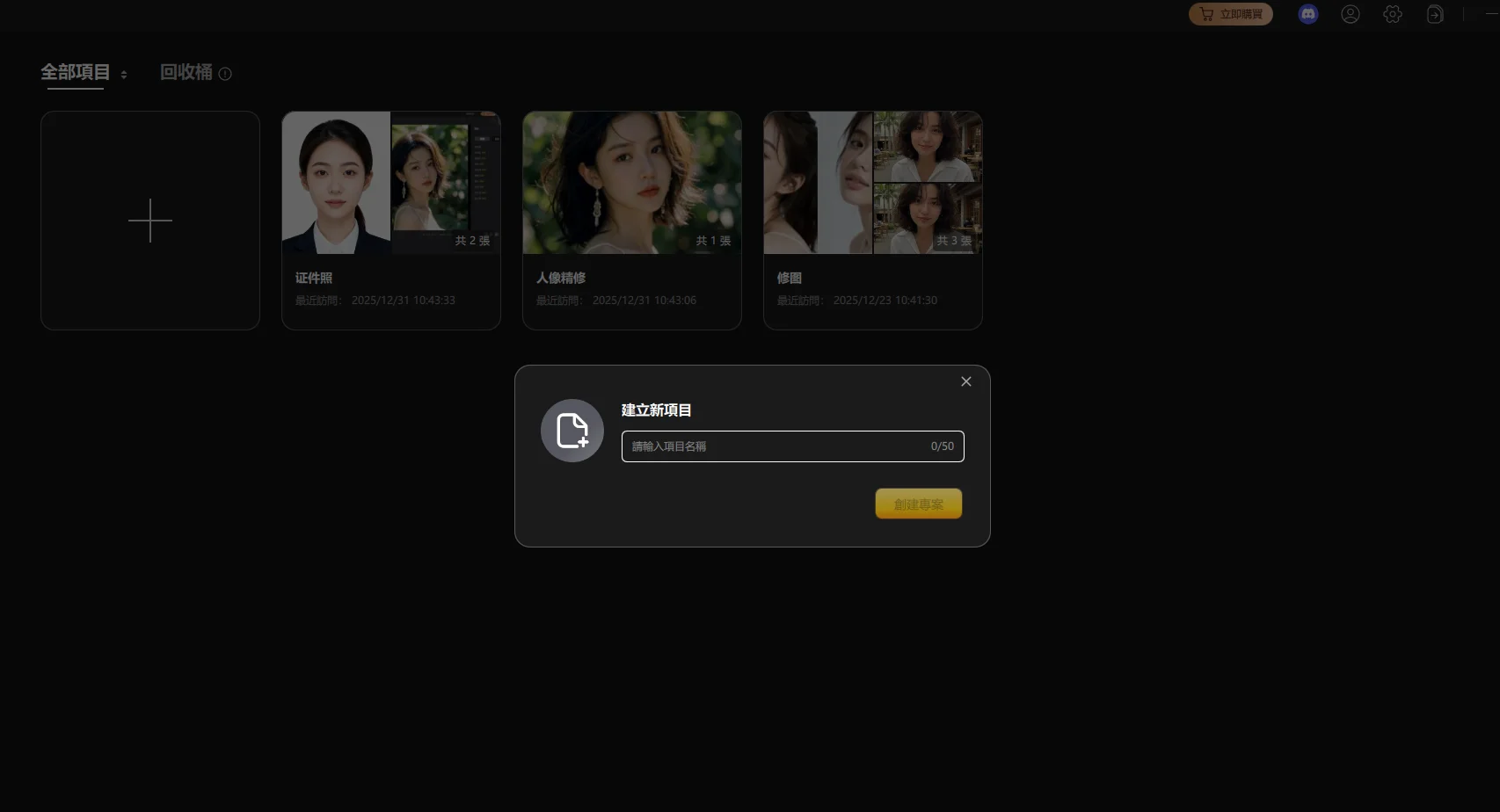
  • 下載並安裝 Tenorshare PixPretty,登入帳號後建立新專案。
  • pixpretty 註冊
  • 在人像修圖頁面中,對照片套用預設或美肌修飾,讓畫面更加吸引人。
  • photoshop 磨皮
  • 完成後點擊「匯出」,選擇輸出位置與畫質,即可完成整個流程。

總結

PhotoShop 磨皮教學到 Tenorshare PixPretty 一鍵磨皮的推薦亮點,我們都做了完整解析。如果時間有限或想更快速簡單地美化肌膚,PixPretty 比 Photoshop 更適合。透過 AI 自動修圖,可以打造自然通透、柔滑的肌膚效果,還能省下高額 Photoshop 訂閱費用,建議先免費體驗這場肌膚修圖革命。

文章是否有給到你幫助?
0
0
0
0
0
0
0
點擊此處發表評論