


你有沒有這種經驗:明明現場超美,拍出來的照片卻平淡無奇?色調灰灰的、皮膚看起來臘黃、背景也沒那個氛圍感⋯⋯其實不是你的眼光有問題,而是你還沒掌握質感照片調色的核心眉角。
這篇文章整合了 2025 年最實用的調色教學,從手機到電腦,從新手到進階,幫你一次搞懂什麼是「真正有質感的照片」。
一、什麼是質感照片調色?為什麼這麼重要?
質感照片調色,簡單說就是透過調整照片的色調、亮度、對比、飽和度等參數,讓一張普通的相片呈現出電影感、雜誌感或人文感等具有「情緒溫度」的視覺效果。
在 Instagram、小紅書、甚至 LINE 貼文盛行的今天,照片的視覺品質直接影響別人對你的第一印象。一張調色好的照片,能讓觀看者在 0.3 秒內感受到你想傳達的氛圍——這就是質感的力量。
調色 ≠ 濾鏡。很多人以為一鍵套用濾鏡就是調色,但真正的照片調色是根據照片本身的光線、場景與情境,做出精準的色彩修正與風格塑造。
二、調色前必知:色彩基礎觀念
在進入實際操作前,先搞懂這幾個核心概念,你的相片調色會事半功倍:
- 色溫(White Balance) 色溫影響照片整體的冷暖感。偏暖(黃橙調)給人溫馨感,偏冷(藍綠調)則顯得清透理性。戶外白天通常偏冷,黃昏則自然偏暖。
- 曝光 vs 亮部 vs 陰影 這三個是不一樣的!曝光影響全局亮度,亮部控制過亮區域,陰影則補光暗部細節。調色時分開調整,層次感才會出來。
- HSL(色相、飽和度、明度) 這是進階照片調色技巧的核心工具。HSL 讓你針對某一個顏色單獨調整,例如只讓膚色更紅潤、只讓天空藍更飽和,卻不影響其他色彩。
- 色調曲線(Tone Curve) S型曲線是最常用的「提升對比感」技法,拉出層次後整張照片立刻有電影感。
三、iPhone 調色:內建工具就能做到的質感
不需要任何 App,iPhone 調色其實可以做到很有水準。iOS 內建的「照片」App 提供了豐富的編輯選項:
- Step 1:先調曝光 將「曝光度」稍微降低 -10 至 -20,避免高光過爆,保留細節。
- Step 2:拉高「對比度」與「清晰度」 對比度 +15,清晰度 +20,照片立刻清晰有型。
- Step 3:調整「色溫」 根據場景決定冷暖調。早晨戶外偏冷清透,下午黃金時刻就往暖調走。
- Step 4:善用「鮮明度」而非「飽和度」 鮮明度只提升不飽和的顏色,不會讓整張照片「過豔」,是維持質感的關鍵。
- Step 5:微調「黑點」 將「黑點」往左拉,暗部更純黑,對比感更強,質感立即提升。
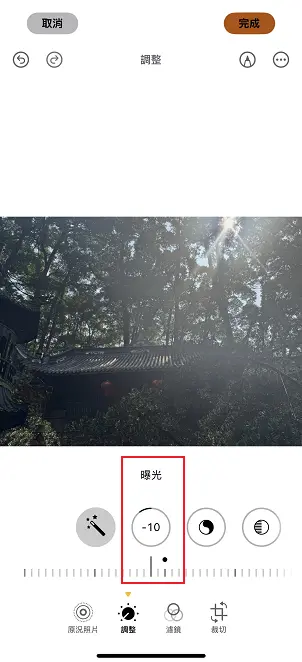
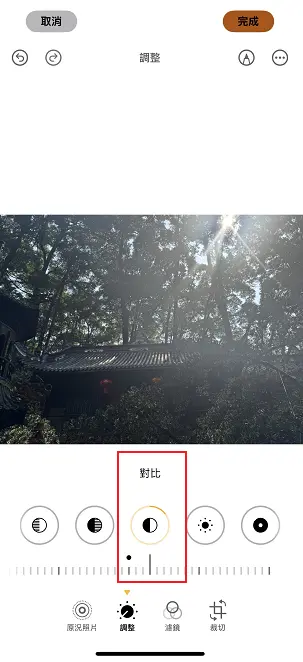
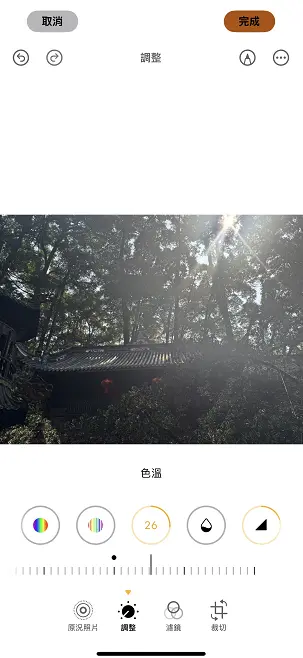
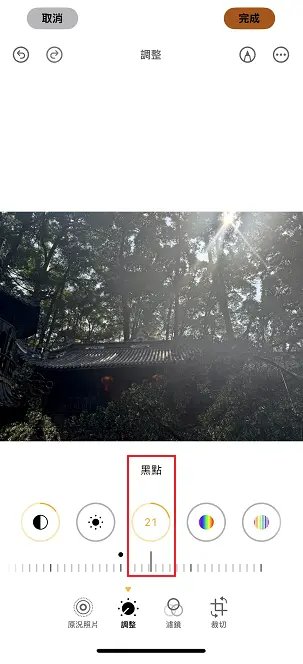
這套iPhone 調色流程,10 分鐘內就能讓一張普通快照變成有故事感的相片。
四、調色軟體推薦:從免費到 AI 一鍵搞定
市面上調色軟體選擇多,根據用途挑選最重要:
| 軟體 | 平台 | 適合對象 | 特色 |
|---|---|---|---|
| Adobe Lightroom Mobile | iOS / Android | 進階用戶 | HSL 精細調整、預設檔同步 |
| VSCO | iOS / Android | 社群創作者 | 膠片風格濾鏡豐富 |
| Snapseed | iOS / Android | 新手友善 | 免費、功能完整 |
| Capture One 官方網站 | 電腦 | 專業攝影師 | 色彩科學精準 |
| Tenorshare PixPretty | 電腦 / Web | 所有人 | 一鍵智慧調色+人像優化 |
選擇調色軟體的重點在於:你的照片主要是什麼場景?人像、風景、美食各有最適合的工具。如果你常需要快速處理大量照片,AI 驅動的工具絕對值得嘗試。
五、照片調色技巧:5 個讓相片升級的關鍵步驟
這 5 個照片調色技巧是業界公認的「質感公式」,適用於絕大多數場景:
- 先定風格,再動工具 調色前先問自己:這張照片要表達什麼情緒?清新、復古、暗黑、夢幻?確定風格方向,調色才不會「調了又改、改了又調」。
- 去除偏色,還原真實 很多照片在室內燈光下會有嚴重偏黃或偏綠問題。先用白平衡還原正確膚色,再進行風格化調色。
- 分離亮部與暗部色調 進階的質感照片調色會讓亮部偏一個色調、暗部偏另一個色調,製造「電影感色彩分離」效果。例如亮部偏暖黃、暗部偏冷藍,這就是常見的「橙藍電影風」。
- 膚色保護是人像調色的命脈 做相片調色時,最容易毀掉一張人像照的就是膚色失真。用 HSL 單獨調整「橙色」與「紅色」的明度,讓皮膚自然通透,而非橘到不行。
- 少即是多,克制比誇張更有質感 新手最常見的錯誤是「調過頭」——飽和度拉太高、銳利度過強、對比太誇張。真正的質感往往來自克制,微調幾個參數比大幅改動更能出效果。
六、調色工具加持:Tenorshare PixPretty 讓調色不再燒腦
學了這麼多調色教學,如果你還是覺得「每次都要花好幾十分鐘,太累了」——那你一定要認識Tenorshare PixPretty。
這款新一代人像處理工具專為人像照片設計,核心功能直擊調色痛點:
- 智慧調色 上傳照片後,自動分析光線環境與色彩分布,一鍵輸出具有質感照片調色效果的成品,省去手動調參的繁複過程。
- 人像膚色優化 針對亞洲膚色特別優化,自動修正暗沉、泛黃、痘印等問題,讓相片調色結果更符合台灣用戶的審美需求。
- 背景智慧處理 不只調人像,背景的色調也會同步優化,整體照片質感一致,不會出現「人調好了但背景怪怪的」的尷尬狀況。
- 批次處理超省時 有一大批旅遊照、婚紗照要處理?PixPretty 支援批次調色,讓你的照片調色效率提升數倍。





完全不需要調色基礎,跟著以下步驟,3 分鐘內搞定一張質感大片:
- Step 1:下載並開啟 PixPretty 前往 Tenorshare PixPretty 官網 下載安裝,支援 Windows 與 Mac,安裝完成後直接開啟主介面。
- Step 2:匯入照片 點擊主畫面的「新增照片」按鈕,或直接將照片拖曳進介面,支援 JPG、PNG、HEIC 等常見格式,iPhone 拍的照片直接丟進去沒問題。
- Step 3:選擇 AI 調色模式 PixPretty 提供多種 AI 處理模式,包含「人像美化」、「色彩增強」、「背景優化」等選項。針對質感照片調色需求,建議先選「色彩增強」讓 AI 自動分析並修正整體色調,再疊加「人像美化」優化膚色細節。
- Step 4:預覽並微調 AI 處理完成後,介面會同時顯示調色前後的對比預覽。如果覺得效果太強或不夠,可以用右側的滑桿調整「強度」,讓照片調色結果更符合個人喜好,完全不需要懂任何色彩參數。
- Step 5:一鍵匯出 滿意效果後,點擊「儲存」或「匯出」,選擇輸出畫質(建議選最高畫質)與儲存路徑,完成!整個相片調色流程前後不超過 3 分鐘。
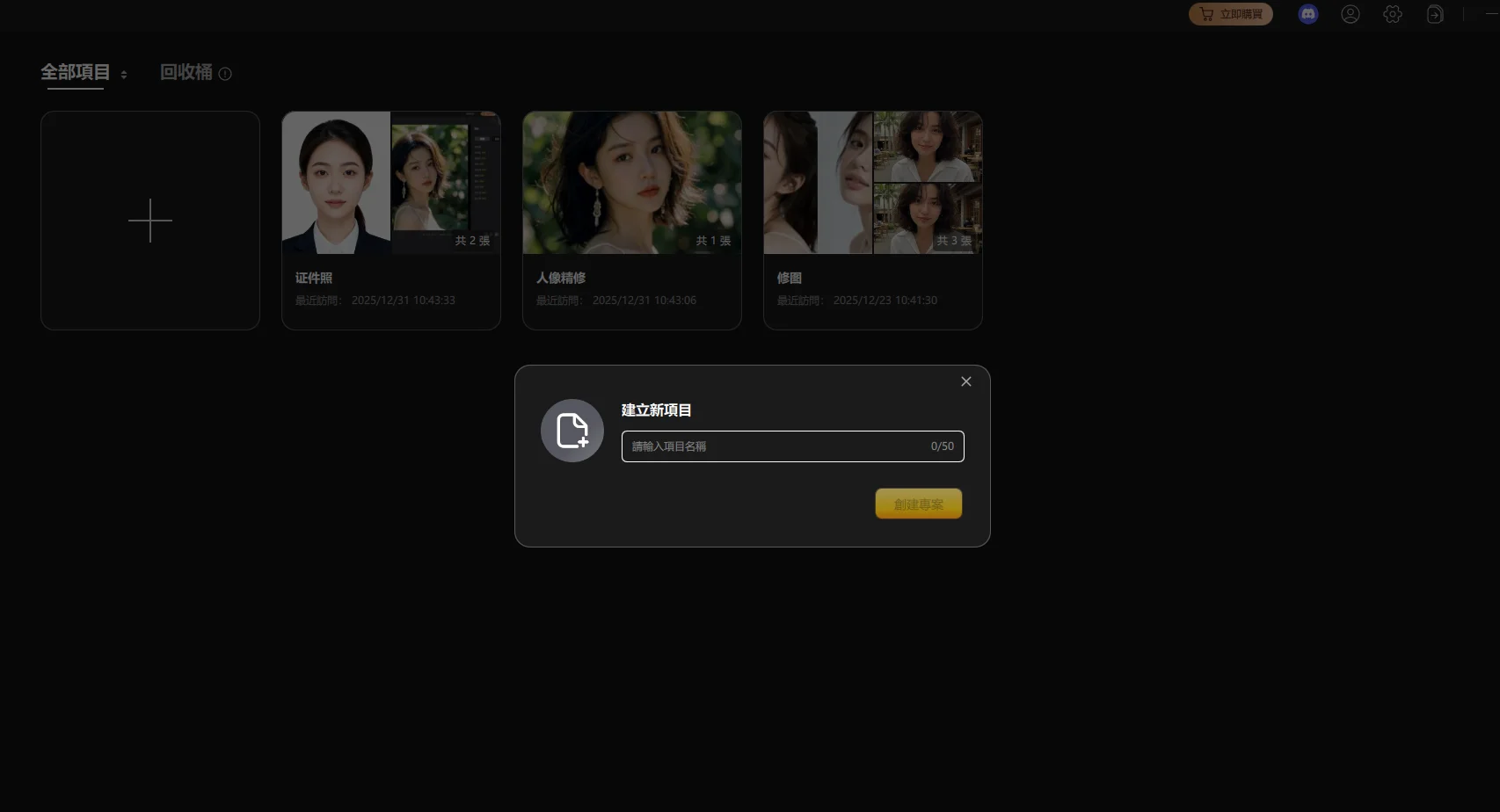
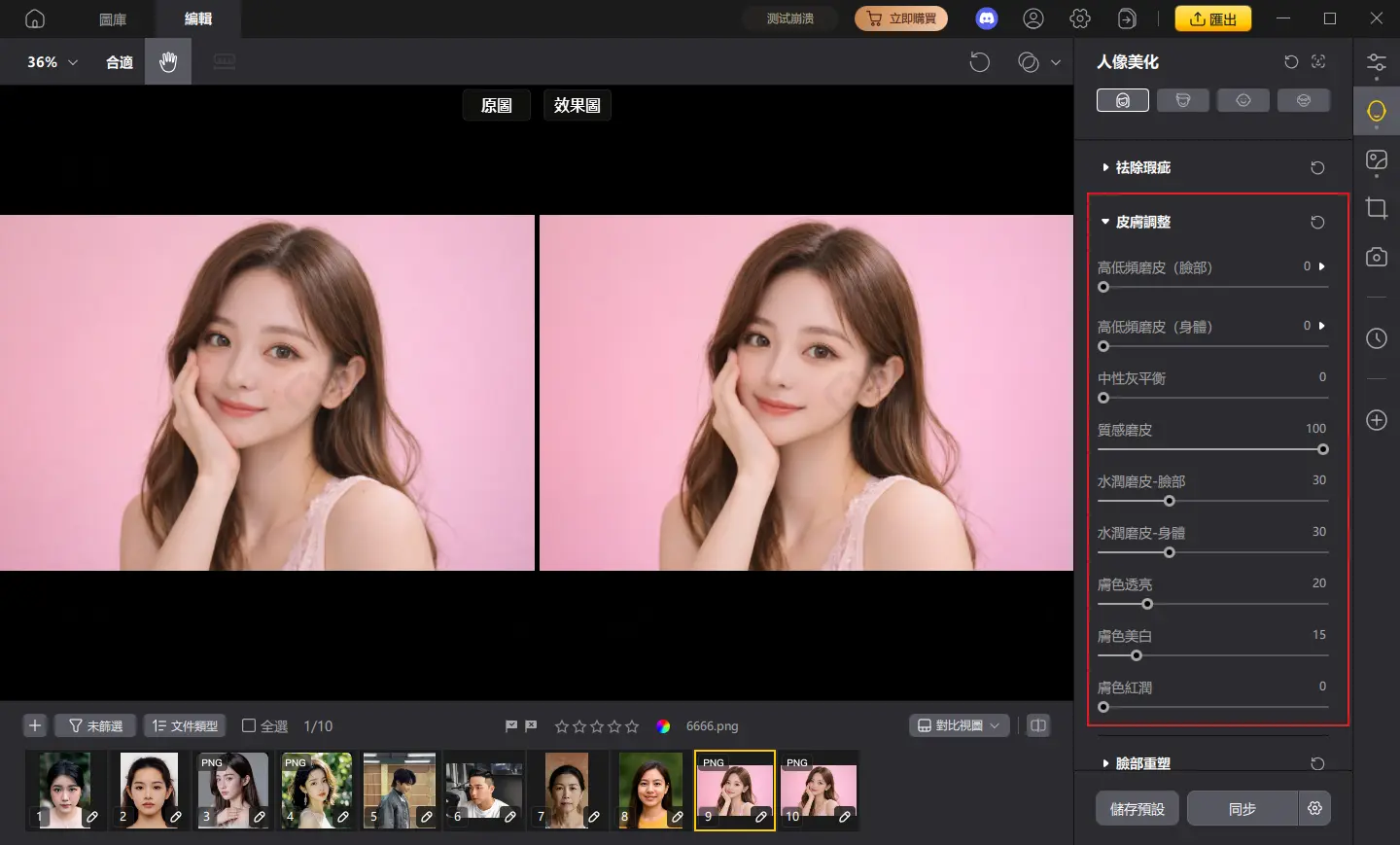
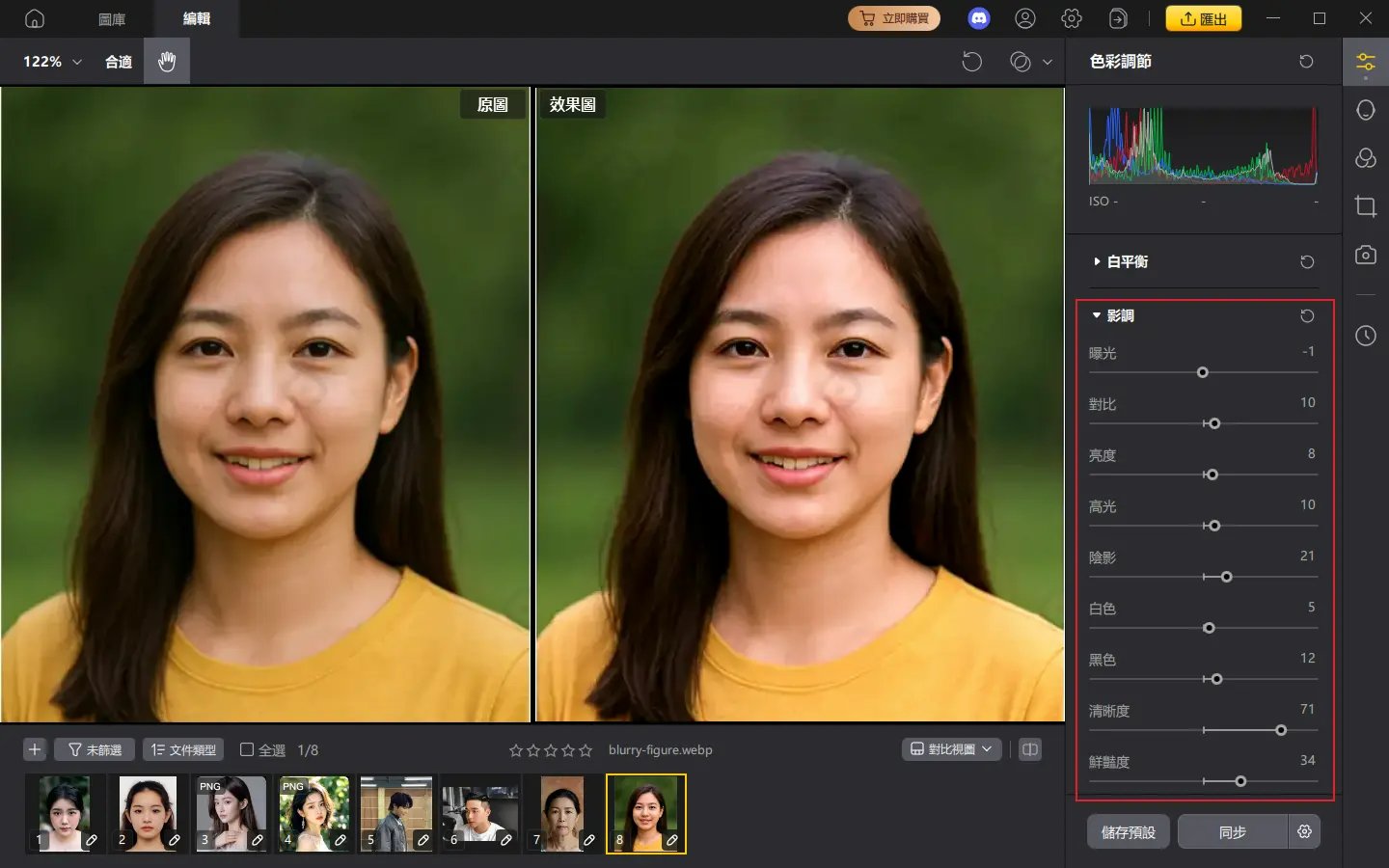
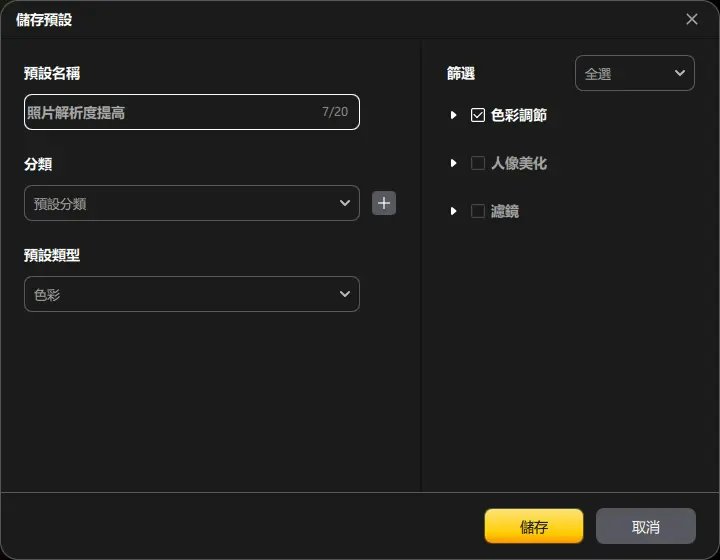
進階小技巧:批次處理省更多時間 如果你有一整批旅遊照或活動照要調色,可在 Step 2 時一次匯入多張,PixPretty 會自動逐一處理,讓你泡杯咖啡回來就全部完成,效率遠勝手動一張一張用傳統調色軟體處理。
不管你是完全沒接觸過調色軟體的新手,還是想節省時間的攝影愛好者,PixPretty 都能讓你在幾秒鐘內獲得專業級的質感照片調色成果。
七、常見調色 Q&A

A:差距存在,但沒有你想的那麼大。iPhone 內建編輯器已能完成 70% 的質感照片調色需求,追求精細控制才需要上 Lightroom 等專業調色軟體。
A:對新手來說有參考價值,可以快速建立風格感。但建議不要過度依賴,每張照片的光線不同,套用同一個預設效果差異很大,還是要搭配手動微調。
A:取決於輸出格式。建議存成 HEIF(iPhone)或 TIFF 格式保留最高畫質,社群分享再另存 JPEG 即可。
A:當然可以!善用 AI 工具如 PixPretty,或從模仿你喜歡的風格開始,邊做邊學是最快的方式。
結語
質感照片調色不是攝影師的專屬技能,它是每一個想好好記錄生活的人都值得學習的能力。從掌握 iPhone 調色基礎、了解色彩觀念、選對調色軟體,到使用 AI 工具加速流程——每一步都在讓你的照片更靠近你心中那個「完美版本」。
如果你想跳過學習曲線,直接體驗 AI 帶來的照片調色革命,Tenorshare PixPretty 絕對是你最聰明的選擇。
現在就去試試,讓每一張相片都說出屬於你的故事。



