


iPhone 拍了好多照片,想 iPhone 傳照片到電腦 Windows 卻不知道從哪裡開始?還是試了半天一張都傳不過去、一直轉圈圈?別擔心,這篇文章整理了 2026 年最實用的方法,讓你輕輕鬆鬆完成 iPhone 連接 Windows 電腦傳照片,不管你是 Windows 10 還是 Windows 11 用戶都適用!

最推薦!用 iCareFone 快速完成 iPhone 連接 Windows 電腦傳照片
如果你常常需要將 iPhone 照片傳到電腦 Windows,或是一次要搬移大量相片,那麼 Tenorshare iCareFone 絕對是你的最佳夥伴。它不需要安裝 iTunes、不需要繁瑣設定,就算是電腦新手也能超快上手,真的是 iPhone 連接 Windows 電腦傳照片 的神器!
📍適合:需要大量傳輸、常備份照片的用戶 ★★★★★
Tenorshare iCareFone — 操作步驟
- 前往官網下載並安裝iCareFone:
- 用 USB 線將 iPhone 連接到 Windows 電腦,手機跳出「信任此電腦」請點「信任」。
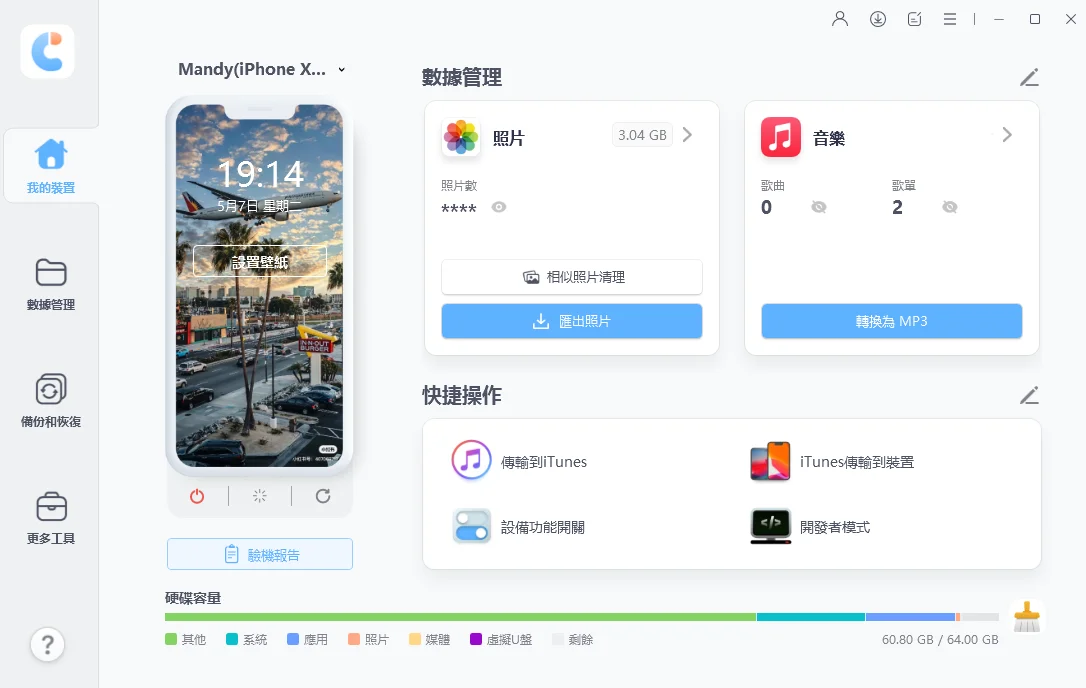
- 開啟 iCareFone,主畫面點選「數據管理 - 照片」分類。
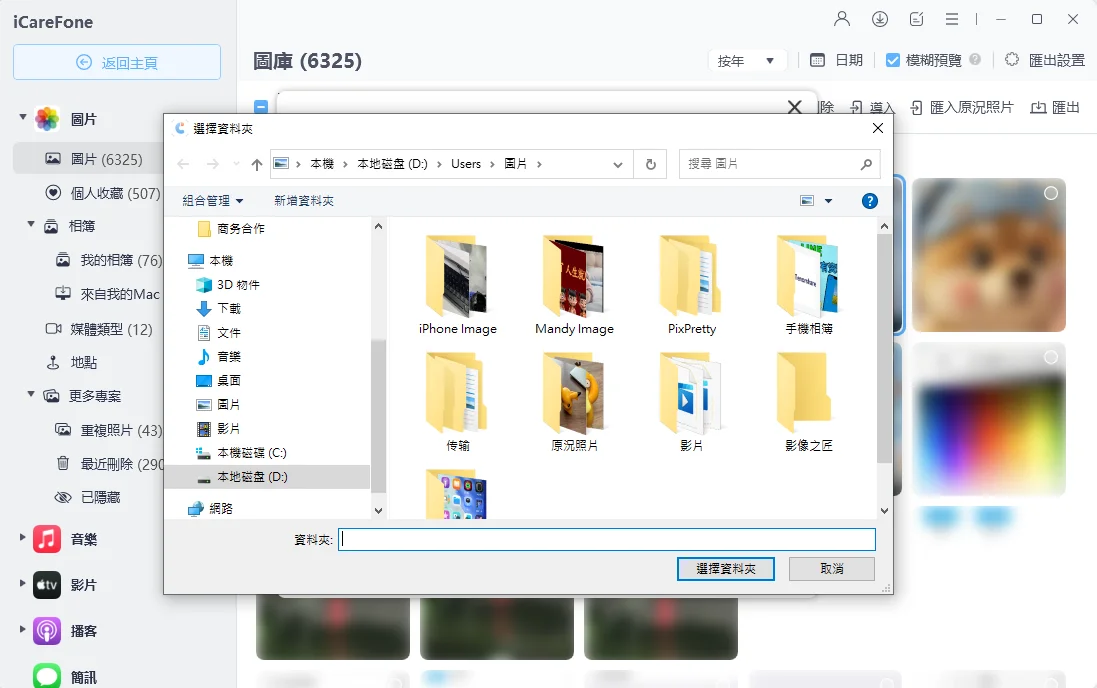
- 勾選要傳輸的照片,或直接點「全選」。
- 點擊「匯出」,選擇電腦上的儲存資料夾,搞定!






✅ 優點
- 速度快、支援大量照片
- HEIC 自動轉 JPG
- 不需要 iTunes
- 介面中文化
⚠️ 限制
- 需安裝軟體(免費版有基本功能,進階功能需升級)
除了傳照片,iCareFone 還支援音樂、聯絡人、影片等多種檔案管理,是一套超全能的 iPhone 連接 Windows 電腦傳照片 解決方案。特別是 iPhone 拍的 HEIC 格式,不用另外轉檔,直接一鍵匯出為 JPG,超省事!
用 Windows 內建「照片」應用程式匯入
不想裝軟體?Windows 10 / 11 其實內建了照片匯入功能,是最快速的零安裝選項,怎麼把 iPhone 照片傳到電腦不需要任何額外下載!
📍適合:偶爾傳少量照片的 Windows 10 / 11 用戶 ★★★
- 用 USB 線連接 iPhone 與電腦,手機選擇「信任」。
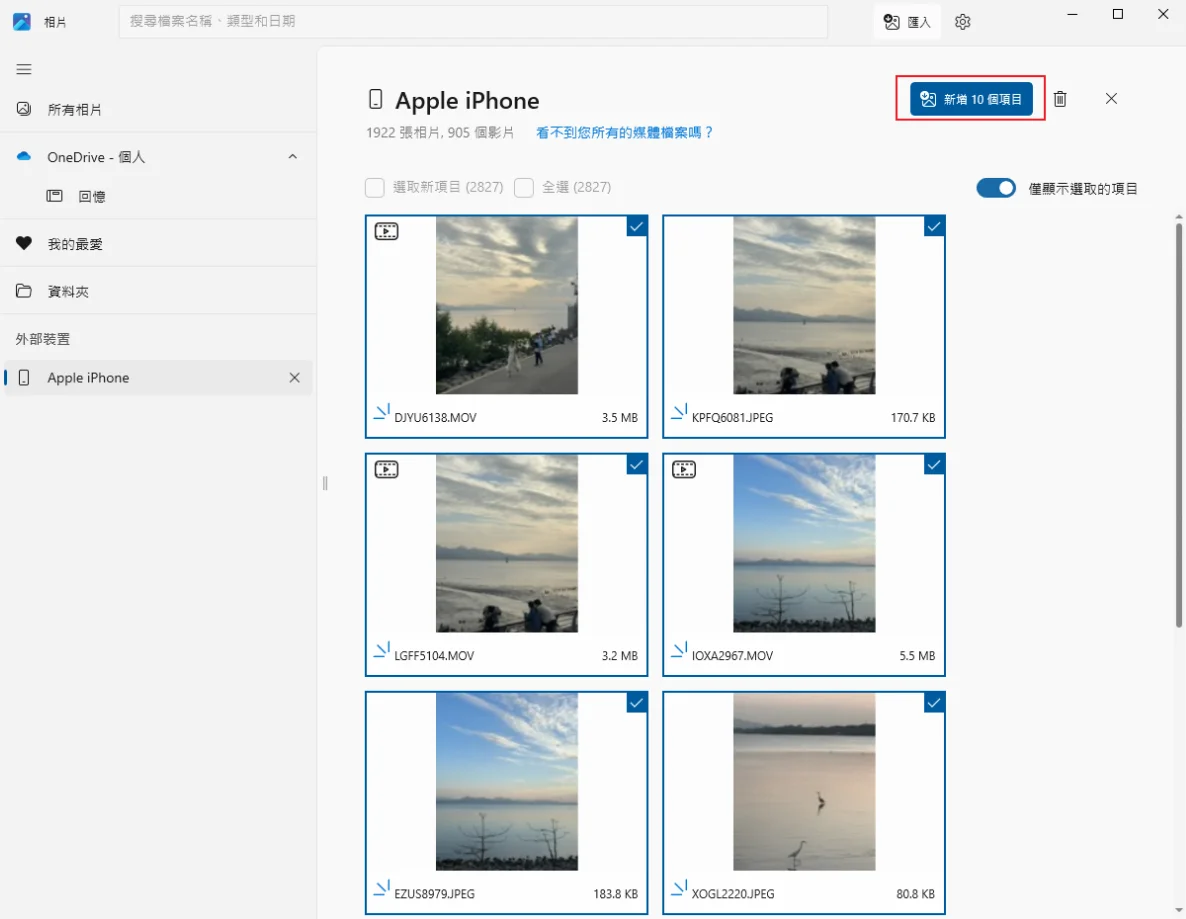
- 開啟 Windows「照片」App(從開始選單搜尋「照片」)。
- 點選右上角「匯入」→「從 USB 裝置」。
- 選擇要匯入的照片,點「匯入所選項目」即可。
✅ 優點
- 完全免費
- 不需安裝
- 適合偶爾傳照片的一般用戶
⚠️ 限制
- 速度較慢、大量照片容易卡頓
- HEIC 格式可能需要額外安裝轉換外掛
透過 iCloud for Windows 無線同步照片
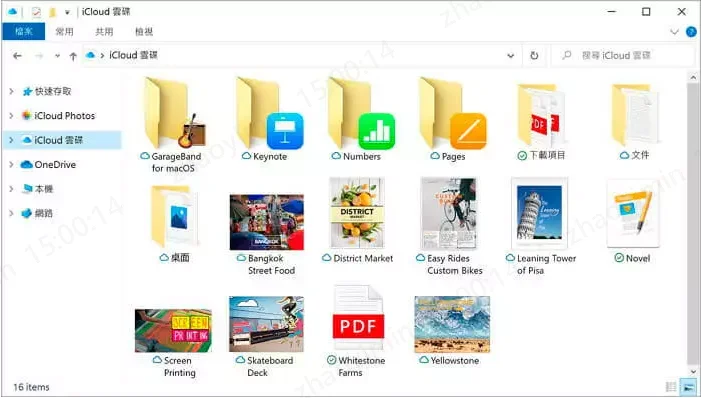
喜歡無線傳輸、不想接線的朋友,這個方法很適合你!iCloud 是蘋果官方的雲端服務,安裝 iCloud for Windows 後,iPhone 照片會自動同步到電腦,真正實現將 iPhone 照片傳到電腦的無縫體驗。
📍適合:希望照片自動備份、不想手動操作的用戶 ★★★★
- 在 Microsoft Store 下載「iCloud for Windows」並安裝。
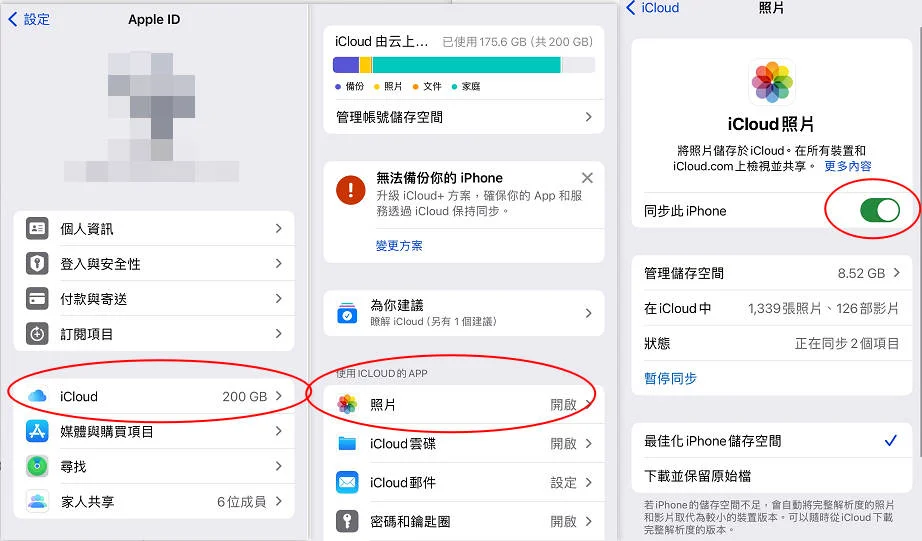
- 登入你的 Apple ID,開啟「iCloud 照片」同步功能。
- iPhone 也確認開啟「設定 → 你的名字 → iCloud → 照片」。
- 連上同一 Wi-Fi,照片會自動出現在電腦的「iCloud 照片」資料夾。
✅ 優點
- 無線同步
- 自動備份
- 不用每次手動傳
⚠️ 限制
- 需穩定 Wi-Fi
- 免費空間只有 5GB
- 首次同步時間較長
當 USB 隨身碟直接存取 DCIM 資料夾
這個方法最原始但也最直接!iPhone 連接 Windows 電腦傳照片,其實可以像讀隨身碟一樣,直接進入 iPhone 的 DCIM 資料夾複製貼上,完成 iPhone Windows 傳輸照片 的最基本操作。
📍適合:臨時急用、只需傳一兩張的用戶 ★★
- USB 連接 iPhone 後,手機選「信任」並在提示中選「照片與影片」存取模式。
- 打開「本機」,找到 iPhone 的裝置圖示。
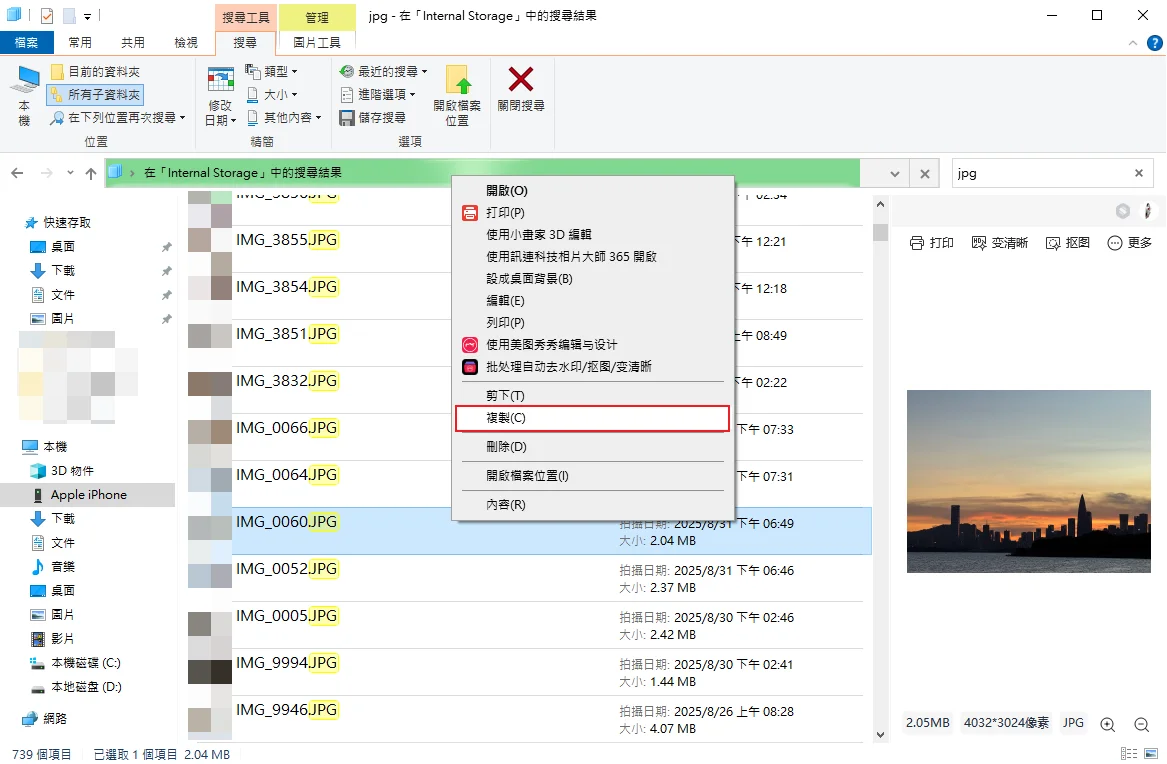
- 進入「Internal Storage → DCIM」資料夾。
- 直接複製照片到電腦指定資料夾。

✅ 優點
- 完全不需軟體
- 操作最直觀
⚠️ 限制
- 資料夾結構凌亂
- 無法預覽選圖
- iPhone 照片傳到電腦 win10 時可能找不到裝置
四種方法快速比較:哪個最適合你?
搞不清楚要用哪個方法?看這張表一秒決定!以下從用戶最在乎的幾個面向來比較如何將 iPhone 照片傳到電腦的各種方式:
| 方法 | 傳輸速度 | 穩定性 | 操作難度 | 需要 iTunes? | HEIC轉檔 | 大量傳輸 |
|---|---|---|---|---|---|---|
| iCareFone | 極快 | 非常穩定 | 超簡單 | 不需要 | ✅ 支援 | 最適合 |
| Windows 照片 App | 普通 | 一般 | 簡單 | 不需要 | ❌ 不支援 | 不適合 |
| iCloud for Windows | 依網速 | 需 Wi-Fi | 需設定 | 不需要 | ✅ 支援 | 可以,但慢 |
| DCIM 資料夾直存 | 普通 | 不穩定 | 複雜 | 不需要 | ❌ 不支援 | 不適合 |
※ 表格評分依照實際操作體驗。HEIC 轉檔支援對台灣用戶特別重要,因 iPhone 預設拍攝格式為 HEIC,Windows 原生支援度有限。
常見問題 FAQ
問:iPhone 連接 Windows 電腦傳照片,電腦完全沒反應怎麼辦?
答:最常見原因有兩個:①手機沒點「信任此電腦」②USB 線品質差。建議換原廠線重試,並確認手機解鎖狀態下再插線。如果還是不行,可以改用 iCareFone,它的連接穩定性比系統內建好很多。
問:怎麼把 iPhone 照片傳到電腦,又不想佔用太多 iCloud 空間?
答:建議直接用 USB 搭配 iCareFone 傳輸,完全不會動到 iCloud 空間。傳完後可以在手機刪除已備份的照片,既省空間又安全。
問:iPhone 藍芽傳照片到電腦可以嗎?
答:iPhone 和 Windows 之間的藍芽傳照片相容性很差,通常會失敗或速度極慢,不建議使用。Wi-Fi 無線傳輸建議改用 iCloud 或 AirDrop(需搭配 Mac)。
問:iPhone 照片傳到電腦 win10 後,HEIC 格式無法開啟?
答:Windows 10 預設不支援 HEIC 格式,需額外安裝「HEIF 影像延伸模組」(Microsoft Store 免費下載),或使用 iCareFone 傳輸時選擇自動轉為 JPG,最方便。
問:如何將 iPhone 照片傳到電腦,同時保留原始畫質?
答:使用 USB 有線傳輸(iCareFone 或 DCIM 直存)可以完整保留原始畫質。透過 iCloud 傳輸如果設定了「最佳化 iPhone 儲存空間」,上傳的可能是壓縮版,要注意。
問:為什麼 iPhone 照片不能傳到電腦?
答:iPhone 照片傳不過去通常是因為:USB 線品質差、未點選「信任此電腦」、HEIC 格式不相容 ,或開啟「最佳化儲存空間」導致手機無原檔 。建議使用 iCareFone 穩定傳輸並自動轉檔 。

結語:找到最適合你的傳輸方式
以上整理了 2026 年最完整的 iPhone 連接 Windows 電腦傳照片 方法,從零安裝的系統工具到雲端同步,每種方式都有它的適合場景。如果你需要快速、大量、穩定地完成 iPhone 連接 Windows 電腦傳照片,強烈推薦試試Tenorshare iCareFone,省時省力不踩雷!
不管你是 iPhone 照片傳到電腦 win10 的新手,還是常常需要整理上千張照片的重度用戶,iCareFone 都能幫你一鍵搞定,再也不用對著電腦發呆等傳輸。趕快試試看吧!
還在為 iPhone 傳照片苦惱?
輕鬆解決 iPhone 連接 Windows 傳照片問題,快速高效完成大量照片傳輸與 HEIC 轉檔!


Tenorshare iCareFone - 最佳 iOS 備份工具和資料管理器

- 免費備份 iPhone/iPad 上所需的一切
- 不限量傳輸照片、影片、音樂、聯絡人和 LINE 對話
- 選擇性復原資料換機,無需重置當前資料
- 一鍵將iPhone照片傳到電腦PC/Mac
- 支援最新的 iOS 27 和 iPhone 18







