


無需複雜設定,一鍵突破 USB 連線失敗、DCIM 空白等問題,快速將 iPhone 照片批量傳輸到電腦!
插上 USB 線想把 iPhone 照片傳到電腦,卻跳出「裝置無法連線」或什麼都沒反應?DCIM 資料夾空空的、照片匯入電腦失敗,這是很多台灣朋友常遇到的痛點,尤其 iOS 26 和 Windows 11 更新後更容易發生。今天這篇文章整理實用步驟,從基礎檢查到進階方法,幫你快速解決iphone 傳照片裝置無法連線問題,讓你輕鬆備份回憶。

一、iPhone 傳照片裝置無法連線常見原因
iphone 傳照片裝置無法連線最常見的原因包括:
- USB 線材或連接埠故障
- 未點「信任此電腦」
- 驅動程式過期
- iCloud 照片最佳化儲存
- iOS 與 Windows 版本衝突
- 防毒軟體阻擋
iOS 26 更新後,部分用戶反映「iphone 電腦讀不到」或「提供的資料類型錯誤」問題增加。了解原因後,就能對症下藥,避免浪費時間亂試。很多朋友一開始以為是手機壞了,其實只是小設定沒對好。
二、基礎解決方法:檢查硬體與信任設定
先從最簡單的開始,80% 的 iphone 傳照片裝置無法連線都能在這階段解決。
- 換一條支援資料傳輸的 USB 線(最好原廠或 MFi 認證),並試不同 USB 埠。
- 確保 iPhone 已解鎖,連接後等幾秒,看是否跳出「信任此電腦?」彈窗,按「信任」。
- 重啟 iPhone 和電腦,重新連接。
如果還是 iphone 照片電腦看不到,繼續下一步。記得連接時聽到「叮」聲或手機震動,才代表硬體有反應。
三、重置定位與隱私權,喚醒信任彈窗
很多朋友說「信任彈窗沒出現」,這時重置隱私設定最有效。
- 開啟 iPhone「設定」>「一般」>「移轉或重置 iPhone」>「重置」>「重置定位與隱私權」。
- 重啟手機後重新連接電腦,彈窗應該會再次出現。
- 在 iPhone 上點「信任」。
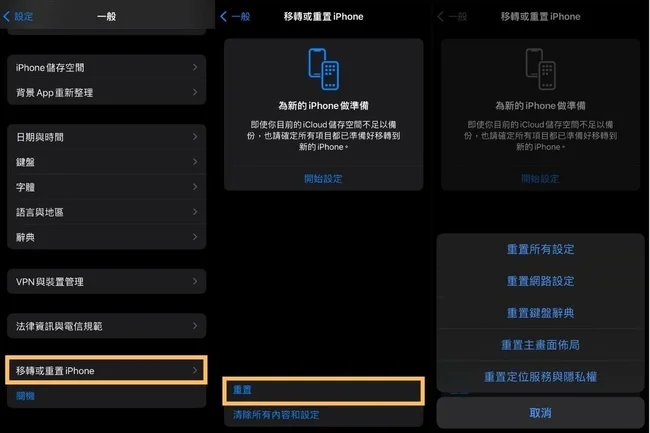
這個方法對 iOS 26 依然有效,能解決「iphone 連接到系統的某個裝置失去作用」類似問題。重置後不會影響照片,只是需要重新授權配件。
四、Windows 用戶必做:更新 Apple 驅動程式
Windows 11 用戶常遇到「Apple Mobile Device USB Driver」問題,導致 iphone 照片傳到電腦失敗。
- 右鍵點「此電腦」>「管理」>「裝置管理員」。
- 展開「便攜式裝置」或「通用序列匯流排控制器」,找到 iPhone 或 Apple 相關裝置。
- 右鍵選擇「更新驅動程式」>「自動搜尋」或手動更新 Apple 驅動。
- 如果看到黃色驚嘆號,試「解除安裝裝置」後重新連接。
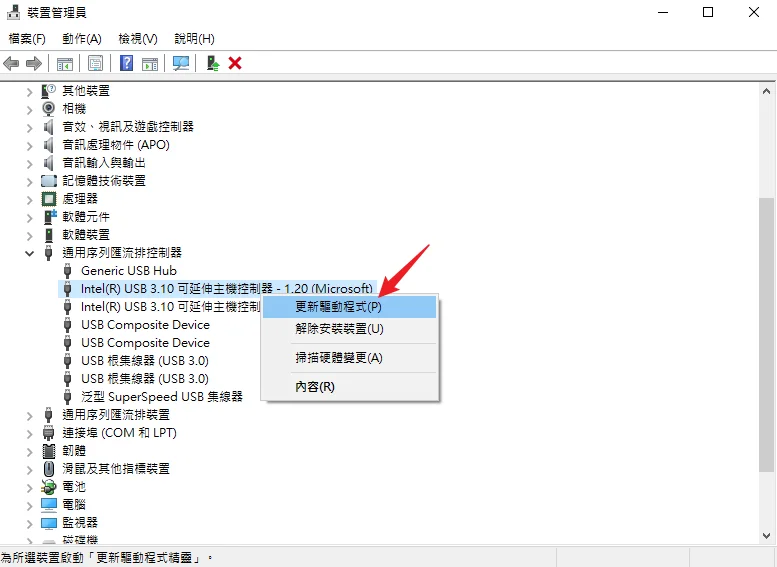
同時建議安裝最新版 Apple Devices App(取代舊 iTunes),保持 Windows 更新到最新。這樣能大幅降低「無法判斷要求的值」錯誤。
五、調整照片格式與 iCloud 設定
如果電腦能看到裝置但照片匯入失敗或打不開,試試這些調整:
- 前往 iPhone「設定」>「相機」>「格式」,改成「最相容」(JPG 而非 HEIC)。
- 如果開啟 iCloud 照片,關閉「最佳化 iPhone 儲存空間」,改成「下載並保留原檔」。
- 在 Windows 照片 App 或檔案總管中慢慢展開 DCIM 資料夾,有時需要等幾十秒才載入。
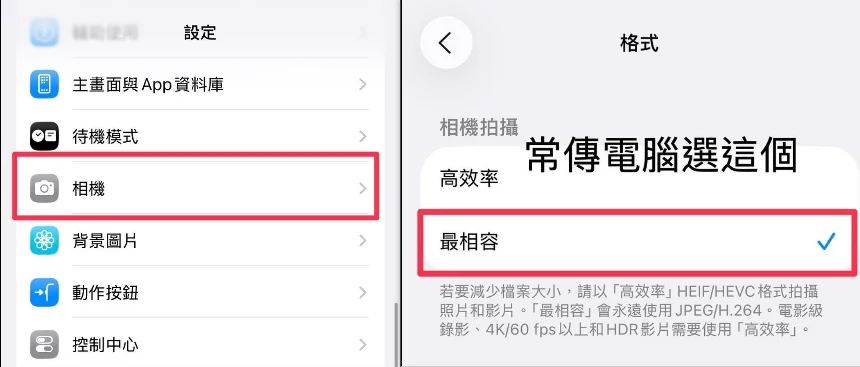
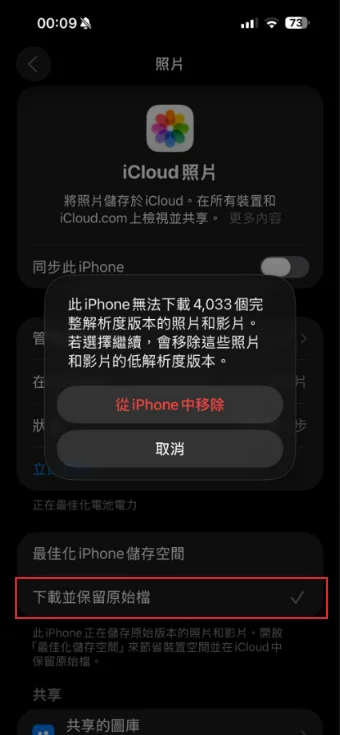
這些設定能減少「iphone 照片無法傳到電腦」或格式不相容的困擾,尤其適合大量照片傳輸時。
六、終極解決方案:使用 iCareFone 一鍵傳輸照片
當原生 USB 方法一直卡關,許多朋友會轉向可靠的第三方工具。其中 Tenorshare iCareFone 是很多台灣用戶推薦的選擇,特別適合 iphone 傳照片裝置無法連線的頑固情況。
它不需要複雜設定,就能直接瀏覽 iPhone 照片,批量選取後匯出到電腦,保留原始畫質,不會壓縮。操作介面簡單,即使是長輩也能快速上手。
🌟 iCareFone 主要產品特點(2026 最新版):
- 一鍵批量傳輸照片與影片,速度快且保留原始畫質
- 無需 Apple 驅動程式,避開「iphone 傳照片裝置無法連線」與相容性問題
- 操作簡單,3 分鐘即可上手,即使新手也能輕鬆使用
- 支援 iOS 26 最新版本與 Windows 11 / macOS 全面相容
- 可選擇性備份,不用整機同步,只傳需要的照片
- 額外附贈 HEIC 轉 JPG、清理重複照片等實用工具




- 在電腦下載並安裝 iCareFone
- 用 USB 線連接 iPhone(一樣記得點信任)。
- 進入「照片」或「照片」管理頁面,預覽並勾選想傳的照片或整個相簿。
- 點擊匯出,一鍵完成傳輸。
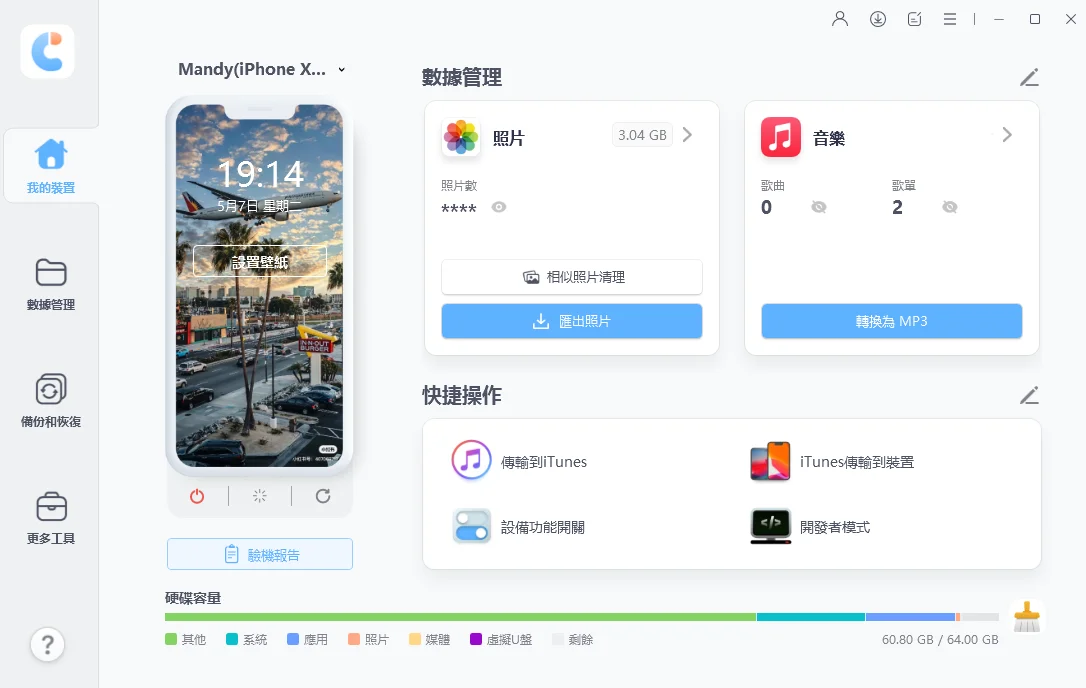


比起傳統方式,它避開驅動程式和相容性問題,還能順便管理其他資料、清理空間或備份。當你遇到「iphone 照片匯入電腦失敗」反覆發生時,這就是最省時的終極方法,很多人都說用過之後再也不想回頭折騰原生步驟。
七、FAQ 常見問題
問:iPhone 傳照片裝置無法連線,信任此電腦彈窗一直沒出現怎麼辦?
答:先重置定位與隱私權設定,重啟後重新連接,通常就能跳出彈窗。若還是沒反應,試更新 Apple 驅動或換線材。
問:Windows 11 電腦讀不到 iPhone,DCIM 資料夾為什麼是空的?
答:可能是驅動未更新或 iCloud 最佳化設定。建議更新 Apple Devices App,並在 iPhone 改用「保留原檔」模式,再慢慢展開資料夾。
問:iphone 照片傳到電腦只能充電無法傳輸,要怎麼解決?
答:換支援資料傳輸的線材、更新驅動,並確認點擊信任。頑固情況可使用專業工具如 iCareFone 直接匯出。
問:iPhone 照片匯入電腦失敗,出現提供的資料類型錯誤是什麼原因?
答:多為 HEIC 格式不相容或驅動問題。改成最相容格式,或用支援工具轉檔匯出即可。
問:每次更新 iOS 後 iphone 電腦讀不到,該怎麼預防?
答:保持 Apple Devices / iTunes 最新版,連接前先重啟裝置,並定期備份照片到雲端或電腦。
結語
iPhone 傳照片裝置無法連線雖然常發生,但只要一步步檢查,大部分都能順利解決。從基礎硬體到驅動更新,再到調整設定,希望這篇教學能幫你快速找回照片,釋放 iPhone 空間。
如果原生方法還是卡關,不妨試試 Tenorshare iCareFone,它能穩定處理各種傳輸問題,讓備份變得輕鬆許多。。
有其他疑問歡迎在下面留言分享你的情況,我們一起討論解決!記得定期備份照片,別讓珍貴回憶卡在裝置裡喔~


Tenorshare iCareFone - 最佳 iOS 備份工具和資料管理器

- 免費備份 iPhone/iPad 上所需的一切
- 不限量傳輸照片、影片、音樂、聯絡人和 LINE 對話
- 選擇性復原資料換機,無需重置當前資料
- 一鍵將iPhone照片傳到電腦PC/Mac
- 支援最新的 iOS 27 和 iPhone 18







