


- 等 2-3 分鐘 — Windows 需要時間載入 iPhone 資料夾
- 點「信任此電腦」 — 解鎖 iPhone 並點選信任
- 改為「下載並保留原始檔」 — 設定 → 照片 → 關閉最佳化儲存空間
如果以上無效,請繼續閱讀下方 11 個完整方法。
想把 iPhone 照片傳到電腦備份,結果只看到一部分、Internal Storage 資料夾是空的、DCIM 不顯示,或電腦完全讀不到 iPhone 照片?這是台灣用戶最常見的問題之一。
本篇2026最新完整教學,會先解析 iPhone 照片電腦看不到全部的真正原因,再提供10個由易到難、成功率由低到高的解決方法(Windows 與 Mac 皆適用)。最後特別推薦最穩定的一鍵傳輸工具,讓你5-10分鐘內找回全部照片。

一、11 個方法解決 iPhone 照片電腦看不到全部
遇到 iPhone 照片電腦看不到全部、apple iphone internal storage 空、iphone dcim 資料夾不顯示的情況,建議依照以下順序由易到難嘗試。多數用戶在前 5 個方法就能解決,若仍無效,最後推薦使用專業工具一次搞定。
方法成功率快速對比表
 Please swipe to view
方法 ①:等 2-3 分鐘或重新插拔 USB
原因:電腦還未成功讀取 iPhone 資料夾
iPhone 連接 Windows 後,Internal Storage / DCIM 資料夾不會立刻顯示。作業系統需要偵測裝置、載入 MTP 驅動並轉換資料夾格式,這個過程在較慢的電腦上可能需要 2-3 分鐘。因此你會看到 iPhone 連接電腦資料夾是空的,其實只是電腦還在讀取。
- 將 iPhone 透過 USB 線連上電腦。
- 解鎖 iPhone 螢幕,等待 2-3 分鐘。
- 開啟「本機」→「Apple iPhone」→「Internal Storage」查看。
- 若仍顯示空白,拔除 USB 線後換一個 USB 埠重新插入,再等待 1-2 分鐘。


初次連接 iPhone 與 Windows 11/10,請先確認已安裝 iTunes 或 Apple Devices App,否則電腦可能完全無法辨識 iOS 裝置。
方法②:信任此電腦 + 解鎖螢幕
原因: iOS 安全機制阻擋電腦存取照片
iPhone 基於隱私保護,第一次連接電腦時會彈出「信任此電腦嗎?」。如果你沒有點選「信任」,或是不小心點了「不信任」,就會電腦讀不到 iPhone 照片,甚至顯示 iPhone 連接電腦沒反應。
- 將 iPhone 用 USB 線連接電腦。
- 解鎖 iPhone 螢幕(鎖定狀態下不會彈出信任視窗)。
- 當畫面出現「信任這部電腦嗎?」,點選「信任」並輸入密碼。
- 電腦端開啟「本機」→「Apple iPhone」查看是否顯示照片。
如果「信任」視窗沒有出現,可能是 USB 線僅供充電。請換一條原廠或 MFi 認證傳輸線,並確保 iPhone 處於解鎖狀態。你也可以到「設定」→「Face ID 與密碼」→開啟「配件」,避免鎖定超過一小時後阻擋 USB 連線。
方法 ③:關閉 iPhone「最佳化儲存空間」(最有效免費方法之一)
原因:原始照片儲存在 iCloud,本機只有縮圖
開啟「iCloud 照片」並選擇「最佳化 iPhone 儲存空間」時,原始檔案會上傳到 iCloud,手機只保留低解析度版本。當你連接電腦時,這些「雲端照片」不會出現在 DCIM 資料夾,導致 iPhone 照片電腦看不到全部。
- iPhone 開啟「設定」→「照片」。
- 點選「下載並保留原始檔」(而非「最佳化儲存空間」)。
- 等待 iPhone 將 iCloud 照片下載回本地(需連接 Wi-Fi,時間依照片數量而定)。
- 下載完成後,重新連接電腦查看。

覺得等待下載太麻煩?如果 iPhone 空間不足或照片數量太多,可直接使用 iCareFone,無需全部下載回手機,直接從底層讀取並匯出全部照片。
方法 ④:改為「保留原始檔」傳輸
原因:iOS 即時 HEIC/HEVC 轉檔失敗導致資料夾空白
iPhone 預設傳輸到電腦時會即時將 HEIC 轉為 JPG。如果轉檔過程卡住或失敗,Windows 就會看到 Apple iPhone Internal Storage 空 或 DCIM 資料夾打不開。改為「保留原始檔」可跳過轉檔,直接傳輸原始格式。
- iPhone 開啟「設定」→「照片」。
- 滑到最下方,找到「傳到 MAC 或 PC」。
- 將「自動」改為「保留原始檔」。
- 重新連接電腦,開啟 DCIM 資料夾查看。

方法 ⑤:HEIC 轉 JPG 格式
原因:Windows 預設不支援 HEIC 格式
iOS 11 之後 iPhone 預設以 HEIC 格式拍照,雖然省空間,但 Windows 10/11 未安裝解碼器時會顯示空白或無法預覽,讓你以為電腦看不到iPhone照片。轉為通用 JPG 格式即可解決。
操作步驟(免安裝軟體):
- iPhone「設定」→「照片」→「傳到 MAC 或 PC」→選擇「自動」
- 重新連接電腦,Windows 相片 App 匯入時會自動轉為 JPG
操作步驟(已傳到電腦但打不開):
- 下載安裝Tenorshare iCareFone(內建 HEIC 轉 JPG 功能)
- 進入「工具箱」→「HEIC 轉換」
- 批次加入 HEIC 照片,一鍵轉為 JPG

如果你需要保留原始畫質並在 Windows 上編輯,建議使用 iCareFone 轉檔,不會像某些免費工具那樣壓縮畫質或遺失 EXIF 資訊。
方法 ⑥:重啟 iPhone 與電腦
原因:裝置系統暫時性 BUG
這是最萬用的方法。當 iPhone 或 Windows 系統出現暫時性錯誤,可能導致 iPhone 連電腦看不到照片。重啟可以清除記憶體快取,重新建立連線。
- 重啟 iPhone:
iPhone X 以上:同時按住「音量鍵 + 側邊電源鍵」→ 拖曳滑桿關機 → 30 秒後重新開機
iPhone 8 以下:按住「電源鍵」→ 拖曳滑桿關機 - 重啟 Windows 電腦:開始選單 → 電源 → 重新啟動
- 兩邊都開機完成後,重新連接 USB 線測試
方法 ⑦:重啟 Windows 檔案總管
原因:檔案總管卡住或 MTP 狀態未刷新
Windows 檔案總管負責顯示 iPhone 檔案,當它卡住時,即使 iPhone 已經準備好,電腦也只會顯示 Internal Storage 資料夾為空。重啟檔案總管可以強制刷新 MTP 連線狀態。
- 在 Windows 按下「Ctrl + Shift + Esc」開啟「工作管理員」
- 在「處理程序」分頁找到「Windows 檔案總管」
- 右鍵點選 →「重新啟動」
- 檔案總管會短暫閃爍後恢復,此時重新進入「Apple iPhone」查看

方法 ⑧:重新安裝 Apple 驅動程式
原因:Apple Mobile Device USB Driver 損壞或與第三方軟體衝突
第一次連接 iPhone 時,Windows 會自動安裝 Apple Mobile Device USB Driver。但後續安裝的第三方手機管理軟體可能與其衝突,導致 電腦讀不到 iPhone 照片 或完全沒反應。
- 右鍵點選「開始」按鈕 → 選擇「裝置管理員」
- 展開「通用序列匯流排裝置」
- 找到「Apple Mobile Device USB Driver」→ 右鍵「解除安裝裝置」
- 拔除 iPhone USB 線,等待 10 秒後重新插入
- Windows 會自動重新安裝驅動程式,完成後查看資料夾

如果找不到「Apple Mobile Device USB Driver」,可能是驅動根本沒裝好。請先下載安裝 Apple Devices App(Windows 11)或 iTunes(Windows 10),再重新連接 iPhone。
方法 ⑨:更換 USB 傳輸線與連接埠
原因:Lightning 線材僅供充電或連接埠故障
很多副廠 USB 線只能充電、無法傳輸資料。如果你用這種線連接電腦,iPhone 會充電但 電腦讀不到手機照片。另外 USB 連接埠老化也會導致連線不穩定。
- 檢查 USB 線是否有破損、折斷或接觸不良
- 換一條 Apple 原廠線或 MFi 認證傳輸線
- 改插電腦主機背面的 USB 埠(供電更穩定,避免使用 USB Hub)
- 若仍無效,換一台電腦測試,確認是否為 iPhone 端問題
方法 ⑩:重置定位服務與隱私權
原因:隱私權設定阻擋 USB 資料存取
當 iPhone 的隱私權設定異常時,可能會錯誤地阻擋電腦存取照片,導致 iPhone 接電腦看不到照片 或 DCIM 資料夾消失。重置定位與隱私權可以清除錯誤的存取記錄。
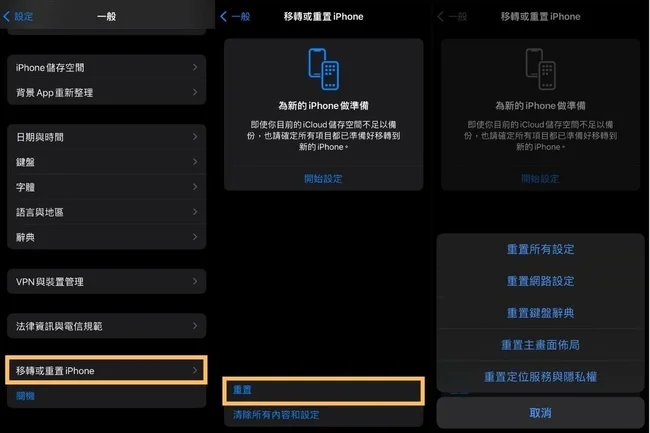
- iPhone 開啟「設定」→「一般」
- 滑到最下方,點選「移轉或重置 iPhone」→「重置」
- 選擇「重置定位服務與隱私權」
- 輸入密碼確認重置
- 重新連接 iPhone 與電腦,再次點選「信任」
二、Tenorshare iCareFone 一鍵匯出全部照片(推薦)
當以上方法都無效,或你想一次穩定、完整地把全部照片傳到電腦時,直接使用專業傳輸工具是最省時的選擇。
🔥為什麼推薦 iCareFone:
- 無視 DCIM / Internal Storage 空白問題,100% 讀取 iPhone 全部照片
- 保留原始拍攝時間、地理位置與 Live Photo
- 支援預覽、勾選、批量匯出
- 自動辨識重複照片,可批次清理釋放空間
- 可自動轉換 HEIC 或保留原始格式
- 相容最新 iOS 27 / iPhone 17 及所有舊機型
- 免費版即可試用匯出功能




操作步驟:
- 下載並安裝Tenorshare iCareFone到 Windows 或 Mac
- 用 USB 線連接 iPhone,解鎖螢幕並點選「信任此電腦」
- 點選左側「照片」,軟體會自動掃描並顯示所有相片(包括系統資料夾看不到的)
- 勾選想匯出的照片(或點「全選」),點擊「匯出至電腦」
- 選擇儲存路徑,完成!
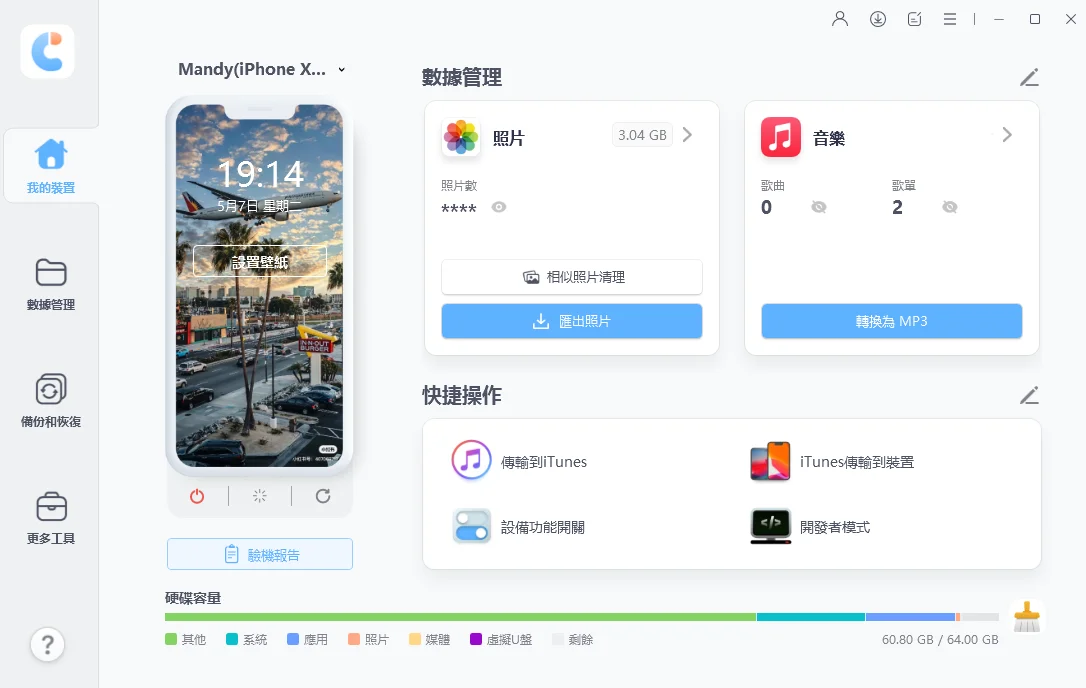
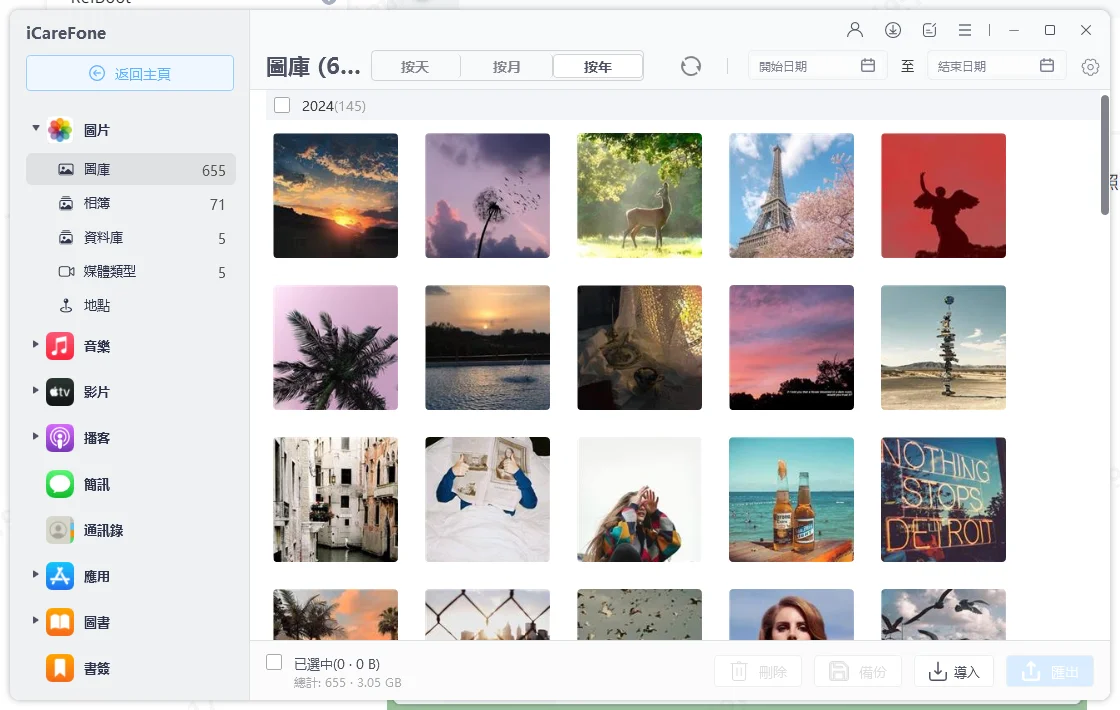
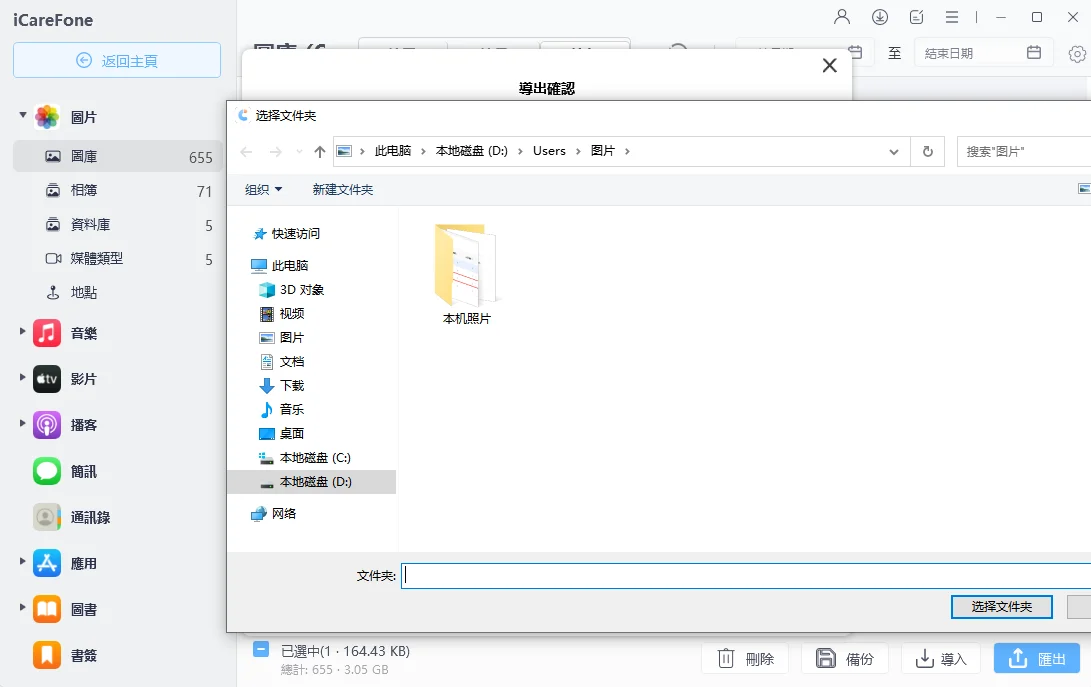

完成後,你就能在電腦上看到完整的 iPhone 照片,徹底解決「電腦讀不到 iPhone 照片」與「只顯示一部分」的問題。
三、iPhone 照片電腦看不到常見問題 FAQ
Q1:為什麼 iPhone 接電腦後 Internal Storage 資料夾是空的?
最常見原因有三個:
- 未點選「信任此電腦」或 iPhone 螢幕處於鎖定狀態。
- 開啟了「最佳化 iPhone 儲存空間」,原始照片存放在 iCloud,本機只有縮圖。
- USB 線材、連接埠或 Apple 驅動程式出現問題。
建議先確認已解鎖並信任電腦,再檢查「設定」→「照片」中的儲存空間選項。若仍空白,可使用 Tenorshare iCareFone 直接讀取全部照片。
Q2:DCIM 資料夾不顯示或沒有照片怎麼辦?
DCIM 是存放相機膠卷照片的資料夾。若完全不顯示,通常是電腦未正確辨識 iPhone。
請依序嘗試:重新插拔傳輸線 → 重啟檔案總管 → 更新或重新安裝 Apple Mobile Device USB Driver。若資料夾出現但內容為空,多半是「最佳化儲存空間」或 HEIC 格式問題導致。
Q3:只看到部分照片,其他照片去哪了?
這是典型的「iPhone 照片電腦看不到全部」狀況,原因通常包括:
- 部分照片仍以縮圖形式存在本機(受最佳化儲存影響)。
- HEIC 格式在 Windows 上無法正常顯示。
- 照片被分類在相簿、人物、地點等資料夾,而非相機膠卷。
使用系統內建方式只能看到相機膠卷內容,若要一次匯出全部照片(含相簿),建議改用 Tenorshare iCareFone,可完整預覽並傳輸所有分類的照片。
Q4:Windows 和 Mac 解決方法有什麼不同?
- Windows:較容易出現驅動程式、檔案總管卡住、HEIC 不相容等問題,需額外處理驅動與格式轉換。
- Mac:相容性較好,通常只要信任電腦、關閉最佳化儲存空間,就能在 Finder 中看到照片。若仍有問題,可使用「影像擷取」App 或 iCareFone 解決。
Q5:用專業軟體傳輸照片安全嗎?會不會洩漏資料?
Tenorshare iCareFone 是專為 iOS 裝置設計的傳輸與管理工具,傳輸過程僅在本地進行,不會上傳到第三方伺服器。官方提供正式下載管道,並持續更新以支援最新 iOS 版本,使用上相對安全。建議一律從官方網站下載,避免來路不明的軟體。
Q6:如何一次把 iPhone 全部照片傳到電腦?
系統內建方式(檔案總管 / Finder / 照片 App)通常只能匯入相機膠卷,且容易受格式與 iCloud 設定影響。
最穩定的做法是使用 Tenorshare iCareFone:
- 連接 iPhone 並信任電腦。
- 開啟軟體,進入「照片」分類。
- 全選或勾選需要的照片。
- 點選匯出到電腦。
可一次傳輸相機膠卷、相簿、人物、地點等所有照片,並支援保留原始時間與格式轉換。
Q7:以後如何預防再次出現「電腦讀不到 iPhone 照片」的問題?
- 平時關閉「最佳化 iPhone 儲存空間」,改為「下載並保留原始檔」(需確保手機空間足夠)。
- 使用原廠或 MFi 認證傳輸線。
- 連接時務必解鎖螢幕並點選「信任」。
- 定期檢查並更新電腦的 Apple 相關驅動程式。
- 若經常需要傳輸大量照片,可直接使用 Tenorshare iCareFone,避免依賴系統內建方式。
Q8:iPhone 影片傳到電腦不能看?怎麼辦?
這是很常見的情況。iPhone 預設使用 HEVC(H.265) 編碼拍攝影片,Windows 電腦若沒有安裝對應編解碼器,就可能出現無法播放、只有聲音沒有畫面,或提示「不支援的格式」。
可依序嘗試以下方法:
- 最簡單(推薦):設定自動轉換格式
前往「設定」→「照片」→「傳到 Mac 或 PC」→ 選擇「自動」。之後傳輸時,系統會自動將 HEVC 影片轉為相容的 H.264 格式。 - 安裝 Microsoft 官方編解碼器(Windows)
到 Microsoft Store 搜尋並安裝「HEVC 視訊延伸模組」及「HEIF 影像延伸模組」(部分情況需一併安裝)。 - 使用 Tenorshare iCareFone 傳輸
支援匯出時自動轉換影片格式,或保留原始檔後搭配 VLC 等播放器播放,可一次解決照片與影片無法正常顯示的問題。 - 改用 VLC 等通用播放器
即使是 HEVC 格式,使用 VLC Media Player 通常也能直接播放。
若同時遇到「照片看不到全部」與「影片不能播放」的情況,建議直接使用 iCareFone,一次將照片與影片穩定傳輸到電腦,並同步處理格式相容問題。
總結
以上就是 iPhone 照片電腦看不到全部 的 11 個有效解法。無論你遇到 iPhone 連接電腦看不到照片、DCIM 資料夾空白 或 電腦讀不到 iPhone 照片,都能按照本文逐一排查。如果試過所有方法仍無法解決,建議直接使用iCareFone繞過系統限制,一鍵匯出全部照片並保留原始畫質。


Tenorshare iCareFone - 最佳 iOS 備份工具和資料管理器

- 免費備份 iPhone/iPad 上所需的一切
- 不限量傳輸照片、影片、音樂、聯絡人和 LINE 對話
- 選擇性復原資料換機,無需重置當前資料
- 一鍵將iPhone照片傳到電腦PC/Mac
- 支援最新的 iOS 27 和 iPhone 18







