


準備出售 iPhone Duo、想清除 iPhone Duo 中的個人資料,或是遇到系統異常而考慮重置裝置,卻不確定該從哪裡開始?iPhone Duo 恢復原廠設定不只是將 iPhone 恢復到初始狀態,操作前還需要留意資料備份、Apple 帳號、啟用鎖定與 eSIM 等問題。若iPhone Duo 忘記密碼,甚至無法正常進入系統,處理方式也會有所不同。
本文將依照強制重置 iPhone Duo不同使用情境,教你透過 iPhone 設定清除所有內容和設定、忘記密碼功能及電腦恢復原廠設定的方法,讓你在開始操作前先掌握必要準備,降低重要資料遺失或後續無法啟用裝置的風險。


一、iPhone Duo 恢復原廠設定會怎樣?照片會不見嗎?
將 iPhone Duo 恢復原廠設定會清除裝置內的個人資料與設定,包括照片、影片、訊息、已安裝的 App 及其他本機資料,並回到初始設定畫面。因此,如果照片只儲存在 iPhone Duo 裡,恢復原廠設定後就會被刪除。不過,若照片已同步至 iCloud 照片或備份到其他位置,之後仍有機會取回。請注意,以下幾種操作並不相同:
 請向左或向右滑動查看
除了照片和檔案,恢復原廠設定還會影響哪些內容?可以先了解以下幾點:
- 個人資料:iPhone Duo 內的照片、影片、訊息、聯絡人及其他本機資料都可能被清除,實際情況取決於資料的儲存與同步方式。
- App 與個人設定:已安裝的 App、登入狀態、Wi-Fi 設定及其他個人化設定會被移除或重設。
- Apple 帳號與 iCloud:清除iPhone Duo 不等於刪除 iCloud 帳號或雲端資料。不過,恢復原廠設定後,通常需要重新設定裝置並登入 Apple 帳號,才能同步或還原相關內容。
- eSIM:重置過程可能會讓你選擇保留或刪除 eSIM。若要繼續使用原本的行動通信方案,請先確認畫面上的選項。
- 啟用鎖定:恢復原廠設定不一定會解除啟用鎖定。若「尋找」功能仍與原本的 Apple 帳號連結,重新啟用裝置時仍可能需要輸入該帳號的資料。
如果你只是想解決 iPhone Duo 當機卡頓或系統異常,不一定要立刻恢復原廠設定,因為這項操作會清除裝置中的資料。建議先嘗試強制重開機 iPhone Duo 或用專業安全系統修復軟體解決,均可保留資料。
iPhone Duo 恢復原廠設定前,請先確認重要照片、影片及檔案已完成備份,並確認備份內容可以正常存取。尤其是準備出售或轉交 iPhone Duo 時,更應先確認資料已妥善保存,再將iPhone Duo 清除所有內容和設定。
二、iPhone Duo 恢復原廠設定前的準備事項
在將 iPhone Duo 恢復原廠設定之前,建議先完成以下準備工作,確保強制重置過程順利進行:
先備份資料
iPhone Duo 恢復原廠設定後,已清除的資料無法直接復原,因此事先備份是找回資料的重要方式。你可以選擇以下兩種 Apple 備份方式:
- iCloud 備份:無須使用電腦,透過 Wi-Fi 即可備份資料。如果你的 iCloud 儲存空間足夠,這會是相當方便的選擇。
- 電腦備份:在 Mac 上使用「Finder」,或在 Windows 電腦上使用「Apple 裝置」App。當 iCloud 儲存空間不足時,可以考慮這種方式。
- Tenorshare ReiBoot:可透過電腦執行「資料備份/還原」,無須使用 iTunes 或 iCloud。如果你本來就打算使用電腦重置 iPhone Duo ,也可以將它作為額外的備份選擇。





確認 Apple 帳號與「尋找」功能
強制重置 iPhone Duo 開始前,請確認自己記得與 iPhone Duo 綁定的 Apple 帳號電子郵件地址及密碼,清除裝置的過程中可能需要輸入這些資訊。如果你準備出售、折抵換購或轉送 iPhone Duo ,請先登出 Apple 帳號:
- 「設定」→ 點選你的姓名 →「登出」。接著再清除裝置資料。這樣可以關閉「尋找」功能,並在正確完成清除程序後移除啟用鎖定。否則,下一位使用者可能會卡在啟用鎖定畫面,無法正常使用 iPhone Duo 。
確認電量、連線與 eSIM 資訊
事先檢查以下幾個項目,有助於避免iPhone Duo 重置過程失敗:
- 電量高於 50% 或連接電源:避免操作中途因電量不足而中斷,導致 iPhone Duo 需要進入復原模式。
- 穩定的連線:透過「設定」重置 iPhone Duo 時,請使用 Wi-Fi。如果要透過電腦操作,請使用原廠或通過 MFi 認證的傳輸線直接連接。
- eSIM 相關資訊:如果打算刪除 eSIM,請先準備好電信業者的 App、登入資訊或客服電話,以便後續重新啟用門號。
- 重要帳號:確認你仍能存取電子郵件、網路銀行及驗證器 App。 iPhone Duo 清除資料後,綁定在這支 iPhone Duo 上的雙重驗證碼可能會無法繼續使用。
三、iPhone Duo 回復原廠設定忘記密碼、當機死機、黑屏無法開機等故障最佳重置方法
如果 iPhone Duo 忘記解鎖密碼、畫面卡住無法操作,或是遇到黑屏、無法開機、卡在白蘋果畫面、死機當機等故障問題,直接透過 iPhone Duo 設定恢復原廠設定可能行不通。這時,可以考慮透過電腦上的工具處理。
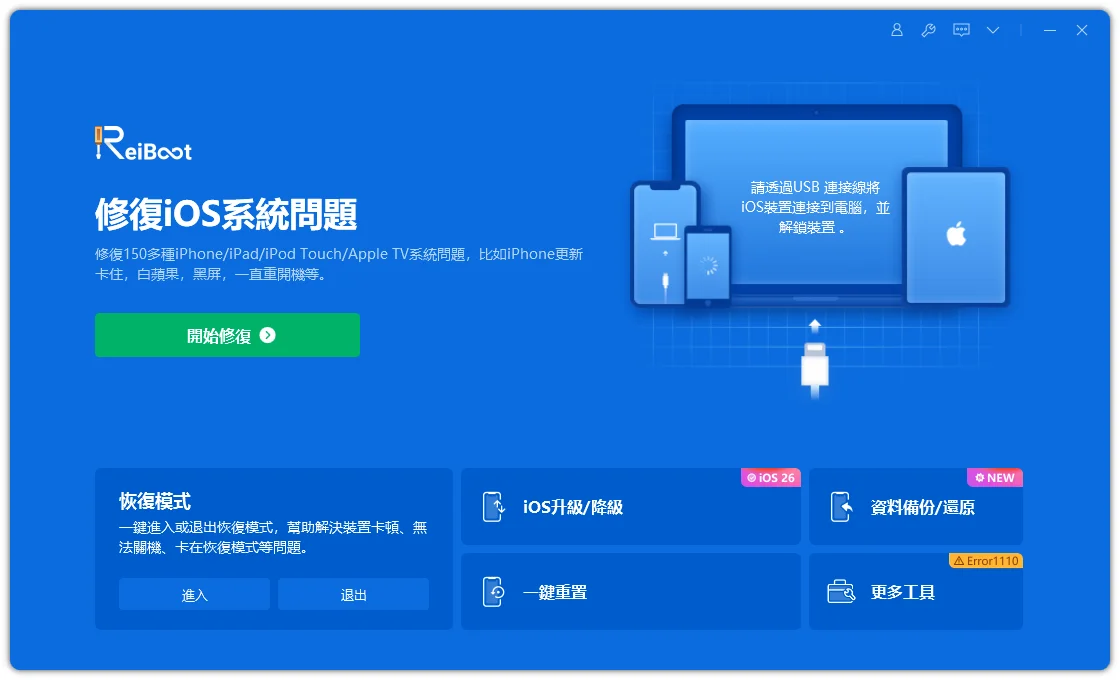
Tenorshare ReiBoot是一款安全專業的 iOS 系統修復工具,提供 iPhone 重置、復原模式管理及 iOS 系統故障修復等功能。無論是想將 iPhone Duo 清除所有內容和設定強制重置,還是忘記密碼、當機死機無法使用,大大小小的系統軟體故障問題均能一鍵修復解決,可選擇保留資料的標準修復功能,亦可選擇深度重置完全清除所有內容和設定(出售轉讓保護安全隱私)。

- 重置 iPhone:透過電腦將 iPhone Duo 恢復原廠設定,無須輸入密碼。
- 資料備份與還原:強制重置前備份支援的 iPhone 資料,完成後再進行還原,無須使用 iTunes 或 iCloud。
- iOS 系統修復:標準修復功能可在不遺失資料的情況下,解決 150 多種系統問題,含畫面卡住、死機當機、異常發燙、耗電、不斷重啟、DFU模式卡住等災情。
- iOS 升級/降級:只要 Apple 仍在簽署相關 iOS 版本,就能透過電腦升級至較新的 iOS 版本,或降回先前的版本。
- 免費進出恢復模式:只需按一下即可進入或退出復原模式,無需複雜按鍵
- iTunes/Finder 錯誤修復:協助處理回復與更新過程中的錯誤,例如錯誤代碼 4013 和 1110。
以下說明如何使用 ReiBoot 將 iPhone Duo 恢復原廠設定:
- 在電腦上啟動 ReiBoot,並連接 iPhone Duo。接著,點選「一鍵重置」。
- 依照軟體畫面選擇一般重置或深度重置。如果目的是清除裝置資料並恢復原廠狀態,請先確認深度重置的操作說明及資料清除提醒。
- 依照軟體指示下載韌體
- 韌體下載完成後,點擊開始重置並等待強制重置 iPhone Duo 過程完成
- 完成後,你就看到重置完成提示,此時 iPhone Duo 會重新啟動


四、iPhone Duo 怎麼恢復原廠設定?強制重置 iPhone Duo 更多方法教學
透過「設定」將 iPhone Duo 清除所有內容和設定
如果 iPhone Duo 可以正常操作,而且你知道解鎖密碼,可以透過以下步驟將強制重置 iPhone Duo 清除所有內容和設定:
- 開啟「設定」,選擇「一般」,再點選「移轉或重置 iPhone」。
- 點選「清除所有內容和設定」,再按下「繼續」。
- 選擇「保留 eSIM 並清除資料」或「刪除 eSIM 並清除資料」。
- 依照畫面提示輸入解鎖密碼及 Apple 帳號密碼。
- 等待備份程序完成(如果有執行備份),接著等待 iPhone Duo 清除資料。當畫面出現「Hello」歡迎畫面時,就代表操作完成。


iPhone Duo 回復原廠設定忘記密碼教學(免電腦)
如果你忘記 iPhone Duo 的解鎖密碼,無法進入 iPhone Duo ,可以嘗試使用這種方式。不過,你仍然需要 Apple 帳號密碼。多次輸入錯誤的解鎖密碼後,鎖定畫面可能會顯示「iPhone 無法使用」或「安全鎖定」,並出現「忘記密碼?」選項。此外,重新啟動 iPhone Duo 或多次使用 Touch ID 解鎖失敗後,仍需要輸入解鎖密碼。操作前,請確認你具備以下條件:
- 可使用的 Wi-Fi 或行動網路
- 已開啟「尋找」功能
- Apple 帳號及密碼
以下說明如何在不使用電腦的情況下,將 iPhone Duo 恢復原廠設定:
- 點選「忘記密碼?」接著,點選「開始重置 iPhone」。
- 輸入 Apple 帳號密碼,點選「清除 iPhone」,再選擇要保留或刪除 eSIM。


如果沒有 Apple 帳號密碼,就無法使用這個方法。也沒有任何按鍵組合可以繞過這項限制。
透過電腦強制重置 iPhone Duo
如果 iPhone Duo 無法正常開機、無法執行清除指令,或你想透過電腦操作,可以使用這個方法。開始之前,請先將 Mac 更新至最新版本,或在 Windows 電腦上安裝最新版的「Apple 裝置」App。接著,先備份 iPhone Duo 資料,再關閉「尋找」功能,並準備好 Apple 帳號密碼。以下說明如何透過電腦重置 iPhone Duo:
如果 iPhone Duo 可以正常運作:
- 使用傳輸線將 iPhone Duo 連接至電腦,然後開啟「Finder」或「Apple 裝置」App。選取 iPhone,再點選「回復 iPhone」。
- 確認操作,讓電腦清除 iPhone Duo 資料並安裝最新版 iOS。當畫面出現「Hello」歡迎畫面時,就表示操作已完成。這個方法不會刪除 eSIM。

如果 iPhone Duo 無法開機或電腦無法辨識,請使用復原模式恢復原廠設定:
- 快速按一下「音量調高」按鈕,再快速按一下「音量調低」按鈕。接著,持續按住「側邊按鈕」,直到畫面出現「連接電腦」提示。
- 在電腦上選擇「更新」或「回復」。建議先嘗試「更新」,重新安裝 iOS 並保留資料。如果需要徹底清除 iPhone Duo 資料,則選擇「回復」。


五、更多 iPhone Duo 恢復原廠設定常見問答
可以透過按鈕將 iPhone Duo 恢復原廠設定嗎?
無法直接透過按鈕完成。iPhone Duo 強制重置按鈕組合只能強制重新啟動 iPhone Duo 或進入恢復模式,這兩種操作都不會清除資料。真正清除資料的步驟,是將 iPhone Duo 連接至電腦後選擇「回復」,或透過「設定」執行恢復原廠設定。
將 iPhone Duo 恢復原廠設定會影響其他裝置嗎?
不會。清除 iPhone Duo 只會刪除儲存在這支 iPhone Duo 上的資料,不會影響 iCloud 中的內容或其他裝置。重新登入相同的 Apple 帳號後,iCloud 中的內容仍可同步回 iPhone Duo 。
可以將別人的 iPhone Duo 恢復原廠設定嗎?
如果你能實際操作這支 iPhone Duo ,就可以清除其中的資料,但啟用鎖定仍會限制你使用裝置,除非取得原持有者的 Apple 帳號驗證資訊。如果你打算購買二手 iPhone Duo,請在付款前要求賣家先將裝置從其 Apple 帳號中移除;也可以聯絡前任持有者,請對方協助解除綁定。
可以在保留資料的情況下將 iPhone Duo 恢復原廠設定嗎?
不行。恢復原廠設定會永久清除儲存在 iPhone Duo 上的內容。如果之後還想取回資料,請務必在操作前先完成備份。
iPhone Duo 恢復原廠設定後會解除啟用鎖定嗎?
不會自動解除。清除裝置只會刪除 iPhone Duo 資料;如果「尋找」功能仍處於啟用狀態,啟用鎖定就會繼續與你的 Apple 帳號綁定。若要解除鎖定,請先登出 Apple 帳號或關閉「尋找」功能,也可以在清除裝置後,將 iPhone Duo 從自己的 Apple 帳號中移除。
iPhone Duo 恢復原廠設定要多久?
- 僅將 iPhone Duo 清除所有內容和設定(不含備份還原):約 8 ~ 15 分鐘。iPhone Duo 會跑進度條並自動重新開機。
- 透過 Reiboot 將 iPhone Duo 強制重置原廠:約10分鐘。
- 透過 iTunes / Finder 電腦強制重置 iPhone Duo:約需 20 分鐘到 40 分鐘。
透過 iCloud 重新回復備份:約需 1 到 3 小時(取決於你的備份容量大小與 Wi-Fi 網路速度)。
結語
iPhone Duo 恢復原廠設定前,先想清楚這支 iPhone Duo 接下來要怎麼使用,往往比急著清除資料更重要。若打算繼續自用,請先確認備份能否正常還原;若準備轉售或交給他人使用,則要確認個人資料已清除,且 Apple 帳號與啟用鎖定不會影響下一位使用者。
至於iPhone Duo 回復原廠設定忘記密碼或 iPhone Duo 無法正常操作的情況,則應根據目前能否進入系統、是否能使用電腦,以及是否具備 Apple 帳號驗證資訊來選擇處理方式。如果嘗試內建工具時持續遇到錯誤,建議直接使用 Tenorshare ReiBoot 協助處理系統問題更方便更簡單。不論採用哪種方法,先確認資料備份與帳號狀態,再執行重置,才能避免清除完成後才發現重要資料無法取回,或手機仍受啟用鎖定限制。


Tenorshare ReiBoot - iOS 系統修復專家

- 一鍵修復 iPhone/iPad 卡在蘋果標誌、黑屏、白屏等各種 iOS 系統問題
- 支援最新 iOS 版本,無需技術背景即可輕鬆解決系統故障,保護資料安全







