


遇到iPhone Duo 連接電腦沒反應的問題?明明已經接上 USB 傳輸線,iPhone Duo 連接電腦只能充電,Windows 電腦的檔案總管也看不到裝置,甚至沒有出現「信任這部電腦」的提示,讓人無法順利傳輸照片或管理檔案。
造成 iPhone Duo 電腦沒反應的原因有很多,本文將整理 6 個電腦連接 Apple 裝置沒反應實用解決方法,帶你逐步排查iPhone Duo 連接電腦問題!


Part 1. 為什麼 iPhone Duo 連接電腦沒反應?
iPhone 與電腦之間的連線需要經過一連串的識別與授權程序。只要其中一個環節發生問題,就可能出現類似的情況:iPhone Duo 連接電腦只能充電,電腦完全偵測不到裝置導致 Apple 裝置沒反應。造成 iPhone Duo 連接電腦沒反應的常見原因包括:
- 傳輸線或硬體問題:僅支援充電的 USB 傳輸線、線材損壞、連接埠內有灰塵或異物、USB 集線器,以及品質不佳的轉接器,都可能導致資料無法正常傳輸。
- iPhone 尚未解鎖或配件存取受到限制:通常需要先解鎖 iPhone Duo,電腦才能正常辨識裝置。此外,「有線配件」相關設定也可能要求使用者先授權,才能建立連線。
- 信任提示異常:「信任這部電腦」的提示可能已被關閉、遭到阻擋,或根本沒有出現,導致電腦無法順利存取 iPhone,出現iPhone 信任這部電腦沒出現情況。
- Apple 驅動程式異常:Windows 電腦可能缺少 Apple 行動裝置支援元件,或是相關驅動程式版本過舊、檔案損毀,因而無法正確辨識 iPhone Duo。
- 軟體衝突:使用了不適用的 Apple 應用程式,或第三方安全防護軟體干擾裝置偵測,都可能造成 iPhone Duo 連接 Windows 電腦沒反應。
- iOS 系統異常:即使傳輸線、連接埠等硬體都能正常運作,iPhone Duo 仍可能因系統暫時發生錯誤,而無法完成連線程序。
- 開啟了iCloud 的「最佳化 iPhone 儲存空間」:如果照片存在雲端而非iPhone Duo 實體空間,則會出現iPhone Duo 連接電腦資料夾是空的或電腦讀不到 iPhone Duo 照片。
Part 2. iPhone Duo 連接電腦沒反應怎麼辦?基本排查方法
遇到iPhone Duo 連接電腦沒反應,可以依照以下方法逐一排查。每個方法通常只需要幾分鐘,就能幫助你確認連接電腦問題出在哪個環節。
方法1:檢查 USB 傳輸線與連接埠,避免使用 USB 集線器
建議先從實體連線開始檢查,這是排除 iPhone Duo 連接電腦沒反應問題時,最快也最容易執行的步驟:
- 使用 iPhone Duo 隨附的傳輸線,或其他經過認證且支援資料傳輸的 USB 傳輸線。部分 USB-C 傳輸線僅能充電,無法傳輸資料,可能導致 iPhone Duo 連接電腦只能充電。
- 將 iPhone Duo 直接連接電腦,避免經過 USB 集線器。若使用桌上型電腦,建議優先嘗試主機板後方的 USB 連接埠,再測試機殼前方的連接埠,並避免使用沒有獨立電源的 USB 集線器或品質不佳的轉接器。
- 更換其他 USB 連接埠,並在情況允許時,改用另一台電腦測試。透過交叉測試,可以初步判斷問題出在 iPhone Duo 還是電腦端。
- 如果連接時沒有提示音或震動反應,請檢查 iPhone Duo 的 USB-C 連接埠,確認內部是否堆積棉絮、灰塵或其他異物,避免影響正常連線。

方法2:解鎖 iPhone Duo 並允許 USB 配件連接
iPhone 連接電腦前,請先使用 Touch ID 或密碼解鎖 iPhone Duo,並停留在主畫面,再重新插入傳輸線。通常需要先解鎖裝置,才能在「Apple 裝置」App 中看到 iPhone。接著,檢查控制有線連線的設定,確認是否限制 USB 配件存取。操作步驟如下:
- 開啟「設定」,點選「隱私權與安全性」,再進入「有線配件」。預設選項為「解鎖時自動允許」。
- 如果目前選擇的是「永遠詢問」或「詢問新的配件」,請在連接電腦時,依照畫面提示允許配件連接。

方法3:重置「信任這部電腦」的權限設定
如果 iPhone Duo 連接電腦時,信任這部電腦沒出現,或是不小心點選「不信任」,可以嘗試重置 iPhone Duo 位置與隱私權設定。這項操作不會刪除個人資料,但會重置位置與隱私權授權。若電腦仍然讀不到 iPhone Duo,可以依照以下步驟重新建立信任連線:
- 開啟「設定」,選擇「一般」,再點選「移轉或重置 iPhone」。
- 點選「重置」,接著選擇「重置位置與隱私權」。完成後,將已解鎖的 iPhone Duo 重新連接電腦,並在再次出現提示時點選「信任」。

方法4:排除軟體衝突:iTunes 與 Apple 裝置 App
在 Windows 10 和 Windows 11 上,Apple 已將部分原本由 iTunes 負責的功能,分別交由 Apple Music、Apple TV 和 Apple 裝置 App 處理。其中,「Apple 裝置」App 主要用於管理 iPhone 備份、回復、更新及同步。因此,遇到 iPhone Duo 連接電腦沒反應無法辨識的問題時,也需要檢查電腦上安裝的 Apple 軟體是否存在衝突,或是否使用了不一致的裝置管理方式。建議確認目前使用的 Apple 軟體版本與安裝方式,並依照以下步驟排查:
- 在電腦上透過「Microsoft Store」安裝或更新「Apple 裝置」App,並先開啟應用程式,再連接 iPhone Duo。
- 如果仍然使用 iTunes,請確認電腦上沒有因為重複安裝而產生版本衝突,並確認目前使用的是 Apple 網站提供的版本,還是 Microsoft Store 版本。
- 如果使用 Microsoft Store 版本的 iTunes,請確認啟動應用程式中的「iTunes Mobile Device Helper」已啟用,以免影響相關背景服務的運作。
- 將 Windows 和 iPhone Duo 更新至可用的最新版本。


方法5:更新或重新安裝 Apple USB 驅動程式(Windows 電腦)
iPhone Duo 連接電腦沒反應問題也可能出在 Apple USB 驅動程式。你可以在 Windows 電腦上按右鍵點選「開始」按鈕,開啟「裝置管理員」,再檢查以下項目:
- 可攜式裝置:當 iPhone Duo 已連接電腦並完成信任授權後,確認清單中是否出現「Apple iPhone」。
- 通用序列匯流排控制器:如果使用 Apple 傳統安裝程式,請確認清單中是否出現「Apple Mobile Device USB Driver」。

遇到iPhone Duo 連接電腦只能充電的情況,請依照 Apple 軟體的安裝方式,選擇適合的驅動程式排查方法。
Microsoft Store 版本的 Apple App:
- 將已解鎖的 iPhone Duo 連接電腦,然後在「裝置管理員」中展開「可攜式裝置」。
- 在「Apple iPhone」上按一下滑鼠右鍵,選擇「更新驅動程式」,再點選「自動搜尋驅動程式」。

Apple 網站版 iTunes:
- 按下「Win + R」開啟「執行」視窗,輸入「%ProgramFiles%\Common Files\Apple\Mobile Device Support\Drivers」,再按下 Enter 鍵。
- 在「usbaapl64.inf」檔案上按一下滑鼠右鍵(32 位元 Windows 請選擇「usbaapl.inf」),然後點選「安裝」。
- 拔除 iPhone Duo 的傳輸線,重新啟動電腦,再次連接 iPhone Duo。


如果找不到驅動程式,建議先解除安裝 Apple 軟體,再從同一個來源重新安裝,避免混用不同版本。請勿從來路不明的網站下載驅動程式;此外,解除安裝 iTunes 前,請先備份 iTunes 資料庫,以免重要內容遺失。
Part 3. iPhone Duo 連接電腦沒反應依舊無法解決?一鍵安全修復 iPhone Duo 系統故障
如果已經嘗試上述方法,iPhone Duo 連接電腦沒反應的問題仍然存在,手動檢查「裝置管理員」、重新安裝 Apple 應用程式,甚至遇到 iPhone Duo 卡住本身沒有反應時,問題可能在於 iPhone Duo 系統故障/災情而不是電腦上,適用於 Windows 和 macOS 的 Tenorshare ReiBoot,可協助處理部分與 iOS 系統異常及 iTunes 連線錯誤相關的問題。如果電腦端的 Apple 元件或 iPhone 系統出現異常,可以進一步嘗試使用 ReiBoot 排查及修復。




針對 iPhone Duo 連接電腦沒反應的情況,ReiBoot 主要提供以下功能:
- 協助排除 iTunes 連線錯誤:可針對iPhone Duo 連接電腦 iTunes沒反應、卡住等連線問題,以及 4013、1110 等錯誤進行修復。實際效果仍取決於問題原因。
- 透過復原模式重新建立連線:支援一鍵免費進入或退出復原模式,無須手動操作複雜的按鍵組合。
- 修復 iOS 系統異常:安全處理 150 多種 iOS 系統問題且不丟失資料,含 iPhone Duo/iPhone/iPad 黑屏、當機死機、無法連接電腦、畫面卡住、異常發燙、耗電等系統災情。
- 簡化系統問題排查流程:當 iPhone Duo 連接電腦沒反應可能與 iOS 系統異常有關時,可透過軟體提供的修復流程進行排查,減少反覆切換「裝置管理員」、系統服務及重新安裝程式的操作。
以下說明如何使用 ReiBoot 排查 iPhone Duo 連線異常問題:
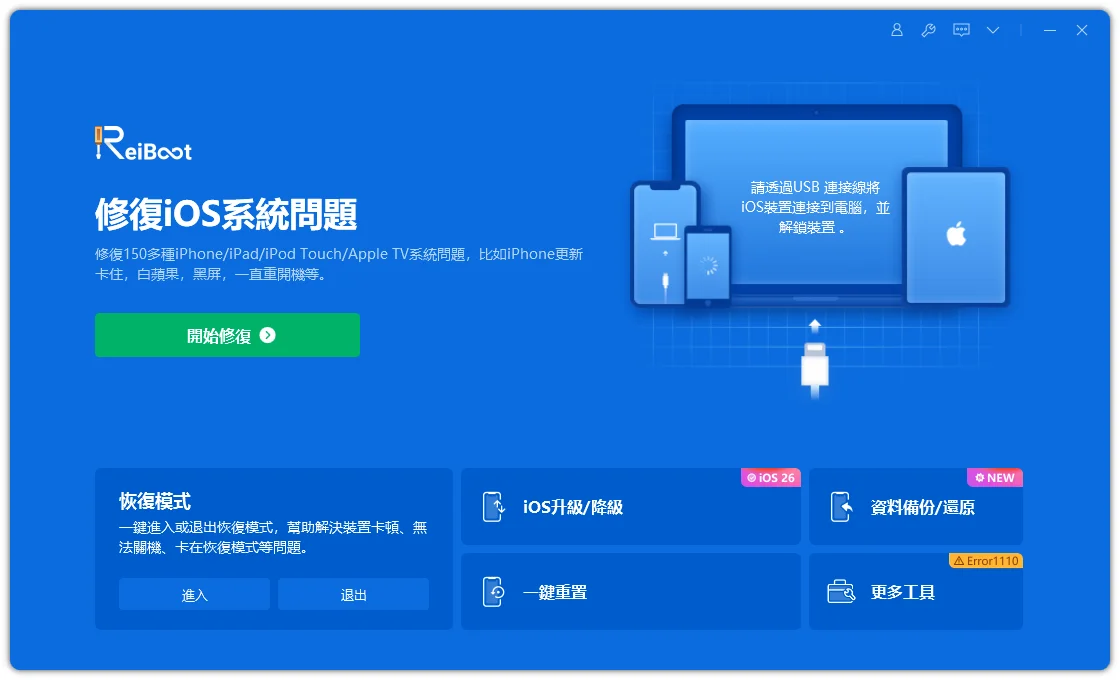
- 在電腦上啟動 ReiBoot,並將 iPhone Duo 連接至同一台電腦,接著點選「開始修復」。
- 選擇「標準修復」。
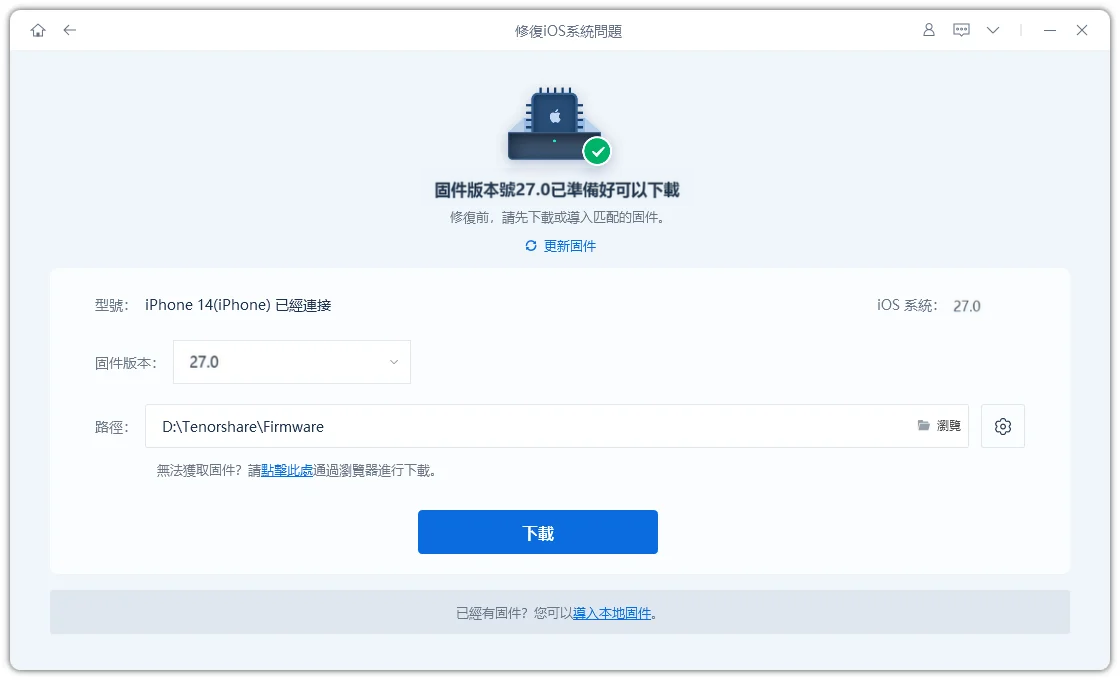
- 接著點選「下載」,下載所需的韌體套件。
- 韌體下載完成後,點選「開始標準修復」。
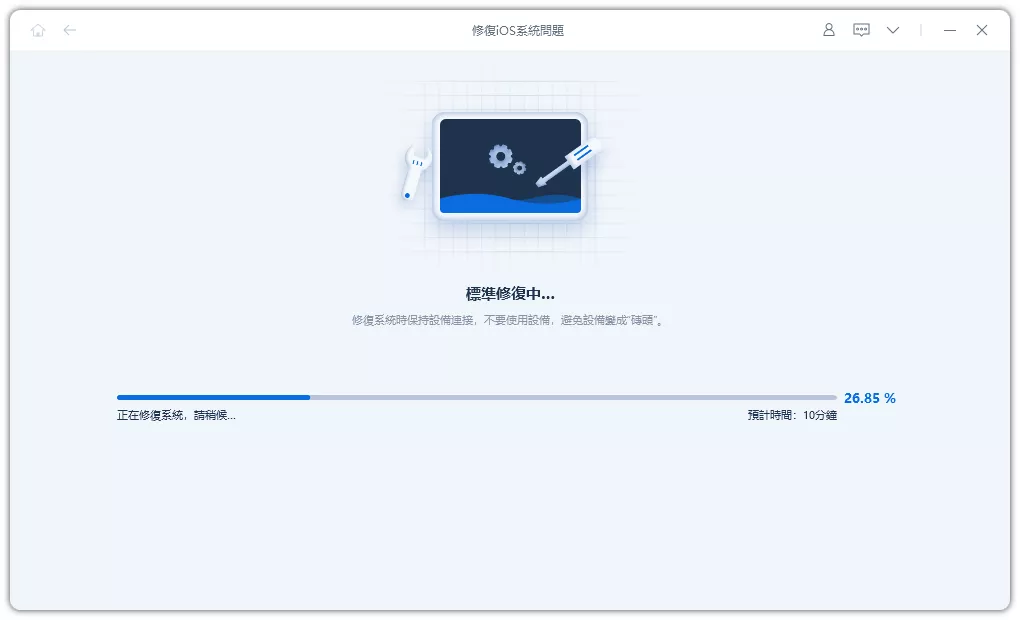
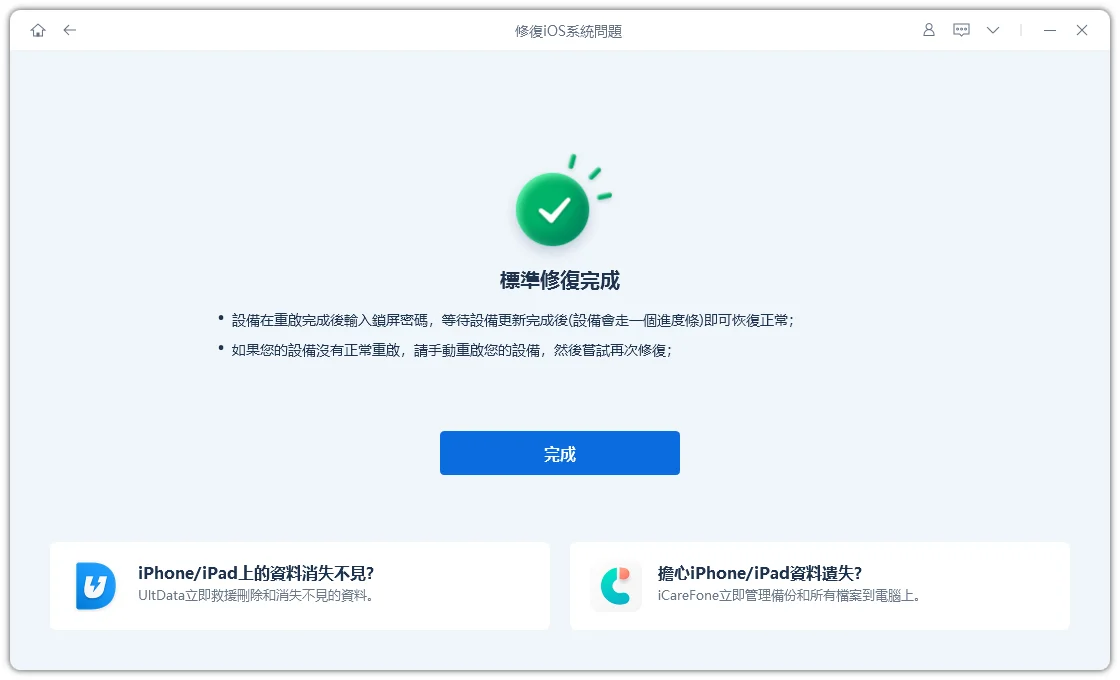
- ReiBoot 會開始修復系統問題,請耐心等待 iPhone Duo 重新啟動。

Part 4. iPhone Duo 連接電腦沒反應的常見問題
為什麼 iPhone Duo 連接電腦只能充電,電腦讀不到 iPhone Duo 照片、資料夾是空的?
iPhone Duo 充電只需要電源線路正常運作,但資料傳輸還需要 USB 傳輸線的資料線路、連接埠及驅動程式正常,並且 iPhone 已解鎖及完成「信任這部電腦」的授權。因此,如果使用的 USB-C 傳輸線僅支援充電,或 USB 集線器只能供電,就可能出現 iPhone Duo 連接電腦只能充電,卻無法傳輸資料的情況。建議先更換支援資料傳輸的 USB-C 傳輸線,再將手機直接連接電腦主機板後方的 USB 連接埠進行測試。
為什麼電腦能將 iPhone Duo 辨識為數位相機(PTP),卻無法在 iTunes 或 Apple 裝置 App 中看到手機?
Windows 可以透過類似數位相機的連線方式讀取 iPhone 照片,並在「檔案總管」中顯示「DCIM」資料夾。不過,「Apple 裝置」App 與 iTunes 需要使用其他 Apple 元件,包括「Apple Mobile Device USB Driver」驅動程式及「Apple Mobile Device Service(AMDS)」服務。
如果 DCIM 資料夾可以正常讀取照片,但 Apple 應用程式無法辨識 iPhone Duo,請嘗試以下方法:
- 按下「Win + R」,輸入「services.msc」並按下 Enter,找到「Apple Mobile Device Service(AMDS)」,將啟動類型設為「自動」。
- 點選「啟動」以執行服務。如果找不到這項服務,請從同一個來源重新安裝 Apple 軟體。
iPhone 信任這部電腦沒出現怎麼辦?
先拔除 USB 傳輸線並解鎖 iPhone Duo,再依照以下步驟操作:
- 開啟「設定」,選擇「一般」,點選「移轉或重置 iPhone」,再點選「重置」,最後選擇「重置位置與隱私權」。
- 重新啟動 iPhone Duo 和電腦,更新「Apple 裝置」App,然後讓 iPhone Duo 保持解鎖並停留在主畫面,再次連接電腦。
- 如果電腦仍然無法辨識 iPhone Duo,可以考慮重置網路設定。不過,這項操作也會移除已儲存的 Wi-Fi 網路及密碼,請先確認相關資訊已妥善保存。
為什麼 iPhone Duo 更新 iOS 後就無法連接電腦?
更新 iOS 後,Windows 或電腦上的 Apple 軟體可能尚未更新至相容版本。此外,手動安裝的 iTunes 與 Microsoft Store 版本的更新方式可能不同。建議先更新 Windows 及 Apple 軟體,尤其是「Apple 裝置」App,再重置 iPhone 的位置與隱私權設定,讓「信任這部電腦」的提示重新出現。如果電腦依然無法辨識 iPhone Duo,也可以考慮使用Tenorshare ReiBoot 排查及修復可能存在的 iOS 系統異常。
防毒軟體或安全防護程式會導致 iPhone Duo 無法連接電腦嗎?
有可能。部分第三方防毒軟體或防火牆可能會阻擋 iTunes 或「Apple 裝置」App 存取 iPhone,導致電腦無法正常辨識裝置。你可以先確認安全防護軟體的設定,必要時暫時停用相關防護功能,再重新連接 iPhone Duo 進行測試。如果確認是軟體阻擋所造成,請將 Apple 應用程式加入允許清單,測試完成後務必重新啟用安全防護功能。
總結
無論是iPhone Duo 連接 Windows 電腦沒反應,還是Mac 電腦,都可按照上文各種方法進行排查。iPhone Duo 連接電腦沒反應可以先確認裝置是否能正常連接其他電腦,縮小故障範圍;如果不同電腦都無法辨識,則需要進一步檢查 iPhone Duo 連接埠或設定狀態。
若已排除基本連線問題,iPhone Duo 連接電腦沒反應依舊無法解決,建議透過Tenorshare ReiBoot協助檢查及修復系統問題。 能,而標準修復則可協助處理部分 iOS 系統異常,並以保留資料為目標。實際能否解決連線問題,仍取決於故障原因。


Tenorshare ReiBoot - iOS 系統修復專家

- 一鍵修復 iPhone/iPad 卡在蘋果標誌、黑屏、白屏等各種 iOS 系統問題
- 支援最新 iOS 版本,無需技術背景即可輕鬆解決系統故障,保護資料安全







