


當你發現無法使用iPhone Duo,螢幕上跳出「iPhone 無法使用」或「已停用 iPhone 1 小時」的訊息,多半是密碼輸錯太多次,手機就卡在鎖定畫面動彈不得。先深呼吸,無法使用iPhone Duo怎麼辦?其實有好幾種方法可以救回來。
有時候只要等倒數計時結束就好,有些情況則需要重設。如果內建選項派不上用場,也可以借助電腦或 iPhone 解鎖工具。下面整理 6 個簡單解法,從最輕鬆的開始,幫你處理 iPhone Duo 被鎖、螢幕鎖定解除的問題。
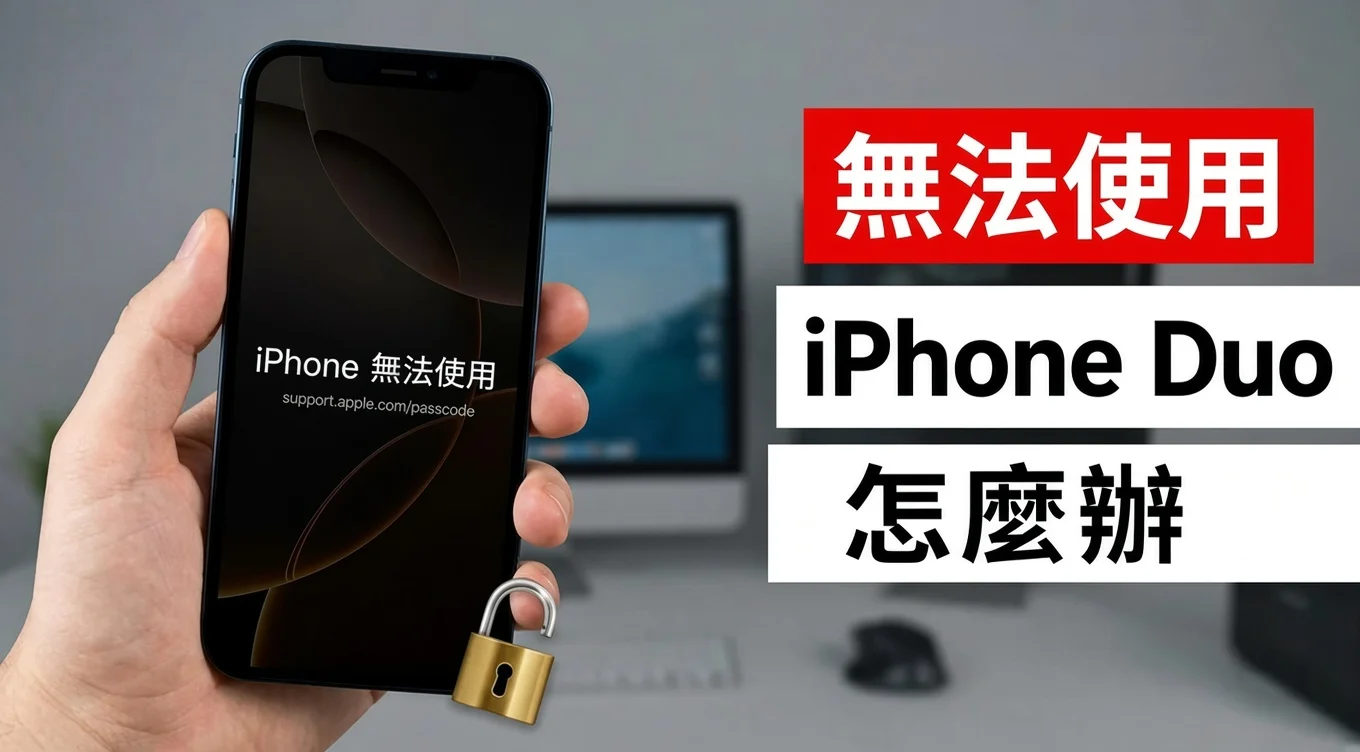
1.無法使用iPhone Duo怎麼辦?「已停用 iPhone」什麼意思?
「iPhone 無法使用」 的訊息,代表你的 iPhone Duo 因為連續輸錯密碼,被系統暫時鎖住了。畫面上通常會出現倒數計時,等時間到了就能再輸入一次密碼。如果裝置進入完全無法使用的狀態,就得先清除並重設,才能重新使用。很多人遇到蘋果手機被鎖怎麼辦的狀況,其實都是從這個畫面開始的。

1.1 iPhone Duo 無法使用時,該怎麼做?
先看看鎖定畫面上出現了哪些選項,再對症下藥:
- 畫面有倒數計時:等倒數結束,再輸入正確的密碼。
- 出現「忘記密碼?」:用你的 Apple 帳號啟動重設流程。
- 出現「清除 iPhone」:照著螢幕指示清除並重設裝置。
- 完全沒有重設選項:可以用電腦還原 iPhone,或試試 iPhone 解鎖工具。
- 你有備份:重設完成後,照片、App 和其他備份資料都能還原回來。
2.6 種方法解除 iPhone Duo 無法使用
解法 1. 等待鎖定倒數計時結束
如果iPhone 無法使用的畫面上有倒數計時,最簡單的無法使用iPhone Duo怎麼辦答案就是:乖乖等,時間到再輸入密碼。千萬別一直亂猜,輸錯越多次,鎖定的時間只會越拉越長,「已停用 iPhone 1 小時」就是這樣來的。
- 讓你的 iPhone Duo 停留在iPhone 無法使用畫面。
- 等倒數計時歸零。
- 密碼輸入欄出現後,點一下螢幕。
- 仔細輸入正確的密碼。
解法 2. 使用「忘記密碼?」或「清除 iPhone」
在 iOS 17 或更新版本的支援機型上,鎖定畫面會出現 忘記密碼? 選項。這個方法需要手機連上 Wi-Fi 或行動網路、事先開啟「尋找」功能,還要記得這支手機登入的 Apple 帳號密碼。
- 輸入錯誤密碼,直到出現 iPhone 無法使用畫面。
- 點選「忘記密碼?」。
- 點選「開始 iPhone 重置」。
- 出現提示時,輸入你的 Apple 帳號密碼。
- 點選「清除 iPhone」確認。
- 等待 iPhone 清除資料並自動重新啟動。


如果是 iOS 15.2 和 iOS 16,畫面上可能會直接顯示 清除 iPhone。

重設 iPhone 會清除所有儲存的資料。另外,在 iOS 17 或更新版本中,如果你最近剛改過密碼,可能會看到 輸入先前的密碼 選項,讓你在 72 小時內不用清除資料就能解鎖 iPhone。
解法 3. 用電腦重設 iPhone Duo
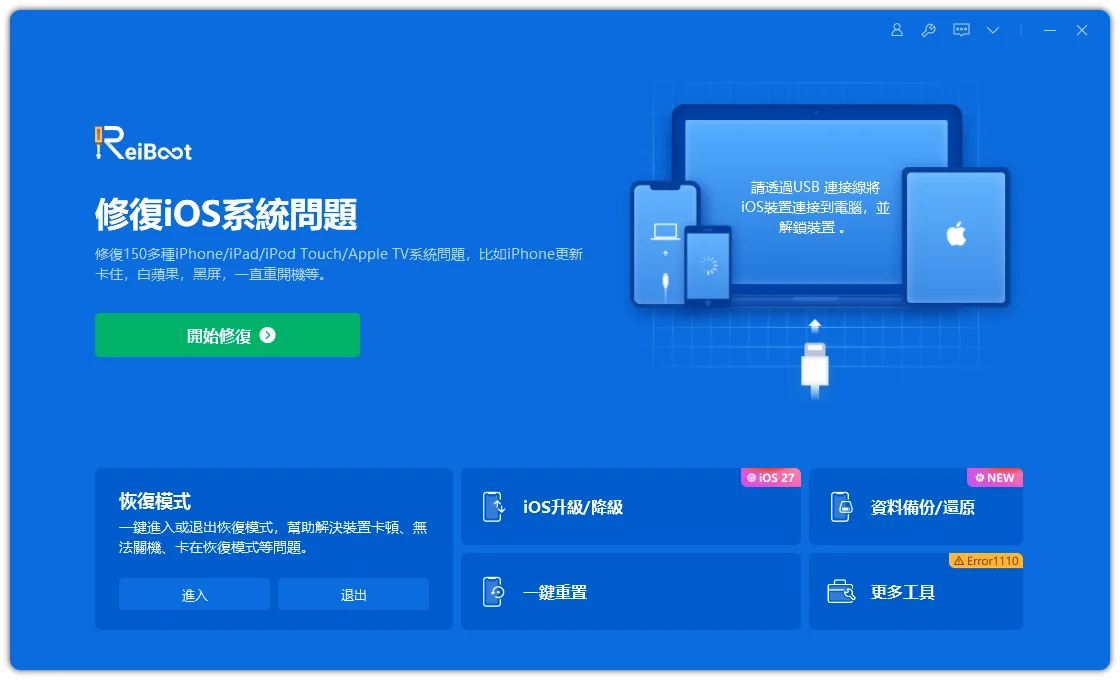
如果無法使用iPhone Duo怎麼辦的答案都試過,畫面上卻沒有清除 iPhone選項,可以透過電腦讓裝置進入 復原模式 。你可以手動進入復原模式,也可以用 ReiBoot 這類工具,讓整個過程更輕鬆。
用 ReiBoot 進入復原模式的步驟:
- 在 Windows 電腦或 Mac 上下載並安裝 ReiBoot。
- 開啟 ReiBoot,用 USB 傳輸線把 iPhone Duo 連接到電腦。
- 點選「進入復原模式」。
- 等待 ReiBoot 讓 iPhone 進入復原模式。
- 成功後,iPhone 螢幕會顯示「連接電腦」或復原模式畫面。
- 接著就能用 Finder 或 Apple 裝置 App 來還原 iPhone。


解法 4. 透過「尋找」遠端清除無法使用的 iPhone Duo
尋找 功能可以讓你不輸入手機密碼,就遠端清除 iPhone。前提是這支 iPhone 已開啟「尋找」,而且有連上網路,清除指令才會生效。
步驟:
- 在另一台 Apple 裝置上開啟「尋找」App,或用瀏覽器開啟「尋找裝置」網頁。
- 登入 iPhone Duo 所使用的 Apple 帳號。
- 開啟「裝置」,選擇你的 iPhone Duo。
- 往下捲動,點選「清除此裝置」。
- 閱讀畫面上的資訊,然後點選「繼續」。
- 重設完成後,開機並完成設定流程,再從現有備份還原照片、App 和其他資料。
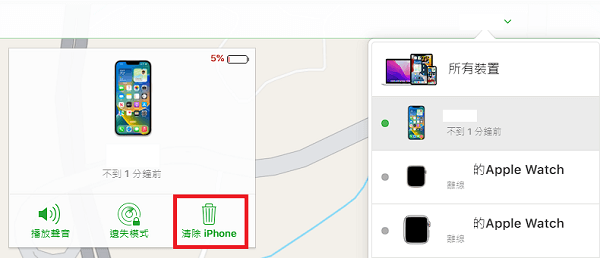
遠端清除會刪除 iPhone 上的資料和設定,但「啟用鎖」仍會保持開啟,所以設定時可能需要輸入與裝置綁定的 Apple 帳號和密碼。
解法 5. 用 4uKey iPhone 解鎖工具解除 iPhone Duo 已停用
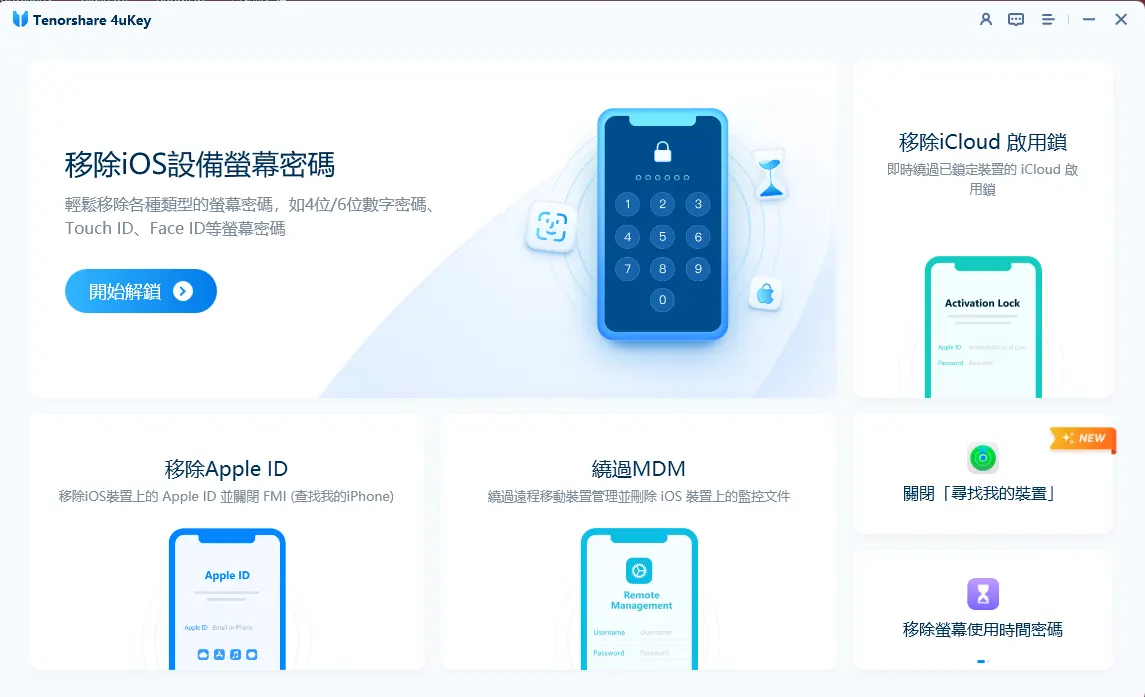
想像一下:你只是把手機交給小朋友玩一下,回來就看到 iPhone Duo 被鎖、螢幕寫著已停用,偏偏又不記得 Apple 帳號密碼。這時候,專門的解鎖工具就是你的備案,可以在沒有原本密碼的情況下重設鎖住的裝置。 Tenorshare 4uKey 就能協助解除 iPhone Duo 已停用的狀態,並移除螢幕密碼,是處理 iPhone Duo 鎖住怎麼辦的實用選擇。
它支援 4 位數、6 位數和自訂數字密碼,也能處理已停用與無法使用的 iPhone 畫面。介面簡單直覺,每個階段都有引導,不用擔心看不懂。完成後,你可以重新設定 iPhone,有備份的話也能順便還原。
4uKey 主要功能:
- 解除 iPhone 螢幕密碼:不用輸入原本的密碼,就能移除螢幕鎖。
- 修復 iPhone 無法使用:解救卡在無法使用畫面的裝置。
- 支援多種密碼類型:4 位數、6 位數和自訂密碼都能處理。
- 支援 Face ID 與 Touch ID:各種螢幕鎖定方式都能移除。
- 介面簡單好上手:跟著清楚的步驟走,不必研究複雜設定。
- 支援最新 iOS:相容於支援的 iOS 版本,包括 iOS 27。




用 4uKey 重設無法使用的 iPhone Duo 步驟
- 在 Windows 電腦或 Mac 上下載並安裝 4uKey,開啟程式後點選「開始」。
- 用 USB 傳輸線把 iPhone 連接到電腦。如果 4uKey 偵測不到,請依照畫面指示進入復原模式或 DFU 模式。
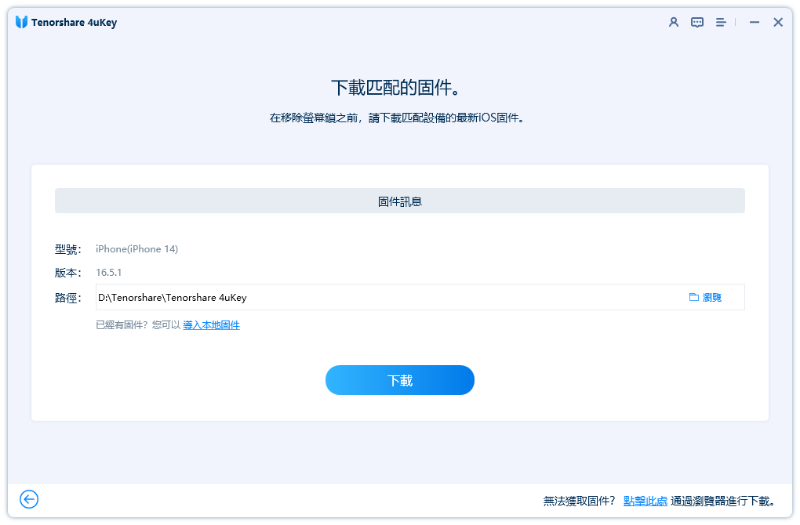
- 選擇儲存位置,點選「下載」取得所需的韌體套件,並確認電腦有足夠的剩餘空間。
- 韌體下載完成後,點選「開始移除」。移除螢幕密碼的過程中,請保持 iPhone 連接不要拔掉。
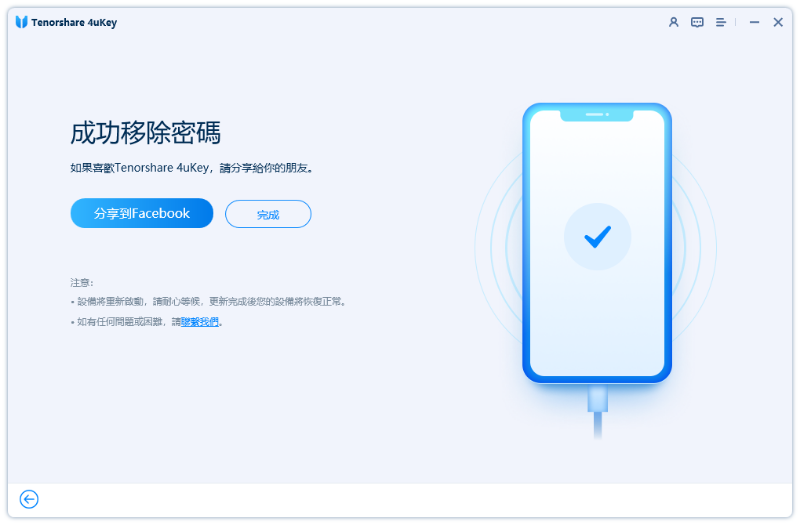
- 完成後,密碼就會被移除。你可以把 iPhone 設定成全新裝置,或從現有的 iCloud 或電腦備份還原資料。


解法 6. 聯絡 Apple 支援
如果試過其他方法,iPhone Duo 依然無法使用,可以請 Apple 支援 協助。https://support.apple.com/zh-tw iOS 版本,說明可行的復原與重設選項。聯絡前記得先準備好 Apple 帳號資料和購買證明,過程中可能會用到。
3.iPhone Duo 無法使用,能不丟資料就解決嗎?
可以,但要看你用哪種方法。如果只是遇到倒數計時,等時間結束就能重新進入手機,資料完全不會被清除。不過,透過 Apple 的清除或復原選項重設無法使用的 iPhone,裝置上的資料就會被刪除,所以遇到無法使用iPhone Duo怎麼辦時,平常有定期備份真的很重要。
4uKey 的螢幕使用時間密碼功能,可以在不遺失資料的情況下移除該密碼;但針對 iPhone 無法使用畫面的一般螢幕密碼移除流程,則需要清除裝置。
4.iPhone Duo 無法使用常見問題
1. 為什麼我的 iPhone Duo 顯示「iPhone 無法使用」?
iPhone 無法使用的訊息通常是在連續輸錯多次密碼後出現,系統會暫時鎖住裝置,保護你的個人資料。
2. iPhone Duo 手機被鎖住怎麼辦?沒有密碼也能解鎖嗎?
可以。Apple 的重設選項,以及像 4uKey 這類工具,都能移除螢幕密碼。不過一般的重設流程會清除 iPhone 上的資料。
3. 重設無法使用的 iPhone Duo 會清除所有資料嗎?
會,重設 iPhone 會移除裝置上的資料和設定,但你可以從現有的 iCloud 或電腦備份把資料還原回來。
結語
遇到iPhone Duo 無法使用的訊息確實很煩,但別擔心,方法還不少。Apple 內建的選項可以處理基本的重設,而 Tenorshare 4uKey 則提供另一種簡單的方式來移除螢幕密碼,支援多種密碼類型,並一步步引導你完成重設。當畫面上找不到清除 iPhone選項時,特別派得上用場。


Tenorshare 4uKey - 最佳 iPhone/iPad 解鎖神器

- 無需密碼或 Apple ID 即可解鎖 iPhone/iPad 螢幕鎖,移除 iCloud 啟用鎖、 MDM 鎖。
- 輕鬆解除螢幕使用時間密碼、查看儲存的密碼,如 Apple ID 和 WiFi。







