


開啟 iPhone 引導使用模式後,卻突然無法退出、引導模式當機、螢幕觸控沒反應,甚至連返回主畫面都做不到?遇到 iPhone 引導模式關不掉 、引導使用模式 Bug情況,可能與操作方式、密碼驗證、觸控限制或 iOS 系統異常有關。本文提供 iPhone 引導模式關不掉原因及解除方法、忘記密碼的處理方式,以及引導使用模式卡住時的排查步驟,協助你恢復 iPhone 正常操作。


一、iPhone 引導模式是什麼?有什麼用?
iPhone 引導模式通常是指「引導使用模式」(Guided Access),這是 iOS 內建的輔助使用功能,可以暫時將 iPhone 限制在單一 App 中,避免使用者不小心切換 App、返回主畫面或操作其他功能。除了 iPhone,iPad 也能使用這項功能。
例如,當你把 iPhone 借給小朋友看影片、讓朋友查看照片,或在工作時希望專心使用某個 App,就可以開啟引導使用模式。iPhone 引導模式啟用後,還能依照需求限制觸控區域、側邊按鈕、音量按鈕、螢幕鍵盤及使用時間。
iPhone 引導使用模式有什麼用途?
- 限制使用單一 App:避免使用者隨意切換到其他 App,適合借用手機、展示內容或觀看影片等情境。
- 避免誤觸螢幕:可以停用螢幕特定區域,或限制整個螢幕的觸控操作,減少不必要的點擊。
- 限制實體按鈕:依照設定限制側邊按鈕、音量按鈕等操作,降低意外中斷使用的機會。
- 設定使用時間:可以為單次使用設定時間限制,時間到達時會顯示提示。
- 減少操作干擾:在閱讀、學習或執行特定工作時,避免不小心離開目前使用的 App。
如何開啟 iPhone 引導使用模式?
- 開啟 iPhone「設定」,進入「輔助使用」。
- 找到「引導使用模式」,並開啟功能,可以順帶在“密碼設定”中設定密碼解鎖。
- 進入想要限制使用的 App。
- 依照機型連按三下側邊按鈕或頂端/主畫面按鈕,可以進入引導使用模式設定畫面。
- 依需求調整觸控、按鈕或時間限制,再點選「開始」。


首次使用時,可以先設定引導使用模式密碼,並視裝置支援情況啟用 Face ID 或 Touch ID,方便日後結束使用。實際操作選項可能依 iOS 版本及 iPhone 機型而有所不同。
提醒:引導使用模式啟用後,部分按鈕或觸控操作可能已被限制,因此有時會讓人誤以為 iPhone 當機。如果遇到 iPhone 引導模式關不掉,建議先確認結束方式及驗證設定,再依序嘗試後續的解除方法。
二、為什麼 iPhone 引導模式關不掉?
「引導使用模式」是 iPhone 和 iPad 的輔助使用功能,可將裝置限制在單一 App,並依設定限制觸控區域、實體按鈕、鍵盤或其他操作。當你發現畫面無法退出時,可以先依照以下情況判斷原因。
| iPhone 引導模式關不掉常見情況 | iPhone 引導模式關不掉可能原因 |
|---|---|
| 按三下側邊按鈕沒有反應 | 按鍵操作未被正確辨識、按鈕受到手機殼阻擋,或輔助使用快速鍵設定影響操作流程。 |
| 側邊按鈕或音量按鈕無法正常操作 | 啟用引導使用模式時,可能已在階段設定中限制側邊按鈕、頂端按鈕或音量按鈕的使用,導致部分實體按鈕無法如預期操作。 |
| 出現密碼畫面卻無法退出 | 輸入的不是引導使用模式密碼,或驗證方式與設定不符;也可能是螢幕觸控受到限制,無法正常輸入密碼。 |
| 忘記 iPhone 引導使用模式密碼 | 引導使用模式密碼與 iPhone 解鎖密碼不一定相同。如果沒有設定可用的 Face ID 或 Touch ID 驗證方式,就可能無法完成退出驗證。 |
| Face ID 驗證失敗,或驗證後畫面卡住 | 可能與 Face ID 辨識失敗、引導使用模式的驗證設定或系統暫時異常有關。 |
| 螢幕有畫面但無法觸控 | 引導使用模式可能已停用整個螢幕的觸控,或限制了特定區域;也可能是 App 或 iOS 系統暫時沒有回應。 |
| iPhone 停在單一 App,按鈕也無法正常使用 | 可能是目前使用的 App 當機、畫面凍結,或 iOS 系統暫時卡住,導致裝置無法正常回應操作。 |
| 連按三下後出現輔助使用快速鍵選單 | 已啟用多項輔助使用快速鍵,系統先顯示功能選單。需要在選單中選取「引導使用模式」,才能繼續完成驗證及結束操作。 |
| 引導使用模式時間到期,畫面停在提示訊息 | 引導使用模式的時間限制已到,系統要求使用者重新驗證並暫停該次階段。若沒有完成驗證,就不會直接返回主畫面。 |
| 結束引導使用模式後,螢幕仍無法操作 | 可能是退出流程後系統或 App 尚未恢復正常,也可能存在獨立的觸控異常,不一定是引導使用模式本身造成。 |
| 關閉後再次開啟,出現「引導使用模式無法使用」 | 可能與 iOS 系統狀態或引導使用模式的軟體異常有關。部分使用者曾回報 iOS 26.5/26.6 出現此類問題。 |
| 更新 iOS 後才出現問題 | 可能與更新後的系統狀態、功能設定或軟體相容性有關。如果問題持續重現,可記錄 iOS 版本及發生步驟,再進一步排查。 |
| 只有特定 App 會讓引導使用模式卡住 | 可能與該 App 的當機、相容性或特定操作流程有關。若其他 App 中的引導使用模式正常,應優先檢查問題 App 的版本與運作狀態。 |
三、iPhone 引導模式怎麼關?引導模式關閉先試這 3 種方法
方法 1:連按三下側邊按鈕,結束引導使用模式
這是 iPhone 引導模式關閉最優先嘗試的方式。
- 保持在目前開啟的 App 畫面。
- 快速連按三下 iPhone 側邊按鈕。
- 出現驗證畫面後,輸入引導使用模式密碼,或使用先前設定的 Face ID/Touch ID。
- 點選畫面上的「結束」,即可退出引導使用模式。


如果是 iPhone X 及後續配備 Face ID 的機型,通常使用側邊按鈕;配備主畫面按鈕的舊款 iPhone,則使用主畫面按鈕。
若連按三下後出現「輔助使用快速鍵」選單,請選擇「引導使用模式」,再完成驗證及結束操作。若按鈕完全沒有反應,請繼續嘗試下一個方法。
方法 2:使用 Face ID 或 Touch ID 解除
若之前已在引導使用模式的密碼設定中啟用 Face ID 或 Touch ID,可以使用生物辨識協助結束階段。
- 連按三下側邊按鈕;舊款機型則按三下主畫面按鈕。
- 依畫面提示使用 Face ID 或 Touch ID 驗證。
- 成功通過驗證後,點選「結束」。
這種方式適合記得已設定生物辨識,但不方便輸入密碼的使用者。不過,若先前沒有啟用 Face ID 或 Touch ID 作為引導使用模式的驗證方式,就不能假設一定可以直接使用生物辨識退出。
方法 3:確認是不是引導使用模式密碼錯誤
如果畫面可以正常顯示密碼輸入欄位,但一直無法通過驗證,先確認使用的是「引導使用模式密碼」,而不是單純的 iPhone 鎖定螢幕密碼。
若是 iPhone 引導模式忘記密碼,可以先確認是否有設定 Face ID 或 Touch ID 作為替代驗證方式。若無法通過驗證,且裝置仍停留在引導使用模式,請不要反覆猜測密碼,改試下一節的重新啟動方法。
iPad 引導模式忘記密碼時,處理原則相同,但按鈕位置和重新啟動方式可能依 iPad 機型而異。
三、引導使用模式卡住?iPhone 引導模式關不掉再試 3 種解法
如果前面的iPhone 引導模式關閉方法都無效,代表問題可能不只是操作錯誤。接下來可以從觸控限制、裝置當機與系統狀態三個方向排查。
方法 4:確認觸控是否被限制
iPhone 引導使用模式可以停用整個螢幕的觸控,也可以限制特定區域。如果開啟階段時不小心啟用了這些選項,螢幕就可能看起來像是故障。
但要注意,如果目前完全無法操作螢幕,就不能只靠設定選單解除限制,應先嘗試按鈕操作或強制重新啟動。若已能進入引導使用模式的設定畫面:
- 連按三下側邊按鈕,或依機型按下主畫面按鈕。
- 完成密碼或生物辨識驗證。
- 點選「階段設定」或「選項」。
- 檢查「觸碰」是否已停用,以及螢幕是否有被圈選的限制區域。
- 調整設定後,嘗試繼續或結束引導使用模式。

方法 5:強制重新啟動 iPhone
如果 iPhone 引導模式當機,出現畫面停住、觸控無反應或按鈕操作失效,可以嘗試強制重新啟動。這個操作與一般關機不同,不需要先進入設定,也不必在螢幕上滑動。
iPhone 8、iPhone SE(第 2 代及後續機型)、iPhone X 及後續機型
- 快速按一下音量增加按鈕並放開。
- 快速按一下音量降低按鈕並放開。
- 持續按住側邊按鈕,直到 Apple 標誌出現,再放開。

iPhone 7、iPhone 7 Plus
同時按住音量降低按鈕與側邊按鈕,直到 Apple 標誌出現,再放開。

iPhone 6s、iPhone SE(第 1 代)及更早機型
同時按住主畫面按鈕與頂端或側邊按鈕,直到 Apple 標誌出現,再放開。
重新啟動完成後,確認是否能正常操作 iPhone。強制重新啟動通常不會清除個人資料,但若問題反覆出現,仍應先備份重要資料,再進一步排查。
方法 6:更新 iOS,排除系統異常
如果每次開啟 iPhone 引導使用模式都會卡住或者iPhone 引導模式關不掉持續,或重新啟動後仍反覆出現相同問題,可以檢查是否有可用的 iOS 更新。
如果已經可以正常操作 iPhone:
- 開啟「設定」。
- 點選「一般」。
- 點選「軟體更新」。
- 確認是否有可用更新,並依畫面指示進行。
如果 iPhone 仍卡在單一 App、無法進入設定,或更新流程本身也發生異常,就不適合繼續依賴一般設定操作。這時可以考慮使用以下Tenorshare ReiBoot專業工具查看更新版本及修復 iOS 系統。
五、iPad/iPhone 引導模式關不掉無法解決?iPhone 引導模式當機?一鍵安全修復系統
當你已經試過按三下側邊按鈕、強制重開機,甚至確認密碼都正確,但 iPhone 引導模式關不掉 或 引導使用模式卡住 的狀況依然存在時,問題多半已深入系統層面。這時常見的表現包括:
- 強制重開機後又立刻卡回引導畫面
- 輸入密碼或 Face ID 驗證後完全沒反應
- 出現「無法使用引導模式」提示
- iPhone 引導模式當機,螢幕凍結無法操作
- 忘記密碼後,一般方法都解不開
- iPad 也出現相同的 引導使用模式關不掉 情況
這些狀況通常是系統暫態錯誤、輔助功能設定衝突,或 iOS 版本相容性問題所造成。以改用專業系統修復工具Tenorshare ReiBoot,它專門針對 iPhone 與 iPad 的系統異常進行修復,包含引導使用模式卡住、當機、無法退出等問題。標準修復模式大多不會刪除資料,操作也相當直覺。




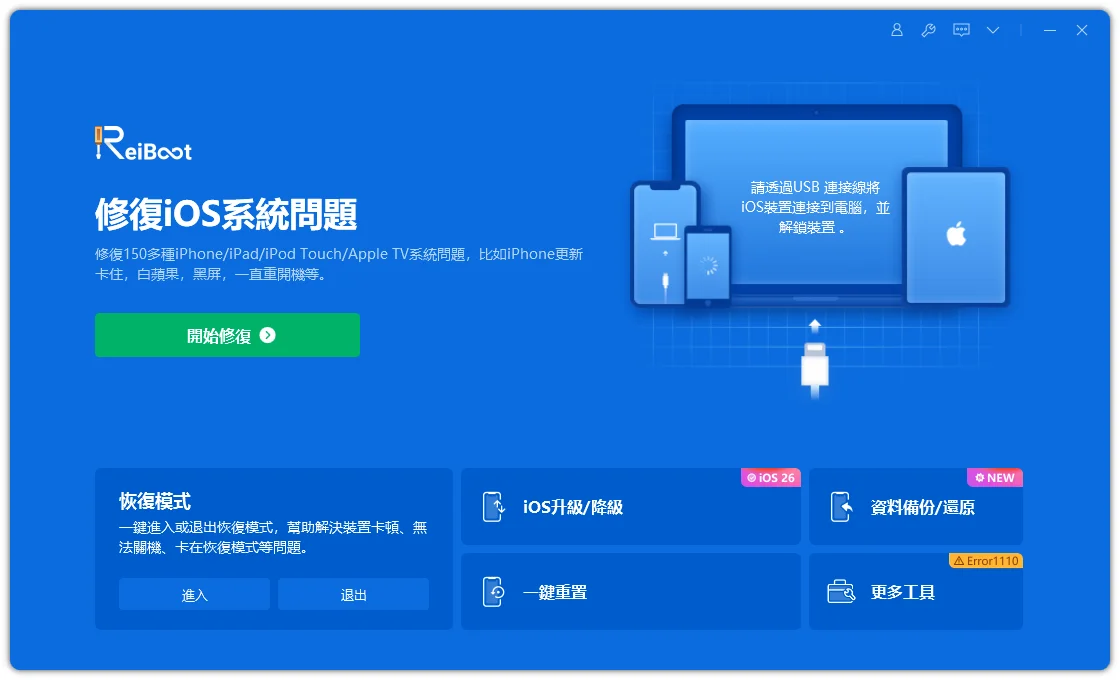
- 下載並安裝 Tenorshare ReiBoot(支援 Windows 與 Mac),開啟 ReiBoot,用原廠傳輸線將 iPhone 或 iPad 連接到電腦,點擊選擇「開始修復」
- 選擇「標準修復」,此修復模式不會丟失數據,實用安全
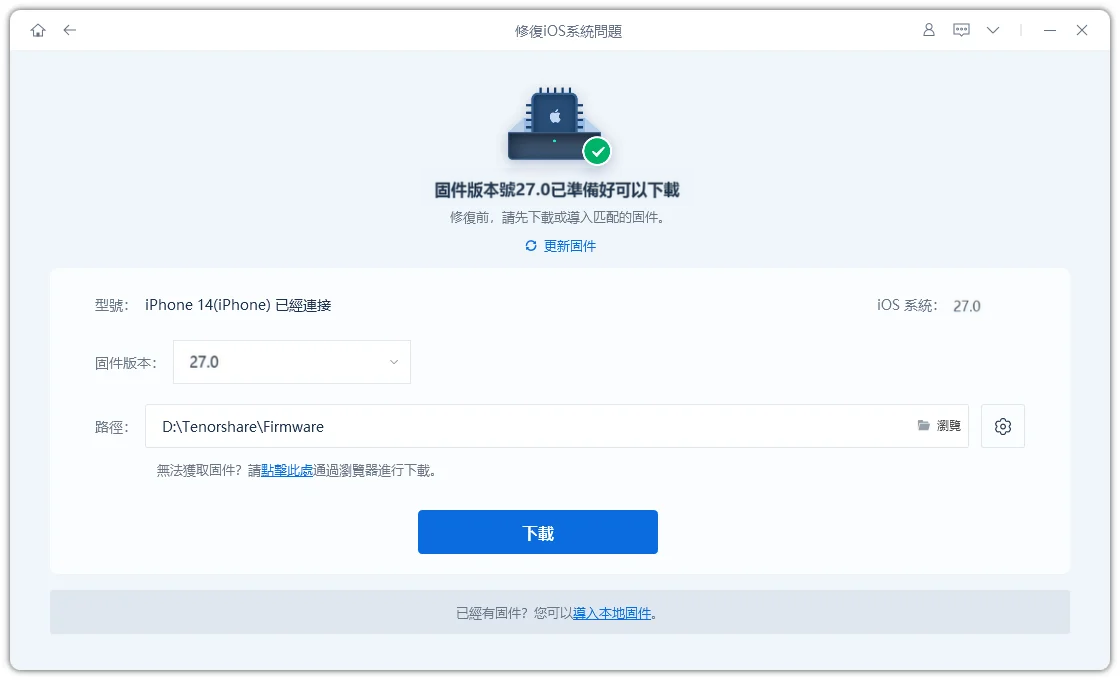
- 接著點選「下載」取得對應的韌體套件。
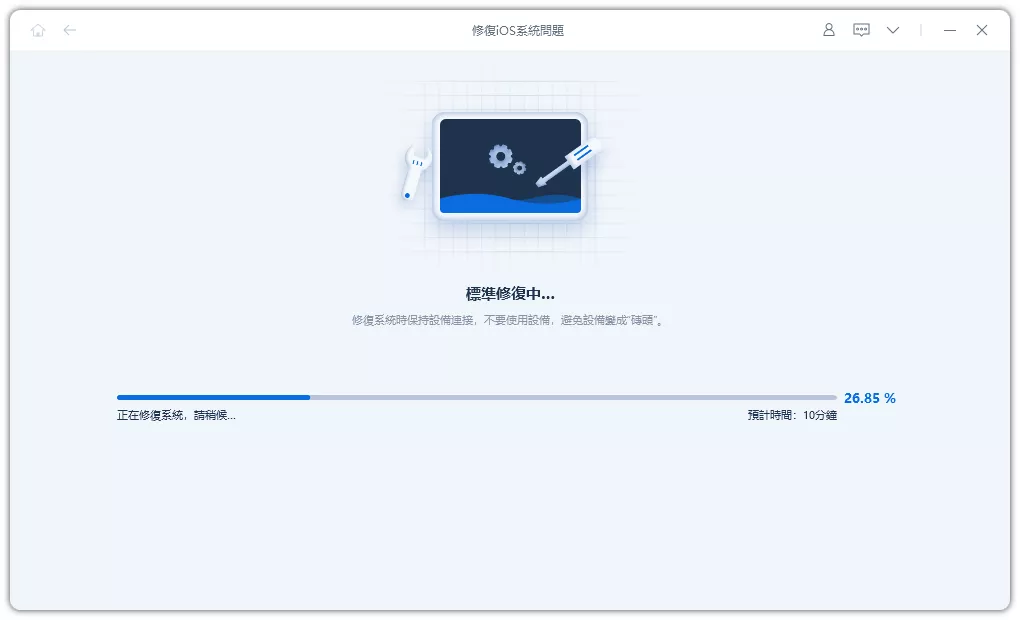
- 點擊“開始修復”。
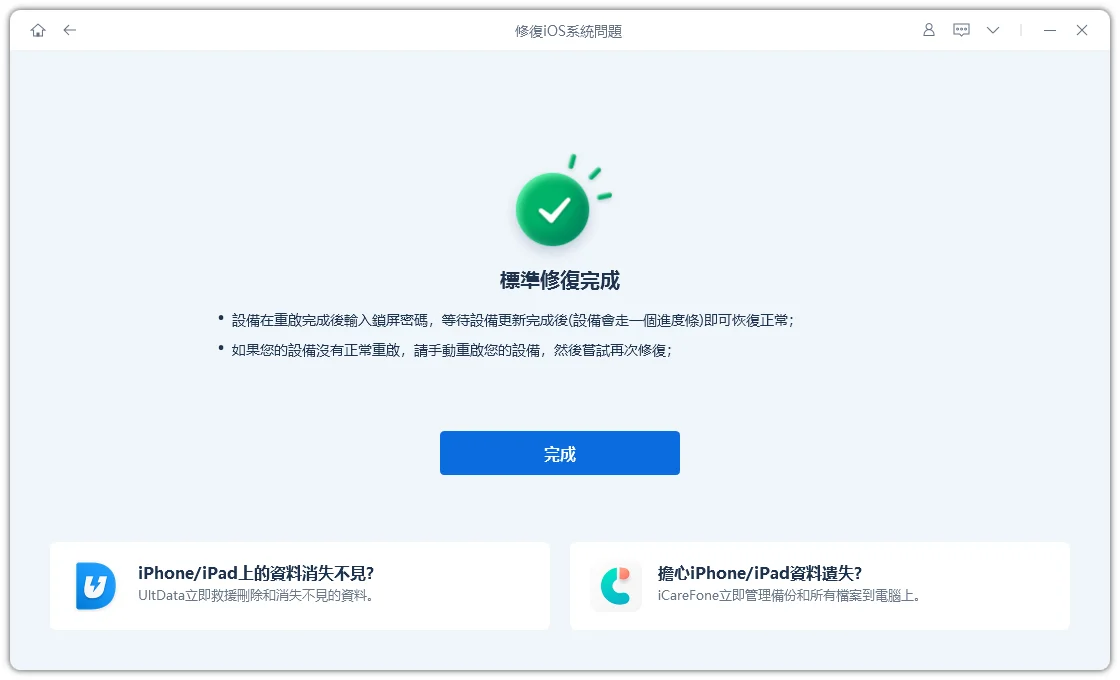
- 很快你就看到修復成功提示,修復完成後點選「完成」,等待 iPhone 重新啟動即可。

修復完成後,iPad/iPhone 引導模式當機、引導模式關不掉等系統異常通常會被清除,裝置即可恢復正常操作。Tenorshare ReiBoot同時支援最新 iOS / iPadOS 版本,也能處理黑屏、卡在蘋果標誌、更新卡住等其他常見系統問題,是處理 iPhone 引導模式關不掉、引導使用模式卡住 與 iPhone 引導模式當機 時相當實用且安全的選擇。
六、避免遇到 iPhone 引導模式 Bug & iPhone 引導模式關不掉FAQ
如果 iPhone 引導使用模式可以正常關閉,但之後又發生相同問題,可以從以下幾個方面降低再次遇到引導使用模式 Bug異常的機會。
- 確認結束方式:開啟引導使用模式前,先確認密碼及 Face ID/Touch ID 設定,避免需要退出時才發現無法驗證。
- 留意觸控及按鈕限制:設定階段時,確認是否真的需要限制觸碰、音量按鈕或側邊按鈕。
- 維持系統更新:定期檢查 iOS 更新,並在更新前備份重要資料。
- 觀察問題是否固定重現:如果只有特定 App 會卡住,可以記錄 App 版本、iOS 版本及發生步驟,方便判斷問題來自 App 還是系統。
- 避免未備份就執行還原:如果需要進一步修復,先考慮資料保護,再選擇合適的處理方式。
如果遇到「iPhone 引導模式關不掉」的情況,不必一開始就重置手機。先依序嘗試結束模式、確認驗證方式與強制重新啟動;若問題持續發生,再評估系統更新、ReiBoot 修復或進一步檢查硬體。
iPhone 引導模式關不掉更多常見問題 FAQ
我的 iPhone 引導模式無法解除,該怎麼辦?
常見原因包括結束操作未被辨識、密碼驗證失敗、觸控受到限制,或 iOS 暫時沒有回應。可先連按三下側邊按鈕,再依畫面完成驗證;若整個畫面都沒有反應,則嘗試依機型強制重新啟動。
iPhone 引導模式忘記密碼怎麼辦?
如果忘記引導使用模式密碼,可先確認是否已設定 Face ID 或 Touch ID 作為替代驗證方式。若沒有可用的驗證方式,且裝置持續被鎖在引導使用模式中,建議先嘗試強制重新啟動。若仍無法恢復操作,應再評估系統復原方式,避免未確認資料備份就直接清除裝置。
引導使用模式卡住,強制重新啟動會刪除資料嗎?
正常的強制重新啟動通常不會刪除 iPhone 中的照片、聯絡人或 App 資料。不過,如果後續進行的是恢復原廠設定或某些深度修復操作,就可能清除資料,因此要區分「強制重新啟動」與「重置/還原」。
引導使用模式 Bug 是 iOS 27 的問題嗎?
目前有使用者在網路論壇分享引導使用模式無法退出或重新啟用的經驗,但個別回報不足以證明這是所有 iOS 27 裝置都會遇到的已知問題。若問題是在更新後發生,可以記錄 iOS 版本、裝置型號及重現步驟,再透過更新或系統排查確認原因。
我的 iPhone 視窗關不掉,該怎麼辦?
若只有某個 App 的視窗無法關閉,可能是 App 本身沒有回應;如果整支 iPhone 都無法返回主畫面,也可能是引導使用模式或系統暫時卡住。可以先嘗試退出引導使用模式,再視情況強制重新啟動。如果只有特定 App 反覆出現問題,則應進一步檢查該 App 的版本及相容性。
為什麼我的切換控制無法關閉?
「切換控制」與「引導使用模式」是不同的輔助使用功能。切換控制無法關閉時,可能與輔助使用快速鍵設定、操作方式或系統沒有回應有關。若裝置仍能操作,可前往「設定」>「輔助使用」>「切換控制」檢查狀態;若已完全無法操作,則應先嘗試依機型強制重新啟動,再確認相關設定。
結語
遇到 iPhone 引導模式關不掉,可以先連按三下側邊按鈕,確認密碼或 Face ID 設定,再嘗試強制重新啟動及更新 iOS。如果引導使用模式關不掉、卡住或iPhone 引導模式當機問題持續發生,可能需要進一步排查系統異常,可考慮使用Tenorshare ReiBoot的標準修復功能,一鍵安全修復不丟失資料。


Tenorshare ReiBoot - iOS 系統修復專家

- 一鍵修復 iPhone/iPad 卡在蘋果標誌、黑屏、白屏等各種 iOS 系統問題
- 支援最新 iOS 版本,無需技術背景即可輕鬆解決系統故障,保護資料安全







