


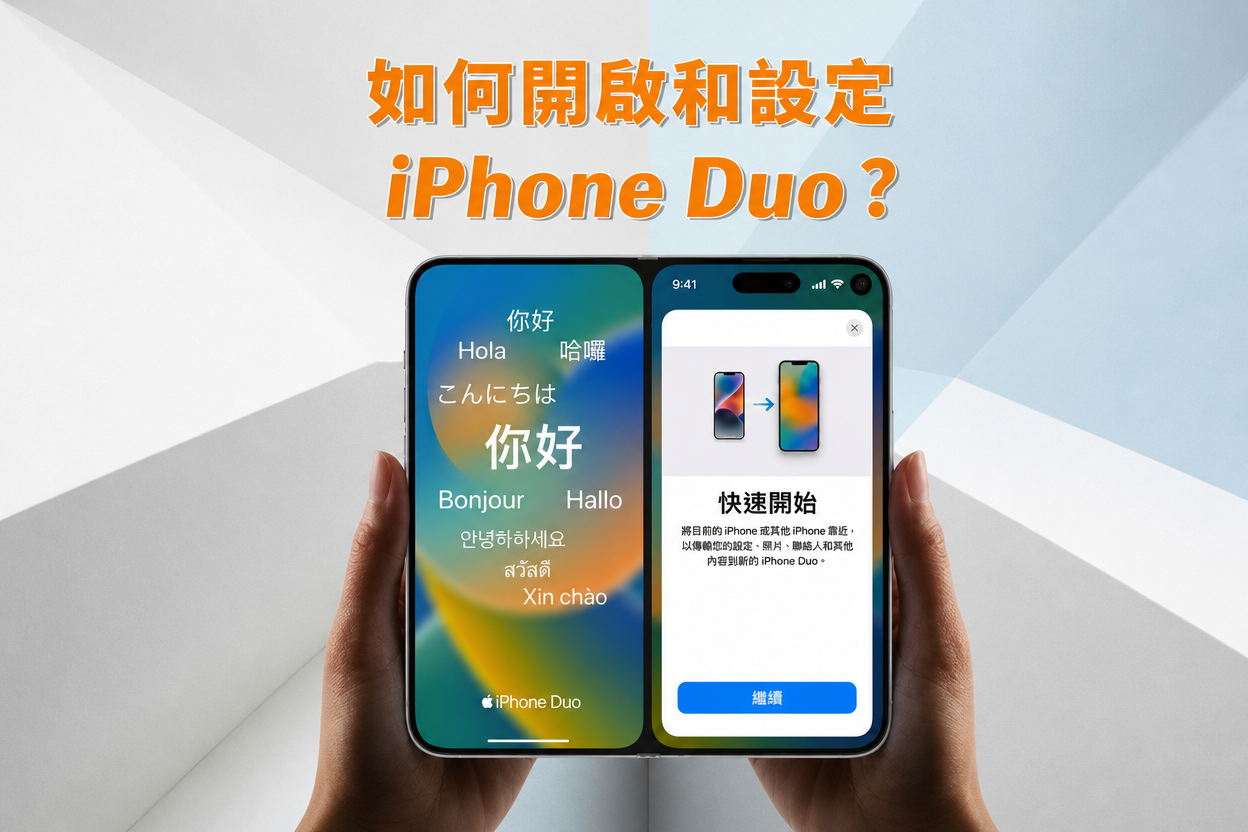
新買的 iPhone duo 要如何設定?拆開包裝、準備開始用之前,中間還有幾道手續:連上 Wi-Fi、啟用 eSIM、設定 Face ID 與密碼,還要決定資料要怎麼搬過來。
只要順序對了,整個流程很快。這篇文章會從頭到尾帶你走一遍 如何開啟和設定 iPhone duo,連常見的啟用問題也附上簡單解法,讓你的 iphone duo設定 一次搞定。
1. iphone duo設定前,要先準備什麼?
事前稍微準備一下,iphone duo設定 會順很多。iPhone Duo 預計 10 月 23 日在台灣開賣,iPhone 18 Pro 系列也是同期發表,不管你入手哪一支,設定 iphone 18 或 Duo 的準備工作都差不多。在 iphone duo開機 之前,先備妥以下幾項:
- 穩定的 Wi-Fi:請使用可靠的家用 Wi-Fi。避免需要登入網頁的公共 Wi-Fi,因為在 iPhone Duo 啟用 期間可能無法正常運作。
- Apple 帳號:把 Apple 帳號的電子郵件和密碼放在手邊,登入與啟用 iCloud 服務時會用到。
- 舊 iPhone:如果要搬資料,請先把舊 iPhone 充好電,並更新到最新的 iOS 版本。
- eSIM 資料:如果要啟用新的 eSIM,或轉移現有的行動方案,請備妥電信業者提供的 QR 碼或帳號資料。

2. 逐步教學:iphone duo設定與啟用怎麼做?
這份 iphone duo新機設定 教學涵蓋了啟用手機、設定 eSIM 與 Face ID,以及登入 Apple 帳號的關鍵步驟。如果打算轉移資料或行動方案,請先把舊 iPhone 放在旁邊。
1. 開機並連上 Wi-Fi
iphone duo設定 從幾個基本選項開始。你需要穩定的 Wi-Fi 連線,才能啟用 iPhone 並繼續設定。
- 長按側邊按鈕,直到出現 Apple 標誌,iphone duo開機 就完成了。
- 等待「哈囉」畫面出現。
- 選擇你慣用的語言。
- 選擇你所在的國家或地區。
- 連上可信任的 Wi-Fi 網路。
- 依照螢幕上的指示繼續。裝置啟用後,再繼續完成後續的設定畫面。
2. 使用 eSIM 啟用 iPhone Duo
iPhone Duo eSIM 啟用讓你在設定過程中,把新 iPhone 連上支援的行動方案。iPhone Duo 沒有實體 SIM 卡槽,只能用 eSIM 啟用。如果想用 eSIM 快速移轉來沿用現有號碼,請把舊 iPhone 放在附近。
以下是在 iPhone Duo 上設定 eSIM 的方法
- 點選「設定行動服務」或「加入 eSIM」。
- 如果你的電信業者支援 eSIM 快速移轉,請選擇「從附近的 iPhone 移轉」。
- 讓舊 iPhone 保持解鎖並放在附近,然後依照兩支裝置上的指示操作。
- 等待行動方案在新 iPhone 上啟用。
- 如果要使用電信業者提供的 QR 碼,請選擇 QR 碼 選項並掃描。依照電信業者的說明操作,並確認新 iPhone 有收到訊號。

3. 設定 Face ID 與密碼
設定安全的密碼與 Face ID,不只能保護你的 iPhone Duo,也讓日常驗證更快速。你可以用 Face ID 解鎖手機,並驗證支援的購物與 App。
- 出現 Face ID 設定畫面時,點選「繼續」。
- 將 iPhone 拿正,並讓你的臉位於框內。
- 依照指示緩慢轉動頭部,完成第一次掃描。
- 出現提示時,完成第二次 Face ID 掃描。
- 建立六位數密碼。
- 再次輸入密碼以確認。
- 如果想使用其他格式的密碼,請點選「密碼選項」。
- 繼續完成其餘的 iphone duo設定 步驟。

4. 登入你的 Apple 帳號
登入 Apple 帳號,是 iPhone Duo 啟用 流程中另一個重要環節。登入後,你就能使用 App Store、iMessage、FaceTime、「尋找」以及 iCloud 等服務。
- 輸入你的 Apple 帳號電子郵件地址或電話號碼。
- 輸入你的 Apple 帳號密碼。
- 如果 Apple 要求,請輸入驗證碼。
- 依照螢幕上的指示完成登入。
- 查看裝置上可使用的 iCloud 與其他 Apple 服務。
- 選擇你想使用的服務,並繼續完成其餘的設定畫面。

3. 如何將資料轉移到 iPhone Duo
把照片、聯絡人、訊息、App 和其他檔案搬過來,是 iPhone Duo 資料轉移 的重頭戲。你可以用快速開始,直接從舊 iPhone 搬資料,也可以從 iCloud 或電腦備份還原。
方法 A:用 iPhone Duo 快速開始無線轉移資料
iPhone Duo 快速開始讓你直接把舊 iPhone 的資料傳到新機。請讓兩支 iPhone 彼此靠近,將舊 iPhone 連上 Wi-Fi,並開啟藍牙。
以下是將資料轉移到 iPhone Duo 的方法
- 開啟 iPhone Duo,放在舊 iPhone 旁邊。解鎖舊 iPhone,當出現「設定新 iPhone」提示時,點選「繼續」。
- 用舊 iPhone 掃描 iPhone Duo 上的動畫。
- 在新 iPhone 上輸入舊 iPhone 的密碼,並設定 Face ID。
- 選擇「從 iPhone 轉移」來搬移你的資料。
- 讓兩支 iPhone 保持靠近並接上電源,等待轉移完成。資料量較大時,會需要更多時間。

方法 B:從 iCloud 備份還原資料
如果舊 iPhone 已有最新備份,iCloud 是 iPhone Duo 資料轉移 很方便的選擇。你需要穩定的 Wi-Fi 連線,以及備份時使用的 Apple 帳號。
以下是將舊 iPhone 資料轉移到 iPhone Duo 的方法:
- 開啟新 iPhone,依序完成設定畫面,直到出現「移轉你的 App 與資料」。
- 選擇「從 iCloud 備份回復」,並用你的 Apple 帳號登入。
- 選擇舊 iPhone 最近一次的備份。
- 依照螢幕上的指示,開始回復你的 App、照片、設定和其他支援的資料。
- 回復期間,請讓裝置保持連上 Wi-Fi 並接上電源。
- 主要設定完成後,部分 App、照片和其他內容可能還會繼續下載。


方法 C:用 Tenorshare iCareFone 自訂、選擇性轉移資料
快速開始操作簡單,但資料量很大時不一定順利。照片庫很大、iCloud 空間不夠,或是轉移卡住,都可能拖慢進度。 Tenorshare iCareFone 提供以電腦為主的替代方案,讓你更能掌控自己的 iPhone 資料。
用 iCareFone,你可以把舊 iPhone 備份到 PC 或 Mac、預覽備份內容,再挑選想還原到新 iPhone Duo 的資料。這讓 iphone duo新機設定 更有彈性,很適合只想搬特定資料、不想一次全部搬過去的人。




主要功能包括:
- 選擇性資料轉移:挑選特定資料,不必一次全部轉移。
- 備份預覽:還原前先查看備份裡有哪些檔案。
- 20 多種支援的資料類型:可管理支援的照片、影片、聯絡人、訊息、音樂、備忘錄、行事曆和其他資料。
- 支援 iTunes 備份:可存取並還原現有 iTunes 備份中支援的資料。
- 直接還原到裝置:將支援的檔案直接還原到你的新 iPhone。
- 本機資料管理:透過電腦管理你的 iPhone 資料,不必依賴雲端儲存空間。
如何用 iCareFone 將選取的資料轉移到 iPhone Duo
- 將舊 iPhone 連接到 PC 或 Mac,並開啟 Tenorshare iCareFone。前往「備份與還原」,選擇你要使用的備份。你可以選用 iCareFone 或 iTunes 建立的備份。
- 選擇該備份,讓 iCareFone 掃描。如果備份有加密,請輸入備份密碼。掃描完成後,預覽可用的資料,並選擇你想轉移的檔案。
- 將新的 iPhone Duo 連接到電腦。選擇要還原的資料,並點選「還原到裝置」。iCareFone 可將支援的訊息、書籤、聯絡人、照片、影片和音樂直接還原到你的 iPhone。


4. iPhone Duo 無法啟用怎麼辦?
iphone duo設定 時啟用失敗,有時是網路、電信業者或伺服器問題造成的。試試下面這些簡單方法,讓你的 iPhone Duo 順利啟用。
1. 檢查 Apple 伺服器與網路連線
檢查 Wi-Fi 連線,並確認 Apple 的啟用伺服器運作正常。必要時重新啟動路由器,再重新啟動 iPhone Duo,然後重新嘗試啟用。
2. 檢查 eSIM 與電信業者
確認你的 eSIM 已啟用,且電信業者有支援。如果行動方案仍無法啟用,請聯絡電信業者,確認方案是否已正確開通。
3. 用電腦啟用 iPhone Duo
用 USB 線將 iPhone Duo 連接到 Mac 或 Windows PC。在 Mac 上開啟 Finder,或在 Windows 上開啟「Apple 裝置」App,並依照螢幕上的指示完成啟用。
5. iphone duo設定與啟用常見問題
1. 新買的 iPhone duo 要如何設定?沒有舊 iPhone 也可以嗎?
可以。設定過程中選擇「不使用其他裝置設定」,接著登入你的 Apple 帳號,把 iPhone Duo 當作全新裝置設定,就能完成 iphone duo新機設定。
2. 沒有實體 SIM 卡,也能啟用 iPhone Duo 嗎?
可以,而且 iPhone Duo 本來就只支援 eSIM。你可以用電信業者的 QR 碼、App,或 eSIM 快速移轉來啟用支援的 eSIM。
3. 資料轉移時快速開始當機怎麼辦?
請將兩支 iPhone 都重新啟動,再重新嘗試快速開始。如果還是卡住,你可以用 Tenorshare iCareFone 透過電腦轉移資料。
4. iphone duo設定前,需要先更新舊 iPhone 嗎?
建議先把舊 iPhone 更新到最新的 iOS 版本,這有助於避免資料轉移時出現相容性問題,之後要設定 iphone 18 系列時也適用。
結論
這篇文章帶你走過 如何開啟和設定 iPhone duo:從連上 Wi-Fi、啟用 eSIM,到設定 Face ID 和轉移資料。快速開始是簡單的選擇,而 Tenorshare iCareFone 則讓你更能掌控想轉移的資料。現在就下載 Tenorshare iCareFone,讓 iPhone 資料轉移更輕鬆,iphone duo設定 也更順利。


Tenorshare iCareFone - 最佳 iOS 備份工具和資料管理器

- 免費備份 iPhone/iPad 上所需的一切
- 不限量傳輸照片、影片、音樂、聯絡人和 LINE 對話
- 選擇性復原資料換機,無需重置當前資料
- 一鍵將iPhone照片傳到電腦PC/Mac
- 支援最新的 iOS 27 和 iPhone 18







