


iPhone Duo eSIM 無法使用、一直顯示啟用中,甚至出現沒有服務或無法使用行動數據的情況,可能讓你無法正常接聽電話、傳送訊息或連上網路。這類 iPhone Duo eSIM 問題可能與電信業者的啟用程序、門號方案、網路或 iOS 系統異常等原因。本文將從 iPhone Duo eSIM 設定教學開始,詳解多種 iPhone Duo eSIM 問題原因與排除方法,讓你的新 iPhone Duo eSIM 恢復正常運作。

一、iPhone Duo eSIM設定教學 & iPhone Duo eSIM 無法使用問題原因
iPhone Duo eSIM 設定教學: iPhone Duo 如何啟用 eSIM?
iPhone Duo 全球僅支援 eSIM,無法使用實體 SIM 卡。如果你剛換新手機,或遇到 iPhone Duo eSIM 無法啟用的問題,可以先確認是否完成 eSIM 設定。開始前,請準備好電信業者提供的 eSIM 方案,並確認電信業者支援 eSIM,以下是 iPhone Duo eSIM 設定啟用的基本設定步驟:
- 連接 Wi-Fi:開啟 iPhone Duo,連接可正常使用的 Wi-Fi 網路,確保設定 eSIM 時能連上網際網路。
- 開啟行動服務設定:前往「設定」>「行動服務」,點選「設定行動服務」或「加入 eSIM」。
- 選擇 eSIM 啟用方式:依照電信業者提供的方式操作。你可以使用電信業者啟用功能、掃描電信業者提供的行動條碼,或透過電信業者的 App 設定 eSIM。若要從舊 iPhone 移轉門號,也可以確認電信業者是否支援 eSIM 快速移轉。
- 依照畫面指示完成設定:按照 iPhone Duo 螢幕上的指示操作,完成 eSIM 啟用程序。如果電信業者要求輸入確認碼或其他資訊,請依照其提供的資料填寫。
- 確認 eSIM 已啟用:設定完成後,前往「設定」>「行動服務」,確認新加入的門號已開啟,並測試通話、簡訊及行動數據是否正常。

如果你已經完成上述設定,但 iPhone Duo eSIM 仍一直顯示啟用中、沒有服務,或無法使用行動數據,請繼續檢查下方列出的常見原因與解決方法。
eSIM 故障的原因,取決於 iPhone 上顯示的異常情況。建議先確認實際遇到的症狀,才能進一步判斷造成 iPhone Duo eSIM 無法使用的可能原因。
- 行動網路設定中找不到 eSIM: 如果你在「設定 > 行動服務」中找不到 eSIM,可能是啟用程序未正確完成。請確認你的電信業者是否支援 eSIM,以及 eSIM 是否已完成啟用。
- iPhone Duo eSIM 一直顯示啟用中: 如果 eSIM 長時間停留在「啟用中」狀態,iPhone Duo eSIM 啟用中卡住可能與網路連線不穩、電信業者啟用程序延遲或 eSIM 設定異常有關。
- eSIM 顯示「無服務」: 即使已安裝 eSIM,也可能因為無法連線至電信業者的網路而顯示「無服務」。網路異常、行動門號遭到停用,或裝置受到電信業者鎖定,都可能是造成問題的原因。請確認電信業者的服務狀態,以及裝置是否受到電信業者鎖定。
- 有訊號,但無法使用行動數據: 即使手機有訊號,如果選錯行動數據使用的門號,仍可能無法連上網路。請前往「設定 > 行動服務 > 行動數據」,確認已選取要使用的 eSIM。
- 通話期間,其中一個門號顯示「無服務」: 這不一定代表 eSIM 發生故障。使用雙 SIM 卡功能時,依照電信業者的支援情況與相關設定,通話期間其中一個門號可能會顯示「無服務」。請確認結束通話後,兩個門號是否都能正常運作。
- iOS 更新後才開始出現問題: 如果 iPhone Duo eSIM 問題是在 iOS 更新後才出現,可能與暫時性的軟體異常或行動網路設定有關。建議先嘗試基本的排除方法。如果 iPhone Duo eSIM 故障的情況仍然持續,可以考慮使用 iOS 系統修復工具排除系統問題。
二、iPhone Duo eSIM 一直顯示啟用中、無法啟用、失敗?iPhone Duo eSIM 問題排除法
iPhone Duo eSIM 故障問題,可能與電信業者、行動網路設定、網路連線或 iOS 系統有關。建議先從以下簡單的檢查開始,若問題仍未解決,再嘗試進一步的修復方法。這些方法有助於排除 iPhone eSIM 無服務及其他 雙 SIM 卡與 eSIM 相關問題。
1. 確認電信業者與 eSIM 方案
eSIM 必須搭配有效的行動服務方案,並由電信業者正確啟用,才能正常運作。如果你的方案有問題,或 iPhone Duo eSIM 啟用程序未正確完成,iPhone 可能就無法連上行動網路。
- 登入電信業者的帳戶,或開啟其官方 App。
- 確認你的行動服務方案仍在有效期限內。
- 確認電信業者支援 eSIM,以及你的雙 SIM 卡使用方式。
- 如果 eSIM 尚未啟用,或電信業者尚未正確完成設定,請聯絡電信業者尋求協助。

2. 確認 iPhone Duo 是否已解鎖
iPhone Duo 雖然沒有實體 SIM 卡槽,但 eSIM 仍可能受到電信業者鎖定限制。如果iPhone Duo 受到特定電信業者鎖定,使用其他電信業者提供的 eSIM 時,就可能無法正常啟用。你可以先確認裝置的鎖定狀態,再決定是否需要聯絡電信業者處理。
- 前往「設定 > 一般 > 關於本機」。
- 向下滑動,找到「電信業者鎖定」。
- 確認是否顯示「沒有 SIM 卡限制」。
- 如果 iPhone 仍受到電信業者鎖定,請聯絡為裝置設定鎖定的電信業者。

3. 檢查行動網路門號設定
即使 eSIM 已成功啟用,也可能因為沒有選取正確的門號來撥打電話或使用行動數據,導致網路無法正常運作。如果遇到 iPhone Duo 行動數據無法使用的情況,這是值得優先檢查的設定之一。
- 前往「設定 > 行動服務」。
- 選取你的 eSIM 門號。
- 確認「開啟此號碼」已經啟用。
- 點選「行動數據」,並選取要使用的 eSIM 門號。
- 如有需要,也可以檢查預設的通話與訊息門號是否正確。

4. 開啟再關閉飛航模式
如果 eSIM 原本可以正常使用,卻突然出現 iPhone eSIM 無服務的情況,不妨試試這個方法。
- 開啟「控制中心」。
- 點選飛航模式圖示,將飛航模式開啟。
- 等待約 10 秒。
- 再次點選飛航模式圖示,將其關閉。
- 等待行動網路訊號恢復。
5. 重新啟動 iPhone Duo
重新啟動 iPhone Duo,有助於排除可能影響 eSIM 的暫時性軟體或網路問題。如果行動服務方案沒有任何變更,eSIM 卻突然無法使用,可以先試試這個方法。
- 將 iPhone Duo 關機。
- 等待幾秒鐘。
- 重新開啟 iPhone Duo。
6. 檢查電信業者設定與 iOS 更新
電信業者設定更新與 iOS 更新可能包含行動網路及連線問題的修正。定期更新這兩項設定,也有助於避免因軟體版本過舊而引起的 iPhone Duo eSIM 一直顯示啟用中、無法啟用等問題。
- 前往「設定 > 一般 > 關於本機」。
- 等待畫面出現電信業者設定更新的提示。
- 如果出現更新提示,請依照畫面指示完成更新。
- 前往「設定 > 一般 > 軟體更新」,安裝目前可用的最新 iOS 版本。

7. 重置網路設定
如果前面幾種基本方法都無法解決 iPhone Duo eSIM 故障,可以進一步嘗試重置網路設定。這有助於排除持續發生的 iPhone eSIM 無法使用問題,但也會清除已儲存的 Wi-Fi 密碼及其他網路設定。
- 前往「設定 > 一般 > 移轉或重置 iPhone」。
- 點選「重置」。
- 選取 重置網路設定。
- 如果系統要求輸入密碼,請輸入你的 iPhone 密碼。等待 iPhone 重新啟動後,再次確認 eSIM 是否恢復正常連線。

8. 必要時才移除並重新加入 eSIM
移除 eSIM 應該是最後才考慮的iPhone Duo eSIM 故障應對處理方式,因為你可能需要聯絡電信業者重新核發 eSIM。在刪除之前,請先確認電信業者能否協助重新啟用或核發新的 eSIM。
- 聯絡電信業者,確認是否可以重新核發 eSIM。
- 前往「設定 > 行動服務」。
- 選取發生問題的 eSIM 門號。
- 點選「刪除 eSIM」,並確認刪除。
- 依照電信業者提供的指示重新加入 eSIM。完成啟用後,請測試通話、訊息及行動數據是否正常運作。

三、iPhone Duo eSIM 故障失敗問題一鍵安全修復 iOS 系統(簡單不失資料)
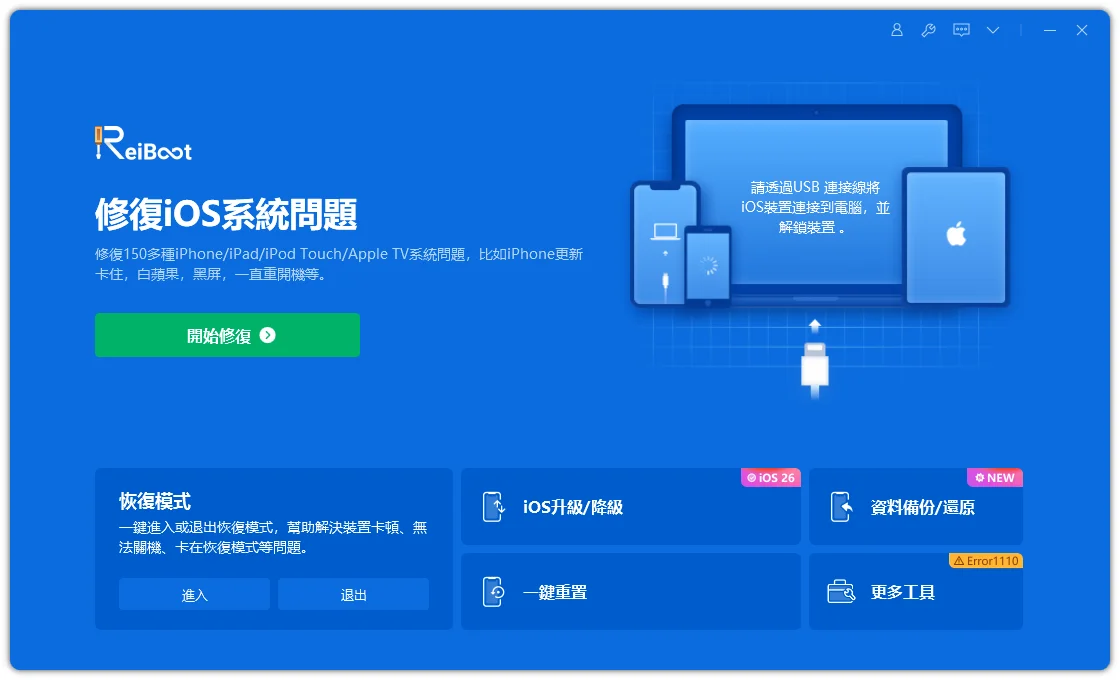
iPhone Duo eSIM 無法使用、一直顯示啟用中等故障問題如果還是無法解決,可能與 iOS 系統異常有關,尤其是在新機到手後系統索引或日常更新系統後,亦或是同時出現其他軟體問題時。 Tenorshare ReiBoot 提供多種系統修復功能,可協助排查這類問題。不過,如果問題源自行動網路啟用或電信業者的網路服務,仍需要聯絡電信業者處理。
ReiBoot 可以做什麼?
- 專業系統修復: 修復常見的 iOS 系統問題,如 iPhone 當機、黑屏死機、自動重開機、卡白蘋果、異常發燙耗電等災情,且不會清除裝置資料。
- 一鍵進入退出復原模式:當 iPhone 卡住時,協助裝置進入、退出復原模式。
- 升級與降級 iOS:一鍵快速更新升級最新 iOS,以及降級回退到上一版本。
- 更多實用功能:提供資料備份、重置等,支援最新 iPhone 18, iPhoneDuo,及最新 iOS27




- 在 Windows 電腦或 Mac 上安裝 Tenorshare ReiBoot,然後使用 USB 傳輸線連接 iPhone Duo。開啟 ReiBoot,並在主畫面中點選「開始修復」。
- 選取「標準修復」,優先使用這項不會清除裝置資料的 iOS 修復功能。
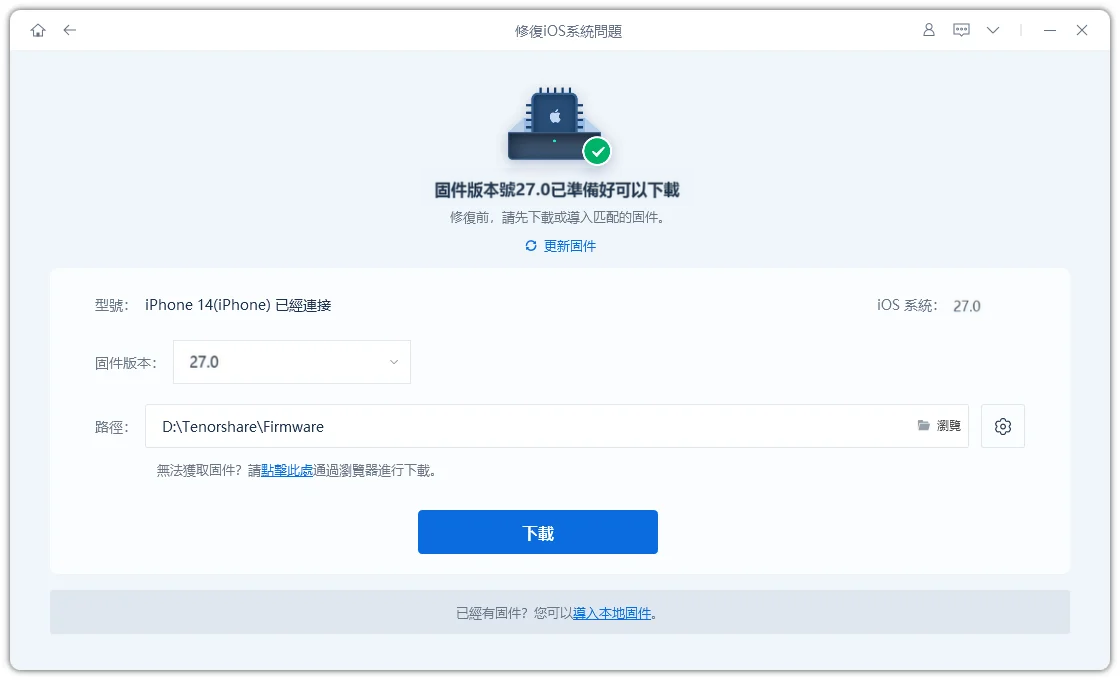
- ReiBoot 會顯示所需的韌體套件。下載韌體,並等待下載完成。
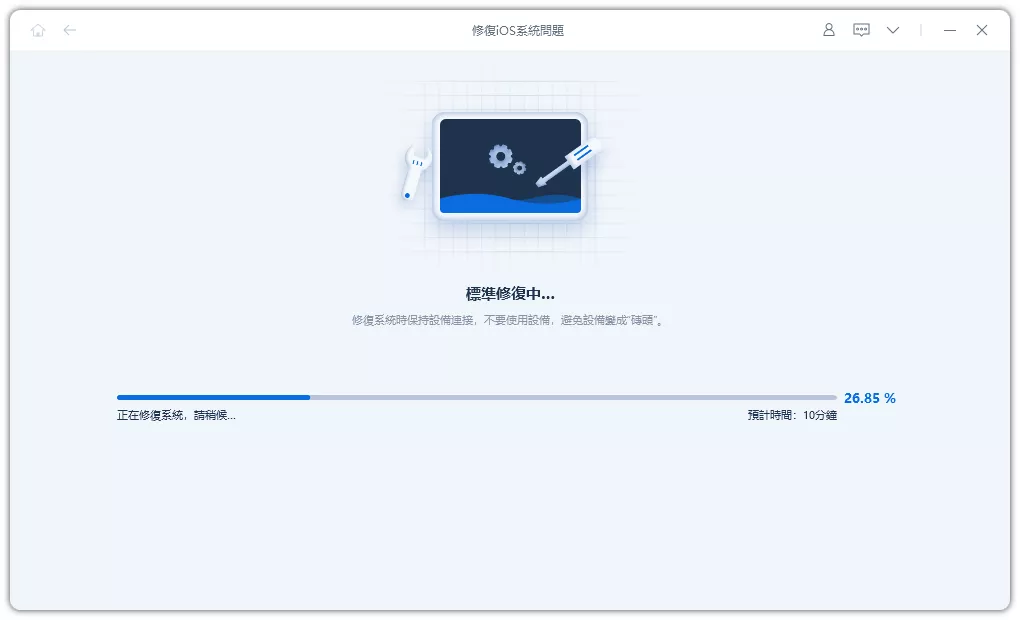
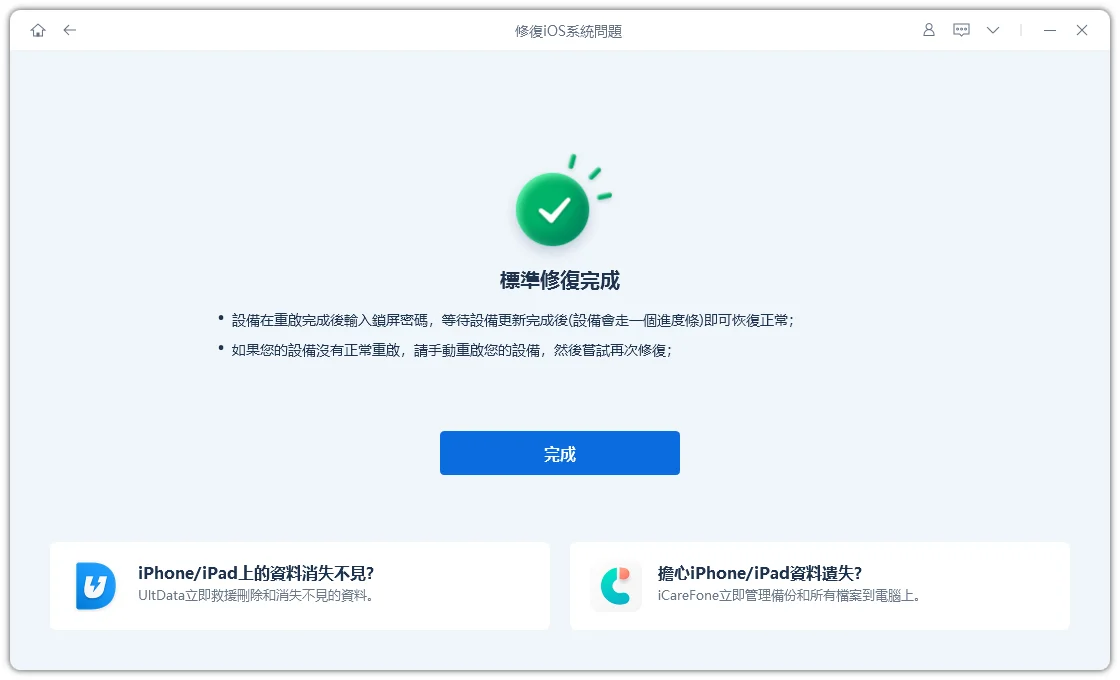
- 點選「開始標準修復」,並依照畫面上的指示完成操作。iPhone Duo 重新啟動後,請檢查 eSIM、行動網路訊號及行動數據是否恢復正常,確認問題是否已解決。

四、iPhone Duo eSIM 無法啟用、啟用中卡住更多問題解答FAQ
iPhone Duo 可以同時使用兩個 eSIM 嗎?
可以,支援相關功能的 iPhone 機型能夠同時使用兩個 eSIM。兩個門號都可以保持啟用狀態,但實際支援的雙 SIM 卡功能,仍取決於 iPhone 機型與電信業者的支援情況。
重置網路設定會刪除 eSIM 嗎?
不會。重置網路設定不會刪除 eSIM,只會清除已儲存的 Wi-Fi 網路、密碼及其他網路設定。
為什麼 iPhone Duo eSIM 一直顯示啟用中?
iPhone Duo eSIM 一直顯示啟用中有可能是因為人還在台灣或尚未抵達目的地,手機收不到當地的電信訊號所致,也有可能是在訊號不良的 Wi-Fi 或機場網路下掃描安裝,這也會造成eSIM 啟用中卡住,進度停滯。可以嘗試:
- 前往 iPhone 的【設定】>【行動服務】,查看是否已經多出一個 eSIM 方案(名稱可能顯示為「旅遊」、「次要」或方案名稱)。只要有出現,就代表安裝已經成功。
- 千萬不要點選「刪除此資料方案」。多數旅遊 eSIM 的 QR Code 僅限掃描一次,刪除後將無法重新加入。
- 抵達當地、飛機降落並關閉飛航模式後:
• 進入【設定】>【行動服務】,將「行動數據」切換為該 eSIM 方案。
• 點入該 eSIM 方案,將「開啟此號碼」與「數據漫遊」打開。
• 只要手機抓到當地訊號,「啟用中」的狀態就會自動消失並正常連網。 - 若人已在當地還是卡住:嘗試將 iPhone 重新開機,或是暫時關閉台灣原本的門號。如果依然無法連線,可連接機場免費 Wi-Fi 聯繫您的 eSIM 購買客服協助。
ReiBoot 可以修復 iPhone Duo 的 eSIM 問題嗎?
如果 eSIM 問題是由 iOS 系統異常引起,ReiBoot 可以協助修復相關系統問題。但如果原因是電信業者的啟用程序、eSIM 設定、帳戶問題或其他電信業者端的服務異常,則無法透過 ReiBoot 解決。
結論
iPhone Duo eSIM 無法使用,通常可以從電信業者服務、eSIM 啟用狀態、行動網路設定或暫時性的網路異常等方面著手排查。建議先檢查這些項目,除非其他方法都無效,否則不要輕易刪除 eSIM。如果電信業者服務與網路連線都正常,但問題依然存在,原因就可能與 iOS 系統異常有關。Tenorshare ReiBoot 系統修復功能可在不清除裝置資料的情況下,協助修復常見的 iOS 系統問題。如果基本的 iPhone Duo eSIM 故障排除方法都無法解決問題,不妨下載 ReiBoot 試試看。


Tenorshare ReiBoot - iOS 系統修復專家

- 一鍵修復 iPhone/iPad 卡在蘋果標誌、黑屏、白屏等各種 iOS 系統問題
- 支援最新 iOS 版本,無需技術背景即可輕鬆解決系統故障,保護資料安全







