


Apple 正式推出全新 iPhone 17e,帶來煥然一新的外觀設計與更新的配色主題。隨著新機登場,iPhone 17e 桌布也採用更簡潔、現代的風格,吸引許多用戶想下載高畫質原圖使用。在這裡,你可以取得最新 iPhone 17e 桌布的 4K 與 HD 版本,以及快速設定教學。
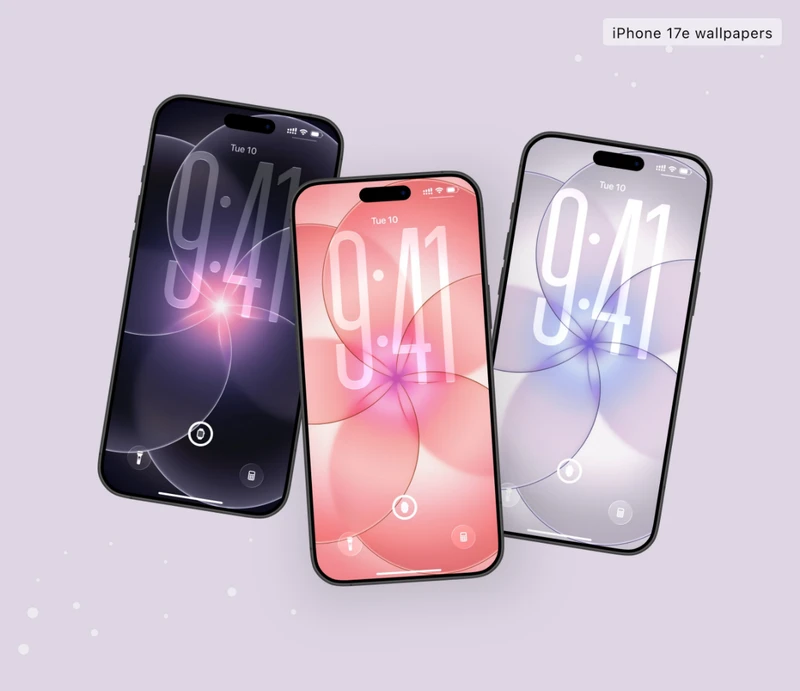

Part 1:iPhone 17e 桌布下載 (全配色,4K&HD 高清)
iPhone 17e 桌布採用流暢漸層設計、細膩色彩層次與簡潔的 Apple 風格質感。不論你偏好鮮明大膽的色調,或是柔和低調的配色,都能找到適合自己的版本。
提供版本
- iPhone 17e 桌布原始解析度
- iPhone 17e 桌布 4K 版本
- iPhone 17e 桌布 HD/4K 最佳化版本
- 壓縮預覽版本(不建議全螢幕使用)
iPhone 17e - 嫩粉色桌布

iPhone 17e - 黑色桌布

iPhone 17e - 白色桌布

為了獲得最佳顯示效果,建議下載原始解析度或 4K 版本,可避免在套用至螢幕時出現模糊、像素化或裁切過度的情況。

Part 2:如何設定 iPhone 17e 桌布
下載好你喜歡的 iPhone 17e 桌布版本後,請依照以下步驟進行設定:
-
打開 設定。
-
點選 桌布。
-
選擇 新增桌布。
從「照片」中選取已下載的圖片。
調整位置與縮放比例。
-
點擊 設為桌布組合,或分別自訂鎖定畫面與主畫面桌布。

Part 3:[精選] iPhone 17e 桌布下載來源推薦
除了挑選喜歡的設計風格,高畫質圖片來源同樣重要。
以下是四個值得信賴的 iPhone 17e 桌布下載網站:
- Unsplash — 免費高解析桌布
- Pexels — 免費 iPhone 桌布精選
- Apple Scoop — HD & 4K Apple 桌布
- iDownloadBlog — iPhone 桌布來源與教學
在選擇 iPhone 17e桌布下載來源時,請務必確認以下幾點:
- 檔案大小(通常越大代表壓縮程度越低)
- 是否標示清楚解析度資訊
- 是否提供直接下載(而非僅預覽圖)
實用提示:為什麼無法設定 iPhone 17e 桌布?
有時候問題不在圖片本身,而是出在系統。

如果問題持續發生,很可能與 iOS 系統本身異常有關。
推薦解決方案:使用 Tenorshare ReiBoot 修復 iOS 系統
若多次設定桌布都失敗,建議使用專業的系統修復工具。 Tenorshare ReiBoot 可協助修復常見 iOS 系統問題,無需繁瑣的手動操作。
什麼情況適合使用 Tenorshare ReiBoot?
操作方式
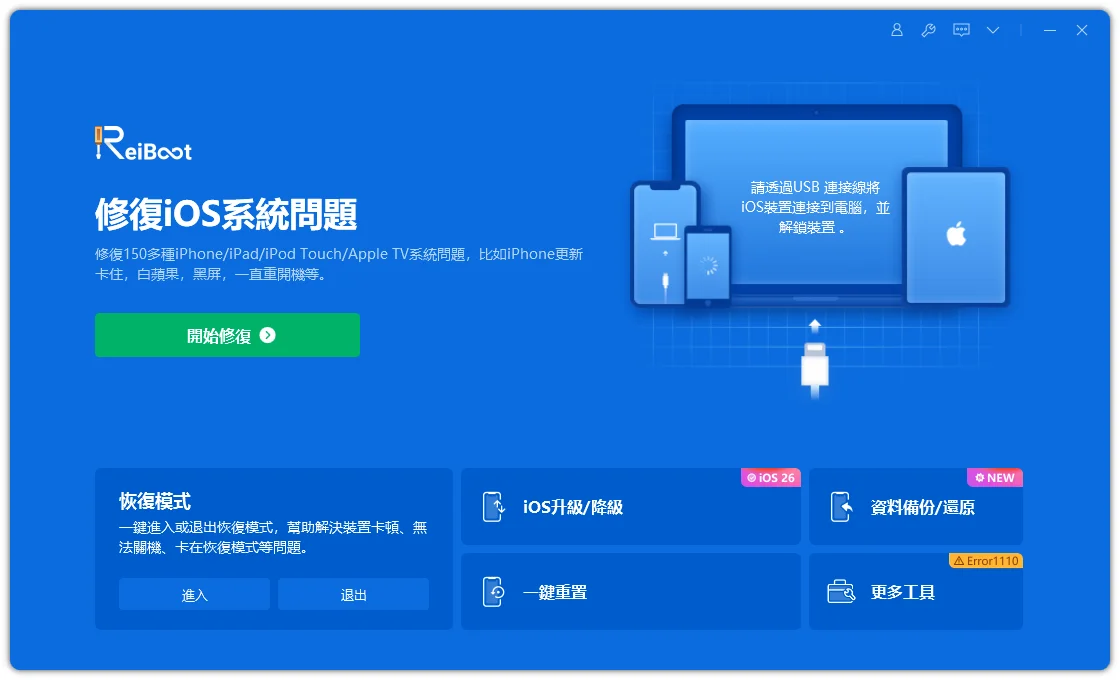
在電腦上安裝 Tenorshare ReiBoot。
連接你的 iPhone 17e。
-
選擇 標準修復(Standard Repair) 模式。
依照畫面指示完成系統修復。
完成後,重新正常設定桌布即可。





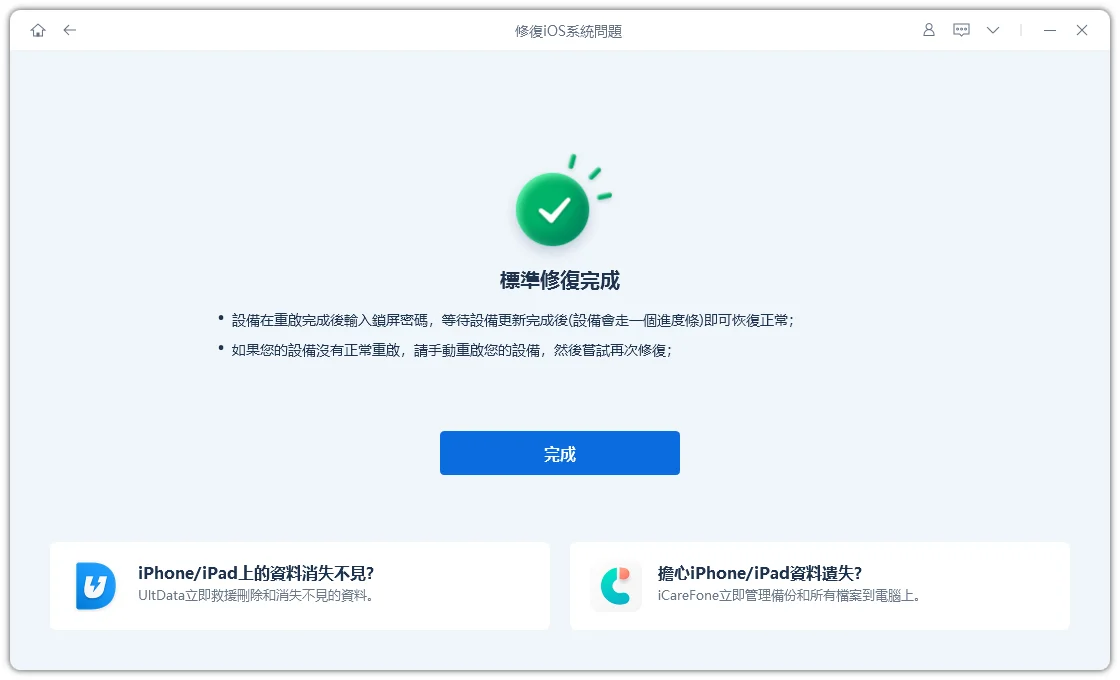
「標準修復」模式可在大多數情況下修復系統層級問題,同時保留你的個人資料。
若基本排除方法無效,這通常是最快且有效的解決方式。
Part 4:iPhone 17e 桌布常見問題 FAQ
1. iPhone 17e 桌布有哪些顏色?
iPhone 17e 桌布共有三種顏色版本:黑色、白色與嫩粉色,對應 iPhone 17e 的機身配色。
2. iPhone 17e 桌布會正確對齊瀏海區域嗎?
會。官方解析度版本已針對螢幕比例與瀏海區域最佳化。建議避免使用裁切或縮放過的版本,以確保對齊效果。
3. 為什麼設定後桌布看起來模糊?
通常原因包括:
- 下載的圖片解析度過低
- 社群平台自動壓縮
- 系統自動縮放調整
建議下載原始解析度或 4K 檔案,以獲得最清晰的顯示效果。
4. iPhone 17e 桌布最佳尺寸是多少?
為確保最佳清晰度,建議使用原生完整解析度或 4K 版本。較高解析度圖片在縮放時更自然,也能減少像素化問題。
總結
選擇合適的 iPhone 17e 桌布,不只是追求美觀,更關係到畫質、相容性與系統穩定度。透過下載原始解析度圖片、正確套用設定,以及在必要時使用 Tenorshare ReiBoot 修復可能的系統問題,你就能順暢享受完整的視覺體驗,而不再因設定失敗而困擾。
無論你偏好官方漸層風格,或是自訂高解析版本,只要選對 iPhone 17e 桌布,都能立即為螢幕帶來煥然一新的現代質感,讓手機看起來更俐落、更有個人風格。


Tenorshare ReiBoot - iOS 系統修復專家

- 一鍵修復 iPhone/iPad 卡在蘋果標誌、黑屏、白屏等各種 iOS 系統問題
- 支援最新 iOS 版本,無需技術背景即可輕鬆解決系統故障,保護資料安全







