


自 Apple 推出 iOS 26 版本後,iPhone 上的 iOS 26 鍵盤不僅擁有更現代的 UI 設計與使用體驗,實際操作上也帶來不少新的設定選項與變化。同時,有些使用者反映鍵盤大小變化、輸入靈敏度下降或消失等現象。本文將從 iOS 26 鍵盤設定、語言輸入法、注音鍵盤開啟、更換,到各式 iOS 26 鍵盤 Bug 與修復方法逐一解說,幫你解答所有關於 iOS 26 鍵盤問題!
一、iOS 26 鍵盤全新改版:液態玻璃設計與功能亮點
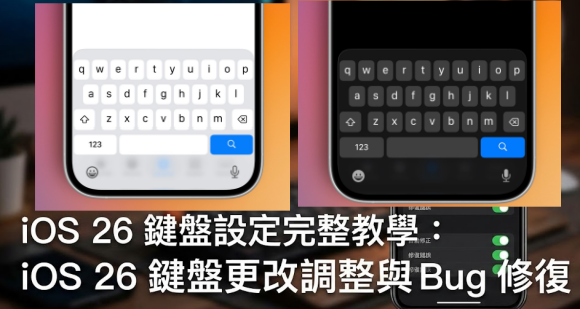
Apple 在 iOS 26 中對鍵盤介面進行了重新設計與視覺調整,採用更通透的「液態玻璃風格」以及精簡的鍵盤外觀,讓整體界面更為現代化。這讓 iOS 26 鍵盤 的按鍵呈現出半透明且具備深度感的視覺效果,會隨著下方的 App 顏色產生動態折射。不過部分使用者在升級後也發現鍵盤主題與顏色在不同模式(暗色 / 亮色)下表現不同,有時會導致對比不佳或觀感不一致的狀況。
二、iOS 26 鍵盤設定完整教學
要充分掌握 iOS 26 鍵盤設定,包括更改語言、輸入法、介面布局及其他鍵盤偏好,你可以按以下步驟進行:
2.1 iPhone 怎麼換鍵盤?iOS 26 iPhone 鍵盤輸入法更改
iPhone 怎麼換鍵盤?iOS 26 鍵盤可以改嗎?當然!如果你想在內建鍵盤與第三方輸入法之間切換,只需:
- 點一下螢幕鍵盤左下角的😀 或 🌐 圖示(地球符號)。
- 從彈出清單選擇你想要的鍵盤語言或輸入法。
- 若鍵盤列表中沒有你想使用的鍵盤,可依照此路徑新增:設定 > 一般 > 鍵盤 > 鍵盤 > 新增鍵盤(如:Gboard)
- 選擇你要的語言(例如英文、中文注音、Emoji 等)後即可在輸入時快速切換。這是 iPhone 鍵盤設定中最基本的操作方式。


2.2 iOS 26 注音鍵盤啟用或更換
對於台灣老鄉來說,注音鍵盤是日常輸入最主要的方式之一。iOS 26 注音鍵盤更換設定的步驟如下:
- 打開「設定」,依序點選「一般」>「鍵盤」>「鍵盤」。
- 點「新增鍵盤」,然後選擇或不選擇「中文(繁體)- 注音」。
- 完成後,在鍵盤切換介面中就能使用注音輸入中文書寫,操作直覺易懂。


如何新增 iPhone 注音鍵盤下載與切換?
如果您覺得 iOS 26 注音鍵盤內建的不好用,也能透過 App Store 進行 iPhone 注音鍵盤下載(如 Gboard 或超注音),安裝後在設定中開啟「允許全權存取」權限,根據以上iPhone 鍵盤輸入法更改設定教學即可自由切換不同的鍵盤輸入法。如果不小心改亂了,也可以在設定中隨時將 iOS 26 鍵盤改回來。
2.3 iPhone 鍵盤大小調整:iOS 26 鍵盤變小/變大
覺得 iOS 26 鍵盤變小 難以點擊?或是想讓 iPhone 鍵盤設定怎麼變大?iOS 26 鍵盤預設並不提供像 Android 一樣的滑桿直接更改鍵盤大小,但是你可以透過以下方式改善鍵盤佈局「看起來太小/太大」或提高準確度:
- iOS 26 鍵盤變大:透過「顯示與亮度 > 顯示縮放」調整顯示比例,讓整體按鍵視覺放大。
- iOS 26 鍵盤變小:在「設定 > 輔助使用」中調整對比或按鍵顯示方式,有助於鍵盤更容易看清。


切換回標準(小)鍵盤:設定 > 一般 -> 鍵盤 -> 鍵盤,點選上方的語言 (例如:繁體中文 - 注音),在「鍵盤」選項中,將原先的「動態調整」關閉,改選標準佈局。
使用單手模式 :在任一輸入框點擊輸入,打開鍵盤,長按左下角的地球圖示,在彈出的選項中選擇 縮小鍵盤 (靠左或靠右)。要恢復的話點擊縮小後鍵盤的箭頭圖示即可。
2.4 iPhone 怎麼改鍵盤背景?iOS 26 鍵盤更改顏色或背景
官方雖然未開放上傳個人照片作為底圖,iOS 26 並沒有內建直接更改鍵盤顏色或背景圖片的功能,但你可以透過其它方式 iOS 26 鍵盤顏色:
- 切換深淺色模式來更改 iOS 26 鍵盤顏色(黑/白)。
- 使用 Gboard 更改鍵盤顏色:
- 從 App Store 下載並安裝 Gboard (Google 鍵盤) 應用程式
- 將 Gboard 設定為預設鍵盤
- 打開 Gboard 鍵盤(在訊息等 App 中),點擊左下角的地球圖示(或按住該圖示)切換到 Gboard,然後點選左下角的齒輪 (設定) 圖示。
- 使用「彩色字體」App:


進入 Gboard 的 主題 選項,你可以選擇預設主題,或點選自訂 (+) 符號。從相簿選擇照片作為背景,並調整背景透明度、按鍵顏色、文字顏色、按鍵邊框等。
在 App Store 下載「彩色字體」App,至 iPhone 的 設定 > 一般 > 鍵盤 > 新增鍵盤,將「彩色字體」加入。
自訂:打開 App 按照指示,在鍵盤中設定個人化顏色和主題。

三、鍵盤為什麼突然不能打字?你常遇到的 iOS 26 鍵盤 Bug
許多使用者在升級到 iOS 26 後疑惑鍵盤為什麼突然不能打字?或者反饋 iOS 26 注音鍵盤難用,iOS 26 鍵盤常見故障,包括:
- 鍵盤消失或點擊文字欄位後不彈出鍵盤。
- 輸入時鍵位反應不準、出現錯誤字母選取現象。
- 有時鍵盤呈現錯誤顯示或與深色/高對比模式衝突。
- 第三方鍵盤(如 SwiftKey、Gboard)可能因系統適配或切換問題而自動跳回系統鍵盤。
使用者反饋 iOS 26 注音鍵盤難用,主要是因為系統調整了鍵位排列、鍵盤大小與介面視覺,以及新的設計流程讓舊有打字習慣失準。加上 iOS 26 的鍵盤整體體驗(字母鍵盤與自動更正)也遭遇一些 Bug,使得使用者對整體鍵盤功能印象更差。
四、如何應對 iOS 26 鍵盤 Bug?一鍵高效修復!
iOS 26 鍵盤 Bug 可能造成鍵盤無法正常輸入、鍵盤卡死或切換失敗等症狀,這些問題往往不是單純 鍵盤設定 可以解決的,而是系統層面的錯誤或異常。當一般排錯(如重新啟動、更新系統或重置鍵盤字典)仍無法改善時,使用專業的系統修復工具能更快速且全面地修復這些異常。
其中一個常見且推薦的工具是 Tenorshare ReiBoot ——一款專為 iOS 裝置系統錯誤修復設計的軟體,能夠有效修復包括鍵盤異常在內的各式系統性問題。可協助使用者修復超過 150 種 iOS 相關系統問題,不僅限於常見的啟動循環、白蘋果或黑屏等情況,對於因系統錯誤導致的鍵盤功能異常也有明顯改善效果。
- 支援 iOS 26 系統修復:可修復鍵盤 Bug 可能牽涉的系統層級錯誤,讓 iPhone 回到正常運作狀態。
- 標準修復模式無資料遺失:修復大多數系統問題(包括鍵盤異常)時,不會清除手機內的照片、訊息或設定。
- 快速進入/退出恢復模式:對於 iOS 26 系統卡住、重啟循環或鍵盤無反應等情況,可協助裝置快速進入/退出恢復模式。
- 高成功率與廣泛相容性:支援從舊款到最新機型 iPhone(如 iPhone 17 / iOS 26)在內的多種裝置型號。




以下是使用 ReiBoot 修復 iOS 26 系統異常的基本步驟(含鍵盤 Bug 修復):
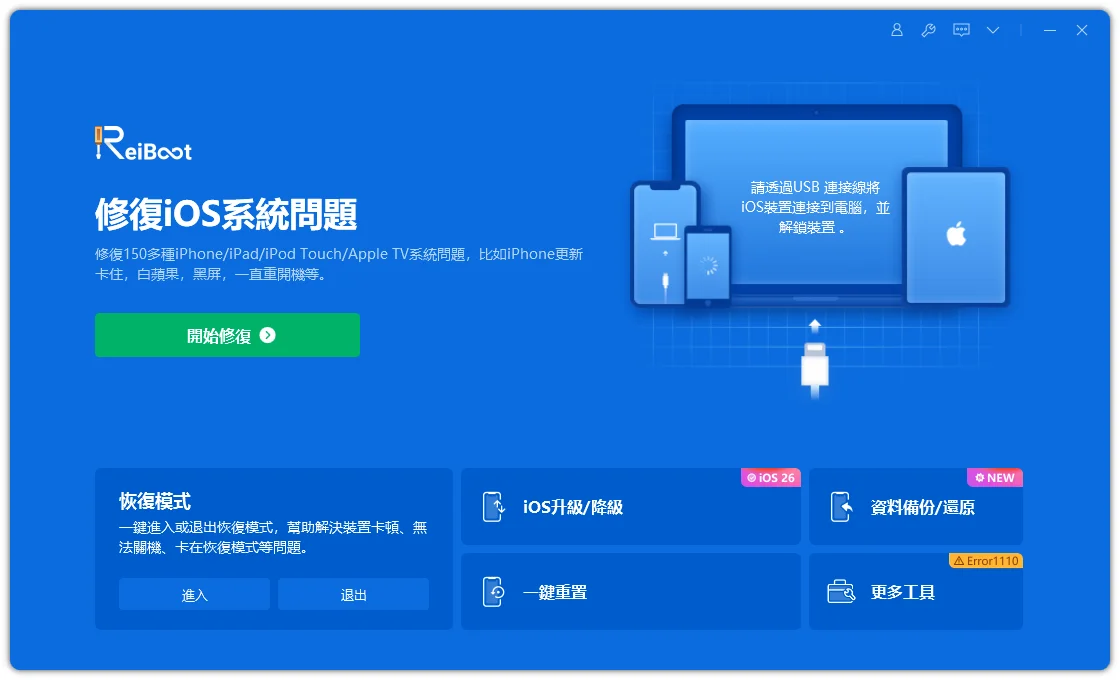
- 在你的 Windows 或 macOS 電腦上安裝 ReiBoot 軟體,然後使用原廠傳輸線連接你的 iPhone,確認裝置已解鎖並顯示「信任此電腦」後點選信任。
- 開啟 ReiBoot 後,在主介面選擇 「標準修復」模式,這可以修復大部分系統異常而不會刪除個人數據。
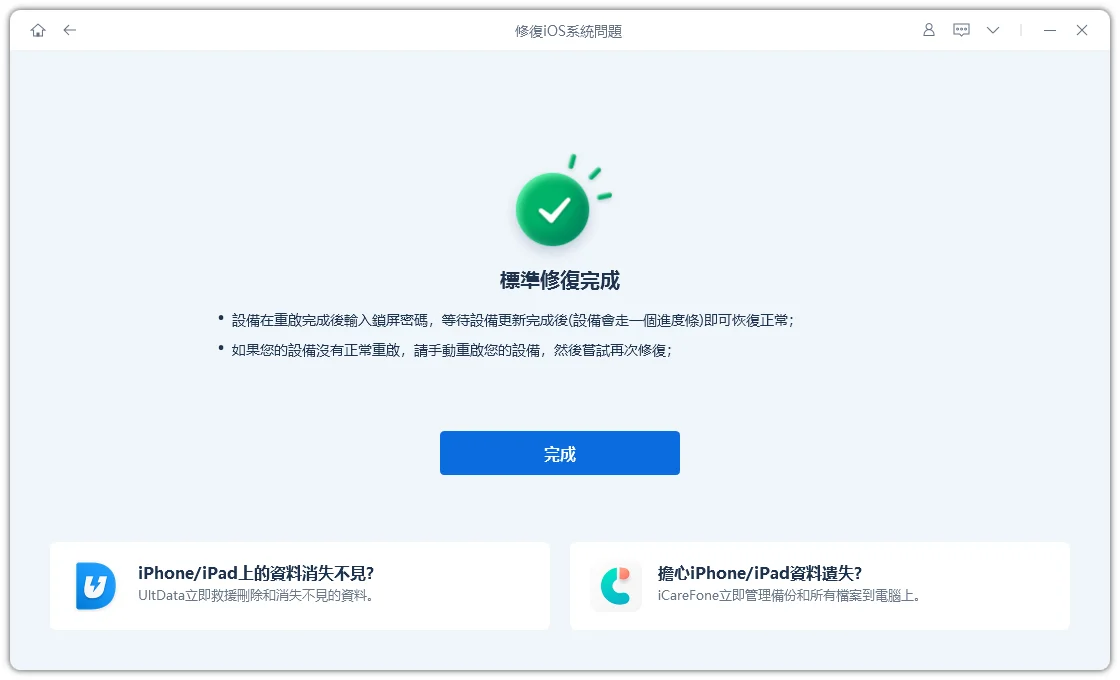
- 軟體會自動下載對應的 iOS 韌體版本,確認後點選「立即修復」開始過程。修復完成後 iPhone 將自動重新啟動,系統 Bug(如鍵盤異常)通常會一併改善。

結語
iOS 26 鍵盤帶來不少新設計與功能更新,但也伴隨一些使用上的問題與 Bug。透過本文詳細的 iOS 26 鍵盤設定教學與 Bug 對策,你可以更快掌握如何應用這些功能。如遇難以排除的鍵盤故障,推薦結合 Tenorshare ReiBoot 等工具做更深層次的修復,讓 iPhone 的鍵盤體驗回到順暢而可靠。



