


隨著 iOS 27 的發布,Apple 正式推出內建的「轉移到 Android」功能,讓 iPhone 轉 Android 變得前所未有的簡單。這次更新大幅簡化了 iPhone 資料轉移 Android 的流程,移除了過去用戶離開 Apple 生態系時面臨的諸多障礙。
在這份完整教學中,你將了解iOS 27 iPhone 轉 Android功能如何運作、詳細的轉移步驟、PTT 與 Threads 網友的真實評價,以及專業的 iPhone 轉移安卓工具推薦。
Part 1. iOS 27 新功能:iPhone 數據直傳 Android 無痛轉移
iOS 27 最受矚目的更新之一,就是全新的「轉移到 Android」功能。Apple 悄悄地在 iPhone 設定和系統選項中加入這項功能,讓用戶能直接完成 iPhone 資料轉移 Android,不再完全依賴第三方應用程式。
iOS 27 有什麼新功能?
根據初步報告,iOS 27 的 iPhone 數據直傳 Android 功能提供以下特色:
在設定或重置過程中提供專屬的「轉移到 Android」選項
透過本地 Wi-Fi 進行 iPhone 轉 Android 無線資料傳輸
支援常見的資料類型,包括:
- 聯絡人
- 訊息
- 照片和影片
- 行事曆活動
- 通話記錄
與 Android 官方遷移工具的相容性更佳

這次更新標誌著 Apple 立場的明顯轉變。雖然 Apple 仍希望用戶留在自家生態系中,但 iOS 27 承認了 iPhone 轉 Android 應該更順暢、更少挫折感。
Part 2. 如何完成 iPhone 資料轉移 Android?詳細步驟教學
如果你想知道如何在 iOS 27 上完成 iPhone 轉 Android,請按照以下詳細步驟操作,輕鬆完成 iPhone 數據直傳 Android。
完整步驟教學:iPhone 資料轉移 Android
步驟 1:準備兩台裝置
開始 iPhone 轉 Android 之前,請確保:
- 你的 iPhone 已更新至 iOS 27
- 你的 Android 手機電量充足
- 兩台裝置都連接到同一個 Wi-Fi 網路
步驟 2:在 iPhone 上開啟「轉移到 Android」
在你的 iPhone 上:
- 前往「設定」
- 點選「一般」
- 選擇「移轉或重置 iPhone」
- 選擇「轉移到 Android」
或者,你也可能在新 iPhone 轉移設定或恢復原廠設定後的初始設定過程中看到此選項。
步驟 3:配對 iPhone 與 Android
- 你的 Android 裝置上會顯示 QR 碼或配對碼
- 在 iPhone 上掃描或輸入代碼以建立安全連線,開始 iPhone 資料轉移 Android

步驟 4:選擇要轉移的資料
選擇你想要在 iPhone 數據直傳 Android 過程中移轉的內容:
- 聯絡人
- 訊息
- 照片與影片
- 行事曆
- 系統設定(部分)
點選「繼續」開始 iPhone 轉 Android 傳輸。
步驟 5:等待轉移完成
iPhone 資料轉移 Android 的時間取決於資料大小和網路速度。請保持兩台裝置解鎖狀態並靠近彼此。
完成後,你的 Android 手機會自動整理匯入的資料。
Part 3. 網友對 iOS 27 iPhone 轉 Android 功能的真實評價
iOS 27 的 iPhone 數據直傳 Android 功能在 Threads 和 PTT 上迅速引起關注,特別是那些考慮 iPhone 轉 Android 的長期用戶。
網友的正面評價
- 許多用戶認為這是 Apple 與 Google 合作開發的全新 iPhone 轉 Android 系統
- 多則留言將此變化歸功於歐盟《數位市場法》的要求
- 用戶很高興這項 iPhone 資料轉移 Android 功能在全球可用,而非僅限歐洲地區
- 更簡便的轉移流程讓 iPhone 轉 Android 變得風險更低、更實際
- 有人稱這是 Apple 近年來新增的最佳功能之一

為什麼用戶考慮 iPhone 轉 Android?
- iOS 26 持續出現的效能問題(延遲、鍵盤卡頓、介面錯誤)
- 對近期更新的不滿,反而促使用戶從 iPhone 轉 Android
- 這項新 iPhone 資料轉移 Android 功能移除了換平台的最後一道障礙

常見疑慮與不足
- iPhone 數據直傳 Android 時,應用程式資料的處理方式不明確(Apple 備忘錄、密碼、WhatsApp)
- 無法選擇或排除特定應用程式
- 新 iPhone 轉移功能仍與裝置設定綁定,無法在設定完成後進行遷移

整體網友評價
- 整體正面但保持謹慎
- 被視為 iPhone 轉 Android 的有意義進步,但非完美解決方案
- 讓換平台成為可能——但不保證完美的 iPhone 資料轉移 Android 體驗
Part 4. iPhone 轉移安卓工具推薦|修復轉移卡住問題
如果內建的 iPhone 數據直傳 Android 功能失敗或凍結,你並不孤單。許多用戶回報遇到卡在「準備資料中」或 iPhone 轉 Android 傳輸中途停止等問題。在放棄之前,請嘗試以下解決方案。
iPhone 資料轉移 Android 卡住時的常見修復方法
1. 重新啟動兩台裝置
簡單的重開機可以清除中斷 iPhone 轉 Android 傳輸過程的臨時系統故障。
2. 檢查 Wi-Fi 穩定性
確保兩台裝置連接到同一個穩定的 Wi-Fi 網路,以順利完成 iPhone 數據直傳 Android。避免使用公共或受限制的網路。
3. 釋放 Android 的儲存空間
儲存空間不足是 iPhone 資料轉移 Android 失敗的常見原因。確保你的 Android 裝置有足夠的空間來儲存照片、影片和訊息。
4. 停用 VPN 和電池優化
VPN、低耗電模式或激進的電池優化可能會阻擋 iPhone 轉 Android 的背景資料傳輸。
5. 減少傳輸資料量
如果你有大量照片或影片資料庫,可以先透過 iPhone 數據直傳 Android 轉移必要資料,稍後再移動其餘檔案。
推薦可靠的 iPhone 轉移安卓工具
如果在故障排除後 iPhone 資料轉移 Android 仍然失敗,專業的 iPhone 轉移安卓工具是最安全的選擇。像 Tenorshare iTransGo 這樣的工具專為處理大量資料和複雜的 iPhone 轉 Android 遷移而設計,不依賴不穩定的無線連線。




為什麼要使用 Tenorshare iTransGo 這款 iPhone 轉移安卓工具?
支援 iOS 27 和最新的 Android 版本,完美實現 iPhone 資料轉移 Android
可不間斷地完成 iPhone 數據直傳 Android,即使是大型照片資料庫
無需重置你的 Android 裝置即可使用
支援 WhatsApp、訊息、聯絡人、照片等多種資料的 iPhone 轉 Android
比無線傳輸更快、更穩定
如何使用 Tenorshare iTransGo 完成 iPhone 數據直傳 Android?
使用這款專業的 iPhone 轉移安卓工具將資料從 iPhone 轉 Android 既簡單又高效。以下是詳細步驟:
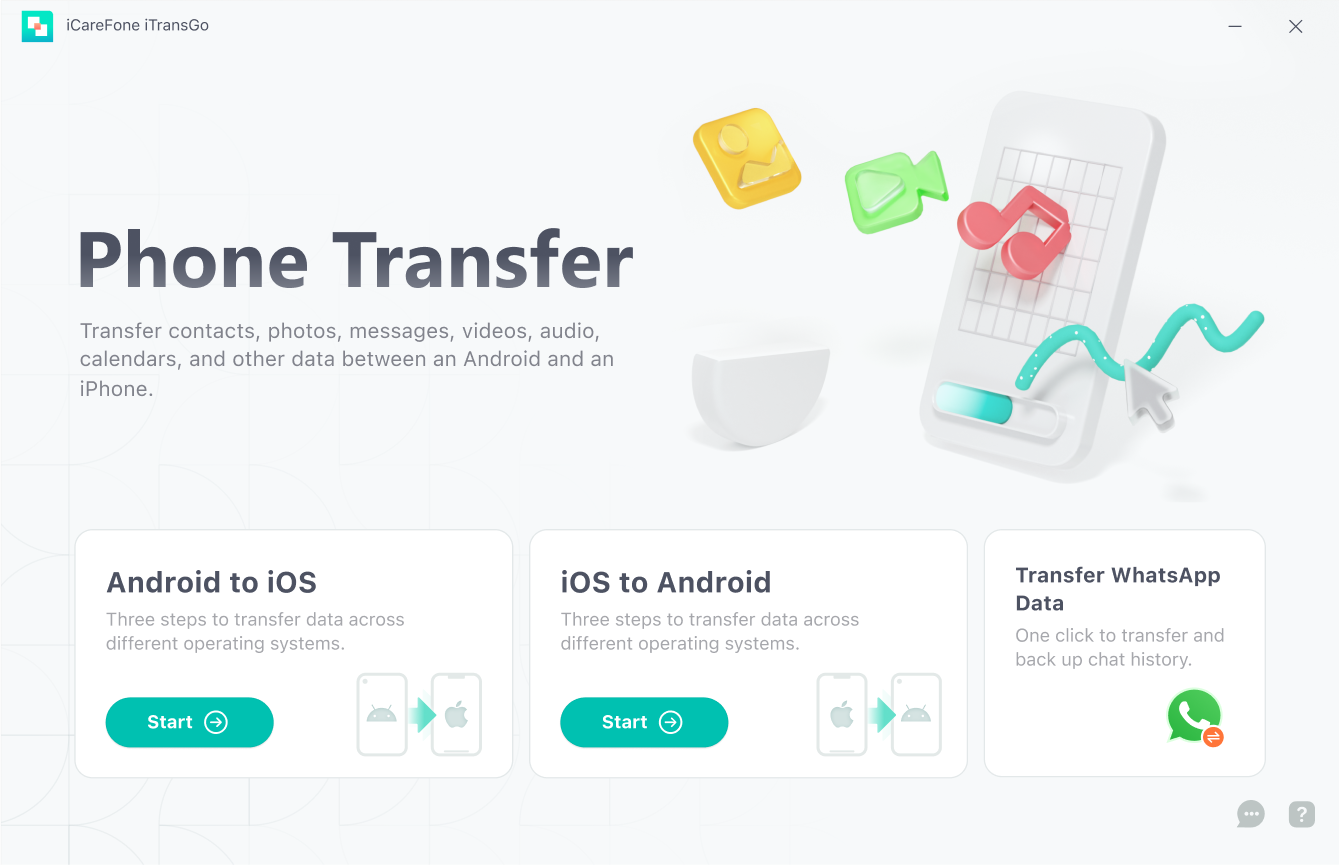
- 首先在電腦上啟動 iTransGo。程式開啟後,點擊「iOS 到 Android」按鈕,準備開始 iPhone 資料轉移 Android。
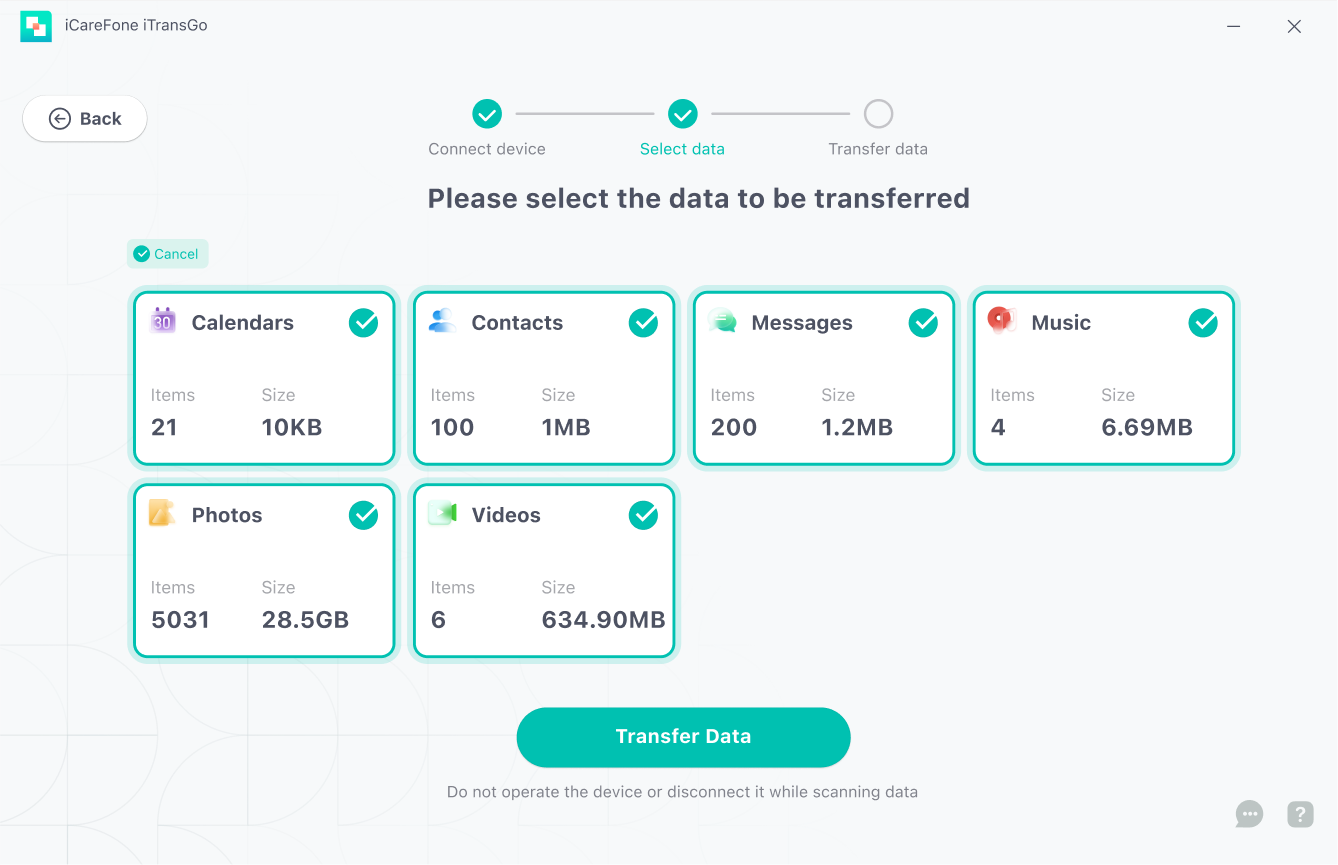
- 接下來,使用 USB 線將 iPhone 和 Android 裝置連接到電腦。連接後,你會看到可以選擇要進行 iPhone 數據直傳 Android 的資料類型,例如聯絡人、訊息、照片或應用程式。選擇你需要的資料,準備開始傳輸。
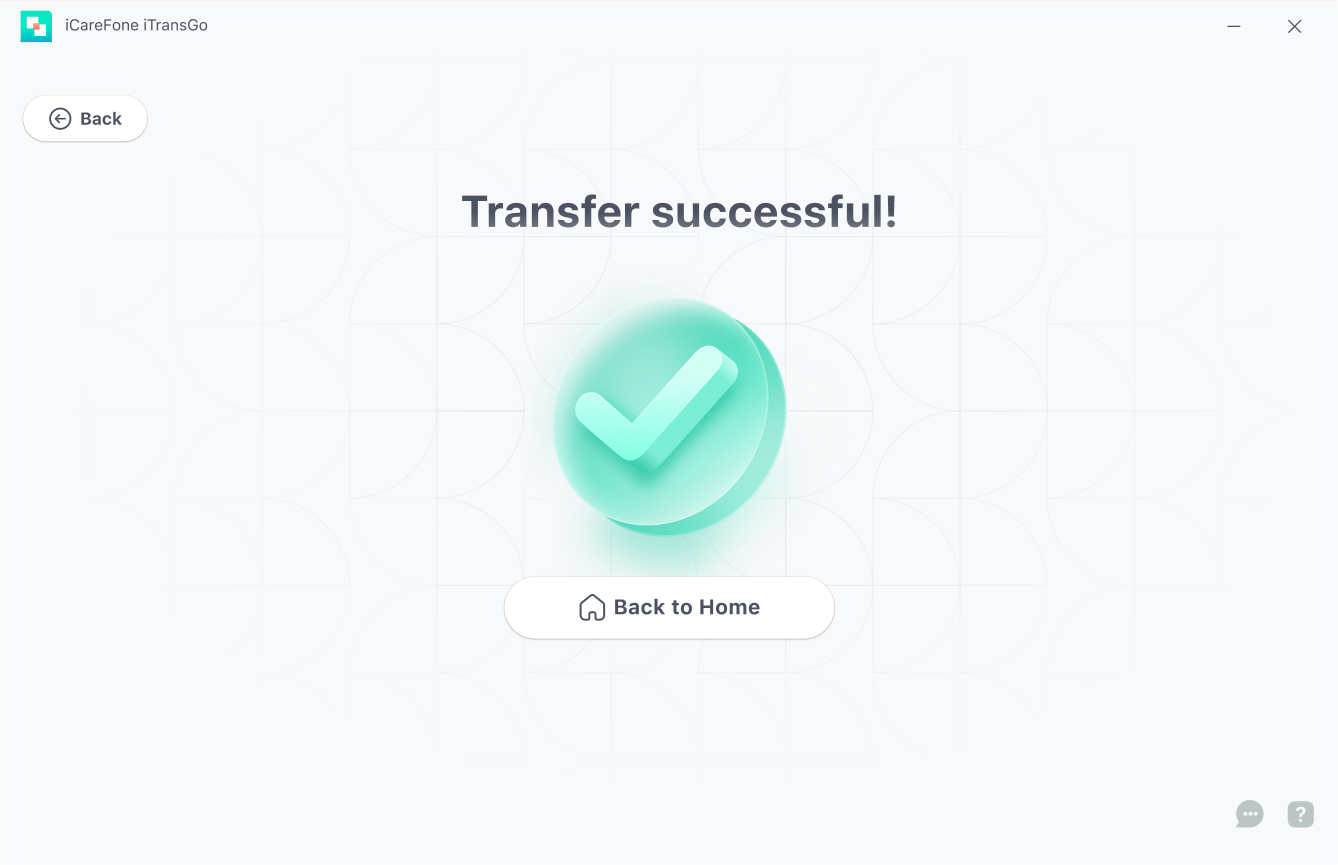
- 資料成功完成 iPhone 資料轉移 Android 後,螢幕會顯示「傳輸成功」訊息。這表示你的資料已安全地從 iPhone 轉 Android,沒有任何問題。
Part 5. 新 iPhone 轉移到 Android 常見問題
Q1. iOS 27 是否包含與 Google 共同開發的全新 iPhone 轉 Android 系統?
iOS 27 引入了系統層級的「轉移到 Android」選項,讓 iPhone 數據直傳 Android 的整合明顯改善。雖然 Apple 尚未確認深度共同開發,但 iPhone 資料轉移 Android 的相容性確實有明顯提升。
Q2. Apple 有專門的 iPhone 轉移安卓工具應用程式嗎?
Apple 沒有提供獨立的 Android 應用程式。相反地,iOS 27 直接將 iPhone 轉 Android 功能嵌入 iPhone 系統設定中。
Q3. 如何使用 Smart Switch 完成 iPhone 資料轉移 Android?
Samsung Smart Switch 仍可透過連接線或 Wi-Fi 連接你的 iPhone 來進行 iPhone 轉 Android。然而,結果會因資料類型和 iOS 版本而異。對於 iOS 27 用戶,Apple 的內建 iPhone 數據直傳 Android 工具或專業的 iPhone 轉移安卓工具可能提供更好的穩定性。
結論
iOS 27 為 Apple 的 iPhone 轉 Android 體驗帶來重大升級,讓 iPhone 資料轉移 Android 變得比以往更順暢、更友善。
雖然內建的 iPhone 數據直傳 Android 工具對於基本轉移效果良好,但仍可能出現凍結或資料不完整的問題。在這種情況下,像 Tenorshare iTransGo 這樣的專業 iPhone 轉移安卓工具提供了更可靠的解決方案。
整體而言,iOS 27 讓新 iPhone 轉移到 Android 變得更簡單、更快速,也少了許多挫折感。


Tenorshare iTransGo - No.1 手機資料轉移工具

- 無需重置,即可將 iPhone 資料轉移到 Android 裝置,反之亦然
- 支援六種類型的數據:照片、聯絡人、訊息、影片、日曆和音樂







