


不用 14 天限制,iCareFone for LINE 一次完整轉移安卓轉 iOS LINE 聊天紀錄,照片、檔案全部保留。
剛入手新iPhone,興奮打開LINE卻發現對話記錄只剩14天?相信這是許多從Android換到iOS的朋友共同的痛。在台灣,LINE不只是聊天工具,更是工作溝通、家人聯繫的重要平台,那些珍貴的對話、重要的檔案,絕對不能說丟就丟!
好消息是,2025年已經有多種解決方案可以幫你完整轉移LINE聊天記錄。這篇文章會手把手教你,從官方免費方法到專業工具推薦,讓你輕鬆搞定安卓轉ios LINE聊天紀錄,一則訊息都不漏!

一、安卓轉iOS LINE會不見嗎?先搞懂這些事
在PTT和Dcard上,「安卓轉ios line會不見嗎ptt」這個問題討論度超高。答案是:正確操作下不會不見,但有些東西確實會改變。
LINE轉移後會保留什麼?
- 聊天記錄(文字、照片、影片、語音訊息)
- 好友列表和群組
- 個人檔案資料
- Keep記事本內容
- 購買的貼圖(需重新下載)
- 通話記錄
無法跨系統轉移的項目:
- LINE代幣餘額(Android和iOS使用不同支付系統)
- LINE Points點數
- 遊戲資料可能需重新登入
官方方法的真實情況
LINE官方從2022年開始提供跨系統轉移功能,但實測後發現有個致命限制:只能轉移最近14天的聊天記錄。如果你跟長輩、另一半、工作夥伴的對話累積好幾年,用官方方法只能看到最近兩週,其他全部消失!
這是因為LINE官方伺服器容量限制,短期內不太可能解除。所以如果你需要完整轉移,就要考慮其他方案。
二、官方方法:14天內記錄免費轉移(含限制說明)
如果你只需要轉移近期對話,官方提供兩種免費方法。操作前請確認LINE版本在12.10以上,並準備好足夠的Google Drive和iCloud空間。
這也是最簡單的line android to ios 免費方法之一。
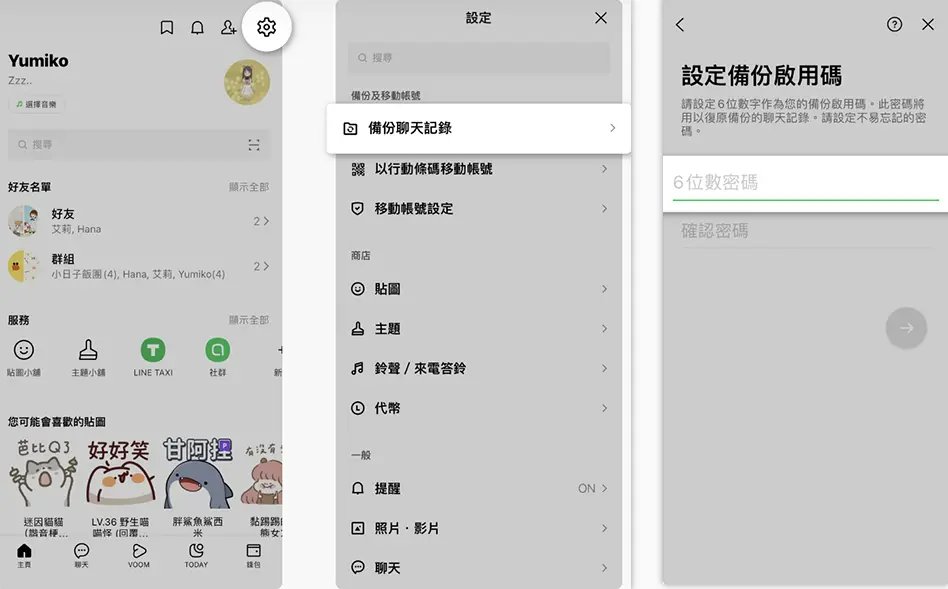
方法1:使用備份啟用碼
Android手機操作:
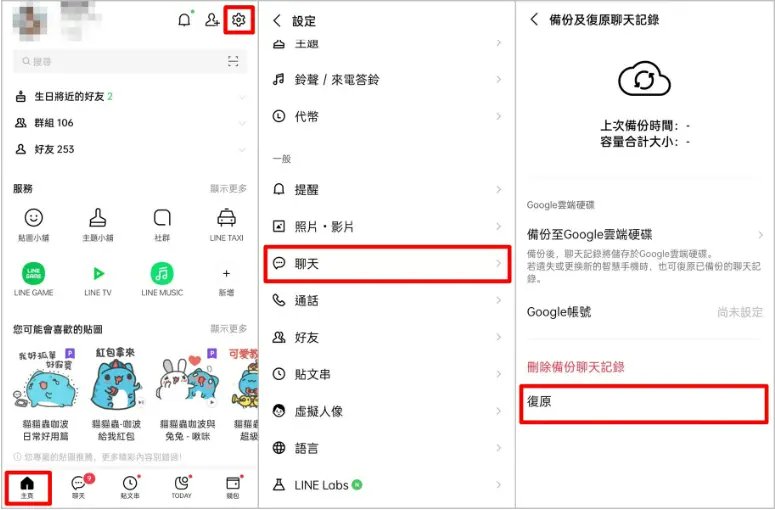
- 開啟LINE,點選右上角「設定」齒輪
- 選擇「聊天」→「備份及復原聊天記錄」
- 點選「備份啟用碼」,設定一組好記的密碼
- 系統會開始備份到Google Drive(需等待數分鐘)
iPhone操作:
- 下載並開啟LINE
- 登入帳號時選擇「使用備份啟用碼」
- 輸入剛才設定的密碼
- 點選「復原聊天記錄」,等待完成即可
方法2:行動條碼移動帳號
這個方法更快速,不需要輸入密碼驗證。
Android手機操作:
- 開啟LINE「設定」
- 選擇「以行動條碼移動帳號」
- 畫面會顯示可掃描的QR Code
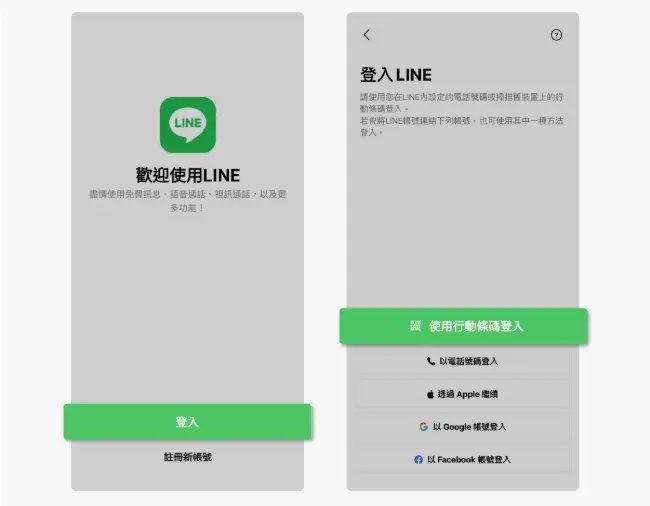
iPhone操作:
- 開啟LINE,選擇「使用行動條碼登入」
- 掃描Android手機上的QR Code
- 點選「復原聊天記錄」完成轉移
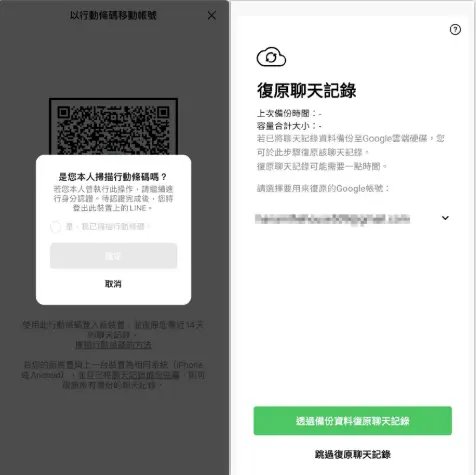
官方方法的4大限制
雖然免費又官方認證,但使用前必須了解這些限制:
- 14天時間限制:只能轉移近14天的安卓LINE備份到iPhone
- 舊手機記錄全刪:安卓轉ios LINE聊天紀錄完成後,原手機聊天記錄會被清空
- 新手機記錄被覆蓋:iPhone上原有的LINE對話也會被替換掉
- 需要雲端空間:Google Drive和iCloud都要有足夠容量
正因為這些限制,許多網友在PTT上分享「付費軟體確實比較安心」的使用心得,尤其是工作上需要保留完整記錄的朋友。
三、突破14天限制!專業工具完整轉移教學
如果你跟我一樣,LINE裡有好幾年的珍貴回憶、重要工作檔案,絕對不能只保留14天,那就需要借助專業工具。市面上有幾款評價不錯的LINE轉移工具,這裡特別推薦Tenorshare iCareFone for LINE。
為什麼選擇iCareFone for LINE?
- 無時間限制:不管是3個月、1年還是5年前的對話,通通可以完整轉移
- 雙向互轉:支援安卓line轉ios、iOS轉Android、同系統間轉移都沒問題
- 操作超簡單:不需要Root或越獄,3步驟就能完成,成功率高達98%
- 資料不覆蓋:新手機上的LINE記錄可以選擇保留,不會被清空
- 免費備份功能:還能把LINE備份到電腦,隨時還原超方便




支援的檔案類型也很全面,包括文字訊息、照片、影片、語音、貼圖、檔案、聯絡人等,基本上LINE裡的所有內容都能轉移。
使用iCareFone for LINE轉移步驟
整個過程大約15-30分鐘就能完成,實際時間取決於你的資料量大小。
- 到Tenorshare官網下載Tenorshare iCareFone for LINE
安裝後啟動軟體,選擇左側「傳輸」功能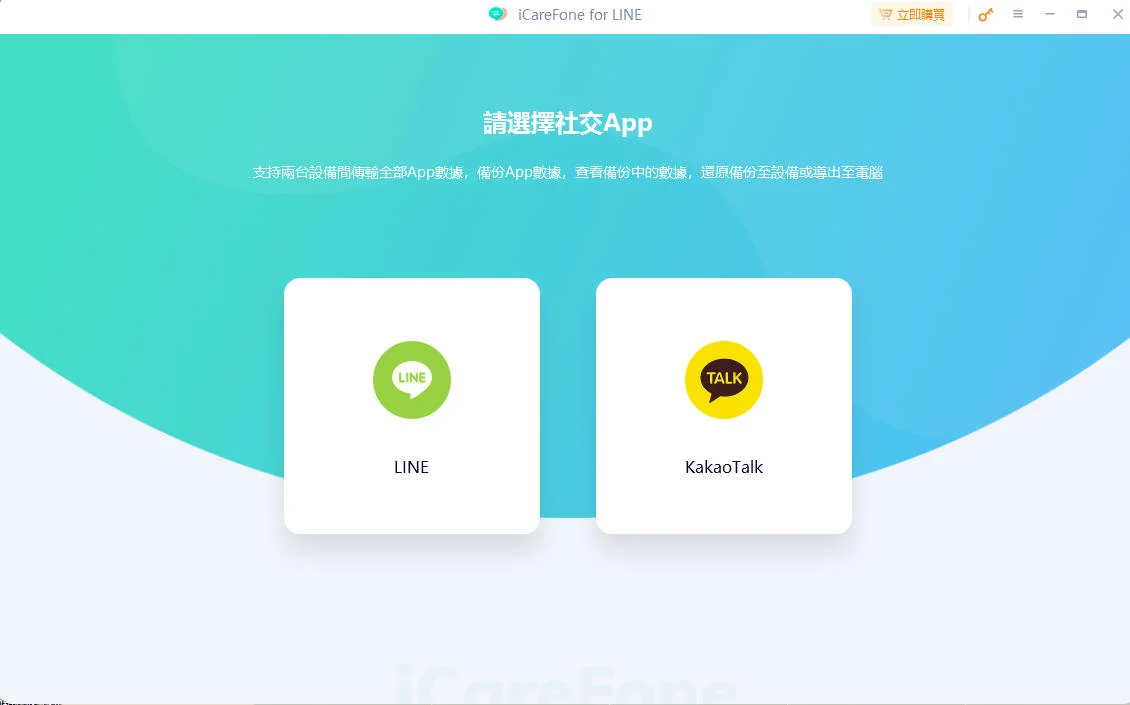
用USB線同時連接Android和iPhone到電腦
確認來源裝置(Android)和目標裝置(iPhone)位置正確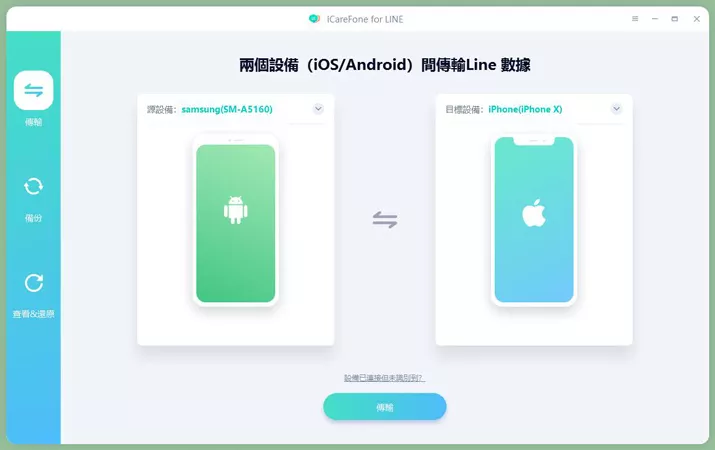
- 軟體會引導你完成LINE數據備份
在Android手機上進行必要的授權操作
這個步驟是為了確保資料完整性,請耐心等待 - 在iPhone上登入你的LINE帳號
重要:登入後先點擊軟體上的「已登錄」按鈕,再進行下一步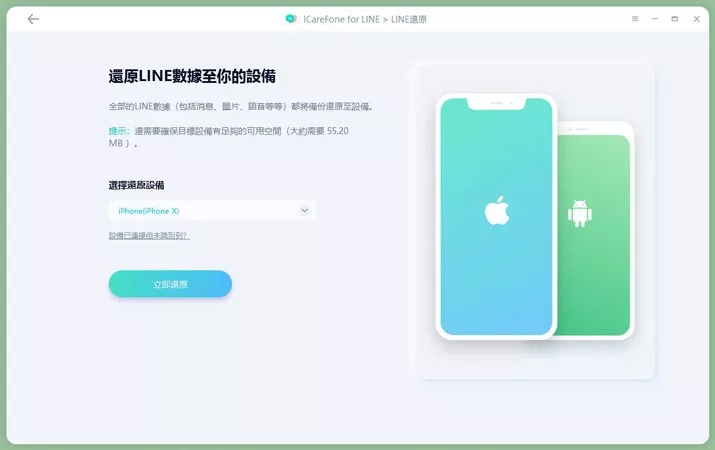
軟體會自動開始傳輸,螢幕上可以看到進度條
完成後iPhone可能會重啟,這是正常現象
重新開啟LINE,所有對話記錄都在了!
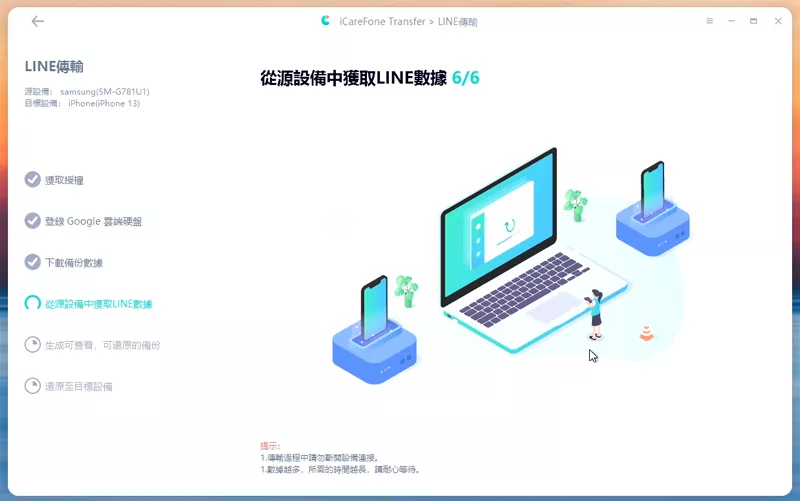

整個過程中,軟體介面都是繁體中文,每個步驟都有清楚的提示,即使是不太懂3C的朋友也能輕鬆上手。
實測心得分享
我實際幫朋友從三星手機轉到iPhone 15 Pro,原本擔心5年份的LINE記錄可能會有問題,結果不到20分鐘就全部轉移完成,連好幾年前的照片和檔案都能正常查看,真的蠻厲害的。
而且最讚的是,朋友iPhone上原本就有在用的LINE帳號對話也都保留下來了,沒有被覆蓋,這點比官方方法好太多。
四、LINE Android to iOS轉移前必做準備
不管你選擇哪種方法,這些準備工作都能大幅提升成功率,避免資料遺失的風險。
轉移前檢查清單
- 確認帳號綁定
- 綁定電話號碼(如果要換號碼,請先在舊手機上更換)
- 綁定電子郵件
- 設定LINE密碼
- 檢查手機狀態
- 兩支手機電量都在50%以上(建議插著充電線操作)
- 確保儲存空間充足(至少預留5GB)
- 更新LINE到最新版本
- 確認網路連線穩定
- 提前備份
- 使用官方方法備份到Google Drive
- 重要對話可以另外匯出成文字檔
- 珍貴照片、影片可以先下載到電腦
- 處理代幣和點數
- LINE代幣無法跨系統,建議在Android手機上花完
- 檢查是否有訂閱服務需要取消
轉移當天注意事項
- 選擇網路穩定的環境操作,避免使用公共WiFi
- 預留充足時間,不要趕在睡前或出門前操作
- 轉移過程中不要接電話或開啟其他APP
- 完成後先檢查幾個重要對話,確認都在才算成功
五、常見問題快速解答

貼圖不會不見!你購買的所有貼圖都會保留,只是需要在iPhone上重新下載。到「設定」→「貼圖」→「我的貼圖」裡面,點選「全部下載」就可以了。
最常見的失敗原因是網路不穩、儲存空間不足、或是LINE版本太舊。建議先確認這些基本條件,如果使用專業工具失敗,可以聯繫客服技術支援。
官方方法不行,必須全部轉移。使用iCareFone for LINE等專業工具的話,可以在備份後選擇性還原特定對話。
不會!電腦版LINE的聊天記錄是獨立儲存的,手機換機不會影響電腦端的資料,只要用同一個帳號登入就能繼續使用。
官方方法大約10-20分鐘,專業工具的話,如果資料量大(5年以上記錄)可能需要30分鐘到1小時。建議預留充足時間,不要太趕。
結語:選對方法,輕鬆換機不煩惱
安卓轉iOS LINE聊天紀錄的確需要一些操作步驟,但只要方法正確,絕對不是什麼難事。如果你只需要保留最近兩週的對話,官方免費方法就很夠用;但如果想要完整保留所有珍貴記錄,使用像Tenorshare iCareFone for LINE這樣的專業工具會是更好的選擇。
記得在轉移前做好萬全準備,寧可多花點時間確認,也不要冒著資料遺失的風險。希望這篇教學能幫助你順利完成LINE Android to iOS轉移,在新iPhone上繼續享受流暢的聊天體驗!
還在猶豫嗎?趕快試試看吧,你的重要對話值得被好好保存!


iCareFone for LINE - 最簡單的 LINE 資料轉移工具

- 支援 iOS 或 Android 傳輸 LINE 資料,或從 iOS 跨係統傳輸到 Android 反之亦然
- 免費將您的 iOS 和 Android LINE 資料安全地備份到您的 PC 或 Mac







