


最近很多朋友跟我抱怨,打LINE電話聊到一半突然聽不到對方聲音,明明網路正常、手機也沒問題,就是LINE通話一半沒聲音!這個困擾在iPhone用戶身上特別常見。別擔心,這篇文章整理了所有解決方法,幫你快速修復LINE電話沒聲音的問題,讓通話恢復正常!

一、LINE通話一半沒聲音常見原因全解析
如果你是iPhone用戶,LINE通話沒聲音iPhone最常見的罪魁禍首就是防詐騙App衝突!特別是Whoscall這款防詐App,它的「自動網站檢查」功能會跟LINE通話產生衝突,導致iPhone LINE通話沒聲音。
其他常見原因還包括:
麥克風權限未開啟:LINE無法取用手機麥克風
網路連線不穩:Wi-Fi或4G訊號太弱
LINE版本過舊:未更新到最新版本
系統設定錯誤:iPhone整合通話功能設定問題
Full HD語音功能:高清通話反而造成相容性問題
💡 使用 AI 總結這篇文章:
 ChatGPT
 Perplexity
 Google AI 模式
 Grok
Grok
二、LINE電話沒聲音快速自救8招
接下來教你8個超實用的解決方法,按照順序試試看,大部分的LINE通話突然沒聲音問題都能修好!
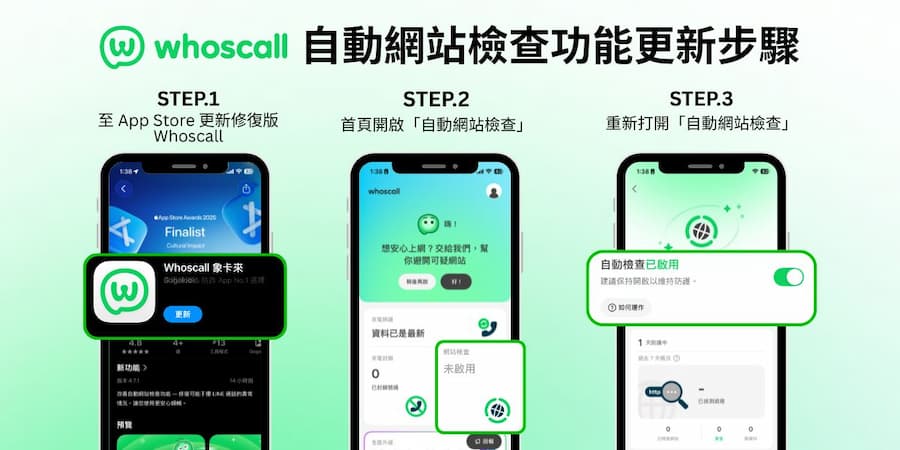
1.升級Whoscall到4.7.1以上版本
這是2025年最新發現的LINE電話沒聲音解決方案!Whoscall官方已經在4.7.1版本修復了跟LINE衝突的問題。
操作步驟:
-
打開App Store搜尋「Whoscall」,點選「更新」升級到最新版本
-
重新開啟 Whoscall 並確認「網站檢查」功能已啟用

2.關閉Whoscall防詐App衝突
如果更新後還是有LINE通話10秒沒聲音問題,可以暫時關閉Whoscall的防诈功能,等待Whoscall功能完善後再開啟。
操作步驟:
開啟Whoscall App,進入「設定」頁面
找到「自動網站檢查」功能,暫時關閉此功能
測試LINE電話沒聲音是否恢復正常
3.檢查LINE語音通話功能設定
確認LINE本身的通話功能是否正常開啟。
操作步驟:
打開LINE的「設定」
-
點選「通話」選項,確認「語音通話」和「視訊通話」都是開啟狀態


4.關閉Full HD voice高清通話功能
這個功能在某些裝置上反而會造成LINE通話一半沒聲音問題。
操作步驟:
LINE「設定」→「通話」
找到「視訊通話畫質設定」的「Full HD voice」選項,將此功能關閉
5.清除LINE快取資料
累積太多暫存檔案也可能造成LINE講到一半沒聲音異常。
操作步驟:
開啟LINE「設定」
-
選擇「聊天」→「刪除資料」,勾選「快取資料」後清除


6.更新LINE至最新版本
舊版本可能有未修復的bug導致LINE通話一半沒聲音。
操作步驟:
前往App Store或Google Play,搜尋「LINE」
-
點選「更新」安裝最新版本


7.重啟麥克風權限
有時候是權限設定跑掉了,重新授權就能解決。
操作步驟:
進入手機「設定」→「LINE」,點選「麥克風」確認已開啟
-
如果是關閉狀態,請開啟後重啟LINE


8.檢查網路連線品質
網路不穩定也是造成LINE通話一半沒聲音的常見原因。
檢查方式:
- 切換Wi-Fi和4G測試哪個比較穩定
- 確認訊號強度是否足夠
- 避免在電梯、地下室等訊號差的地方通話
三、LINE通話突然沒聲音進階解決方案
如果上面的方法都試過了還是不行,可以試試這些進階招式解決LINE通話10秒沒聲音。
1.iPhone系統設定全面檢查
檢查項目:
-
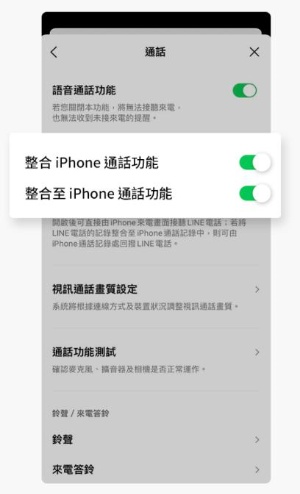
檢查LINE「設定」→「通話」的「整合 iPhone 通話功能」及「整合至 iPhone 通話紀錄」是關閉狀態
-
檢查裝置「設定」→「LINE」→「背景App重新整理」是否開啟

-
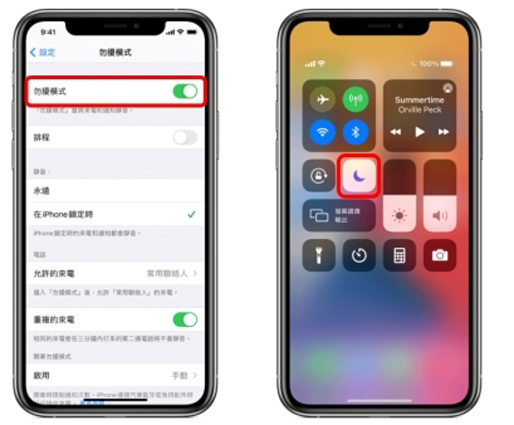
確認裝置沒有開啟「勿擾模式」


2.Android裝置特殊設定調整
Android手機要額外注意電池優化設定。
操作步驟:
進入「設定」→「應用程式」→「LINE」
-
點選「電池」→「電池優化」,將LINE設定為「不要優化」

確認「權限」中的麥克風和電話權限都已開啟

3.重新安裝LINE應用程式
最後一招就是重新安裝,但記得先備份聊天記錄!
操作步驟:
LINE「設定」→「聊天」→「備份聊天記錄」
-
完成備份後刪除LINE App
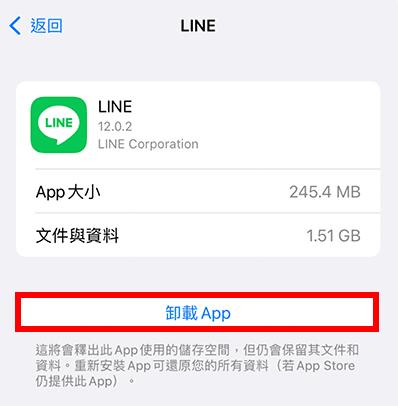
重新從App Store或Google Play下載
登入後恢復聊天記錄

四、同場加映:LINE通話記錄遺失救援終極方案
解決LINE通話一半沒聲音問題的過程中,不小心刪除了重要的LINE對話記錄怎麼辦?這時候你需要專業的救援工具Tenorshare UltData LINE Recovery。這是目前市面上最強大的LINE資料救援軟體,即使沒有備份也能幫你找回珍貴的聊天記錄、照片和通話記錄。
Tenorshare UltData LINE Recovery的5大核心優勢:
- 超高成功率:採用深層掃描技術,復原成功率高達97%
- 無需備份:就算之前沒備份也能救回資料
- 全類型支援:聊天記錄、照片、影片、語音訊息全都能救
- 雙系統兼容:完美支援iOS和Android裝置
- 快速安全:3步驟完成復原,本地操作保護隱私




-
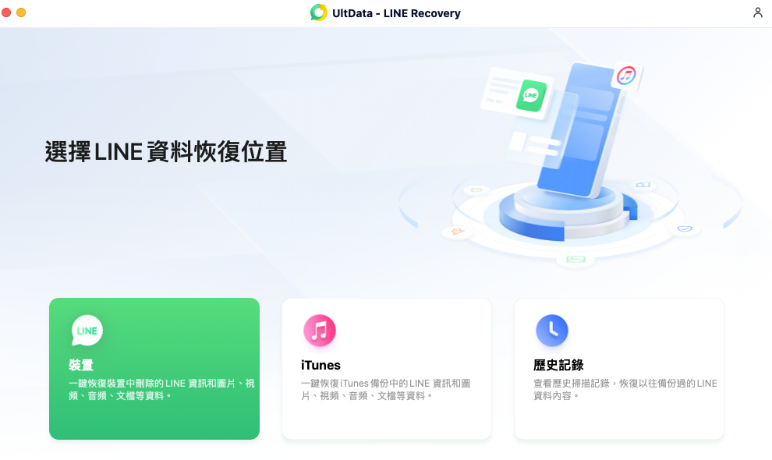
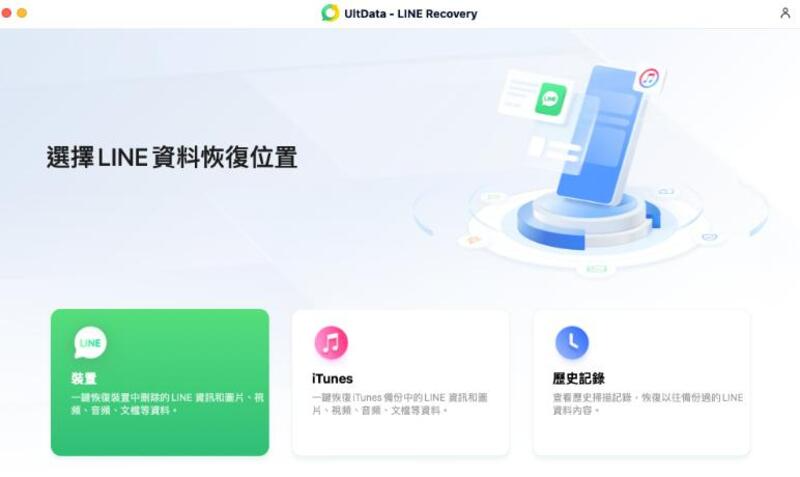
步驟 1. 下載並安裝
免費下載安裝並打開Tenorshare UltData LINE Recovery,開啟軟體並點選主頁面「裝置」。
-
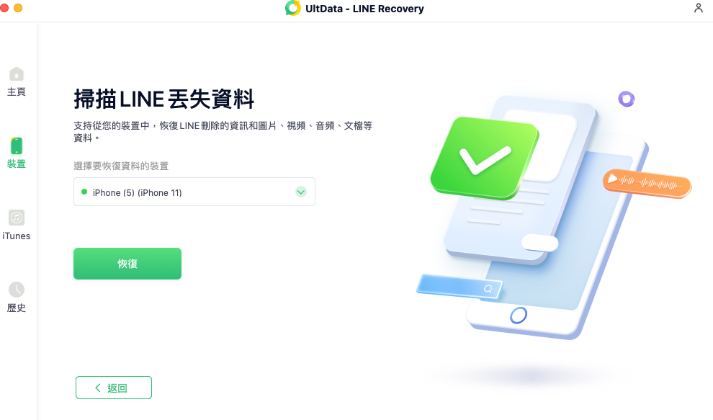
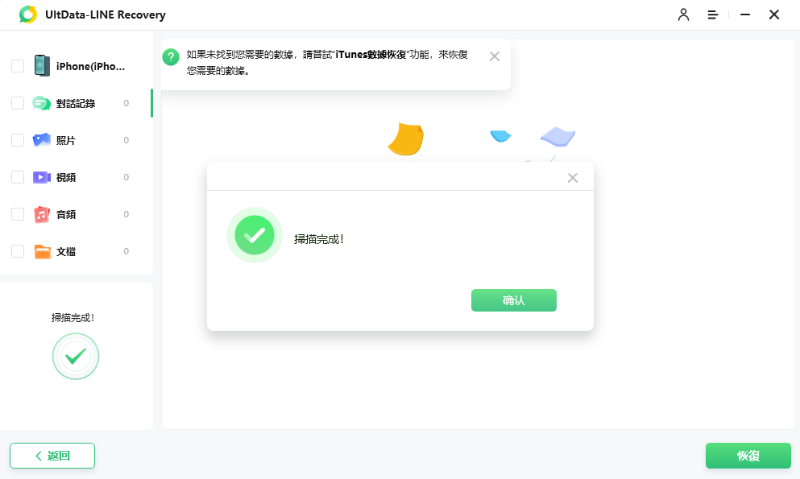
步驟 2. 連線裝置並掃描資料
接下來需要連線您的手機到電腦上,並按照軟體提示點選「恢復」進行資料掃描。
-
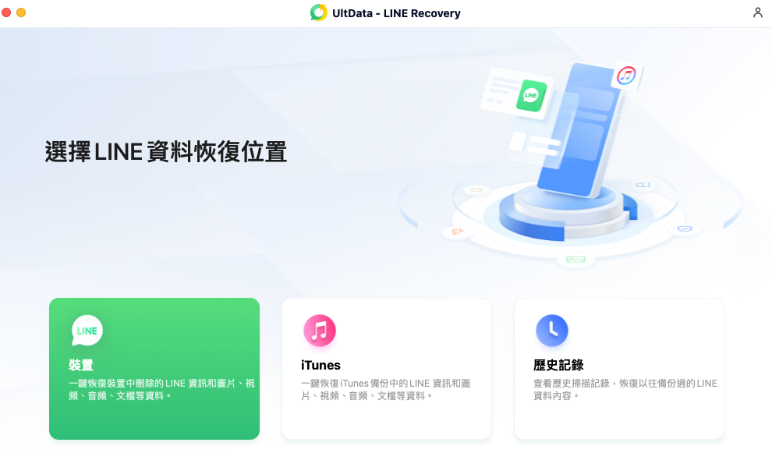
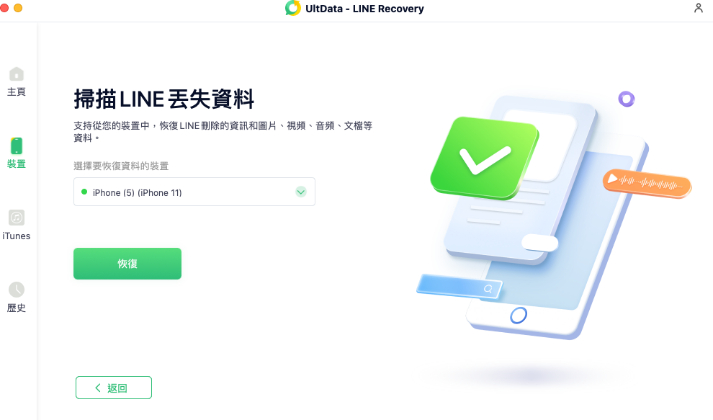
步驟 3. 選擇需要恢復的資料並進行恢復
掃描完成後,在結果列表中查詢你需要恢復的LINE檔案,並單擊「恢復」進行恢復即可。

五、總結
LINE通話一半沒聲音的問題看似複雜,但只要找對方法就能輕鬆解決!最新原因是Whoscall防詐App衝突,記得優先更新到4.7.1以上版本,按照本文的8個快速自救方法依序操作,大部分問題都能迎刃而解。萬一在解決問題的過程中不小心遺失了重要資料,記得使用專業救援軟體Tenorshare UltData LINE Recovery,讓你的珍貴對話記錄安全無虞!

Tenorshare UltData LINE Recovery - 最佳 LINE 聊天記錄復原軟體

- 無需備份即可選擇性復原iPhone/Android上已刪除的LINE訊息、照片、影片、附件等。
- 復原前可預覽LINE資料,並將聊天記錄匯出為HTML檔案至電腦,確保100%安全及99%成功復原。
- 支援最新的 iPhone/iPad/iPod 和 Android 裝置。







