


LINE 傳送訊息後才發現打錯字,想修改其中一部分內容,但又覺得沒有必要刪除後重新傳送嗎? 自 2026 年 8 月 12 日起,LINE 開始透過 LINE Labs 陸續推出可編輯已傳送訊息的「訊息編輯」功能。 在一對一聊天與群組聊天中,訊息傳送後 15 分鐘內可以進行 LINE 訊息編輯,修改完成後訊息旁會顯示「已編輯」。LINE Labs 試用期間,即使不是 LYP Premium 會員,也能免費體驗此功能。
本文將整理 LINE 訊息編輯的開啟方式、實際操作步驟、支援版本、無法使用時的檢查方法,以及 LINE 編輯訊息與「收回訊息」功能的差異。另外,如果遇到的不是誤編輯,而是不小心刪除 LINE 對話紀錄,也會介紹相關資料復原方法。
Part 1.LINE 的「訊息編輯」是什麼?2026 年 8 月最新資訊
LINE 訊息編輯功能是一項可以在不收回訊息的情況下,直接修改已傳送內容的新功能。 LINE Yahoo 在 2026 年 7 月 15 週年活動中公開此功能,並從 8 月開始透過 LINE Labs 陸續提供測試使用,預計於 2026 年秋季後正式作為 LINE Premium 會員專屬功能推出。
 請滑動查看內容

不只是需要在 15 分鐘內開啟編輯畫面,也必須完成修改並確認送出。若超過 15 分鐘後才完成確認,修改內容將不會生效。
Part 2.如何開啟 LINE 訊息編輯功能
目前使用 LINE 編輯訊息前,需要先透過 LINE Labs 開啟此功能。如果設定中尚未看到相關選項,可能代表該功能仍處於分批開放階段。
- 首先,前往 App Store、Google Play 或電腦版 LINE 的更新頁面,將 LINE 更新至最新版本。手機/平板需符合 LINE 26.12.0 以上版本,電腦版則需 LINE 26.4.0 以上版本。
- 開啟「LINE Labs」
- 開啟 LINE 首頁。
- 點擊右上角齒輪圖示「設定」。
- 點擊「LINE Labs」。
- 開啟「訊息編輯」功能。
當 LINE Labs 列表中出現「訊息編輯」選項後,開啟右側開關即可。完成設定後,就能在聊天畫面中使用 LINE 訊息編輯功能。
Part 3.如何編輯已傳送的 LINE 訊息
- 開啟想修改的聊天聊天室,長按自己已傳送的訊息。
- 在跳出的選單中點擊「編輯」。
- 修改錯字或內容後,點擊確認按鈕完成修改。
- 修改後的內容會立即顯示在聊天室中,訊息旁會標示「已編輯」。
提醒: LINE 編輯訊息不會傳送通知提醒對方,但聊天畫面中會顯示「已編輯」,因此對方仍能知道該訊息曾經被修改過。
Part 4.LINE 訊息編輯無法使用時的檢查方法
1.尚未開放至您的帳號
LINE 訊息編輯功能並非一次全面開放,而是採用分階段推出方式。如果 LINE Labs 中找不到功能選項,建議先將 LINE 更新至最新版,並等待功能開放。
2.LINE 版本過舊
手機/平板版本需為 LINE 26.12.0 以上,電腦版需 LINE 26.4.0 以上。另外,如果對方使用較舊版本 LINE,也可能無法正常看到編輯後內容或「已編輯」標示。
3.訊息傳送後已超過 15 分鐘
一對一聊天與群組聊天中的訊息,只能在傳送後 15 分鐘內進行 LINE 對話編輯。超過時間限制後,該訊息將無法修改。只有 Keep Memo 支援最多 6 天內編輯。
4.LINE Labs 中的「訊息編輯」功能未開啟
如果沒有在 LINE Labs 開啟功能,長按訊息時不會出現「編輯」選項。請依序確認「首頁」→「設定」→「LINE Labs」中的功能狀態。
Part 5.「訊息編輯」與「收回訊息」有什麼不同?
如果只是想修改錯字或調整文字內容,建議使用「訊息編輯」;如果希望完全移除已傳送內容,則適合使用「收回訊息」。兩者用途並不相同。
請滑動查看內容
目前 LINE 標準版「收回訊息」支援傳送後 1 小時內使用,而 LINE Premium 會員則可能享有更長收回時間或未讀訊息收回等額外功能。由於 LINE 訊息編輯與收回訊息用途不同,建議依照需求選擇「修改」或「刪除」。
Part 6.LINE 訊息編輯無法恢復的「消失聊天紀錄」復原方法
需要注意的是,LINE 訊息編輯功能並不是資料復原工具。 它只能協助修改已傳送訊息內容,無法恢復誤刪除的 LINE 聊天紀錄、換手機後消失的訊息,或重新找回無法查看的照片、影片與檔案。
如果 LINE 資料遺失,建議先確認 iCloud、Google 雲端硬碟等官方備份是否仍存在。如果沒有備份,或透過一般方式無法找回需要的資料,也可以嘗試使用專業復原工具進行檢查。
UltData LINE Recovery 可協助掃描 iPhone/Android 裝置中的 LINE 資料,查看並復原遺失的聊天紀錄、照片、影片、附件等內容。官方產品頁面指出,即使沒有備份,也能嘗試掃描裝置中的可恢復資料,並在復原前預覽找到的內容。
- 不小心刪除了 LINE 聊天紀錄
- 換手機或重新安裝 LINE 後找不到原本對話
- LINE 中的重要照片、影片或檔案遺失
- 無法透過備份恢復,需要其他方式確認資料




-
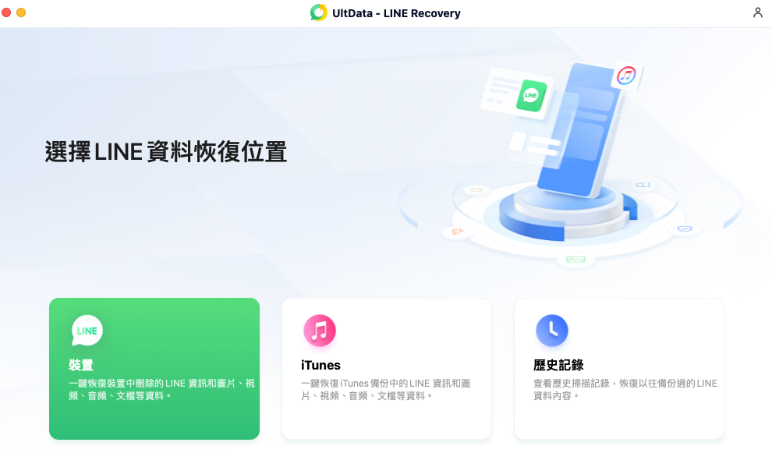
步驟 1. 下載並安裝
免費下載安裝並打開Tenorshare UltData LINE Recovery,開啟軟體並點選主頁面「裝置」。
-
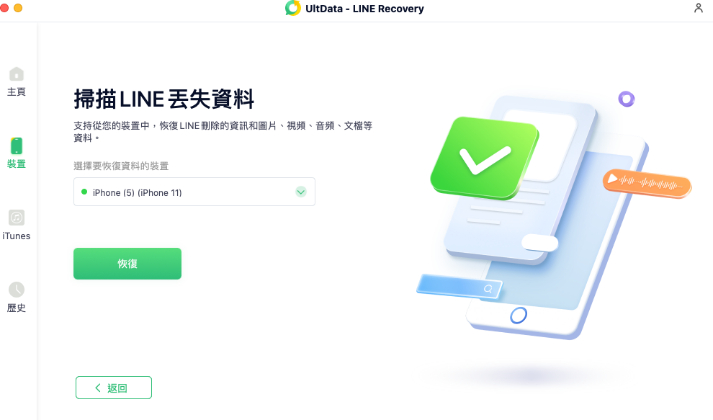
步驟 2. 連線裝置並掃描資料
接下來需要連線您的手機到電腦上,並按照軟體提示點選「恢復」進行資料掃描。
-
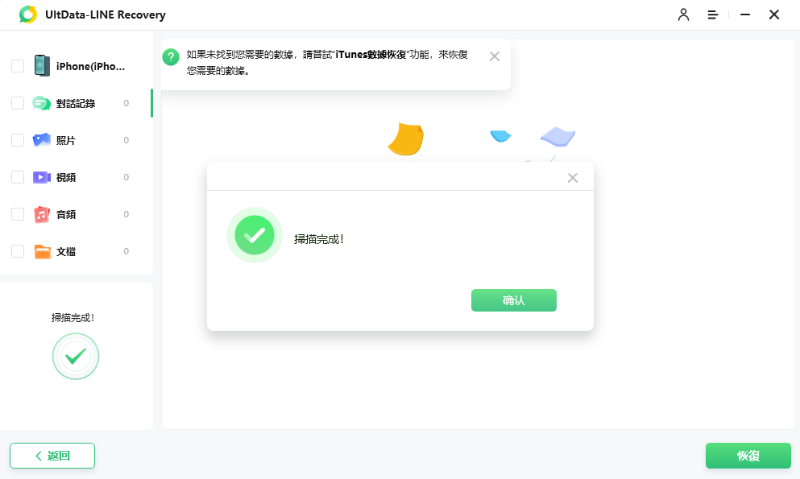
步驟 3. 選擇需要恢復的資料並進行恢復
掃描完成後,在結果列表中查詢你需要恢復的LINE聊天記錄與檔案,並單擊「恢復」進行恢復即可。
使用建議: 建議先透過免費掃描與預覽功能確認是否能找到需要的資料,再決定是否進一步復原。由於刪除後持續使用裝置可能造成資料被覆蓋,因此若想提高找回機率,建議降低新增資料寫入裝置的操作。
Part 7.LINE 訊息編輯常見問題
問題 1.LINE 訊息編輯功能免費嗎?
在 2026 年 8 月 LINE Labs 測試期間,包括非 LINE Premium 會員在內的使用者都可以免費體驗。預計 2026 年秋季後,LINE 訊息編輯功能將正式作為 LINE Premium 會員專屬功能提供。目前 Light Plan、Enjoy Pack 預計無法使用此功能。
問題 2.使用 LINE 編輯訊息後,對方會收到通知嗎?
不會。LINE 編輯訊息本身不會傳送通知給對方,但聊天畫面中的訊息會顯示「已編輯」標示。
問題 3.超過 15 分鐘後還可以編輯 LINE 訊息嗎?
不可以。一對一聊天與群組聊天中的訊息,需要在傳送後 15 分鐘內完成 LINE 對話編輯。只有 Keep Memo 支援傳送後 6 天內修改。
問題 4.為什麼 LINE 訊息「編輯」選項沒有出現?
可能原因包括功能尚未開放至您的帳號、LINE 版本過舊、未在 LINE Labs 開啟功能,或訊息傳送時間已超過 15 分鐘。建議先更新 LINE 至最新版,再確認 LINE Labs 設定。
總結
從 2026 年 8 月開始,LINE 使用者可以在傳送後 15 分鐘內直接修改訊息內容。 過去如果打錯字,只能選擇收回後重新傳送,現在透過 LINE 訊息編輯功能即可快速修正,日常聊天更加方便。如果目前還看不到此功能,建議更新 LINE 最新版本,並稍後確認 LINE Labs 是否開放。
不過,LINE Premium 編輯訊息或 LINE 訊息編輯功能只能修改已傳送內容,並不能恢復消失的 LINE 資料。如果遇到聊天紀錄、照片或影片遺失,建議先確認官方備份,必要時可使用 UltData LINE Recovery 檢查裝置中是否仍有可復原資料。
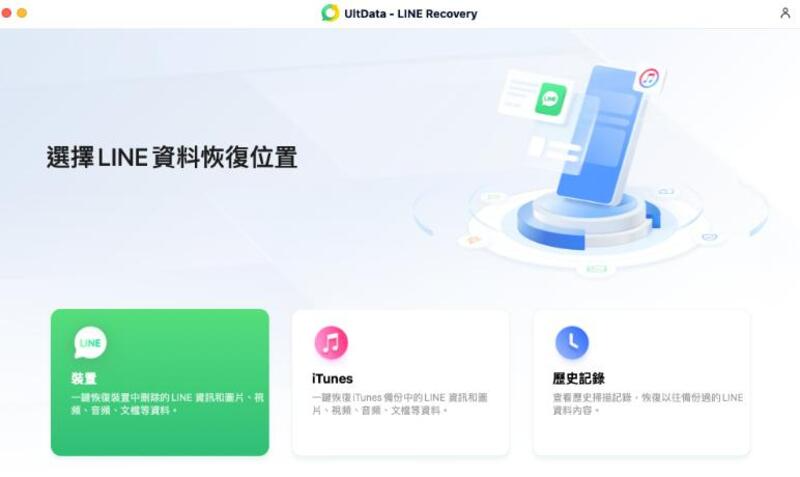

Tenorshare UltData LINE Recovery - 最佳 LINE 聊天記錄復原軟體

- 無需備份即可選擇性復原iPhone/Android上已刪除的LINE訊息、照片、影片、附件等。
- 復原前可預覽LINE資料,並將聊天記錄匯出為HTML檔案至電腦,確保100%安全及99%成功復原。
- 支援最新的 iPhone/iPad/iPod 和 Android 裝置。




 ChatGPT
 Perplexity
 Google AI 模式
 Grok
Grok



