


你是不是也遇過這種狀況:公司電腦被鎖權限不能隨便安裝軟體,想用LINE回訊息卻只能一直盯著手機?別擔心,其實LINE 電腦版免安裝版本早就幫你想好解決方案了!今天就來分享三種超實用的方法,讓你不用安裝也能在電腦上暢快使用LINE。
最新資訊: LINE 網頁版將停止服務

一、為什麼需要LINE 電腦版免安裝?
在台灣,LINE已經不只是通訊軟體,更是工作溝通的必備工具。但許多上班族都面臨相同困擾:
- 公司資安政策限制:IT部門為了安全性,限制員工隨意安裝軟體
- 共用電腦不便安裝:在圖書館、咖啡廳使用公用電腦時
- 舊系統相容問題:Windows 7舊電腦跑不動最新版LINE
- 臨時需求快速使用:出差時借用同事電腦緊急回訊
這時候line 電腦版免安裝版本就成了救星!不需要管理員權限,解壓縮就能直接使用,對話記錄還能隨身帶著走。
二、方法一:LINE Portable 免安裝版下載使用
什麼是LINE Portable?
LINE Portable就是所謂的「綠色版」軟體,把所有執行檔案和設定打包在一個資料夾裡。你可以放在隨身碟、雲端硬碟,走到哪用到哪,完全不會在電腦系統留下任何痕跡。
下載與使用步驟
- Step 1:取得免安裝版檔案
從可信任來源(如就是教不落、阿榮福利味等台灣知名軟體網站)下載最新版line portable。記得選擇與你電腦系統相符的版本。 - Step 2:解壓縮檔案
下載後會得到一個壓縮檔,右鍵解壓縮到你想要的位置。建議放在容易找到的地方,或直接存到隨身碟。 - Step 3:執行程式
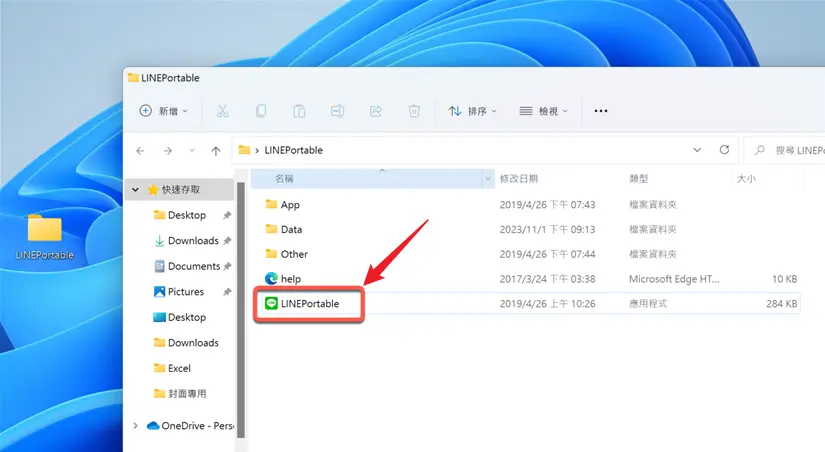
打開資料夾,找到「LINEPortable.exe」檔案,雙擊執行就可以了。 - Step 4:登入帳號
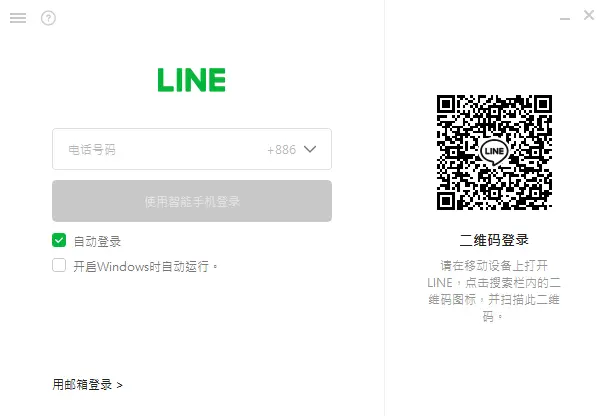
首次使用會看到登入畫面,你可以選擇:- 用手機掃描QR Code登入(最快速)
- 輸入綁定的Email和密碼
- 使用生物辨識登入
line 免安裝版的優勢
免安裝版最大的特色就是資料獨立性。所有對話記錄、檔案、設定都儲存在那個資料夾裡,換台電腦只要帶著這個資料夾,登入後就能看到之前的聊天記錄,超級方便!
不過要提醒一下,如果你把資料夾存在公司電腦,記得定期備份到雲端或隨身碟,避免電腦重灌或清理時資料不見。
三、方法二:Chrome 擴充功能版(支援Chromebook)
適用情境
Chrome版LINE特別適合:
- Chromebook使用者
- Linux系統使用者
- 不想在電腦留下任何軟體的情況
- 需要快速在多台電腦切換
安裝教學
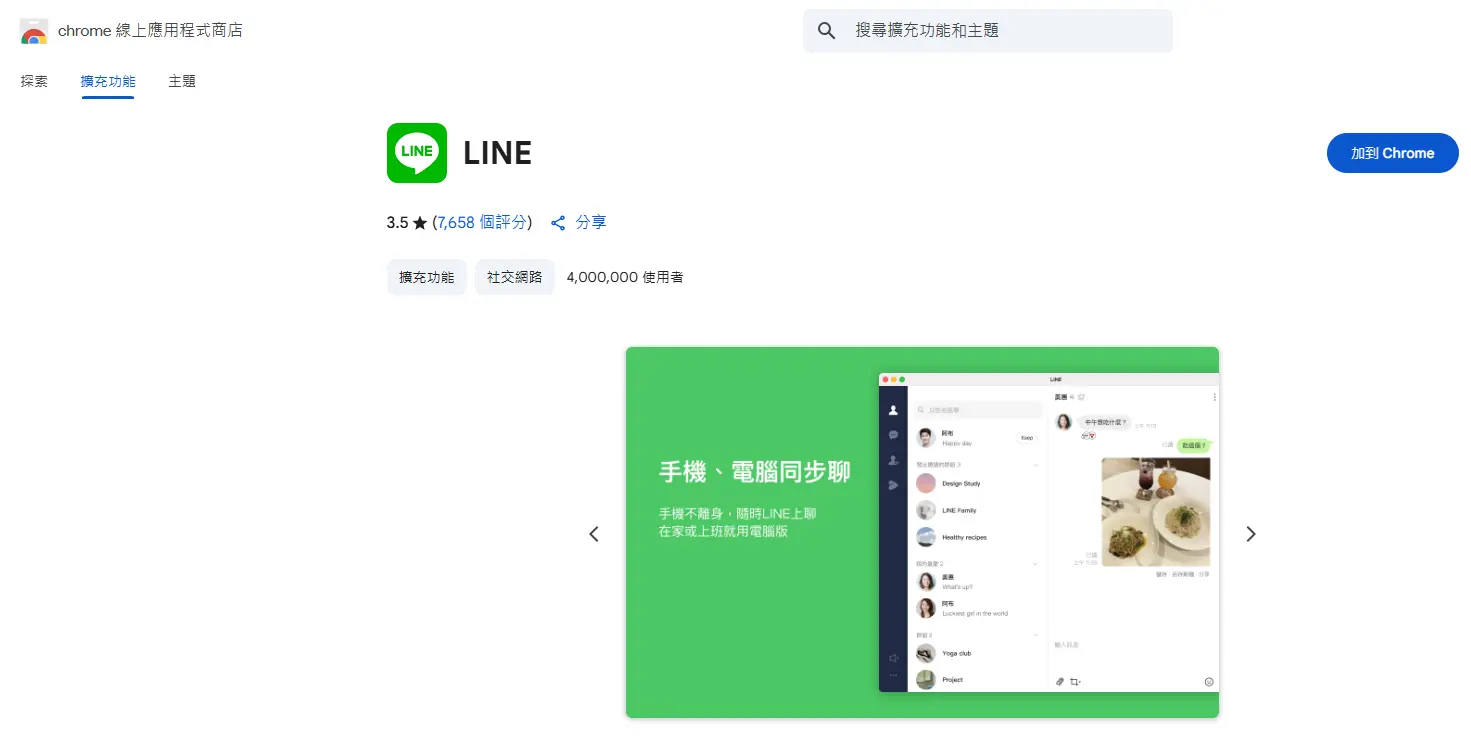
- Step 1:進入Chrome線上應用程式商店
直接搜尋「LINE」或點擊LINE官方連結,就能找到LINE擴充功能。 - Step 2:加到Chrome
點擊「加到Chrome」按鈕,再確認「新增擴充功能」,幾秒鐘就安裝完成。 - Step 3:固定圖示
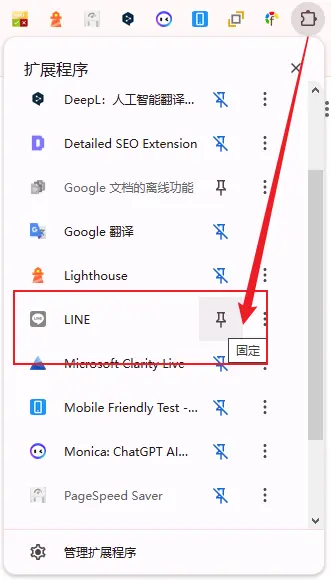
點擊瀏覽器右上角的拼圖圖示,找到LINE後點擊圖釘,把它固定在工具列,之後就能快速開啟。 - Step 4:登入使用
點擊LINE圖示後會開啟新視窗,登入方式跟line portable一樣,支援QR Code掃描和帳密登入。
Chrome版的功能限制
要注意的是,chromebook line或Chrome擴充版雖然方便,但功能上會比完整的line 官方 電腦 版 下載版本稍微精簡一些。例如螢幕分享、某些進階設定可能不支援。不過一般傳訊、通話、傳檔案都沒問題,日常使用綽綽有餘。
四、LINE 電腦版更新與系統相容性
line win10 / line win11 系統需求
根據LINE官方2025年最新公告,推薦使用環境為:
Windows系統
- line win11:Windows 11完整支援
- line win10:建議Windows 10 1607以上版本(64位元)
- Windows 7:僅支援舊版LINE 8.7.0以下,建議升級系統

LINE已於2024年底停止支援32位元版本Windows更新。如果你的電腦是32位元系統,最高只能使用LINE 9.1.2版本。
如何確認需要line 電腦 版 更新?
打開LINE電腦版後,點選:
- 左下角「⋯」選單
- 選擇「設定」
- 點擊「關於LINE」
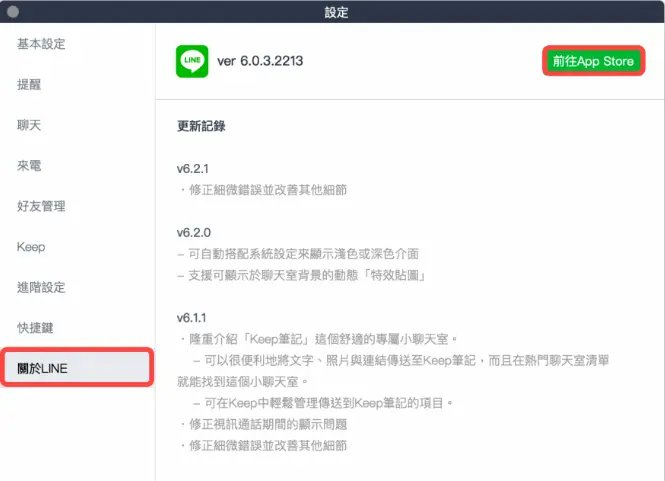
系統會顯示目前版本號,並告訴你是否有新版本可更新。建議每1-2個月檢查一次,確保使用最新功能和安全性修正。
更新注意事項
如果你用的是line portable免安裝版,更新時需要重新下載最新版檔案,然後把舊版資料夾裡的「Data」資料夾複製到新版,就能保留所有對話記錄。Chrome版則會自動更新,完全不用擔心。
五、常見問題:LINE 電腦版無法安裝怎麼辦?
很多人反映遇到「line 電腦 版 無法 安裝」的狀況,以下是最常見的原因和解決方法:
問題1:權限不足
症狀:安裝到一半出現「需要管理員權限」的錯誤訊息
解決方法:
- 這時候line 電腦 版 免 安裝版就是最佳選擇
- 改用Chrome擴充版本
- 聯繫IT部門申請安裝權限
問題2:系統不相容
症狀:顯示「不支援此作業系統」或安裝後無法開啟
解決方法:
- 確認你的Windows版本是否過舊
- line windows 7使用者建議升級到Windows 10/11
- 或者使用舊版LINE(8.7.0以下)
問題3:防毒軟體阻擋
症狀:下載或安裝時被防毒軟體刪除
解決方法:
- 確認是從LINE官網或可信任來源下載
- 暫時關閉防毒軟體完成安裝
- 安裝後記得重新開啟防毒保護
問題4:網路連線問題
症狀:登入時一直轉圈圈或顯示「無法連線」
解決方法:
- 檢查防火牆設定
- 確認公司網路沒有封鎖LINE服務
- 切換到手機熱點測試
六、進階需求:LINE 聊天紀錄備份與跨裝置轉移
用電腦版LINE最怕的就是資料遺失。無論是重灌電腦、換新手機,或只是想把重要對話記錄保存下來,定期備份都非常重要。
為什麼需要專業備份工具?
LINE內建的備份功能有些限制:
- 手機備份只能還原到同系統(iOS to iOS)
- 電腦版對話記錄不會同步到手機
- 免安裝版刪除資料夾就什麼都沒了
- 重要檔案、照片可能因儲存空間不足被清除
Tenorshare iCareFone for LINE 完整解決方案
如果你有更進階的資料管理需求,推薦使用 Tenorshare iCareFone for LINE 這套專業工具。它能幫你做到LINE內建功能做不到的事:
核心功能
- 跨系統轉移:iOS轉Android、Android轉iOS都沒問題,換手機時超實用
- 電腦完整備份:把所有LINE資料(包含14天前的訊息)備份到電腦
- 選擇性還原:不用整包還原,可以只匯出特定聊天室
- 資料檢視與匯出:在電腦上直接瀏覽LINE訊息,匯出成PDF或HTML格式




使用情境
- 換新手機:從iPhone換到Android不怕資料跑掉
- 重要對話保存:工作合約、重要照片永久保存
- 空間管理:清理手機LINE快取但保留重要資料
- 多裝置使用:在line 電腦 版 免 安裝和手機之間同步資料
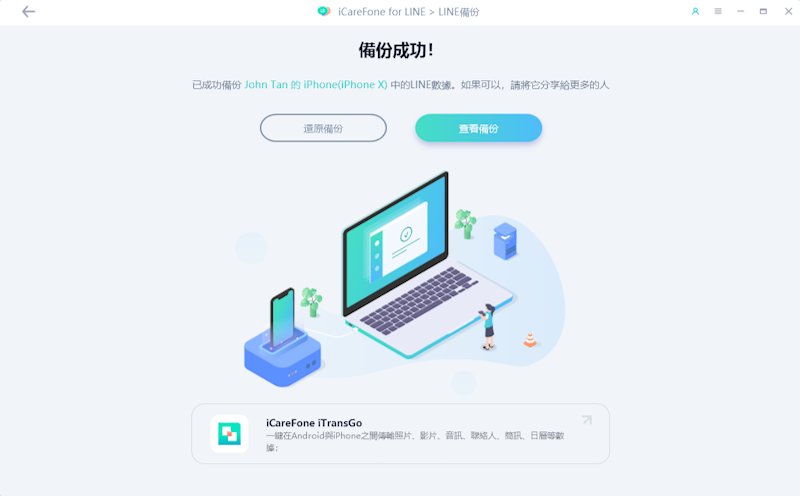
iCareFone for LINE 操作步驟教學(新手也能照做)
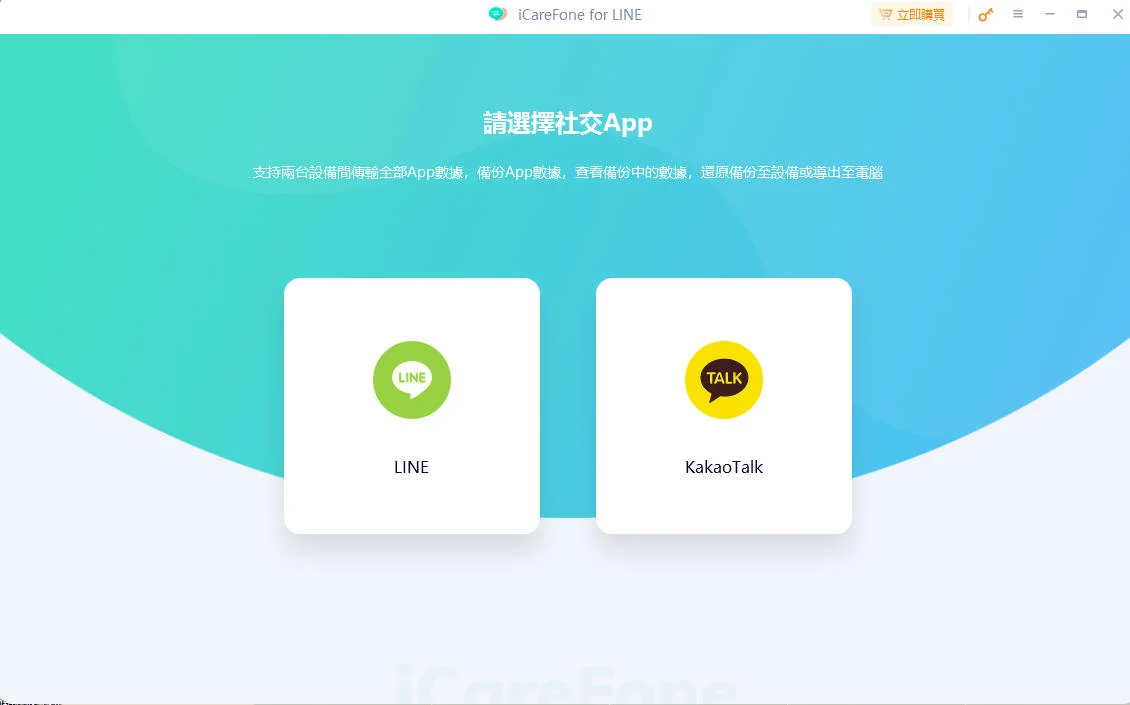
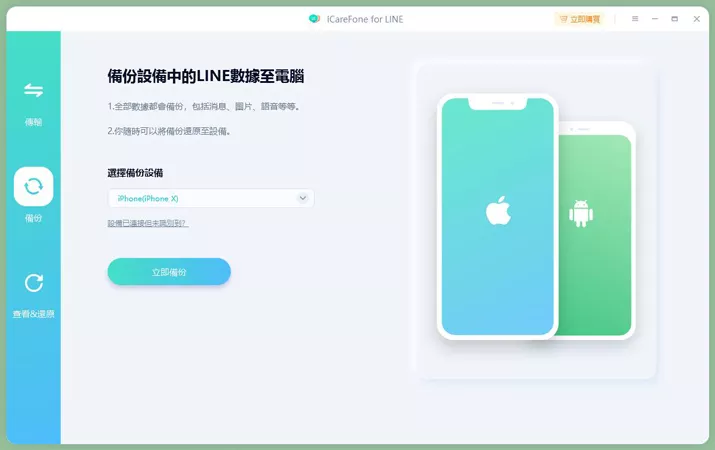
- 步驟一:在電腦安裝iCareFone for LINE
- 步驟二:用 USB 將手機連接電腦
- 步驟三:選擇你要做的動作(備份 / 轉移 / 還原)
- 步驟四:開始備份或轉移(自動完成)
- 步驟五:需要時再還原或轉移即可
使用建議
無論你選擇哪種方式使用LINE電腦版,都建議:
- 每週備份一次重要對話
- 更新前先備份,避免更新失敗資料遺失
- 敏感資料不要只存在LINE,建議另外下載保存
- 使用line portable時,記得定期把資料夾複製到雲端
輕鬆跨系統轉移LINE聊天記錄、一鍵備份到電腦、選擇性還原,保護重要資料不遺失!
總結:選擇最適合你的LINE電腦版方案
看完這麼多方法,該怎麼選呢?簡單給你一個決策樹:
- 如果你是上班族,公司電腦有權限限制 → 選LINE Portable免安裝版
- 如果你常用Chromebook或不同電腦 → 選Chrome擴充版
- 如果你需要完整功能和自動更新 → 從line 官方 電腦 版 下載正式版
- 如果你重視資料備份和跨裝置轉移 → 搭配Tenorshare iCareFone for LINE
line電腦版2025已經發展得相當成熟,無論你是哪種使用情境,都能找到適合的解決方案。最重要的是,記得定期更新和備份,才能確保通訊體驗順暢又安全!
現在就試試看line 電腦 版 免 安裝吧!有任何問題都歡迎回來查閱這篇完整攻略。


iCareFone for LINE - 最簡單的 LINE 資料轉移工具

- 支援 iOS 或 Android 傳輸 LINE 資料,或從 iOS 跨係統傳輸到 Android 反之亦然
- 免費將您的 iOS 和 Android LINE 資料安全地備份到您的 PC 或 Mac







