


2026年3月,Apple 正式發表 iPhone 17 系列的入門款「Apple 17e iPhone」。256GB 版本定價維持不變,搭載 A19 晶片、支援 MagSafe、採用 Ceramic Shield 2,基礎儲存容量更翻倍至 256GB,整體效能大幅提升。
然而,這次 iPhone 17e/18 最值得關注的改變,是台灣版本採用實體 nano-SIM + eSIM 混合設計(同時支援雙 eSIM)。如果你目前使用的是實體 SIM 卡,要升級至 iPhone 17e/18,就需要了解eSIM 卡轉移的方式,並視需求辦理 SIM 轉 eSIM 的手續。
本文將以步驟圖解的方式,說明 iPhone 17e/18 eSIM 轉移的完整流程,讓你換機當天就能順利完成 iPhone 17e/18 eSIM 卡設定,輕鬆開始使用新機。
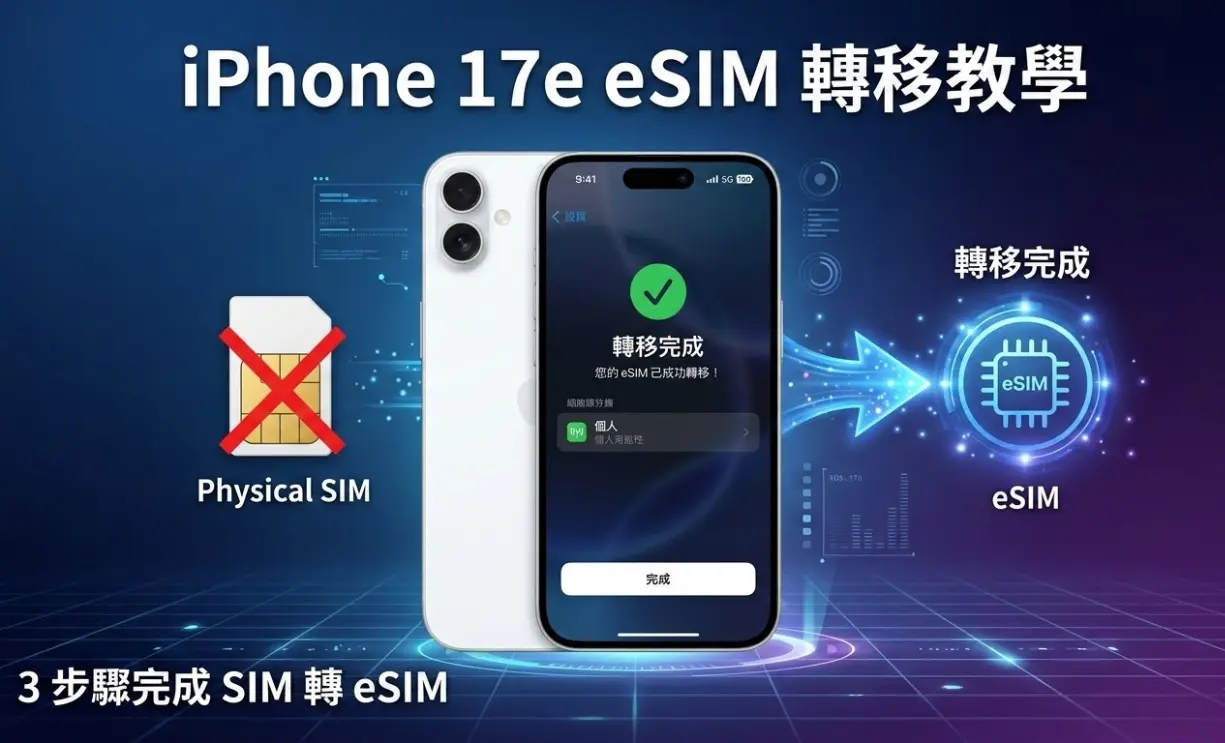

Part1. 為什麼 iPhone 17e/18 要搭配 eSIM 使用?
Apple 為了讓 iPhone 持續朝輕薄化、耐用性提升、安全性強化的方向發展,iPhone 17e/18 台灣版採用實體 nano-SIM + eSIM 混合架構,同時支援雙 eSIM。這樣的設計讓使用者可以更彈性地管理行動通訊。採用 iphone 17e eSIM 後,使用者可以享有以下優勢:
- 最多可儲存 8 組以上的電信方案,隨時在裝置內切換
- 出國旅遊時,可直接線上購買當地 eSIM,立即開通使用
- 不用擔心實體 SIM 卡遺失或損壞的問題
- 省去 SIM 卡槽空間,讓機身設計更靈活、內部元件配置更自由
因此,若你打算購入 iPhone 17e/18,建議提前了解 eSIM 卡轉移的方式,確保換機當天能順利完成門號設定。
Part2. 換 iPhone 17e/18 時,SIM 轉 eSIM 真的很麻煩嗎?
直接說結論:不麻煩,比你想像的簡單很多。
iOS 16 之後新增的「eSIM 快速轉移」功能,讓你不需要打給電信客服,最快幾分鐘就能完成 SIM 轉 eSIM 的手續。
目前台灣中華電信、台灣大哥大、遠傳電信、台灣之星(已併入台哥大)以及各大 MVNO 業者大多已支援此功能。你可以直接把舊 iPhone 的實體 SIM 卡轉成 eSIM,再順暢地轉移到新的 iPhone 17e/18 eSIM 卡上。
方法一:eSIM 快速轉移(兩支 iPhone 之間最簡單)
- 適用對象:使用主要電信業者方案的用戶
- 所需時間:約 5~10 分鐘
- 成功率:最高、免跑門市、免申請
事前準備
- 舊 iPhone(已更新至最新 iOS 版本)
- 新的 iPhone 17e/18
- 開啟藍牙
- 兩支手機登入同一個 Apple ID
- 將兩支手機靠近放置
- 開啟新 iPhone 17e/18 電源,在快速開始畫面將舊 iPhone 靠近
- 點選「設定新的 iPhone」後,點「繼續」
- 確認 Apple ID 後,選擇「設定流動網路」→「從另一部 iPhone 轉移」
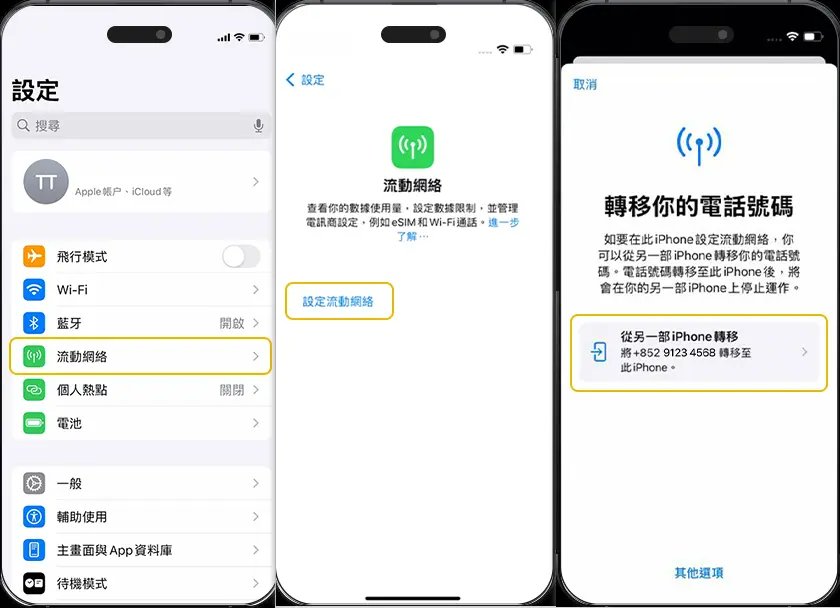
- 在舊 iPhone 的確認畫面點「轉移號碼」→ 將顯示的驗證碼輸入新 iPhone
- 等待數分鐘 → 點選「設定完成」的提示橫幅
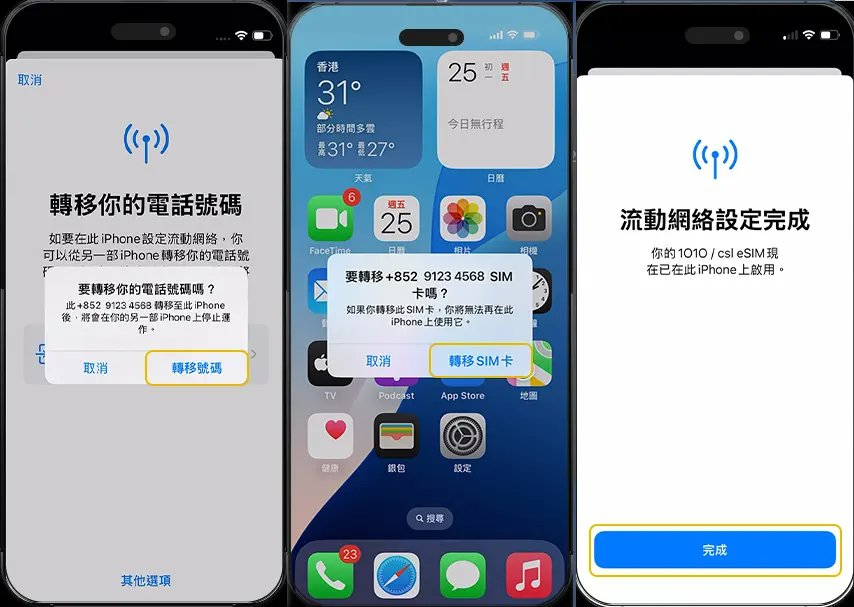
- 至電信業者官網或 App 確認啟用狀態(舊實體 SIM 卡將自動停用)


若初始設定已完成後才要操作
可以到 「設定」→「流動網路」→「新增 eSIM」→「從另一支 iPhone 轉移」,按照相同步驟操作即可完成 iPhone 17e/18 換 eSIM 卡。

- 中華電信 / 台灣大哥大 / 遠傳電信:完整支援,不需安裝 App,直接完成
- 亞太電信 / 台灣之星(已併入台哥大):建議事先透過客服或官方 App 確認
- 各大 MVNO(如 台灣大寬頻、遠傳子品牌等):部分業者需透過官方 App 操作,建議先查詢
方法二:在舊 iPhone 上先將實體 SIM 轉為 eSIM(事前準備)
適合以下情況
- 想在新機到貨前提早完成 eSIM 卡轉移
- 只用一支手機就想搞定所有手續
- 進入「設定」→「流動網路」→ 點選目前使用的門號
- 點選「轉換為 eSIM」或「加入 eSIM」(※需電信業者支援才會顯示此選項)
- 連上 Wi-Fi,按照畫面指示完成轉換
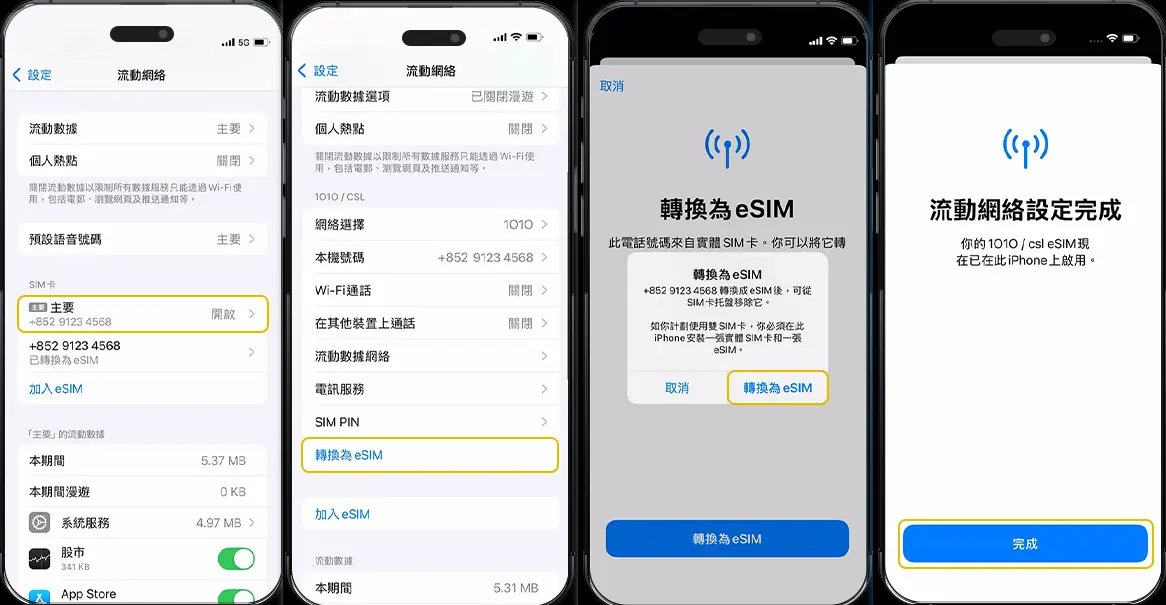
- 轉換完成後,取出實體 SIM 卡並撥打測試電話確認
- 之後再使用 eSIM 快速轉移,即可將門號移至 iPhone 17e/18。

方法三:向電信業者重新申請 eSIM(不支援快速轉移時)
如果無法使用快速轉移,可以透過傳統方式向電信業者重新申請 eSIM 換手機。
- 透過電信業者 App、官網會員中心或親臨門市,申請「eSIM 重新下載 / 補發」
- 收到 QR Code 或啟用碼
- 在新 iPhone 17e/18 上進入 「設定」→「流動網絡」→「使用行動條碼」,掃描 QR Code 完成設定
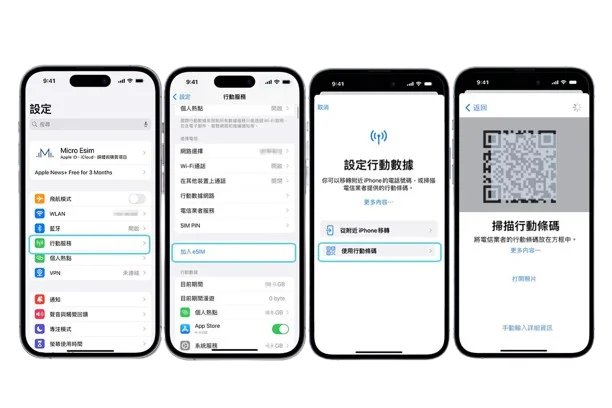


部分電信業者補發 eSIM 可能需要收取手續費(各家費用不同,建議事先致電或上官網確認)。
Part3. 實體 SIM 轉 eSIM 的注意事項
iPhone 17e/18 eSIM 轉移的流程本身不難,但如果事前沒有做好準備,可能會遇到無法連線或驗證失敗等狀況。以下整理幾個換機前一定要注意的重點,避免讓你在換機當天手忙腳亂。
① 備份是第一步,絕對不能省
進行 eSIM 轉移前,請先用 iCloud 或電腦做完整備份,以防萬一。尤其是同時要換機的話,務必在資料移轉前完成備份,才能保障資料安全。
② 確保 Wi-Fi 連線穩定
下載 eSIM 設定檔需要網路連線。若中途斷線,可能導致啟用失敗。建議在家中或辦公室等有穩定 Wi-Fi 的環境下操作,盡量避免使用公共 Wi-Fi。
③ 最順暢的換機順序
最不容易出問題的操作順序是:先完成資料移轉 → 再做 eSIM 轉移
特別是在 iPhone 17e/18 到手的第一次初始設定時,直接使用「eSIM 快速轉移」,可以一氣呵成完成所有設定。詳細的資料移轉方式請參考下方的 Part5。
④ 舊實體 SIM 記得剪毀丟棄
完成 eSIM 轉移後,舊實體 SIM 卡就無法再使用了。為了避免誤插或造成混淆,建議用剪刀將 SIM 卡剪碎後再丟棄,以策安全。
⑤ 以下情況可能無法使用快速轉移
如果符合以下任一狀況,可能需要改用申請補發的方式:
- 部分 MVNO 門號
- 從 Android 手機換到 iPhone
- 使用較舊的資費方案
- 公司行號的法人門號
遇到以上情況,請向電信業者申請 eSIM 補發。若不確定怎麼操作,親自到門市辦理是最穩妥的方式。
iPhone 17e/18 開賣日前後,各電信業者的 eSIM 申辦業務可能會比較繁忙。建議趁現在先在舊 iPhone 上完成 SIM 轉 eSIM 的轉換,這樣開賣當天換機時就能省掉不少時間。
Part4. eSIM 的優缺點|iPhone 17e/18 使用者觀點
改為支援 eSIM 卡 iPhone 17e/18的混合設計後,實際用起來體驗如何?以下從使用者角度整理 eSIM 的優缺點,讓你在 esim 換手機前有更清楚的認識。
優點
- 雙 eSIM 可同時待機兩組門號:工作門號與私人門號一機搞定,不需要換 SIM 卡,在設定裡就能立即切換。
- 出國旅遊直接線上買當地 eSIM:落地就能開通,不用在機場或便利商店找 SIM 卡,旅途更省事。
- 安全性提升,防止 SIM 卡被盜抽:沒有實體卡可以被取走,在手機遺失或遭竊時,也能有效降低門號被盜用的風險。
- 有助於手機輕薄化與耐用性:省去 SIM 卡槽後,機身內部空間更充裕,讓 iPhone 17e/18 的緊湊設計與耐久性都更上一層。
缺點
- 初始設定需要 Wi-Fi:下載 eSIM 設定檔必須有網路連線,在外出時設定較不方便。
- 部分方案需要額外申請:少數 MVNO 或舊費率方案的用戶,可能需要自行向電信業者辦理補發手續,步驟相對多一些。
- 換機時需要舊手機可以正常操作:使用快速轉移的前提是舊 iPhone 能夠正常使用。若舊機螢幕破裂或故障,手續會比較麻煩。
整體而言,對一般日常使用者來說,eSIM 的優點遠大於缺點。尤其是有多門號需求或常出國的人,eSIM 卡轉移完成後,彈性絕對比傳統實體 SIM 高出許多。
必看!eSIM 轉移前的準備:讓資料轉移更順暢
在 iPhone 17e/18 開機初始設定時直接執行「eSIM 快速轉移」,可以一次搞定通訊設定。不過在實際換機過程中,以下這些狀況偶爾還是會讓資料移轉卡關:
- 快速開始中途停頓、無法繼續
- LINE 對話紀錄或相片沒有完整轉移
- 儲存空間不足,導致傳輸失敗
- 舊 iPhone 狀態不穩定
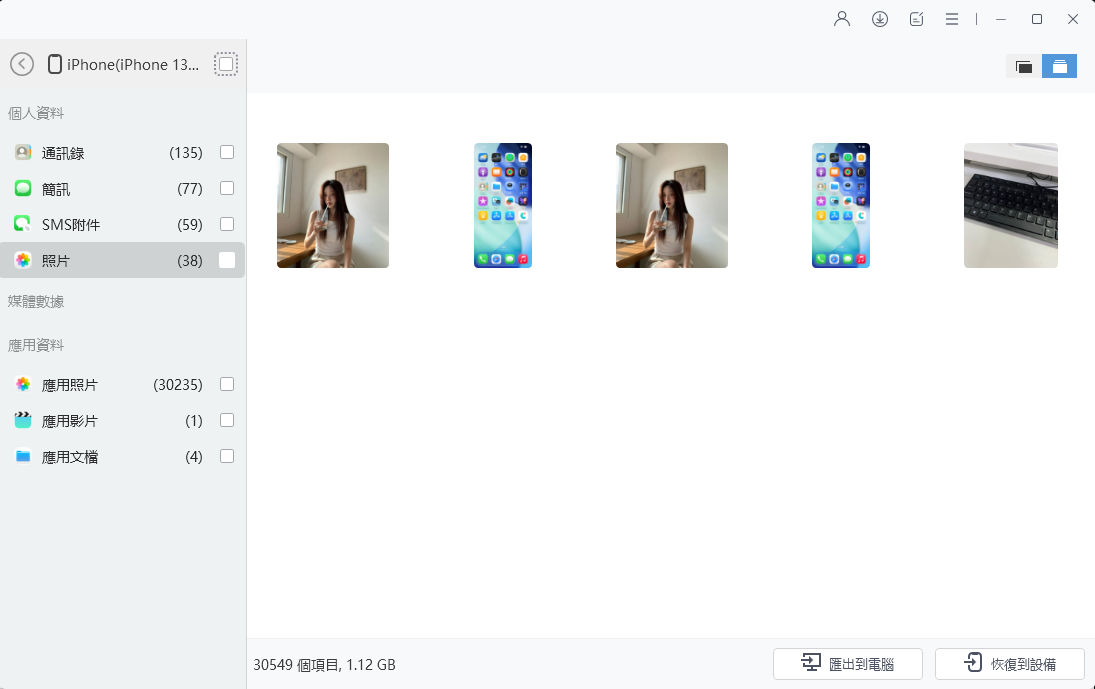
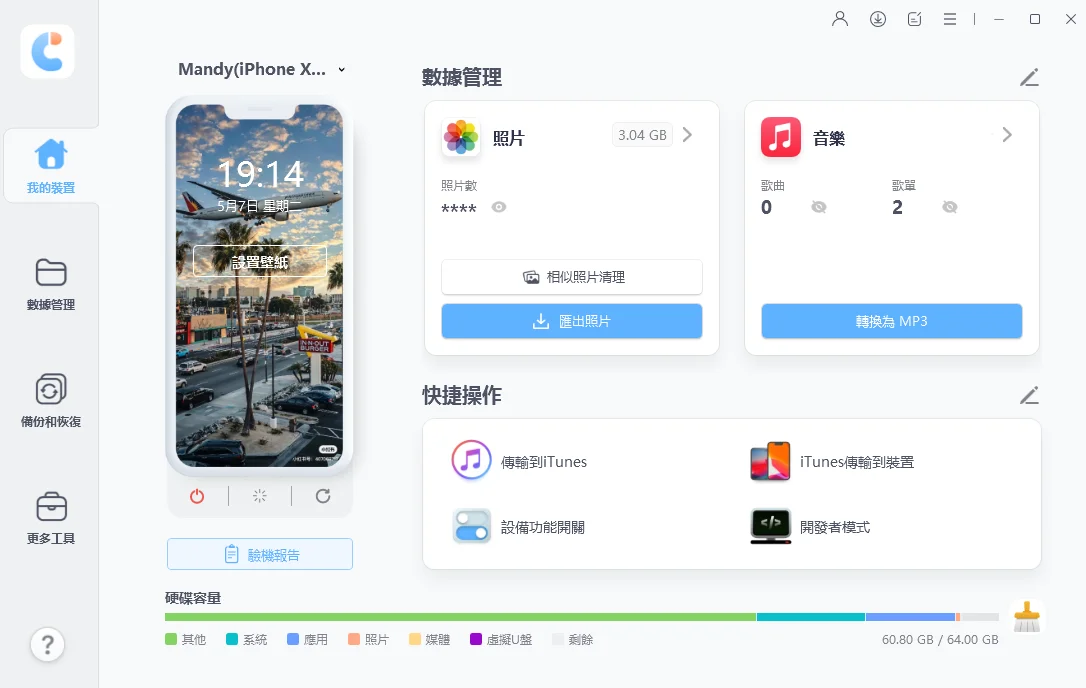
如果有以上疑慮,建議提前透過電腦整理並備份資料,換機當天會輕鬆很多。例如使用 iPhone 資料管理工具 Tenorshare iCareFone,就能針對相片、影片、LINE 資料等分類備份與傳輸,只把需要的資料移到新 iPhone。就算快速開始功能無法正常運作,也能作為備用方案使用。
當然,如果用原廠方式就能順利完成,不一定需要額外工具。但如果你想「確保資料萬無一失」、「不想冒著移轉失敗的風險」,提前準備絕對讓你更安心。




- 啟動 iCareFone,將 iPhone 連接至電腦,選擇「備份與還原」功能。
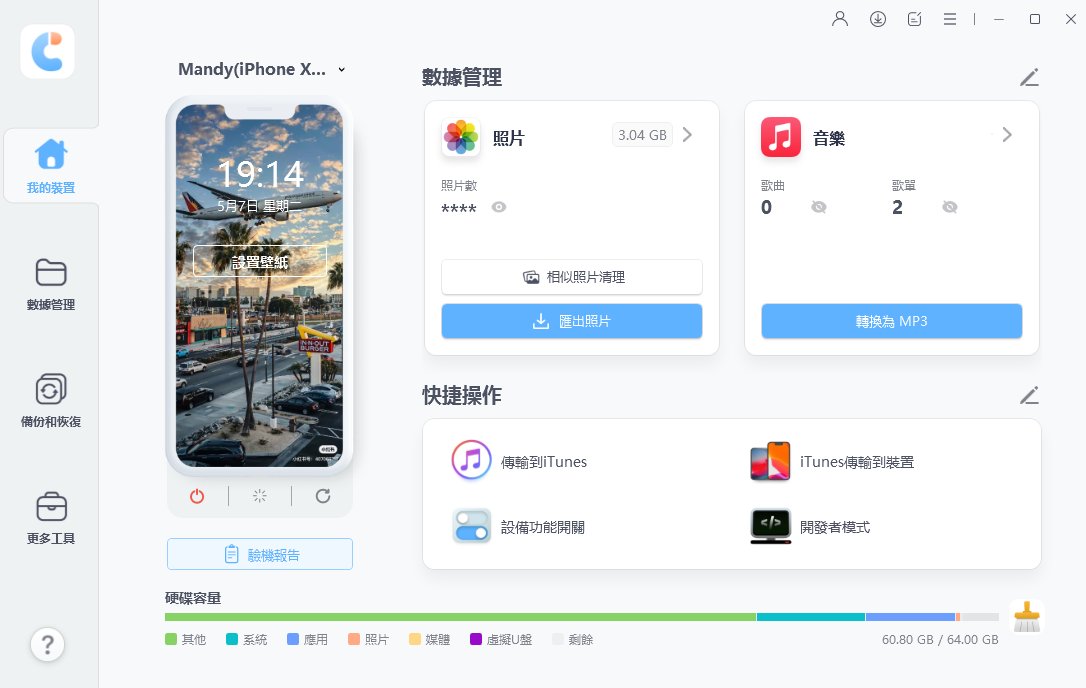
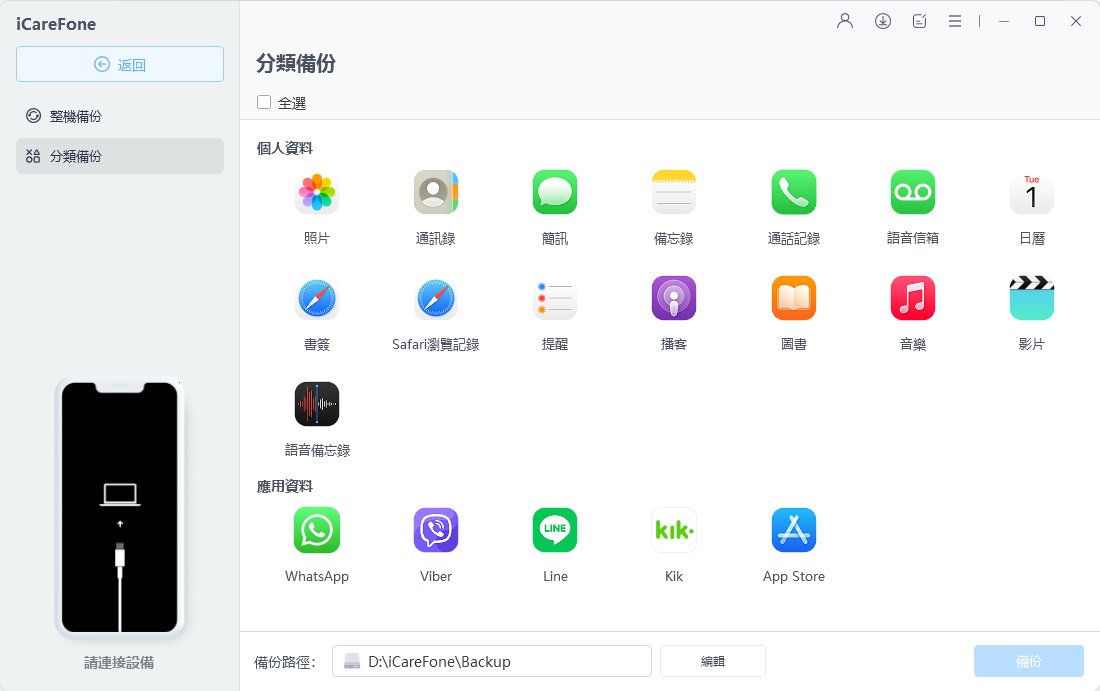
- 勾選想要備份的資料類型,點擊「備份」。
- 將新 iPhone 連接至電腦,選取備份檔案後點「查看」。
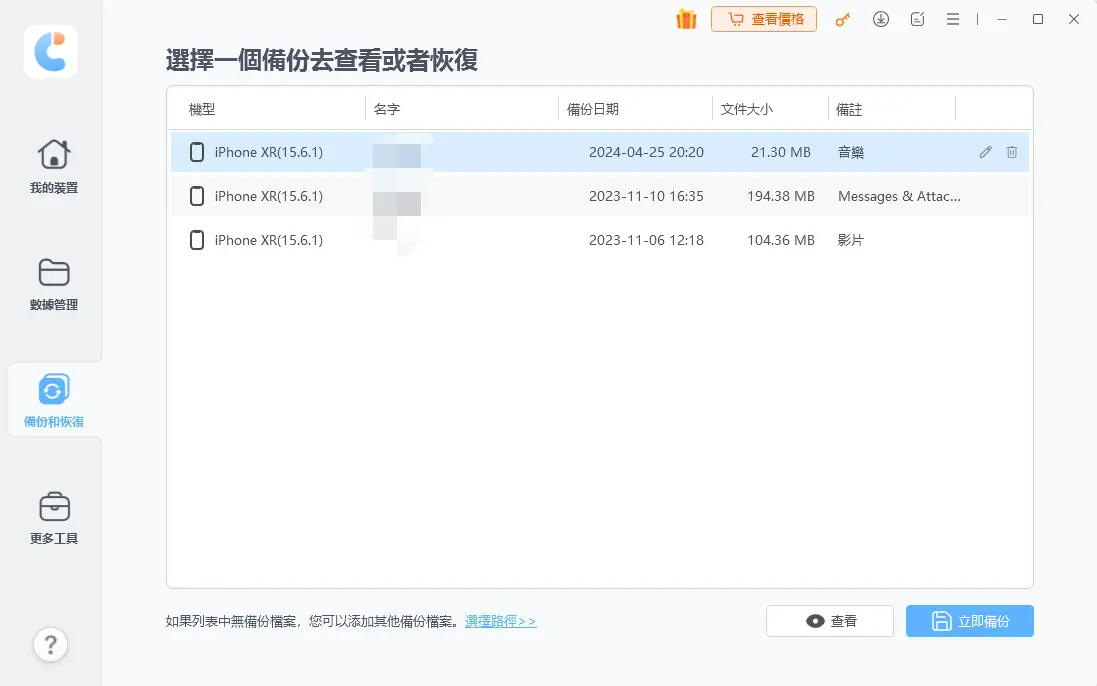
- 從備份檔案中勾選要還原的資料,點擊「恢復到設備」,即可將選取的資料移轉至新 iPhone。


總結
iPhone 17e/18 採用 nano-SIM + eSIM 混合設計,對於目前仍在使用實體 SIM 卡的用戶來說,了解 iPhone 17e/18 eSIM 轉移的流程是換機前的重要功課。好消息是,整個流程並不複雜,只要掌握正確步驟、做好事前準備,幾分鐘到十幾分鐘內就能順利完成 iPhone 17e/18 eSIM 卡設定。
建議優先使用「eSIM 快速轉移」,這是最省時省力的方式。若遇到資料移轉不順的狀況,可以透過電腦提前備份整理,大幅降低換機當天出錯的機率。iPhone 17e/18 開賣日前後各電信業者業務較繁忙,建議提早完成 eSIM 卡轉移的準備,讓你開賣第一天就能零障礙地體驗全新eSIM 卡 iPhone 17e/18!


Tenorshare iCareFone - 最佳 iOS 備份工具和資料管理器

- 免費備份 iPhone/iPad 上所需的一切
- 不限量傳輸照片、影片、音樂、聯絡人和 LINE 對話
- 選擇性復原資料換機,無需重置當前資料
- 一鍵將iPhone照片傳到電腦PC/Mac
- 支援最新的 iOS 27 和 iPhone 18







