


換了 iPhone 18 系列新機,第一個讓人捏把冷汗的問題通常不是相機或晶片,而是「欸,我的 Microsoft Authenticator 怎麼辦?」
先講結論:iPhone 18 Microsoft Authenticator 換手機後,Microsoft Authenticator 是可以轉移的,只要是「iPhone 換 iPhone」(也就是 iOS 換 iOS),透過官方的雲端備份機制就能把驗證資料帶到新手機上。但這裡有幾個地雷一定要注意:公司或學校帳號在還原後通常還是需要重新登入一次;如果換機前沒開啟備份,或是舊手機已經被清除、重置,轉移就會變得很麻煩,甚至只能重新綁定帳號。
以下就把整個流程、常見的「換手機後無法登入」問題,以及照片、聯絡人這些一般資料的搬家方式,一次講清楚。
- 1. iPhone 18 換手機後 Microsoft Authenticator 可以轉移嗎?
- 2. 換 iPhone 18前需要做哪些準備?
- 3. 舊 iPhone 如何備份 Microsoft Authenticator?
- 4. iPhone 18 如何還原 Microsoft Authenticator?
- 5. 公司/學校 Microsoft 帳號為什麼還要重新登入?
- 6. Microsoft Authenticator 換手機後無法登入怎麼辦?
- 7. 舊 iPhone 不在身邊或已經重置,還能轉移嗎?
- 8. iPhone 18 換機時,照片、影片、聯絡人怎麼轉移?
- 9. FAQ 常見問題
iPhone 18 換手機後 Microsoft Authenticator 可以轉移嗎?
直接答案:可以,但有前提。
根據 Microsoft 官方支援文件,Authenticator 的備份與還原機制是「同系統才能互轉」,也就是說用 iOS(舊 iPhone)備份的帳號資料,只能還原到另一台 iOS 裝置(新的 iPhone 18/18 Pro/18 Pro Max 或折疊機種都算),沒辦法還原到 Android 手機上,反過來也一樣。
所以只要你是「iPhone 換 iPhone 18」,理論上流程會很順:舊手機開啟雲端備份,新手機安裝 App 後登入帳號完成還原即可。真正會卡關的通常不是「能不能轉」,而是下面幾種狀況:
- 換機前忘記確認備份有沒有成功開啟
- 用的是公司或學校帳號,還原後仍要求重新登入
- 舊手機已經被清空、重置,或根本不在身邊
接下來的段落會一步步拆解這些眉角,照著做基本上不會出包。
換 iPhone 18前需要做哪些準備?
在你把舊 iPhone 收進抽屜、或急著拿去回收店之前,先花五分鐘確認以下三件事:
- 01.iCloud 相關功能都要開著:iCloud 雲端硬碟、iCloud 鑰匙圈、iCloud 備份這三項,是 Microsoft Authenticator 在 iOS 上備份與還原的基礎,缺一不可。
- 02.Authenticator App 更新到最新版本:舊版本可能沒有完整的雲端備份功能,建議先到 App Store 更新。
- 03.換機前務必先打開一次 App:確保備份是「最新的」,而不是幾個月前的舊快照。
如果你的公司或學校帳號有強制要求使用「通行金鑰(Passkey)」登入,這裡要特別提醒:通行金鑰跟 Authenticator 帳號備份是分開處理的機制。如果通行金鑰只存在舊手機上,記得先在新 iPhone 18 上新增一組通行金鑰,再處理舊手機的清除或回收,不然到時候會叫天天不應。
舊 iPhone 如何備份 Microsoft Authenticator?
問題:換機前要怎麼備份 Microsoft Authenticator 才不會漏掉資料?
答案:打開 App 內的雲端備份開關,並確認 iPhone 系統的 iCloud 設定也同步開著。
操作步驟(在你要淘汰的舊 iPhone 上進行):
- 打開 Microsoft Authenticator App。
- 點右上角的「…」,選擇「設定」。

- 找到「雲端備份」,把開關打開。系統會把你的驗證資料透過 OneDrive 存到你的 Microsoft 個人帳戶。

- 選擇要用來存放備份的 Microsoft 個人帳戶,並確認無誤。

- 到 iPhone 的「設定」→ 你的 Apple ID 名稱 → iCloud,確認「iCloud 雲端硬碟」「iCloud 鑰匙圈」「iCloud 備份」都是開啟狀態。
備份完成後,Authenticator 到底存了哪些東西?這點很多人搞混:
可以直接使用 / 沿用
- Microsoft 個人帳戶:如果只用一次性驗證碼(每 30 秒更新那種),還原後可以直接使用。
- 第三方帳戶(例如 Amazon、Facebook、Gmail):使用一次性驗證碼,還原後可以直接沿用,不用重新設定。
需要重新登入
- Microsoft 個人帳戶:如果帳戶有開啟「無密碼登入」,則只會備份帳戶名稱,還原後仍需要重新登入。
- 公司或學校帳戶:只會備份帳戶名稱,還原後一定要重新登入才能繼續使用。
iPhone 18 如何還原 Microsoft Authenticator?
問題:拿到新的 iPhone 18 之後,Microsoft Authenticator 要怎麼還原?
答案:確認新手機的 iCloud 功能已開啟,安裝 App 後逐一登入帳號即可完成還原。
操作步驟(在新的 iPhone 18 Pro/18 Pro Max /duo 上進行):
- 01.到「設定」→ Apple ID → iCloud,開啟「iCloud 雲端硬碟」「iCloud 鑰匙圈」「iCloud 備份」。

- 02.到 App Store 下載並安裝 Microsoft Authenticator。
- 03.打開 App,畫面上會出現先前備份的帳戶清單,逐一點選「登入」以完成還原。
- 04.個人帳戶若原本只用一次性驗證碼,這時候通常就能直接使用;若是「無密碼登入」或是公司/學校帳戶,系統會要求你輸入密碼,並用電子郵件或手機號碼再驗證一次身分。
如果還原時看到「登入以恢復您的帳號」的提示,別緊張,這是正常流程,代表這個帳號需要多一道驗證才能繼續使用,照畫面指示輸入密碼、確認信箱或手機號碼即可。
萬一還原過程一直失敗、無法連上 iCloud 帳號,官方建議直接聯絡 Apple 客服排除 iCloud 端的問題,因為 Authenticator 的還原是建立在 iCloud 備份機制之上的。
公司/學校 Microsoft 帳號為什麼還要重新登入?
這是換機教學裡最多人問、也最容易誤會的一點:「不是都還原了嗎,為什麼還要重新登入?」
原因很單純:公司或學校帳戶(也就是 Microsoft Entra ID/工作或學校帳戶)基於安全考量,備份與還原只會保留「帳戶名稱」,讓你在新手機上認得出這是哪個帳號,但實際的驗證資訊不會被還原,你必須重新走一次登入與身分驗證流程,才能讓新 iPhone 18 正式接手這個帳號的雙重驗證。
這裡要特別提醒一個容易踩雷的順序問題:如果公司或學校帳戶是用「App 型多重驗證」(也就是靠 Authenticator 核准登入,而不是簡訊或通話驗證),在新裝置成功完成設定之前,千萬不要把舊 iPhone 恢復原廠設定或刪除上面的 Authenticator App。
換句話說,正確的順序是:
- 01.先在新 iPhone 18 上安裝、登入 Authenticator,完成公司/學校帳戶的重新驗證與設定。
- 02.確認新手機可以正常收到核准通知、能順利登入 Outlook、Teams 等公司系統。
- 03.最後才處理舊 iPhone 的清除或回收。
如果公司帳號用的是簡訊或電話驗證,彈性會大一點,新舊手機都能拿來完成設定,但同樣建議「先確認新機能用,再處理舊機」。
Microsoft Authenticator 換手機後無法登入怎麼辦?
換完手機才發現 Authenticator 打不開、核准畫面跳不出來,是台灣使用者換機後最常遇到的狀況之一。可以照下面順序排查:
- 檢查是否真的完成「還原」而不只是「新增帳號」:
有些人以為登入帳號密碼、看到帳戶出現在 App 裡就是完成轉移,但如果沒有走「登入以恢復」的還原流程,新手機其實只是重新綁定,舊手機的驗證仍可能有效,這時候千萬別急著把舊手機清除。 - 確認新手機的 iCloud 鑰匙圈、iCloud 備份是否都有開啟:
這是還原能不能成功的關鍵前提,很多無法登入的狀況都是漏開其中一項。 - 如果無法收到核准通知:
先檢查通知權限有沒有開啟、網路連線是否正常,再到 Authenticator 設定裡確認帳號狀態。 - 公司/學校帳號打不開:
這通常是因為還沒完成重新登入與 MFA 設定,回到前面「公司/學校帳號」段落的步驟重新走一次。 - 真的救不回來:
如果上述都排除還是無法登入,且舊手機也已經無法存取,這時候通常需要聯絡貴公司 IT 管理員或該帳戶的客服,走帳號救援或重新註冊驗證方式的流程,這部分沒有辦法透過使用者自己「側面」解決。
舊 iPhone 不在身邊或已經重置,還能轉移嗎?
老實說,這是最麻煩的情境,因為 Authenticator 的備份是「換機前」在舊手機上主動開啟的,如果舊手機已經被清空、重置,或人根本不在身邊,官方途徑能做的其實有限:
- 先確認換機前有沒有開過雲端備份:如果有,且備份時間點是在你清除手機「之前」,那新手機還是有機會透過登入還原成功。
- 如果從來沒開過備份,或備份帳號登入錯誤:很遺憾,Authenticator 官方沒有「事後補救」的萬用解法,通常只能針對每個帳戶重新申請驗證方式,例如個人帳戶可透過 Microsoft 帳戶救援流程處理,公司/學校帳戶則要請 IT 管理員協助重新啟用 MFA。
- 這也是為什麼所有官方教學都一再強調同一件事:在確認新手機一切正常之前,不要提早清除或回收舊手機。這句話聽起來老套,但十個換機出包的案例,有一大半都是栽在「太急著把舊手機處理掉」。
iPhone 18 換機時,照片、影片、聯絡人怎麼轉移?
Microsoft Authenticator 的驗證資料轉移,跟一般的手機資料(照片、影片、聯絡人、訊息)搬家,其實是兩件完全不同的事,處理方式也不一樣,這裡先分開講清楚:
Apple 官方方式:如果是舊 iPhone 換 iPhone 18,最直覺的做法是把兩支手機靠近,用「快速開始」功能直接把資料從舊機傳到新機;也可以先把舊 iPhone 備份到 iCloud 或電腦(透過 Mac 的「檔案」App/Windows 的 iTunes),新手機在設定精靈時選擇「從 iCloud 備份還原」或「從 Mac 或電腦還原」。
不過官方工具有幾個常見的痛點:整機備份還原動輒要花很長時間、iCloud 空間不夠常常卡關,而且只能整包還原,沒辦法只挑「我想要的那幾千張照片」或「特定聯絡人」搬過去——尤其像是公司配發新機時,其實只想帶幾樣重要資料過去,卻要被迫把整支手機的內容都塞進新機,反而更麻煩。
這種時候,像 Tenorshare iCareFone 這類 iOS 資料管理工具,就比較適合拿來處理「換 iPhone 18 之後的一般資料搬家」:
- 支援舊 iPhone 直接轉移到新 iPhone 18,涵蓋照片、影片、聯絡人等常見資料類型
- 可以自己勾選要轉移的內容,不必整機無腦搬過去
- 介面操作步驟簡單,不需要熟悉 iTunes 或 Finder 的複雜設定
- 特別適合換新機時想順便整理資料、只保留需要內容的人




iPhone 18 pro資料轉移步驟
- 下載安裝 iCareFone:主界面點擊【備份和恢復】
- 備份舊 iPhone:選擇性/增量備份舊iPhone上的資料
- 還原到新iPhone 18 pro:預覽已備份檔案,一鍵恢復到 iPhone 18 pro
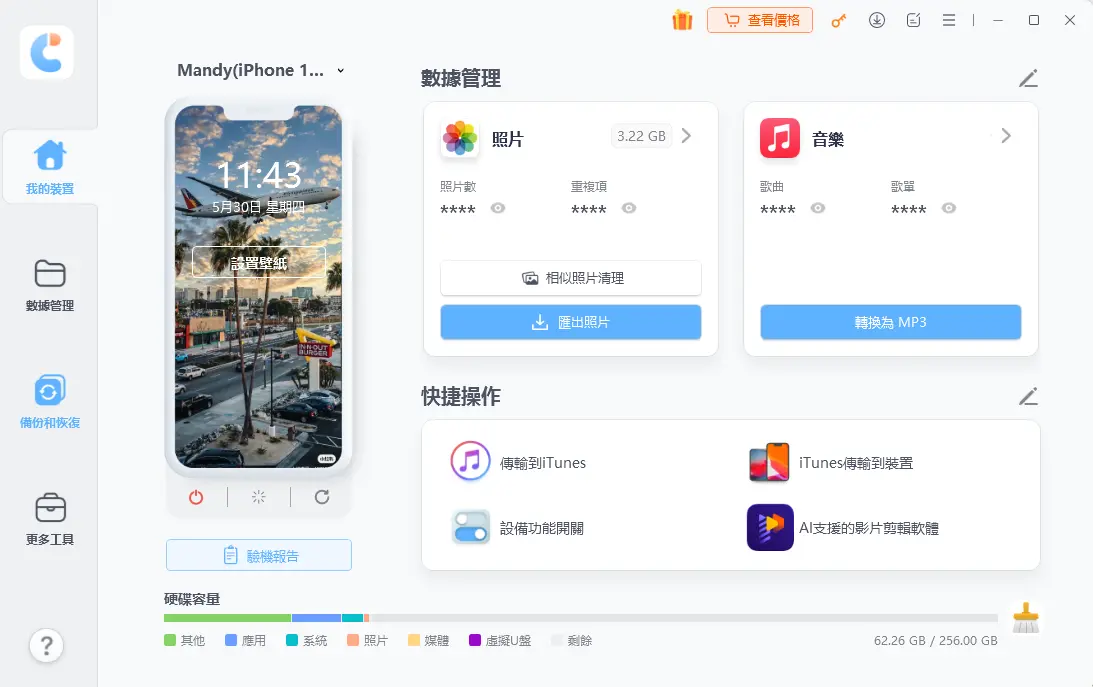


要提醒一下:iCareFone 處理的是照片、聯絡人這類一般 iOS 資料的轉移,並不會、也不能碰到 Microsoft Authenticator 的驗證資料。Authenticator 的雙重驗證憑證,仍然必須依照前面幾段講的官方備份、還原流程來處理,這兩件事請不要混為一談,換機時分開處理才不會出錯。
FAQ 常見問題
Q1:iPhone 18 換手機,Microsoft Authenticator 一定要用同一台 iPhone 才能轉嗎?
不用同一台,但一定要是「iOS 換 iOS」。用 iPhone 備份的資料只能還原到另一台 iPhone(或 iPad),沒辦法還原到 Android 手機。
Q2:Microsoft Authenticator 換手機後,一次性驗證碼會不見嗎?
如果帳戶只使用一次性驗證碼(不論是個人帳戶或第三方帳戶如 Amazon、Gmail),還原後就能直接使用,不會不見;但如果帳戶有開啟無密碼登入,或本身就是公司/學校帳戶,還原後只會帶回帳戶名稱,仍需要重新登入一次。
Q3:忘記在舊 iPhone 開雲端備份,還能救嗎?
如果舊手機還在手邊、還沒被清除,建議立刻補開雲端備份,之後在新手機還原通常沒問題;但如果舊手機已經重置或不在身邊,官方沒有事後補救的方法,只能針對個別帳戶走重新驗證或帳號救援流程。
Q4:公司帳號在新 iPhone 18 上一直無法完成登入,怎麼辦?
先確認自己有沒有照順序:新手機完成註冊與 MFA 設定、確定能正常收到核准通知後,才處理舊手機。如果順序沒錯還是卡關,建議直接聯絡公司 IT 管理員協助處理,這類帳號的驗證設定通常由組織端控管,使用者自己排除的空間有限。
Q5:iPhone 18 換機時,可以只轉移照片跟聯絡人,不要整支手機的資料都搬過去嗎?
可以,這正是 iCareFone 這類工具比官方整機備份還原更彈性的地方,可以自行勾選要轉移的資料類型與內容,不必被迫整包搬家。但同樣提醒,這類工具轉移的是一般手機資料,跟 Microsoft Authenticator 的驗證轉移是兩回事,記得分開處理。
總結
換到 iPhone 18 系列新機本來就是件開心事,Microsoft Authenticator 只要照著「換機前備份、換機後還原、公司帳號先確認再清舊機」這個順序走,基本上不會有太大意外。至於照片、影片、聯絡人這些日常資料想要搬得更輕鬆、更能自己挑內容的話,不妨試試 Tenorshare iCareFone,讓iPhone 18 Microsoft Authenticator 換手機這件事單純只剩下「開箱的興奮感」,而不是資料搬家的頭痛。


Tenorshare iCareFone - 最佳 iOS 備份工具和資料管理器

- 免費備份 iPhone/iPad 上所需的一切
- 不限量傳輸照片、影片、音樂、聯絡人和 LINE 對話
- 選擇性復原資料換機,無需重置當前資料
- 一鍵將iPhone照片傳到電腦PC/Mac
- 支援最新的 iOS 27 和 iPhone 18







