


使用 iPhone 時,是否曾遇過「iPhone App Store 不見」或 App Store 突然從主畫面消失,以為 App Store 不小心刪除了,其實,App Store 與一般 App 不同,基本上無法被完全刪除。不過,如果變更了系統設定、開啟了螢幕使用時間限制,或是遇到 iOS 暫時性異常,都有可能導致 App Store 無法顯示。
本文將針對App Store 不見了的常見原因,以及如何將 App Store 恢復顯示進行完整說明。從最基本的檢查方式,到疑似 iOS 系統異常時的解決方法,都會一步步帶您操作,協助您快速找回 App Store。

延伸閱讀:iPhone快速交通卡設定使用技巧
Part1. App Store 不見了?先確認這幾件事
如果 App Store 從 iPhone 主畫面消失,很多人第一時間都會以為是不是 App Store 不小心刪除。不過,實際上,App Store 並不是被刪除,而是可能因為設定或顯示位置改變,導致一時找不到。
建議先確認 App Store 是否真的消失,再進一步排除原因。
① App Store 可以刪除嗎?
答案是不行。App Store 屬於 iPhone 內建系統 App,基本上無法被完全刪除。
一般 App 可以透過長按圖示進行刪除,但 App Store 是下載及安裝 App 所需的重要功能,因此無法從 iPhone 中永久移除。
所以,若您發現「App Store 消失」,通常只是被隱藏、受到使用限制,或移到其他位置,而不是遭到刪除。
② 從主畫面、App 資料庫或 Spotlight 搜尋尋找
如果找不到 App Store,建議先確認它是否仍存在於 iPhone 中。詳細操作步驟將於 Part3 說明。
若搜尋結果有顯示 App Store,表示 App 並未消失;若仍找不到,則可能是系統設定限制或 iOS 發生異常,接下來可依序檢查以下可能原因。
Part2. App Store 不見了常見原因
App Store 看似消失的原因有很多,包括系統設定變更、iPhone 暫時性異常等。由於不同原因需要採取不同的解決方式,因此建議先確認可能的原因,再依照對應方法排除問題。
① 已啟用螢幕使用時間(內容與隱私權限制)
App Store 不見了無法顯示,最常見的原因之一就是受到「螢幕使用時間」限制。
若在「內容與隱私權限制」中設定不允許安裝 App,主畫面上的 App Store 可能會被隱藏。尤其是兒童使用的 iPhone,或透過「家人共享」管理的裝置,更建議檢查相關設定。
② App Store 被移出主畫面
App Store 本身可能仍存在,只是沒有顯示在主畫面。
在 iPhone 中,可以將 App 從主畫面移除,而不會刪除 App 本身。因此,即使覺得 App Store 不见了,仍有可能透過 App 資料庫或 Spotlight 搜尋找到。
③ iOS 更新後的暫時性異常
更新 iOS 後,有時會出現 App Store 圖示異常或無法顯示的情況。
如果更新程序尚未完全完成,或系統暫時發生讀取錯誤,就可能導致 App Store 圖示沒有正常顯示。多數情況下,只要等待一段時間或重新啟動 iPhone 即可恢復正常。
④ 使用學校或公司配發的 iPhone(MDM 管理)
若您的 iPhone 是由學校或公司提供,可能已受到管理員限制,可能出現iPhone App Store 不見、iPhone 下載 App 不見或App Store 下載不了等限制問題。
啟用 MDM(行動裝置管理)的 iPhone,部分功能可能由管理員統一控管,使用者無法自行修改設定。因此,也有可能是管理政策導致 App Store 無法顯示。
⑤ iOS 系統錯誤或設定異常
如果確認所有設定都正常,但 App Store 仍未顯示,就可能是 iOS 系統本身發生異常。
部分系統錯誤或設定資料損壞,可能導致內建 App 無法正常顯示。遇到這種情況時,除了檢查設定之外,也可能需要修復 iOS 系統或重置部分設定才能解決。
Part3. iPhone App Store 不見了怎麼辦?解決方法
即使 App Store 不見了,大多數情況下仍可透過檢查設定、重新啟動 iPhone 或更新系統等方式恢復顯示。建議依照以下方法,由簡單到進階逐一嘗試。
方法 1:透過 Spotlight 搜尋或 App 資料庫尋找
如果只是 App Store 沒有顯示在主畫面,可以先利用搜尋功能確認是否仍存在。
使用 Spotlight 搜尋
- 在主畫面中央向下滑動。
- 於搜尋欄輸入「App Store」。
- 點選搜尋結果中的 App Store。

使用 App 資料庫搜尋
- 將主畫面滑到最右側,進入 App 資料庫。
- 點選上方搜尋欄。
- 輸入「App Store」,確認是否能找到。

如果可以搜尋到 App Store,就代表 App Store 並未消失不見了,也不是不小心刪除,只需長按圖示,選擇加入主畫面即可。
方法 2:檢查螢幕使用時間設定
若找不到 App Store,可能是因為「螢幕使用時間」限制了 App 安裝功能。
- 開啟「設定」,點選「螢幕使用時間」。
- 點選「內容與隱私權限制」。
- 選擇「iTunes 與 App Store 購買項目」。
- 將「安裝 App」設為「允許」。

修改完成後,原本被隱藏的 App Store 通常就會重新顯示。
方法 3:重置主畫面配置
如果是在整理主畫面時找不到 App Store,可以將主畫面配置恢復為預設狀態。
- 開啟「設定」,點選「一般」。
- 點選「移轉或重置 iPhone」。
- 依序點選「重置」→「重置主畫面佈局」。

完成後,所有內建 App 都會恢復到預設位置。不過,您自行建立的資料夾及排列方式也會一併重置,請留意。
方法 4:重新啟動 iPhone
若是 iOS 暫時性異常造成 App Store 無法顯示,可以先重新啟動 iPhone。
- 長按側邊按鈕與音量按鈕。
- 滑動「滑動來關機」。
- 關機後,再次長按側邊按鈕重新開機。
如果只是暫時性的系統異常導致 App Store 不見了,重新開機通常即可恢復正常。
方法 5:將 iOS 更新至最新版本
如果 iPhone 使用的是較舊版本的 iOS,可能因系統 Bug 導致 App Store 無法正常顯示。
- 開啟「設定」。
- 點選「一般」→「軟體更新」。
- 若有可用更新,點選「下載並安裝」。
更新至最新版 iOS 後,許多已知的系統問題都有機會一併修復,包括iPhone 下載 App 不見、App Store 下載不了等暫時性錯誤。
方法 6:重置所有設定
若以上方法皆無效,可考慮重置 iPhone 的所有設定。
- 開啟「設定」→「一般」。
- 點選「移轉或重置 iPhone」。
- 依序點選「重置」→「重置所有設定」。
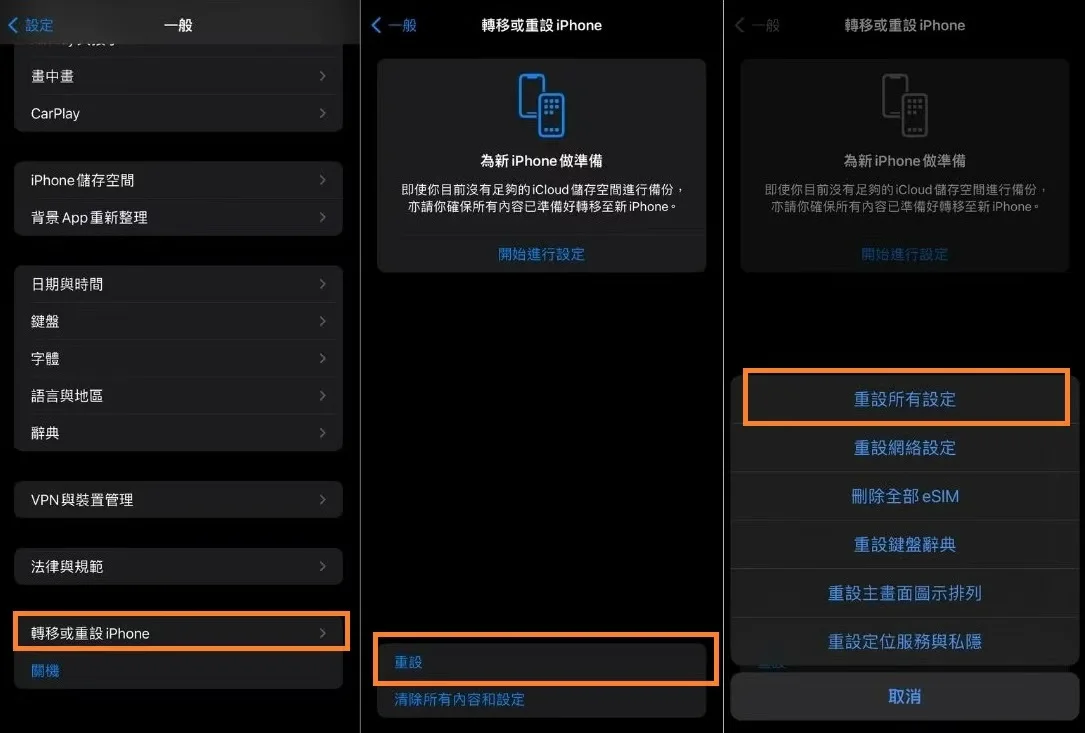
此操作不會刪除照片、App 或其他個人資料,但 Wi-Fi、通知、鍵盤等系統設定會恢復為預設值,也能有效解決App Store 不見了的問題。
方法 7:聯絡 Apple 支援
如果上述方法都無法找回 App Store,可能代表裝置存在其他問題,例如 Apple ID 異常、MDM 管理限制或更深層的系統問題。
若仍無法自行排除,建議聯絡 Apple 支援,由專業人員協助檢查裝置狀況。
Part4. iOS 更新後 App Store 不見了,3招一鍵修復
如果是在更新 iOS 後發現 App Store 消失,可能是更新程序造成的暫時性系統異常。若檢查一般設定後仍無法恢復,建議依序嘗試以下方法。
方法 1:更新完成後先等待一段時間
有時候iPhone 下載 App 不見是發生在iOS 更新完成後,此時系統仍可能持續進行背景資料整理,因此部分 App 圖示可能暫時無法正常顯示。
如果更新後立即找不到 App Store,建議先等待幾分鐘至數十分鐘,再重新確認。另外,若目前網路連線不穩定,也可能延長更新完成時間,因此建議連接穩定的 Wi-Fi 網路。
若等待後仍未恢復,請重新啟動 iPhone,再確認 App Store 是否重新出現。
方法 2:登出 Apple ID 後重新登入
若 Apple ID 驗證異常,也可能導致 App Store 無法正常顯示或使用,可依照以下步驟重新登入。
- 開啟「設定」,點選您的 Apple ID。
- 滑至頁面底部,點選「登出」。
- 重新啟動 iPhone。
- 再次登入您的 Apple ID。
重新登入後,Apple ID 與 App Store 的連線會重新建立,有機會解決相關異常。
方法 3:使用 iOS 系統修復工具修復系統異常(推薦)
如果重新開機、調整設定後仍無法找回 App Store,就可能是 iOS 系統本身出現異常。此時可使用 iOS 系統修復工具 Tenorshare ReiBoot 進行修復。
Tenorshare ReiBoot 可修復各種 iPhone 系統問題,例如 App Store 消失、iOS 更新後異常、畫面顯示錯誤、裝置無法正常運作等,協助您快速恢復正常。
Tenorshare ReiBoot 特色
- 可在不清除資料的情況下修復 iOS 系統
- 操作簡單,新手也能輕鬆完成修復
- 支援修復更新失敗、無法開機等多種 iOS 問題
- 支援最新版本 iOS
如果 App Store 不見了是在 iOS 更新後出現的,且一般方法都無法解決,建議使用 Tenorshare ReiBoot,在保留重要資料的前提下修復 iOS 系統。




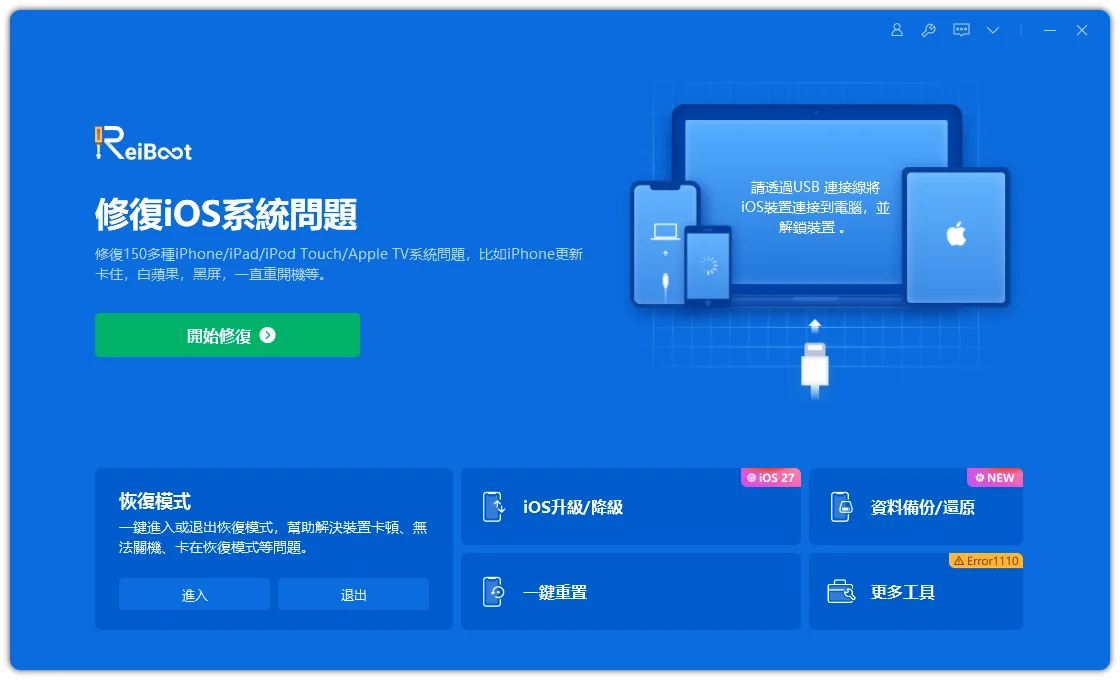
-
將 iPhone 連接至電腦,點擊「開始」。
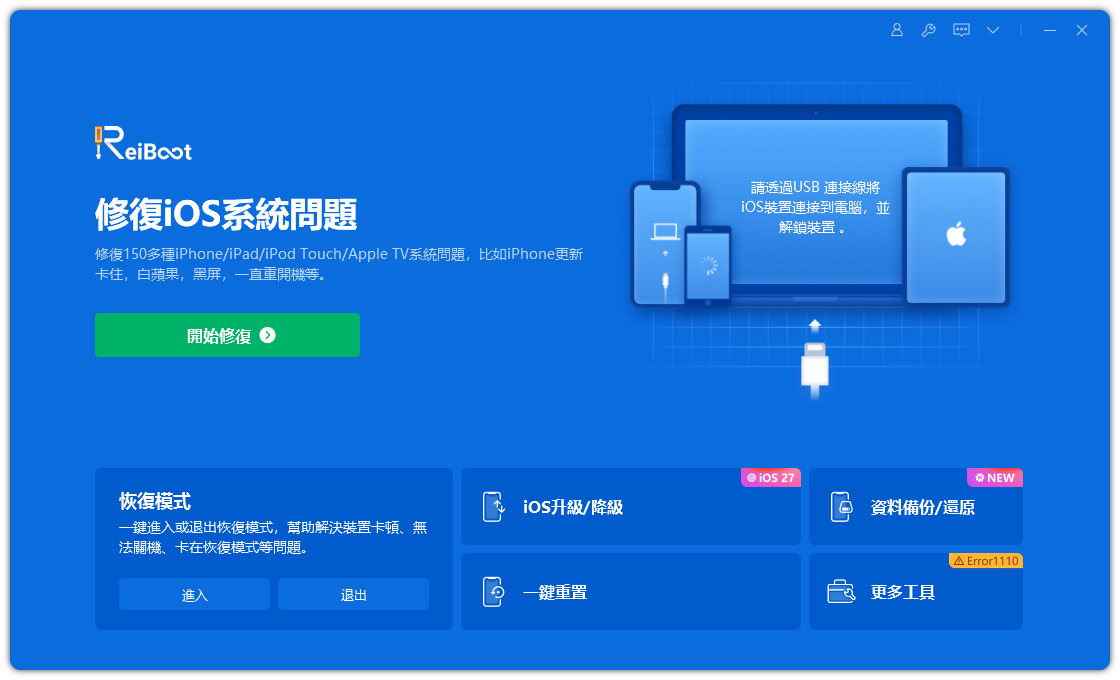
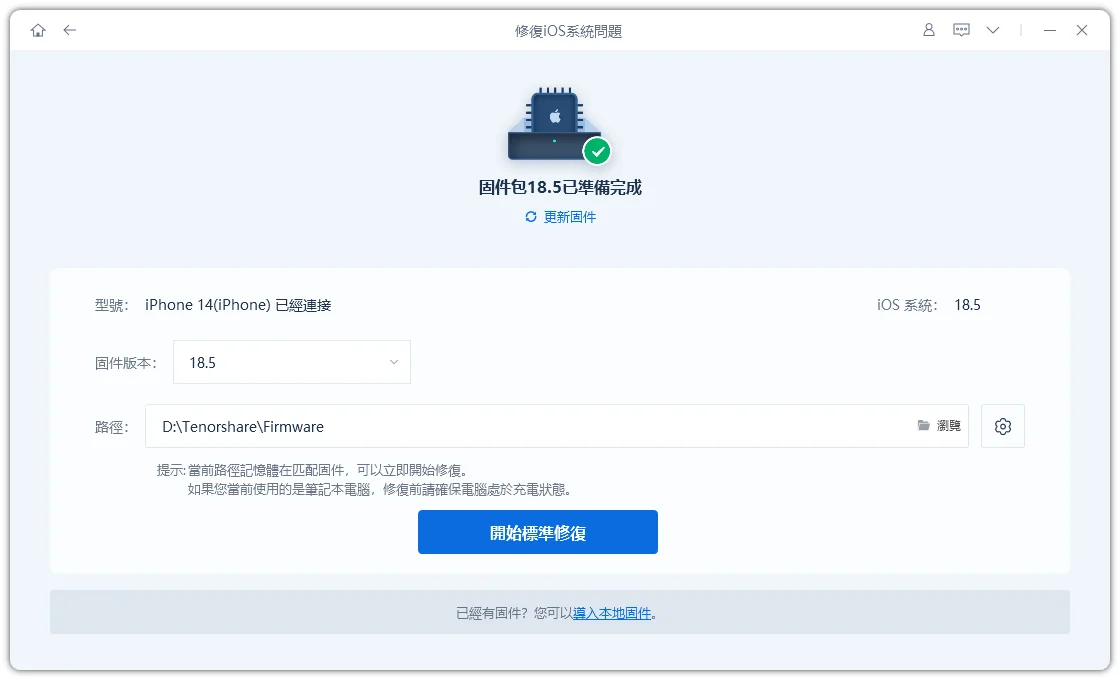
-
選擇「標準修復」,接著下載韌體。

-
點擊「開始標準修復」,系統即會開始修復。

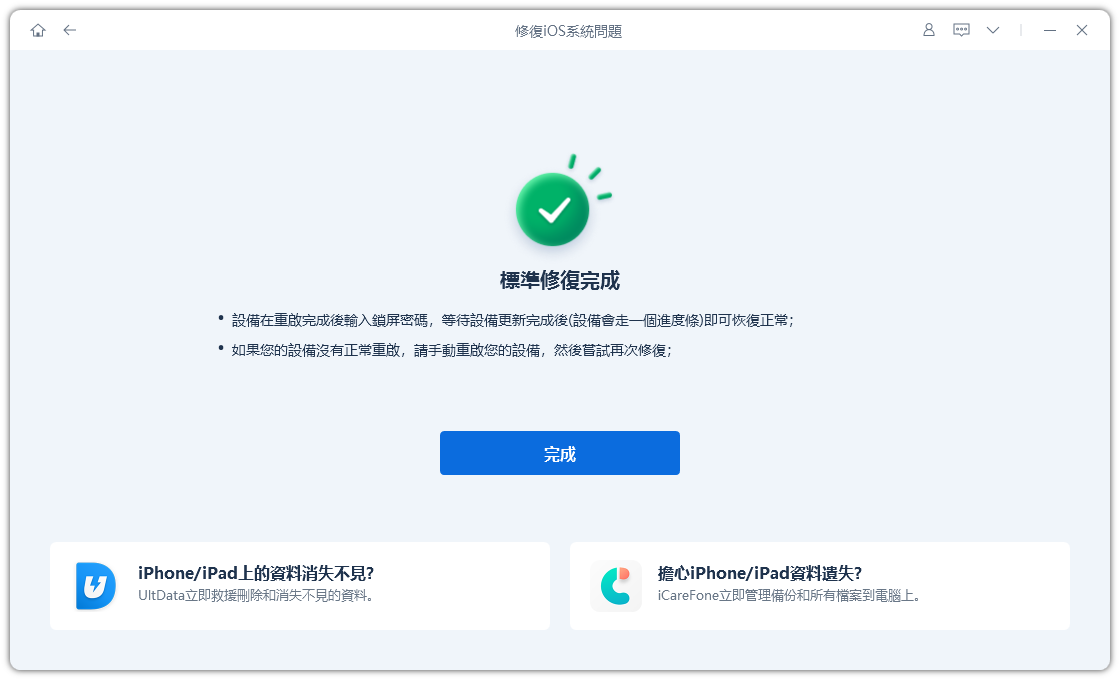
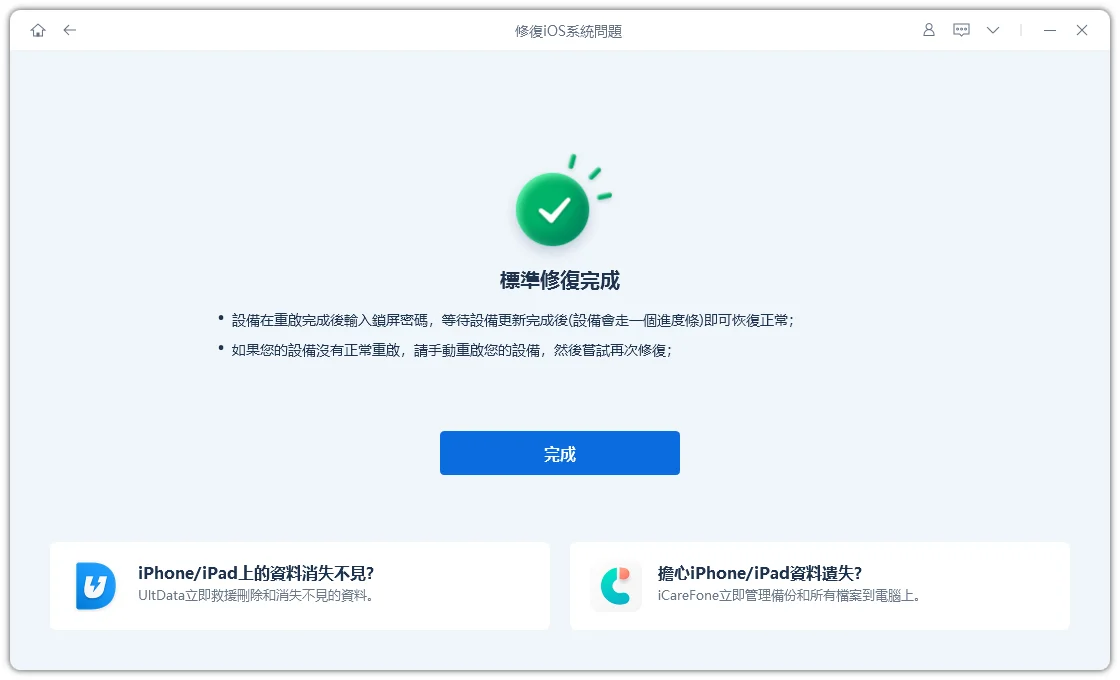
-
修復完成後,iPhone 將自動重新啟動,請耐心等待即可。

Part5. 更多 App Store 不見了情況 | App Store 還是找不到怎麼辦?
如果上述方法都已嘗試,但 App Store 仍然沒有顯示,則可能不是 iPhone 設定造成,而是受到裝置管理或其他限制影響。建議再確認以下幾點。
① 檢查 MDM(學校/公司)管理限制
學校 iPad 沒有 App Store 是非常常見的, 若您的 iPhone/iPad 是由學校或公司配發,可能已透過 MDM(行動裝置管理)限制 App Store 的使用。
受 MDM 管理的裝置,使用者通常無法自行解除限制。如果調整設定後仍無法顯示 App Store,建議聯絡裝置管理員協助確認。
② 聯絡 Apple 支援
若確認螢幕使用時間、系統設定及其他方法皆無法解決問題,建議直接聯絡 Apple 支援。
有些情況可能與 Apple ID、裝置本身或系統異常有關,較難自行判斷。此時由 Apple 官方協助檢查,通常能更快速找出真正原因並提供解決方案。
App Store 消失常見問題(FAQ)
問題 1:如何顯示 iPhone 被隱藏的 App?
若 App 從主畫面消失,可以透過 App 資料庫或 Spotlight 搜尋將它找回。
在主畫面向下滑動開啟 Spotlight 搜尋,輸入 App 名稱,或前往 App 資料庫搜尋該 App。找到後,長按 App 圖示並選擇「加入主畫面」,即可重新顯示於主畫面。
問題 2:iPhone 的 App 突然消失,該怎麼辦?
建議先確認 App 是真的被刪除,還是只是從主畫面隱藏。
如果可以在 App 資料庫或 Spotlight 搜尋找到,代表 App 並未刪除;若完全找不到,則可能與螢幕使用時間限制、iOS 系統異常或設定變更有關,建議依照本文介紹的方法逐一排除。
問題 3:只有 App Store 會從主畫面消失嗎?
會,有時只有 App Store 無法顯示。
雖然 App Store 屬於 iPhone 內建 App,無法被完全刪除,但仍可能因螢幕使用時間限制、主畫面設定或 iOS 暫時性異常,而看起來像是消失了。
因此,當 App Store 不見時,建議先透過 Spotlight 搜尋、App 資料庫及系統設定確認原因,再依照對應方式進行修復。
問題 4:沒有 App Store 怎麼下載?
蘋果系統限制較嚴,但仍有幾種官方與第三方側載 (Sideload) 方法,如果該 App 是開發者測試版本,您可以下載 Apple 官方的 TestFlight 應用程式,透過開發者提供的邀請連結來安裝。
或者使用瀏覽器網頁安裝:許多企業或特定單位會提供 .ipa 檔案供網頁直接下載,點擊安裝後需至「設定」>「一般」>「VPN 與裝置管理」中信任該憑證。
Android 允許安裝來自非官方商店的 APK 安裝檔。您可以使用安全的網站(如 APKMirror)或 APKPure 直接在瀏覽器中搜尋並下載 APK 安裝檔。
問題 5:為什麼 iPhone 下載 App 不見?
在 iPhone 下載 App 後卻找不到,通常是因為新下載的程式被收進了「App 資料庫」或主畫面頁面遭到隱藏。您可以透過以下三個最快的方式確認與找回:
- 使用搜尋功能(最快):在主畫面中間或頂端向下滑動叫出「搜尋」欄位,輸入該 App 的名稱。如果出現圖示,可以直接點擊打開或長按選擇「加入主畫面」。
- 在「App 資料庫」尋找:在主畫面不斷向左滑到底,進入「App 資料庫」。在頂端搜尋,或在「最近加入」檔案夾中找到該 App。
- 檢查隱藏的主畫面頁面:長按桌面空白處,點擊底部的「圓點」,確認所有主畫面頁面都有打勾。
總結
即使 App Store 從 iPhone 主畫面消失,App Store 不見了多數情況下也不是被刪除,而是受到主畫面設定、螢幕使用時間限制或其他系統因素影響。建議先利用 App 資料庫或 Spotlight 搜尋確認 App 是否仍存在,再依序檢查相關設定。
如果是在 iOS 更新後才出現 App Store 消失的情況,也有可能是系統暫時性異常所造成。若重新開機、調整設定後仍無法恢復,建議使用 Tenorshare ReiBoot 修復 iOS 系統,快速排除各種系統問題,包括iPhone 下載 App 不見等錯誤問題。
App Store 無法使用,不僅會影響下載新 App,也會導致既有 App 無法更新。建議依照本文提供的方法逐步排除問題,盡快恢復正常使用。



