


遇過 iPhone 音量無法調整 :「按了音量鍵沒有反應」、「控制中心的滑桿無法移動」、「音量怎麼調都不會變」等問題?其實 iPhone 音量鍵沒反應原因可能很多,從設定錯誤、暫時性的系統異常,到實體按鍵故障都有可能。如果放著不處理,可能會出現通知聲突然變很大,或音樂、影片音量被固定,對日常使用造成困擾。
本篇文章將詳細解析iPhone 音量無法調整的原因,並提供新手也能快速上手的解決方法。同時也會教你如何判斷哪些 iPhone 音量無法調整情況可以自行排除、哪些需要送修,幫助你避免浪費時間與不必要的維修費用。

Part1. 先判斷哪種 iPhone 音量無法調整
當 iPhone 音量無法調整時,第一步就是確認「是哪一種音量出現問題」。其實 iPhone 的音量分為以下三種,且彼此是獨立控制的:
- 鈴聲與通知音量:來電、LINE、各類 App 通知、鬧鐘
- 通話音量:通話時聽到對方的聲音
- 媒體音量:音樂、影片、YouTube、遊戲等聲音
例如你覺得 iPhone 音量鍵沒有反應,實際上可能只是某一類音量無法調整。你可以在主畫面按下音量鍵,查看螢幕上顯示的音量條(overlay),確認目前控制的是哪一種音量。
特別是只有 iPhone 鈴聲音量無法調整的情況,通常是因為設定中的「用按鈕調整」被關閉,不少人是設定 iPhone 音量分開調整的。
Part2. iPhone 音量無法調整、iPhone 音量鍵沒反應常見原因
iPhone 音量無法調整原因有很多,不同原因對應的解決方式也不同。以下將常見問題分類說明:
① 軟體或設定問題(最常見|約佔 70%)
多數情況下,音量問題其實來自設定錯誤或暫時性的系統異常。
- 「用按鈕調整」被關閉
「設定」>「聲音與觸覺回饋」>「鈴聲與提示聲」中的「用按鈕調整」若關閉,音量鍵將無法調整鈴聲,只會在播放媒體時生效,容易讓人誤以為音量鍵失效。 - 靜音模式/專注模式(勿擾模式)
若側邊開關為靜音(橘色顯示),或控制中心的月亮圖示(勿擾模式)開啟,通知音會受到限制。 - 音量限制/自動調整
在「設定」>「音樂」中若開啟音量限制或「聲音檢查」,音量可能不會依操作變化。 - iOS 系統 Bug
近期有不少dcard 、ptt 用戶回報更新後出現 iPhone 控制中心音量無法調整無法滑動」、iPhone 音量亂跳、iPhone 聲音突然變小、重開機暫時恢復但會再發生等問題,尤其常見於新版 iOS 更新後。 - 藍牙裝置干擾
當連接 AirPods 或藍牙耳機時,音量控制可能由耳機優先接管,導致看起來好像是 iPhone 音量無法調整的故障問題
② 硬體故障
如果 iPhone 音量無法調整排除設定問題,就需要考慮硬體因素:
- 音量按鍵損壞
觀察是否出現 iPhone 音量鍵下陷,或者回想是否有摔落、進水的情況,同時長期使用也可能造成按鍵內部損壞。如果出現「按壓沒有回饋」、「按鍵鬆動」,需特別注意。 - 手機殼或配件干擾
過厚或不合尺寸的保護殼,可能影響按鍵操作。 - 內部電路問題
雖然較少見,但強烈撞擊可能造成主機板或相關電路損壞。
③ App 或其他因素
某些情境下,也可能因使用環境導致iPhone 音量無法調整等異常:
- App 獨立音量設定
部分 App(如會議或音樂類)有自己的音量控制,可能不會同步 iPhone 系統音量,也就是出於 iPhone 音量分開調整狀態。 - 背景異常或儲存空間不足
App 當機或儲存空間不足,也可能導致卡住 iPhone 音量調整無法正常反應。
Part3. iPhone 音量無法調整解決方法,逐步教學恢復 iPhone 正常音量
當 iPhone 音量無法調整時,其實很多情況只需簡單檢查設定就能解決。以下將依照效果優先順序整理常見且有效的解法。
步驟1:檢查基本設定(約5分鐘|最重要)
先從最常見的音量設定問題開始排查,很多問題在這一步就能解決。
- 關閉靜音模式:將機身左側開關往上撥(顯示白色)。
- 直接確認鈴聲音量:「設定」>「聲音與觸覺回饋」→「鈴聲與提示聲」,拖曳滑桿檢查音量。
- 開啟用按鈕調整:
若關閉使用按鈕更改音量,音量鍵將無法調整鈴聲音量。 - 透過控制中心調整音量:從右上角(Face ID 機型)或底部(有 Home 鍵)滑出控制中心,長按音量條進行細部調整。
- 關閉專注模式(勿擾模式):點擊控制中心的月亮圖示關閉。
- 檢查音量限制:
「設定」>「音樂」>關閉音量限制。


步驟2:排除暫時性異常
若是 iOS 暫時錯誤或系統卡頓導致 iPhone 媒體音量無法調整,以下方法通常有效:
- 重新啟動(最有效):長按音量鍵+側邊鍵 → 關機 → 約30秒後再開機
- 關閉所有背景 App:開啟多工畫面,將所有 App 向上滑關閉
- 暫時關閉藍牙:
避免藍牙耳機干擾音量控制,先關閉再重新連接

步驟3:更新 iOS 與 App
系統或 App 的 Bug 常可透過更新修復。若你遇到「更新後音量異常」,建議先確認是否有新版本可用。
- 「設定」>「一般」>「軟體更新」檢查是否為最新版本
- 異常的 App 可刪除後重新安裝,或透過 App Store 更新
若更新仍無法解決:使用 iOS 修復工具修復 iPhone 音量無法調整
如果更新後仍出現 iPhone 音量無法調整或 iPhone 控制中心音量無法調整等問題,可能是 iOS 系統本身異常。此時可考慮使用專業修復工具 Tenorshare ReiBoot。其特色是可在不刪除資料的情況下修復 iPhone 音量故障問題,例如:
- iPhone 音量異常或無法操作
- 控制中心失效
- 更新後出現卡頓或系統異常
- 卡在 Apple Logo(白蘋果)或無法開機
- iPhone 聲音突然變小或變大
特別是在重開機與設定重置都無效時,ReiBoot 提供一鍵修復方式,對新手也相當友善。




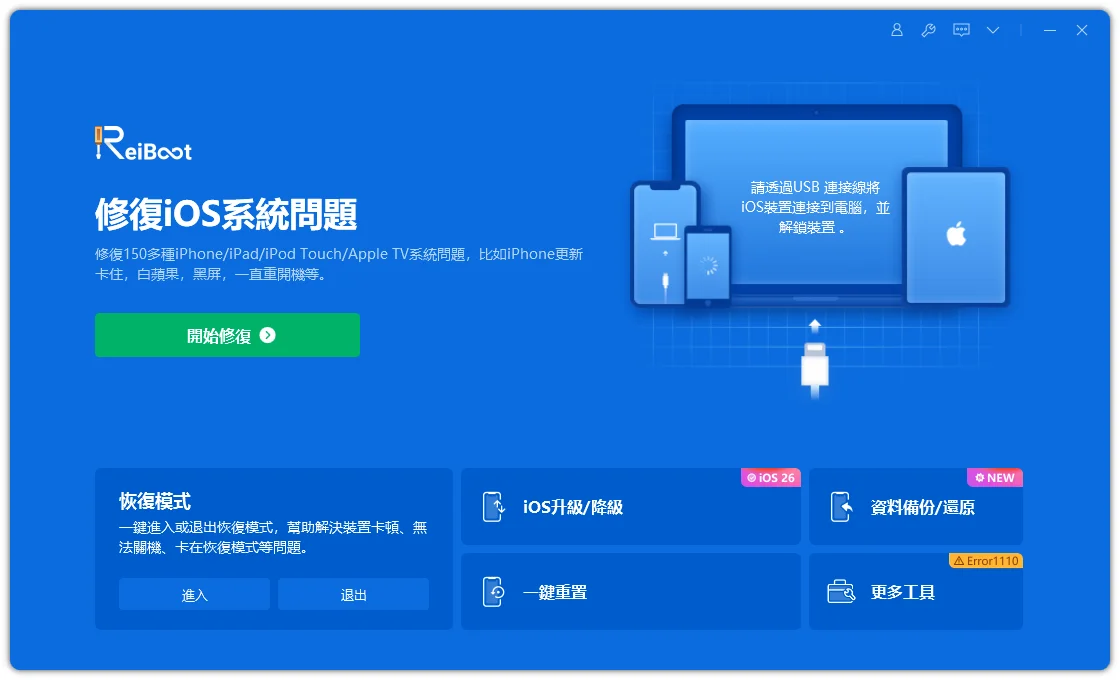
- 在電腦上安裝並開啟 ReiBoot,點擊「開始修復」。

- 使用原廠傳輸線連接 iPhone,選擇「標準模式」。

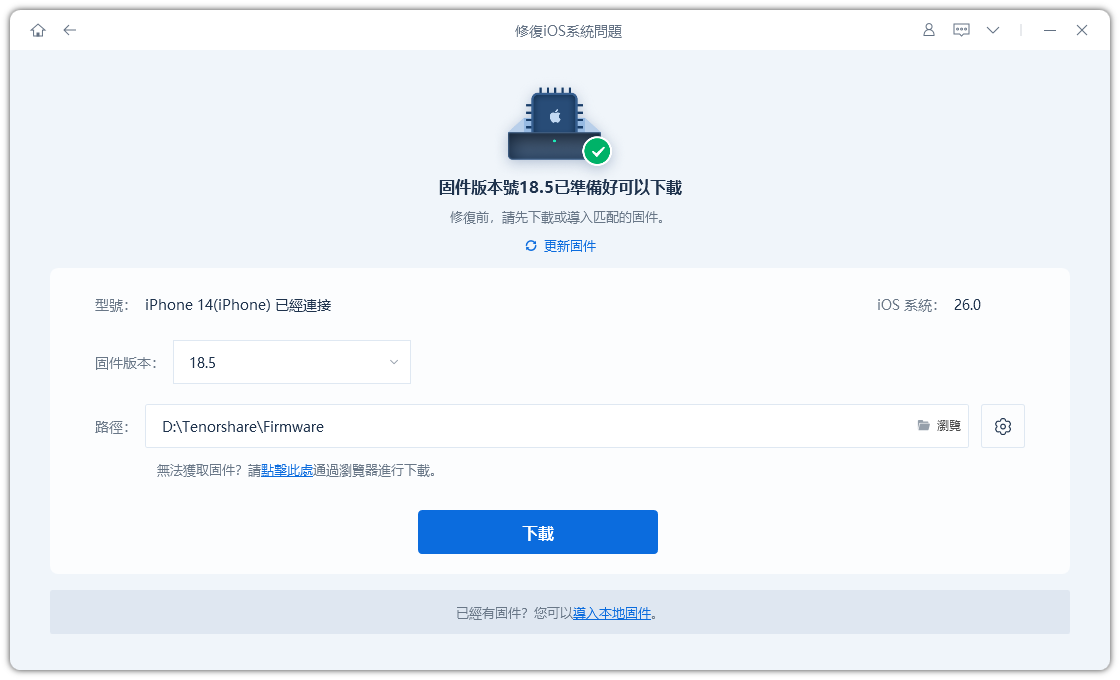
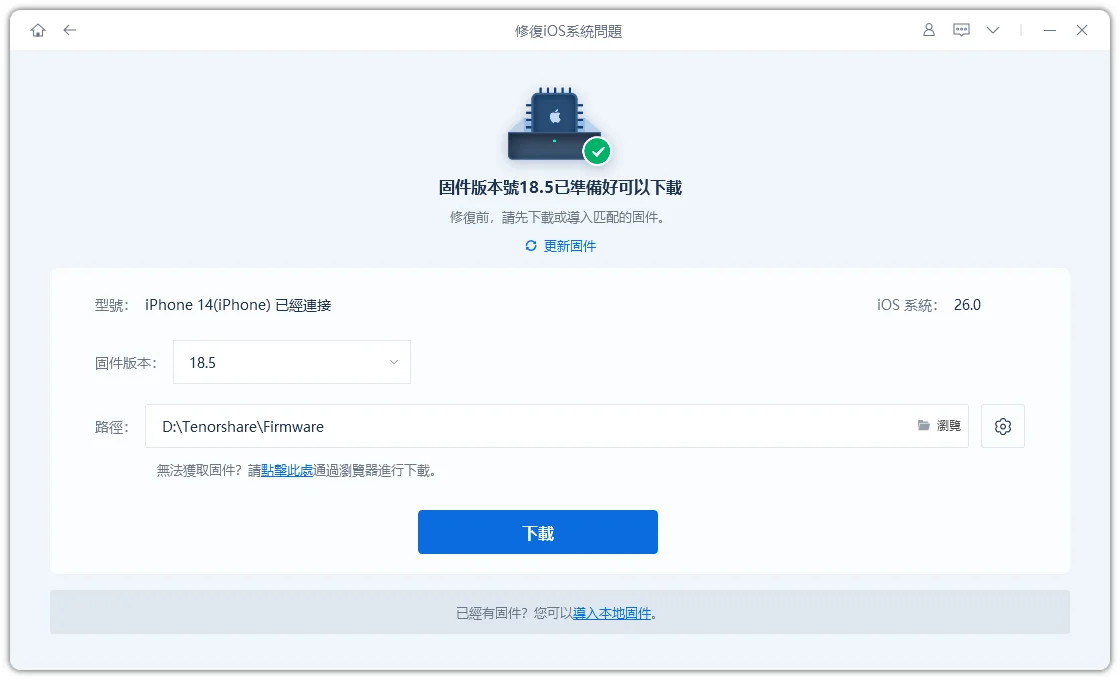
- 確認韌體資訊後,點擊「下載」。
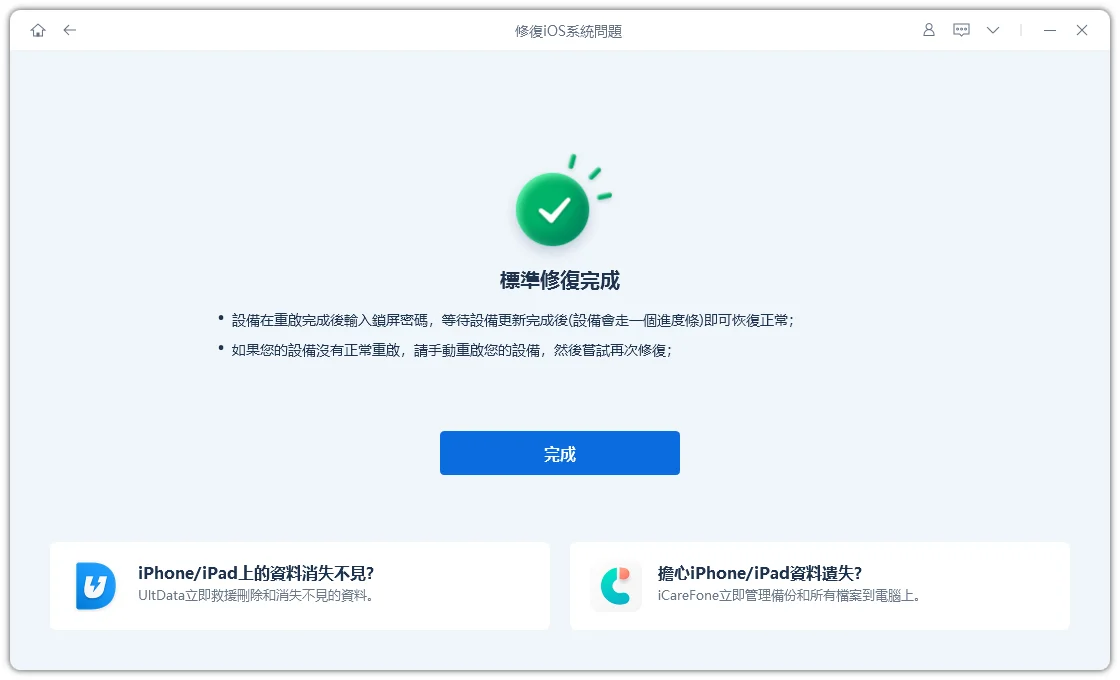
- 點擊「開始標準修復」,等待修復完成後裝置會自動重新啟動。


步驟4:重置設定(不會刪除資料)
若 iPhone 音量無法調整懷疑是設定錯誤導致,可嘗試重置:
- 「設定」>「一般」>「轉移或重置 iPhone」
- 選擇「重置」>「重置所有設定」

此操作會重置 iPhone 音量、通知與專注模式等設定,但不會刪除個人資料。
步驟5:檢查配件與外部因素
iPhone 音量無法調整時,配件及外部因素細節也很常被忽略:
- 移除手機殼或保護貼,確認按鍵是否正常
- 使用 AirPods 或藍牙耳機時,檢查耳機本身音量
Part4. iPhone 音量無法調整/iPhone 音量鍵沒反應硬體故障
如果上述方法都無法解決 iPhone 音量無法調整或 iPhone 音量鍵沒反應,很可能是硬體問題,例如摔落、進水或長期使用導致按鍵或內部電路損壞。
若是 iPhone 音量鍵下陷或者有明顯的硬件問題,建議可前往以下專業維修管道檢測:
- Apple Store 或授權維修中心
- 電信門市(如中華電信、台灣大哥大、遠傳)
- 第三方維修店(如各類手機維修中心)
若有購買 AppleCare+,通常可用較低費用進行維修或更換;而第三方維修價格較便宜、速度較快,但可能影響原廠保固,建議事先評估。
Part5. 預防 iPhone 音量無法調整的實用技巧
iPhone 音量無法調整的問題,其實可以透過日常使用習慣來有效避免。以下整理幾個預防方法與實用操作技巧,幫助你減少問題再次發生。
預防 iPhone 音量無法調整方法
- 隨時更新 iOS 至最新版本
音量異常或操作 Bug 常透過系統更新修復,是最基本也最重要的預防方式。 - 選擇不影響按鍵的手機殼
過厚或不合尺寸的保護殼,可能會影響音量鍵的靈敏度。
實用技巧(讓音量控制更方便)
- 使用 Siri 調整音量
只要說「Hey Siri,把音量調到 50%」,即可免按鍵快速調整。 - 善用控制中心
在「設定」>「控制中心」中自訂功能,讓音量操作更直覺快速。 - 精細調整音量
長按控制中心的音量滑桿,可放大顯示並進行更細緻的調整。
如何將 iPhone 音量分開調整?
想要將 iPhone 的「鈴聲與提示」音量和「媒體音量」(影片/音樂)分開控制,關鍵在於關閉 「設定」中「聲音與觸覺回饋」下的「用按鈕調整」功能。關閉後,實體音量鍵將僅控制媒體音量,而鈴聲與通知音量則需從設定或專用選單調整。
- 開啟 iPhone 的「設定」,點選「聲音與觸覺回饋」。
- 將「用按鈕調整」的功能「關閉」(右側按鈕變灰色)。
iPhone 音量分開調整後:媒體音量: 透過手機側邊的「實體音量鍵」調整,這適用於影片、音樂、遊戲。鈴聲與提示音量: 需要在「設定」>「聲音與觸覺回饋」中,手動拖動「鈴聲與提示」下的「拉桿」來設定。
總結
iPhone 音量無法調整的問題,多半是由設定錯誤或暫時性系統異常引起,透過檢查設定或重新啟動,往往就能快速解決。如本文所說,建議先:
- 確認音量類型(鈴聲/通話/媒體)
- 逐一排查設定問題、系統 Bug 與藍牙干擾
若仍無法解決,則可能涉及 iOS 系統異常或硬體故障,建議進一步進行更新、重置或送修。另外,若是更新後出現問題或一般方法無效時,也可以考慮使用專業 iOS 修復工具 Tenorshare ReiBoot。 它能在不刪除資料的情況下修復系統問題,讓新手也能輕鬆處理各類 iPhone 異常狀況。



