


更新至 iOS 27 後,許多使用者會注意到畫面出現「索引建立中(Indexing in Progress)」的訊息,並擔心自己的 iPhone 是否出了問題。大多數情況下,索引建立其實是正常的背景處理程序。然而,如果索引建立耗時異常、導致電池快速耗電,或連續數天影響裝置效能,您可以透過一些方法加快處理速度,並排除潛在的系統問題。

Part 1. 為什麼 iOS 27 會顯示「索引建立中」?
「索引建立中(Indexing in Progress)」通常是系統更新流程中的正常現象。您的 iPhone 正在背景重新建立並整理資料,讓搜尋、照片、訊息與 Siri 等功能能夠在新系統中正常運作。根據裝置內儲存資料的多寡,此程序可能只需數小時,也可能持續數天。
- Spotlight 搜尋正在重新建立資料庫: iOS 27 會重新索引 App、檔案、聯絡人、訊息及其他內容,以提升 Spotlight 搜尋結果的準確性。在此過程中,iPhone 會掃描並整理資訊,讓搜尋結果能更快速且精確地顯示。
- 「照片」App 正在重新分析資料庫: 完成重大 iOS 更新後,「照片」App 可能需要重新分析照片與影片內容,以確保照片搜尋、物件辨識、人像辨識以及回憶等功能持續正常運作。
- 訊息與郵件正在重新建立索引: iPhone 可能會重新建立「訊息」與「郵件」的索引資料,讓對話內容、附件與電子郵件內容能夠更有效率地被搜尋到。
- 檔案與 App 資料正在重新整理: 儲存在「檔案」App 中的文件,以及已安裝 App 的資料,也可能重新建立索引。如此一來,iOS 27 在系統搜尋時便能更快速地找到相關內容。
- iOS 27 新功能可能需要額外處理時間: 重大 iOS 更新通常會針對搜尋功能、智慧功能與系統資料庫進行調整。為了支援這些改善,iPhone 在安裝更新後,可能需要額外時間處理既有資料。
Part 2. iOS 27 的索引建立需要多久時間?
iOS 27 的索引建立並沒有固定所需時間,實際長短取決於 iPhone 中儲存的資料量。對大多數使用者而言,更新完成後,索引建立通常會在背景於數小時至兩天內自動完成。如果您的裝置擁有大量照片、累積多年的訊息紀錄,或儲存大量 iCloud 資料,則可能需要更長時間。
- 大多數 iPhone 會在 24~48 小時內完成索引建立: 一般而言,安裝 iOS 27 後的一至兩天內即可完成。如果「索引建立中」訊息最終消失,且 iPhone 功能運作正常,通常無需過度擔心。
- 大型照片資料庫可能延長處理時間: 若 iPhone 儲存了數萬張照片與影片,「照片」App 需要更多時間分析與整理內容,因此媒體資料量較大的裝置通常需要更久才能完成索引建立。
- 訊息、電子郵件與檔案也會影響索引時間: iPhone 不僅會索引照片,也會處理訊息、郵件內容、聯絡人、檔案以及 App 資料。若擁有多年訊息紀錄或大量資料,索引建立時間可能相對較長。
- iCloud 同步可能拖慢進度: 若更新後 iCloud 照片、iCloud 訊息或其他 iCloud 服務正在同步,索引建立可能需要更久。由於 iPhone 往往會同時執行這些工作,因此整體處理時間也會增加。
- 較舊的裝置可能需要更多時間: 新款 iPhone 因處理器效能較強,通常能更快完成索引建立;較舊機型則可能需要額外時間完成更新後的背景作業。
- 什麼情況下需要特別留意? 一般來說,索引建立持續數天仍屬正常範圍。然而,若「索引建立中」持續超過數天,並伴隨持續發熱、嚴重耗電、搜尋異常或明顯效能下降等情況,則可能存在其他系統問題,需要進一步排除。
Part 3. 如何解決 iOS 27 索引建立時間過長的問題?
如果「索引建立中(Indexing in Progress)」訊息持續顯示過久,或您的 iPhone 出現異常耗電、機身發熱或運行速度變慢等情況,您可以嘗試以下方法,協助索引建立更有效率地完成。
方法 1:讓 iPhone 保持連接 Wi-Fi
iOS 27 的索引建立通常會與 iCloud 照片同步、訊息同步以及搜尋資料庫更新等背景程序同時進行。如果 Wi-Fi 連線不穩定,索引建立可能需要更長時間才能完成。
讓 iPhone 保持連接 Wi-Fi 的步驟:
- 開啟「設定」>「Wi-Fi」。
- 將 iPhone 連接至穩定的 Wi-Fi 網路。
- 避免頻繁切換不同的 Wi-Fi 網路。
- 讓 iPhone 保持在路由器訊號範圍內,以獲得更穩定的連線品質。在「索引建立中」訊息消失之前,請持續開啟 Wi-Fi。


為獲得最佳效果,建議使用家中或辦公室穩定可靠的網路,而非公共 Wi-Fi。
方法 2:讓 iPhone 整夜充電
當 iPhone 處於充電狀態時,許多背景工作都能更有效率地執行。充電期間,iOS 可以持續建立照片、訊息、檔案及搜尋資料的索引,而無需顧慮電池耗電問題。
透過充電協助索引建立的步驟:
- 睡前將 iPhone 接上充電器。
- 確認充電器與充電線皆可正常運作。
- 將 iPhone 連接至穩定的 Wi-Fi 網路。
- 讓裝置整晚保持充電狀態,隔天早上再查看索引建立是否已完成。

方法 3:暫時讓 iPhone 閒置
雖然索引建立會在背景執行,但若 iPhone 持續進行遊戲、影音串流播放或影片剪輯等高耗能工作,完成索引所需的時間可能會更長。
讓 iOS 專注於索引建立的步驟:
- 將 iPhone 連接至 Wi-Fi。
- 若可以的話,同時接上充電器。
- 鎖定螢幕並將裝置暫時放置一旁。
- 避免反覆開啟與關閉多個 App,建議讓 iPhone 閒置至少 1~2 小時。
方法 4:關閉低耗電模式
「低耗電模式」可透過限制部分背景活動來延長電池續航力。然而,索引建立仰賴背景處理,因此若長時間開啟此功能,可能會降低索引建立速度。
關閉低耗電模式的步驟:
- 在 iPhone 上開啟「設定」。
- 點選「電池」。
- 找到「低耗電模式」。
- 將開關切換為關閉。
- 保持 iPhone 連接 Wi-Fi,讓索引建立持續進行。

方法 5:釋放儲存空間
當可用儲存空間不足時,iOS 可能難以有效率地完成背景工作。釋放更多可用空間,有助於讓索引建立過程更加順暢。
釋放儲存空間的步驟:
- 開啟「設定」>「一般」> 「iPhone 儲存空間」。
- 檢視哪些 App 與檔案占用了最多儲存空間。
- 刪除不常使用的 App、大型影片或不需要的下載檔案。
- 移除重複照片或已不再需要的螢幕截圖。
- 建議至少保留數 GB 的可用儲存空間。

方法 6:重新啟動 iPhone
簡單重新啟動裝置即可重新整理系統程序,並排除可能導致索引建立無法正常進行的暫時性問題。
重新啟動 iPhone 的步驟:
1. 重新啟動 iPhone X 或後續機型: 同時按住側邊按鈕與任一音量按鈕,直到出現關機滑桿。拖曳滑桿關閉 iPhone,等待約 30 秒後,再長按側邊按鈕,直到 Apple 標誌出現。
2. 重新啟動 iPhone SE(第 2/第 3 代): 長按側邊按鈕直到出現關機滑桿,拖曳滑桿關機。等待約 30 秒後,再次長按側邊按鈕,直到 Apple 標誌出現。

方法 7:更新至最新的 iOS 27 版本
如果您目前使用的是早期 iOS 27版本,或剛推出的新版本,索引建立時間過長可能與系統錯誤有關。Apple 會定期推出更新,以提升系統穩定性與背景處理效率。安裝最新可用的 iOS 27 更新,有助於解決索引建立問題並改善整體效能。


Part 4. 修復 iOS 27 更新後 iPhone 卡在索引建立中(無資料遺失)
如果「索引建立中(Indexing in Progress)」訊息已在 iPhone 上持續顯示數天,且一般排除方法仍無法解決問題,那麼很可能與 iOS 系統異常有關。在這種情況下,使用專業的 iOS 修復工具,例如 Tenorshare ReiBoot, 即可在不刪除照片、訊息、App 與其他個人資料的情況下,協助修復索引建立異常問題。
為什麼選擇 ReiBoot?
- 無需清除資料即可修復 iOS 系統異常。
- 解決 iOS 27 更新後 iPhone 卡在「索引建立中」的問題。
- 協助修復發熱、異常耗電及效能卡頓等相關問題。
- 支援最新 iOS 27 版本與大多數 iPhone 機型。
- 無需專業技術,只需幾個步驟即可完成修復。
- 可修復超過 150 種常見 iOS 系統問題。
- 多數情況下無需恢復原廠設定。
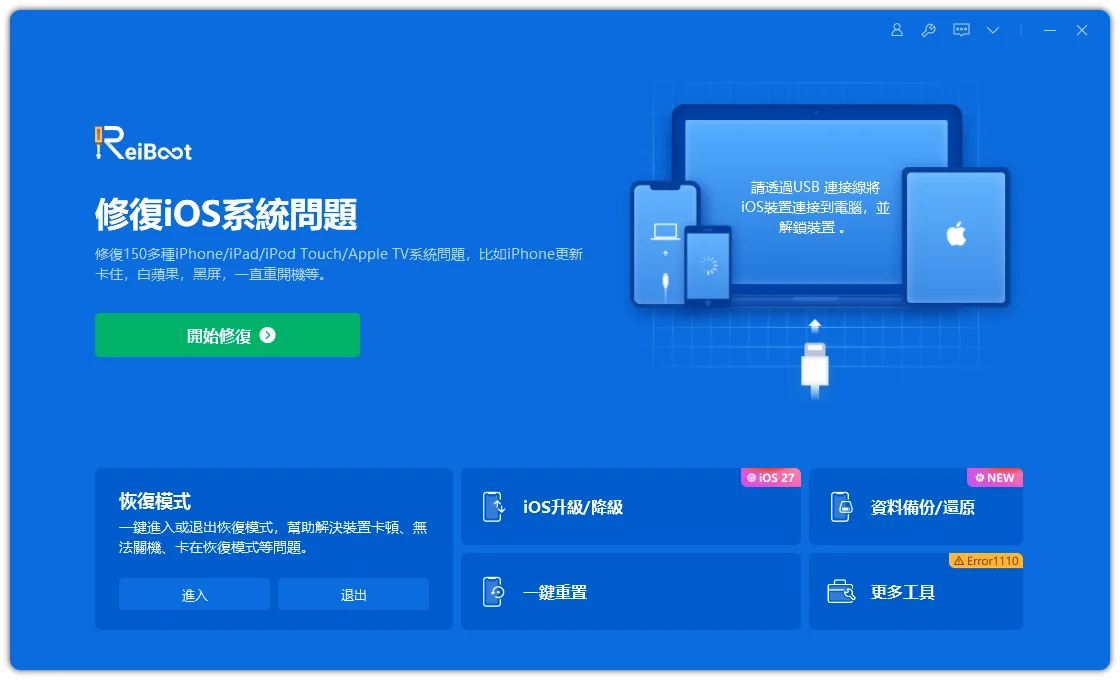
- 在電腦上下載並安裝 Tenorshare ReiBoot。開啟程式後,連接更新 iOS 27 後卡在索引建立中的 iPhone。
- 當 ReiBoot 偵測到您的裝置後,點選「標準修復(Standard Repair)」,即可在不刪除資料的情況下修復索引建立問題。
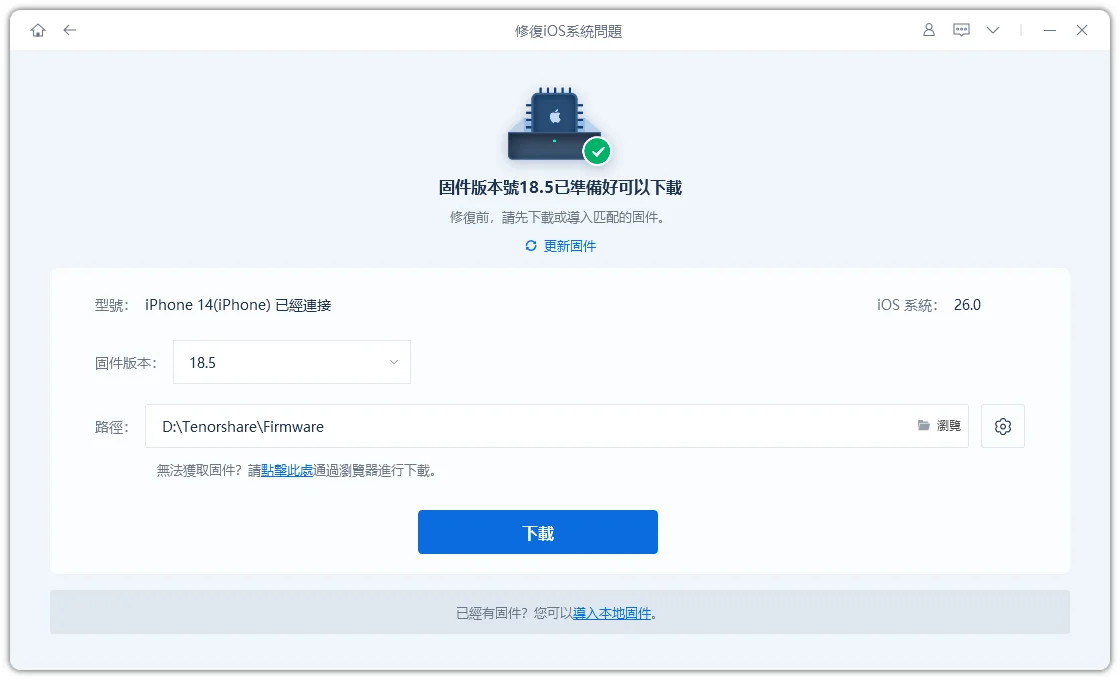
- 依照提示下載最新韌體套件,ReiBoot 會自動為您的 iPhone 準備適用的韌體版本。
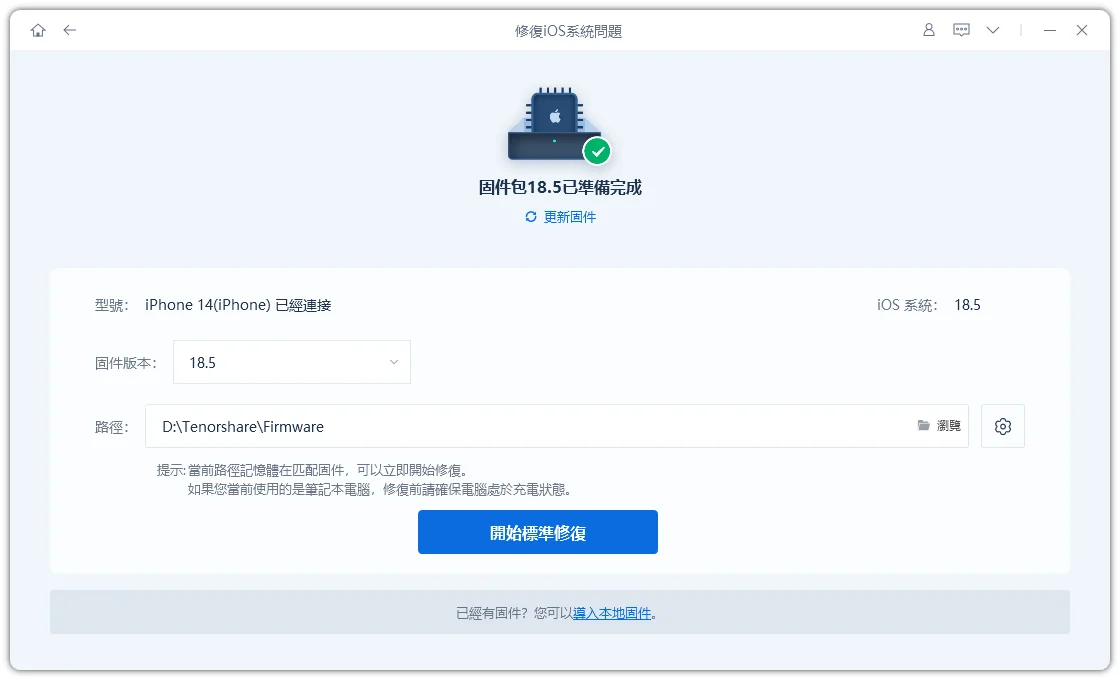
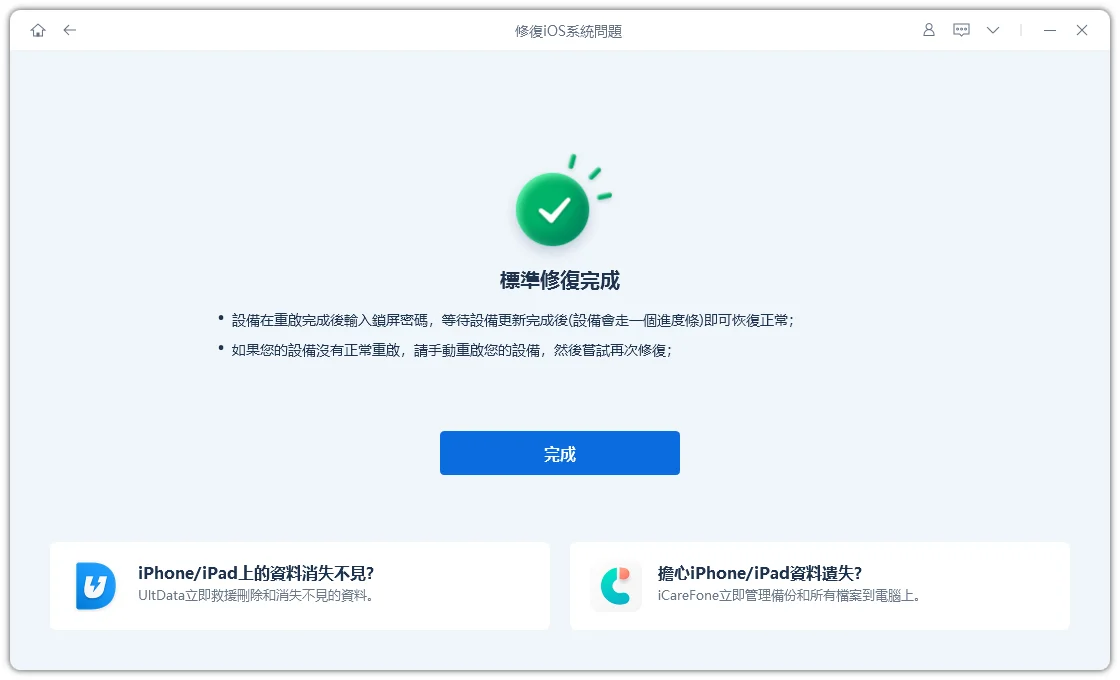
- 韌體準備完成後,點選「開始標準修復(Start Standard Repair)」,修復可能導致 iOS 27 更新後 iPhone 卡在索引建立中的系統問題。





Part 5. 「索引建立中」會造成哪些影響?
雖然「索引建立中」是 iOS 27 更新後的正常程序之一,但在建立索引期間,仍可能暫時影響 iPhone 的使用體驗。這是因為系統需要額外調用資源,在背景分析、整理並重新建立資料。大多數影響都只是暫時性的,待索引完成後便會恢復正常。
iOS 27「索引建立中」常見問題
Q1. 為什麼 iOS 27 更新後,iPhone 的索引建立需要這麼久?
如果您的 iPhone 擁有大量照片、長期累積的訊息紀錄,或儲存大量 iCloud 資料,索引建立所需時間可能會較長。對大多數使用者而言,此程序通常會在數小時至數天內完成。
Q2. 如何讓 iPhone 停止索引建立?
您無法手動停止索引建立。最好的做法是讓 iPhone 持續連接 Wi-Fi 並保持充電狀態,讓系統自動完成索引程序。
Q3. iOS 27 的索引建立會導致耗電與發熱嗎?
會。在索引建立期間,由於 iPhone 持續於背景處理資料,因此出現暫時性耗電增加與輕微發熱皆屬正常現象。待索引完成後,這些情況通常會自行恢復正常。
總結
在安裝 iOS 27 後看到「索引建立中(Indexing in Progress)」通常不需要過度擔心。若索引建立時間比預期更長,保持 Wi-Fi 連線、整夜充電以及釋放儲存空間等簡單方法,往往就能改善問題。若索引異常持續存在,且與 iOS 系統錯誤有關,像 Tenorshare ReiBoot 這類修復工具,便能在不遺失資料的情況下,協助您讓 iPhone 恢復正常運作。


Tenorshare ReiBoot - iOS 系統修復專家

- 一鍵修復 iPhone/iPad 卡在蘋果標誌、黑屏、白屏等各種 iOS 系統問題
- 支援最新 iOS 版本,無需技術背景即可輕鬆解決系統故障,保護資料安全







