


日常使用 ChatGPT 的過程中,幾乎每個人都曾有過這樣的焦慮瞬間——「不小心把重要的對話刪掉了……」工作上的靈感整理、花了大量時間琢磨的提示詞對話、調查結果的彙整——這些內容某天突然消失,那種失落感真的難以言喻。
直接說結論:ChatGPT 誤刪對話後,基本上使用者自己是無法復原的。尤其是透過一般方式刪除的情況,在 OpenAI 端也幾乎無法還原。不過,在某些情況下,可能可以透過「封存功能的誤解」或「瀏覽器歷史紀錄、備份」來確認部分內容。本文將根據最新資訊,詳細說明 ChatGPT 對話紀錄消失後的復原方法,以及日後的預防對策。

ChatGPT「刪除」與「封存」有什麼不同?
ChatGPT 的對話管理中,有兩個容易混淆的功能。
封存是指將對話紀錄從側邊欄的主要清單中暫時隱藏的功能。當側邊欄過長時,可以用來整理那些不常回顧、但又不想刪除的對話。
封存的對話只是被隱藏,隨時都可以 ChatGPT 封存恢復至對話紀錄中。相對地,刪除的對話則無法復原。
實際上,當你覺得「ChatGPT 紀錄不見了!」的時候,很有可能只是被封存而已。對話名稱旁邊的操作按鈕其實是封存按鈕,直接點下去不會出現確認視窗就進入封存狀態,這正是被誤以為「消失了」的主要原因。

封存的對話可以在「設定」→「資料控管」中確認。在認定「已刪除」之前,請先確認封存區,說不定是 ChatGPT 封存恢復就能解決的問題。
ChatGPT 的對話紀錄會保存多久?
ChatGPT 的對話紀錄,基本上只要使用者自己不刪除就會一直保存。通常不會在一定期間後自動清除,也就是說,放著不管也不會自動消失。但若是刪除的話,則會依以下方式處理。
- 一般對話→ 刪除後,預計在 30 天內從 OpenAI 系統中完全刪除
- 臨時聊天(Temporary Chat)→ 不會留下紀錄,30 天內自動刪除
- 封存→ 僅隱藏,保存狀態持續
另外,若開啟「記憶功能(Memory)」,系統除了對話紀錄外,也可能記憶使用者的個人資訊,這部分可在設定中刪除。
如何復原已封存的 ChatGPT 對話?
首先確認是否是封存而非刪除。操作步驟如下:
點擊 ChatGPT 畫面右上角的帳號圖示,開啟「設定」。
選擇「資料控管」,確認「已封存的聊天」項目,有可能是封存而非刪除。
在封存管理畫面中找到想要復原的對話,點擊「取消封存」,即可將其恢復至一般對話清單中,完成 ChatGPT 封存恢復。


封存的對話並無特定的保存期限,基本上只要自己不刪除就會一直保留。不用擔心「哪天會不見」,但仍要注意別誤刪。
真的刪除的 ChatGPT 對話,還能復原嗎?
很遺憾,答案幾乎是「不行」。ChatGPT 的標準功能中,一旦刪除的對話基本上無法復原。OpenAI 官方說明也明確記載「刪除對話無法復原」。ChatGPT 誤刪對話後,若本機端沒有備份,該內容便無法取回。
此外,刪除的對話會立即從畫面移除,除非適用匿名化或法律例外情況,否則將在 30 天內從 OpenAI 系統中完全刪除。
不過,以下幾種情況仍有極小的機會可以 GPT 恢復刪除:
- 瀏覽器快取仍存在的情況:若在刪除後立即查看,有時可透過瀏覽器的瀏覽紀錄或快取回溯 ChatGPT 歷史紀錄消失前的內容。
- 使用 ChatGPT Teams/Enterprise 的情況:管理員的封存功能有時可協助復原(視設定而定)。個人用戶幾乎是「無法復原」,但若使用企業版,可向管理員確認。
- 帳號已刪除的情況:可透過 OpenAI 說明中心提交「I want to reactivate my deleted account」申請,有時可以申請重新啟用。但無法保證一定能成功復原。
ChatGPT 對話紀錄消失後的復原方法
若您曾將 ChatGPT 的對話匯出為 PDF 或圖片,儲存在「檔案」或「照片」App 中,即使發生 ChatGPT 誤刪對話,也有機會復原。這時最可靠的工具就是 Tenorshare UltData。
使用 Tenorshare UltData,可以掃描 iPhone/iPad 中已刪除的 PDF、圖片、文件等,選取需要的資料進行復原。支援從 iCloud 備份還原或 iTunes 備份中還原,即使沒有備份,也可以直接掃描裝置嘗試復原。操作介面直覺易用,即使不熟悉科技的使用者也能輕鬆上手。為了保護重要資料,請務必試試 Tenorshare UltData。




-
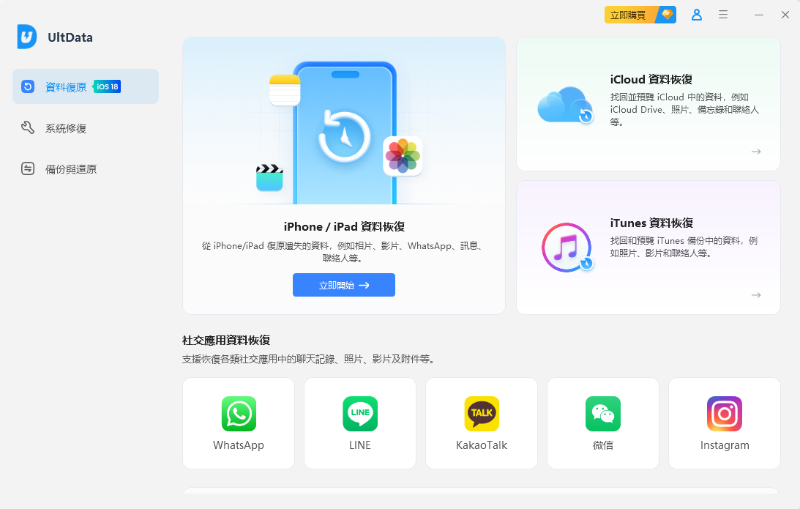
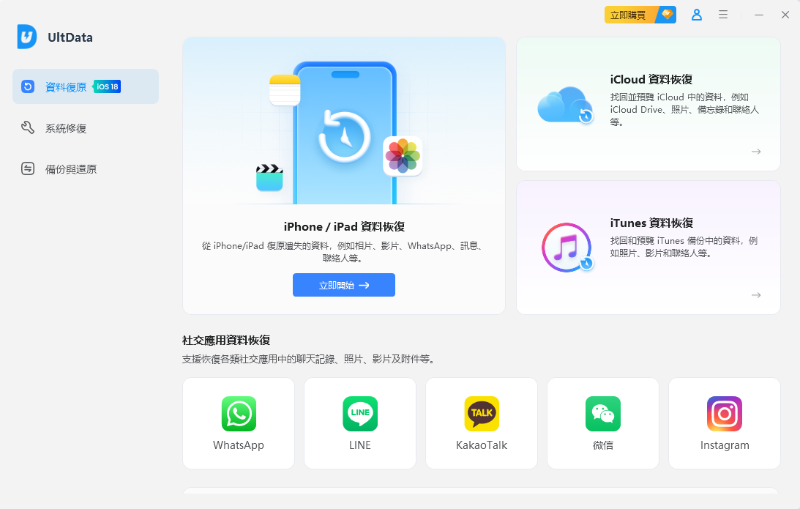
步驟 1. 下載並安裝
首先,下載並安裝 Tenorshare UltData,然後啟動軟體。在主頁選擇「iPhone/iPad 資料救援」功能。
-
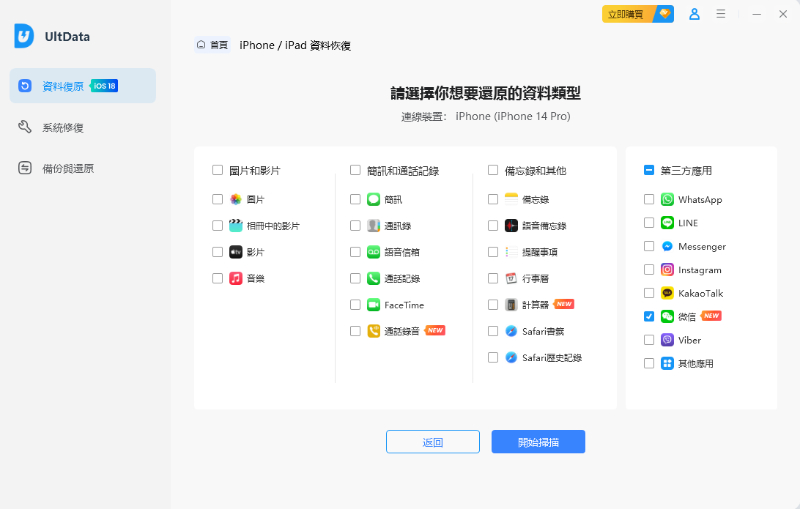
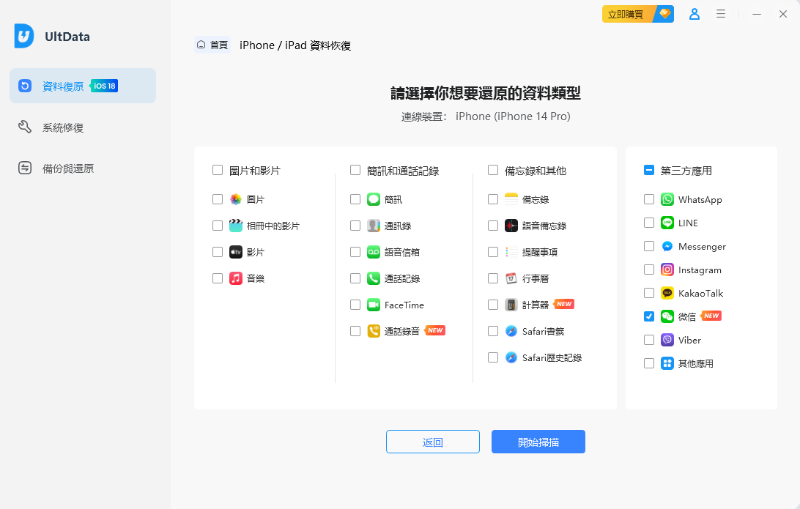
步驟 2. 連線裝置並掃描資料
使用 USB 數據線將你的 iPhone 連線到電腦。成功連線後,選擇你需要恢復的資料類型,例如,「圖片和影片」欄目下的「圖片」。選定後,點選「掃描」。
-
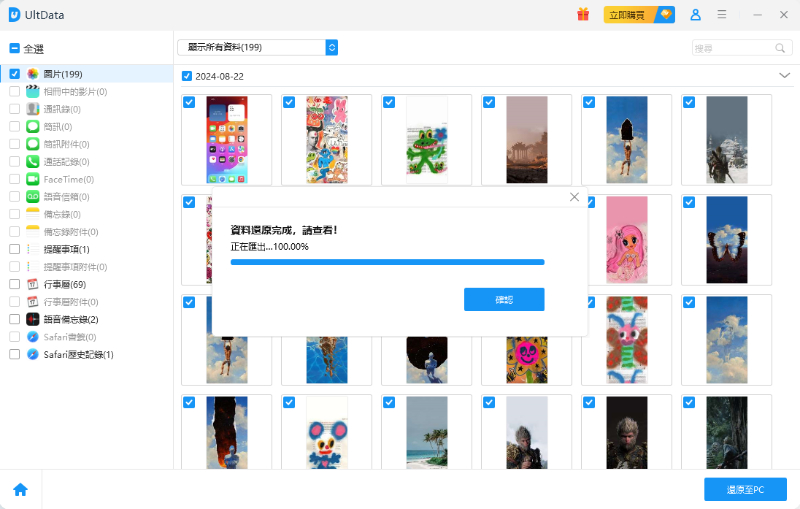
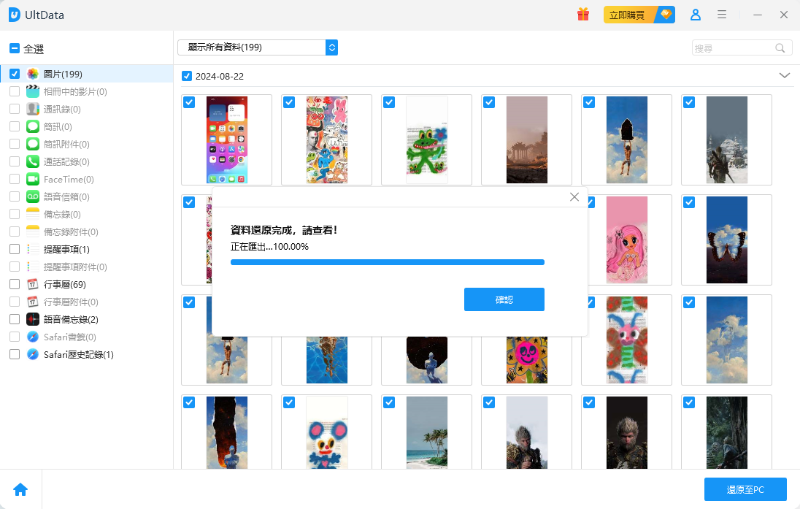
步驟 3. 選擇需要恢復的資料並進行恢復
掃描完成後,介面上將顯示所有可恢復的資料。你可以預覽這些資料,然後選擇需要恢復的具體專案,最後點選「還原至 PC」完成操作。
ChatGPT 歷史紀錄消失時的處理方式
有時明明沒有刪除,紀錄卻無法顯示。遇到這種情況,請依序確認以下幾點:
確認對話紀錄的儲存設定:ChatGPT 有「不儲存對話紀錄」的設定選項。若此設定為關閉,紀錄本身就不會被記錄下來。請在設定中確認「對話紀錄與訓練」的切換是否已開啟,這也是 ChatGPT 紀錄不見 ptt 上常被提到的原因之一。
確認登入帳號:若使用 Google 或 Apple ID 登入,有時會不小心登入到其他帳號。請重新以正確的帳號登入確認。
重新整理頁面或重新登入:登出後再重新登入,重新載入紀錄,有時問題就能解決。
確認 OpenAI 的障礙通報:若發生可能導致 ChatGPT 對話紀錄消失的系統障礙,請至 status.openai.com 查看最新狀態。
嘗試匯出資料:在「設定」→「資料控管」中申請資料匯出,確認帳號中保存的對話內容。
避免誤刪的預防措施
既然復原幾乎不可能,「不讓它消失的習慣」才是最重要的。從今天起養成以下習慣吧。
- 為對話紀錄命名標題:依目的命名,可大幅降低 ChatGPT 誤刪對話的風險。例如:「提案文件架構_2025_7」、「日報撰寫範本_業務用」等。
- 定期抄錄至外部應用程式:定期將 ChatGPT 的對話內容貼至 Notion 或備忘錄等 App,可作為萬一 ChatGPT 語音對話不見了或 ChatGPT 專案不見時的保險。
- 善用資料匯出功能:使用 ChatGPT 官方的「資料匯出」功能,定期在「設定」→「資料控管」中匯出,即可將對話內容備份至本機。
- 重要作業改用電腦瀏覽器操作:手機 App 版容易因誤觸而刪除,重要的工作建議改用電腦瀏覽器操作,更為安心。
總結
ChatGPT 對話紀錄消失後,透過官方途徑幾乎無法復原。正因如此,正確理解封存功能、定期匯出資料,以及養成抄錄至外部的習慣就顯得格外重要。在「消失後才後悔」之前,現在就開始採取預防措施吧。
此外,若您曾將 ChatGPT 的對話匯出並儲存至「檔案」或「照片」中,卻不慎刪除,請務必善用 Tenorshare UltData。即使沒有備份,也能直接掃描裝置進行復原,是非常強大的工具——與 ChatGPT 歷史紀錄消失不同,這類檔案還有機會找回,不必就此放棄。現在就重新檢視您的數位生活整體資料保護方案吧。


Tenorshare UltData - 最佳iPhone資料救援軟體

- 無需備份即可從iPhone/iPad復原資料,或從iCloud和iTunes備份中選擇性復原(支援復原前預覽)。
- 復原35種以上iOS資料類型,包括照片、訊息、影片、通話記錄、備忘錄、社群軟體資料等。
- 支援最新的 iOS 27、iPhone 18 系列以及 iPadOS 27。




 ChatGPT
 Perplexity
 Google AI 模式
 Grok
Grok



