


將舊手機資料轉移到新 iPhone 本該是一件輕鬆順暢的事,然而不少果粉在升級新機後,卻發現照片、訊息、聯絡人或備忘錄等檔案突然消失。若你遇到 iPhone Duo 換機資料不見 的窘境,難免會擔心是不是換機傳輸失敗,或是寶貴的檔案已經永久遺失。
好消息是,iPhone Duo 移轉資料不見並不代表檔案已經被徹底刪除。許多時候,部分檔案可能仍在透過 iCloud 背景同步下載,或者依然保存在先前的備份檔與可救援的空間之中。
在本篇完整教學中,我們將針對 iPhone Duo 換機轉移資料不見的問題提供詳細的解決方法。從 Apple 內建的基本排查步驟開始,一路到透過專業的 iPhone 資料救援工具,協助你快速找回重要檔案!


為什麼換機到 iPhone Duo 後資料會不見?
換新機時並非所有內容都會立刻出現在新裝置上,導致這種情況的常見原因包括:
移轉過程未完整完成:換機過程可能因 Wi-Fi 訊號不穩、電量不足或誤觸中斷,造成資料傳輸不完全。
iCloud 同步延遲:高畫質照片、4K 影片與大量訊息需要時間從雲端背景同步,剛開機時可能尚未載入完成。
登入不同的 Apple 帳號:新手機可能不小心登入了不同的 Apple ID,導致雲端資料無法對應。
選擇了過期的備份檔:回復時挑選到的備份並非最新版本,缺少了近期的檔案與聊天紀錄。
檔案意外誤刪:部分內容可能在轉移前後不慎被手動刪除。
在嘗試進行資料復原之前,請切勿急著將舊 iPhone 清除重置,也盡量避免對新手機進行大幅度更動,以完整保護原始資料與現有備份檔的安全。
如何解決 iPhone Duo 換機資料不見的問題
若是發現 轉 iPhone Duo 資料不見,請先保持冷靜,無需預設資料已徹底消失。首先確認換機傳輸進度已確實結束,並給予 iCloud 足夠的時間完成背景同步。同時檢查手機是否登入正確的 Apple 帳號,並確認「iCloud 照片」等關鍵同步設定均已開啟。若資料依然未出現,請依照以下實用方案逐一排查。
方法 1:從「最近刪除」檔案夾找回誤刪檔案
如果在資料轉移到新 iPhone Duo 之後發現某些檔案不見,可以先確認是否遭到意外刪除,且仍暫存在系統的「最近刪除」區塊中:
找回誤刪的照片與影片:開啟「照片」App,向下滾動至「更多項目」並點選「最近刪除」,透過 Face ID 或密碼解鎖後,選取想要回復的項目,點選右下角「復原」。
救回遺失的備忘錄筆記:開啟「備忘錄」App,點選左上角返回檔案夾列表,進入「最近刪除」,長按或點選編輯選取需要的筆記,點選「移動」回復至主要檔案夾。
回復刪除的檔案與文件:開啟「檔案」App,點選右下角「瀏覽」,點入「最近刪除」,長按所需檔案並點選「復原」,即可放回原儲存位置。
一般情況下,照片、影片與備忘錄在「最近刪除」檔案夾中會保留 30 天。若超過期限或此處找不到所需檔案,請嘗試透過先前的備份進行還原。

方法 2:從 iCloud 或電腦備份回復遺失資料
若在「最近刪除」中未找到遺失項目,你可以透過換機前建立的備份檔來回復資料:
從 iCloud 雲端備份回復
在你的 iPhone Duo 上開啟「設定」>「一般」>「移轉或重置 iPhone」。
點選「清除所有內容和設定」。請注意:此操作會將新手機重置,若新機上已有重要新資料,請先另行儲存備份。
依照螢幕指示重新啟動並設定裝置,在進入「App 與資料」畫面時,點選「從 iCloud 備份回復」。
登入你的 Apple ID,挑選包含該遺失檔案的最新備份紀錄,保持 Wi-Fi 連線並靜待回復完成。

局限性:從 iCloud 備份回復需要將已設定完成的 iPhone 清除重置,可能會覆蓋新手機現有的資料,且僅能回復該備份當下所包含的內容。
從電腦本地備份回復
使用傳輸線將 iPhone 連接至存有備份檔案的電腦。
在 Mac 上開啟 Finder,或在 Windows PC 上開啟 Apple Devices(或 iTunes)。
在左側清單中點選你的 iPhone,並在「一般」標籤頁找到備份區塊。
點選「回復備份」,選擇資料遺失前所建立的時間點,點選「回復」並依照指示輸入密碼。
保持裝置連線,直到回復程序與重新啟動完全結束。

回復整機備份將會覆蓋新 iPhone 上的現有內容。若備份檔中並未包含該檔案,或是你希望在不清除手機、免重灌覆蓋的前提下找回重要檔案,建議使用更靈活的專業 iOS 資料救援工具。
使用 Tenorshare UltData 救援遺失資料
如果你在經歷上述方法後依然面臨 iPhone Duo 換手機資料不見 的困擾,或是當初根本沒有留下可用備份,那麼專業的資料救援軟體 Tenorshare UltData 是極佳的解決選擇。
這款相容於 Windows 與 Mac 的桌面軟體具備深層掃描能力,能深入 iPhone 底層搜尋可復原的碎片資訊,同時支援從 iTunes 備份中單獨提取需要的檔案,無需進行耗時且具風險的整機重置。
Tenorshare UltData 的核心優勢:
- 免備份本機直搜:即使先前沒有開啟 iCloud 或 iTunes 備份,也能直接連線掃描 iPhone 救回遺失檔案。
- 支援 35+ 種檔案類型:全面支援照片、影片、訊息、備忘錄、聯絡人、通話紀錄及 LINE 等社群對話。
- 支援免費預覽確認:在決定復原前,可先預覽掃描出的完整照片縮圖與對話文字,確認能救回再操作。
- 選擇性回復免覆蓋:自由勾選所需項目並單獨匯出至電腦,完全不會影響新手機上的現有資料。




-
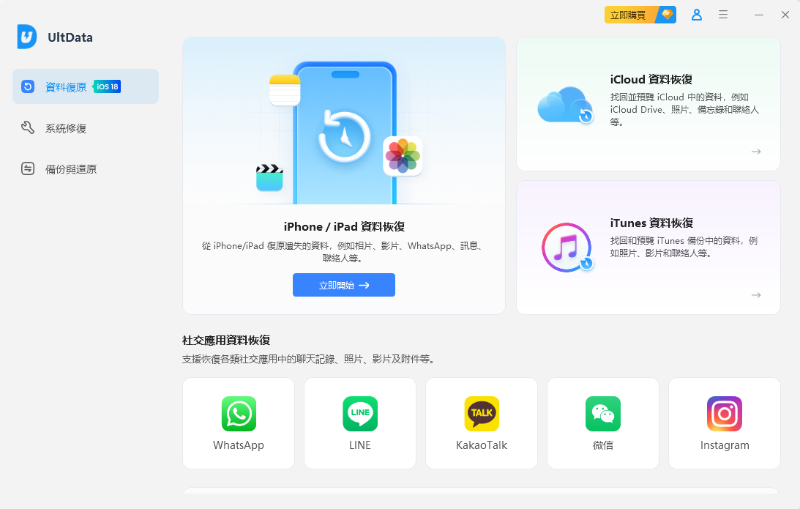
步驟 1. 下載並安裝
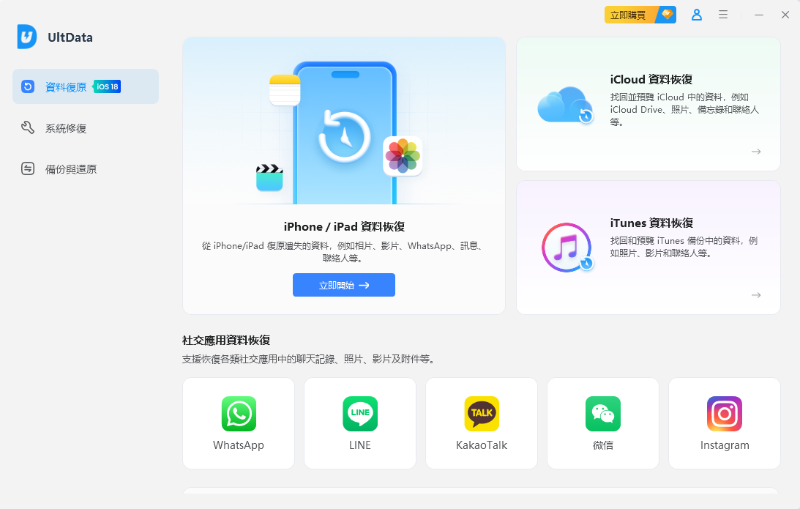
首先,下載並安裝 Tenorshare UltData,然後啟動軟體。在主頁選擇「iPhone/iPad 資料救援」功能。
-
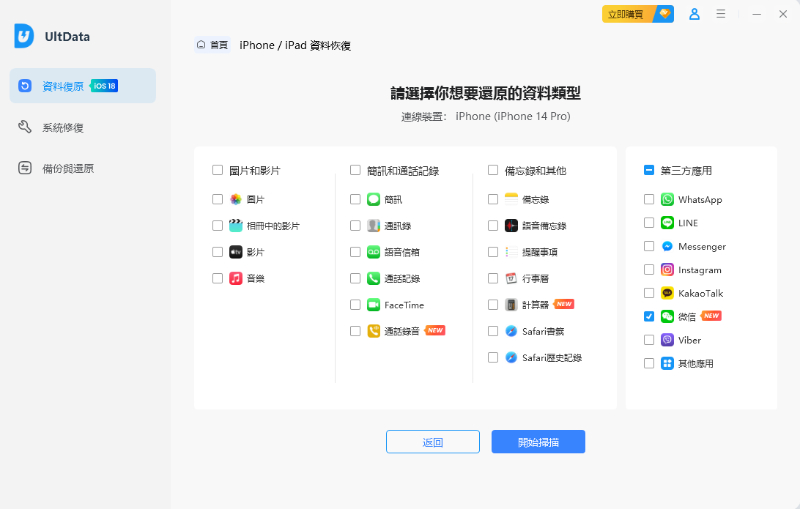
步驟 2. 連線裝置並掃描資料
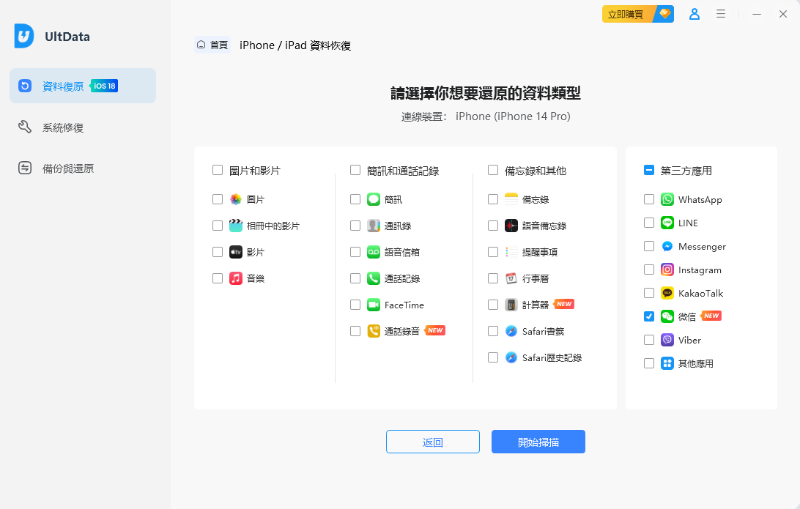
使用 USB 數據線將你的 iPhone 連線到電腦。成功連線後,選擇你需要恢復的資料類型,例如,「圖片和影片」欄目下的「影片」。選定後,點選「掃描」。
-
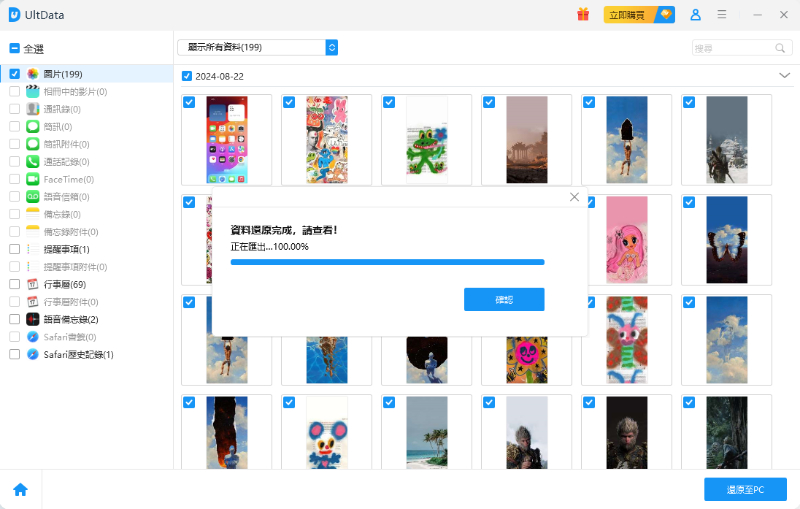
步驟 3. 預覽並恢復需要的資料
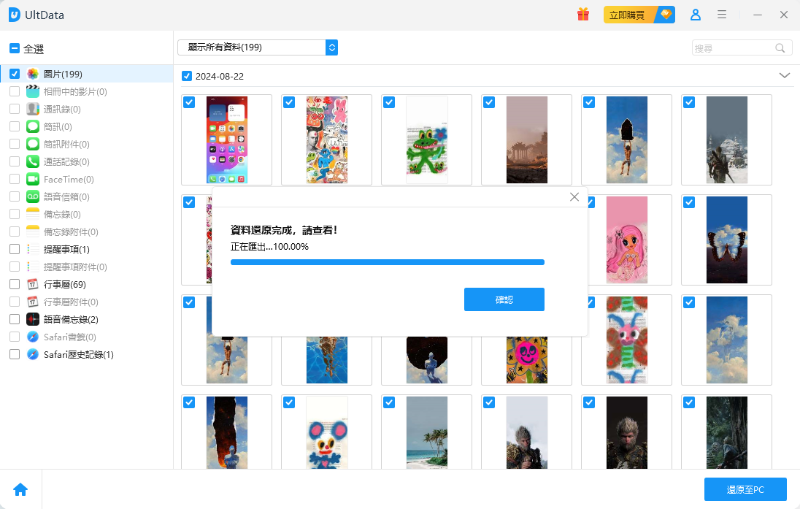
掃描完成後,介面上將顯示所有可恢復的資料。你可以預覽這些資料,然後選擇需要恢復的具體專案,最後點選「還原至 PC」完成操作。
救援結果取決於資料在底層儲存晶片中是否遭到新數據覆蓋。一旦發現檔案丟失,請盡早停止在手機上寫入大量新資料並展開掃描,成功救回的機率最高。
如何避免下次 iPhone 換機時資料遺失
為了確保未來升級或更換 iPhone 時萬無一失,建議遵循以下資料防護原則:
換機前執行完整雙備份:在啟動轉移程序前,除了 iCloud 備份外,也建議使用電腦進行一份本機完整加密備份。
檢查各項雲端同步設定:確認「iCloud 照片」、「聯絡資訊」與重要通訊軟體的對話備份開關均處於正常開啟狀態。
保持裝置電力充足與網路穩定:轉移過程中請維持全程插電充電,並連接至穩定且高速的 Wi-Fi 網路,避免中途斷線。
確認新手機儲存容量充足:新 iPhone 的可用容量必須大於舊機總資料量,以免傳輸空間不足導致寫入中斷。
確認無誤後再清空舊機:在轉手、回收或抹掉舊 iPhone 前,務必逐一核對相簿、記事本與對話紀錄是否完整轉入新機。
常見問題(FAQs)
Q1:為什麼從舊 iPhone 換機到新手機,資料沒有全數轉移?
主要原因可能是換機程序中途因網路波動而未完整傳輸、部分大型照片與影片仍在背景連線下載中,或是照片本來就儲存在其他雲端帳號而非本機。建議先檢查 Wi-Fi 連線與 iCloud 照片下載狀態。
Q2:沒有備份的情況下,換機後資料不見該如何救回?
首先請檢查「最近刪除」檔案夾與各項雲端備忘錄。若皆未保留,可透過具備深層本機掃描技術的工具(如 Tenorshare UltData)直接連線 iPhone 掃描尚未被覆蓋的資料碎片,進行預覽與回復。
Q3:若將新 iPhone 設定為全新裝置,之後還能救回舊資料嗎?
可以。只要舊 iPhone 上的資料尚未被清除,或是曾建立過 iCloud 或電腦備份,隨時都能再次提取資料。即使設定為新機,亦能透過救援軟體單獨導出舊資料,不會影響新機使用。
結語
遇到 iPhone Duo 換機資料不見 確實令人焦慮,但只要用對方法,大部分遺失的檔案都能順利找回。建議第一時間檢查 iCloud 同步狀態與「最近刪除」檔案夾;若仍無法尋獲,則可藉由 Tenorshare UltData 進行深度本機掃描與免費預覽,快速且安全地還原心愛的照片與重要對話!


Tenorshare UltData - 最佳iPhone資料救援軟體

- 無需備份即可從iPhone/iPad復原資料,或從iCloud和iTunes備份中選擇性復原(支援復原前預覽)。
- 復原35種以上iOS資料類型,包括照片、訊息、影片、通話記錄、備忘錄、社群軟體資料等。
- 支援最新的 iOS 27、iPhone 18 Pro/18 Pro Max/Duo 以及 iPadOS 27。




 ChatGPT
 Perplexity
 Google AI 模式
 Grok
Grok



