


iOS 27 在 WWDC 2026(6 月 8 日)正式亮相,全新的 Siri AI 毫無疑問是這次最大亮點——不只是語音助理的升級,而是徹底重建為可對話、能記憶、跨裝置同步的獨立 AI 應用程式。
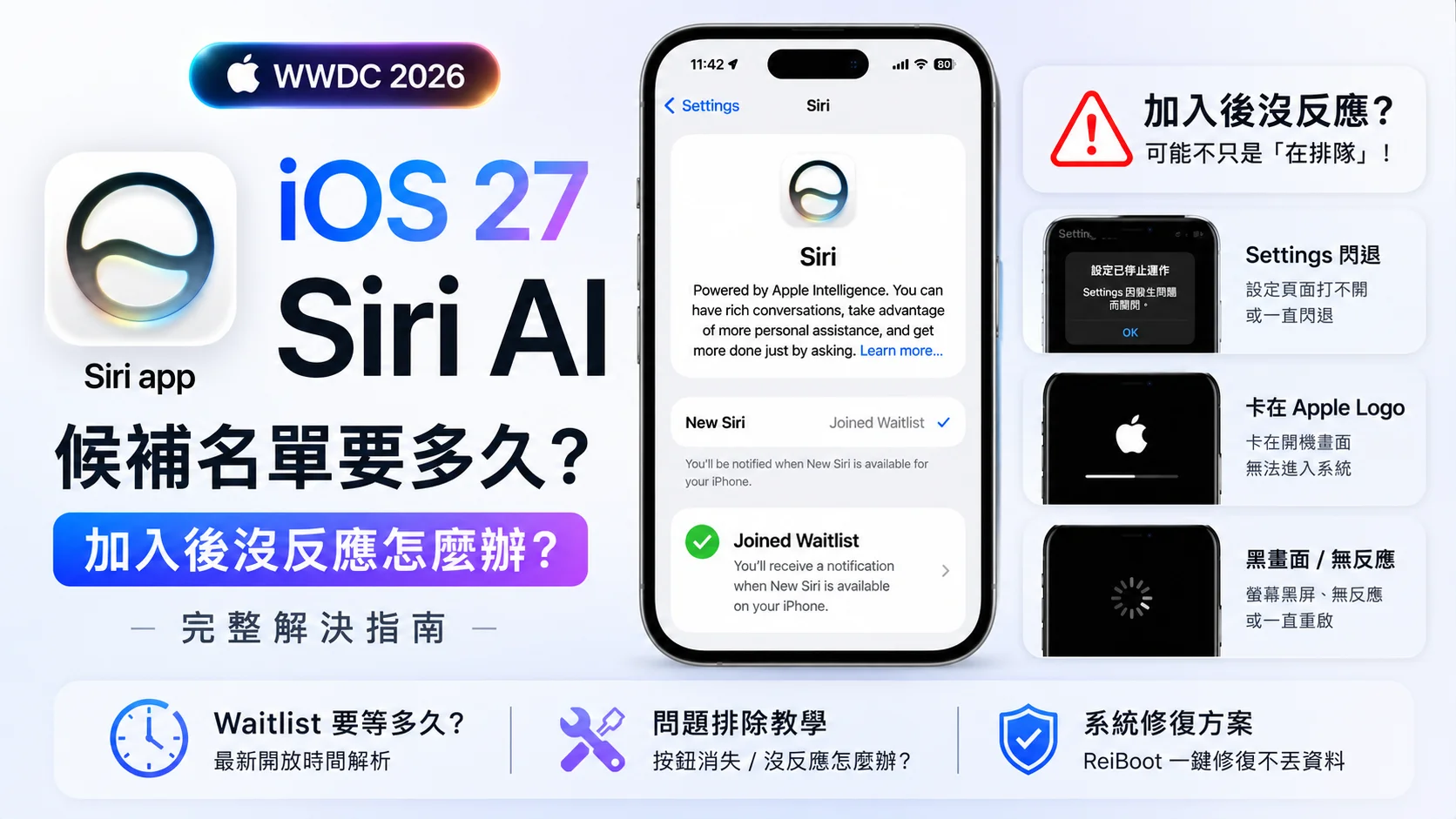
然而,很多用戶安裝完 iOS 27 後,迫不及待想試用 Siri AI,卻發現 App 根本找不到,打開 Settings 只看到一個「加入候補名單」按鈕。
iOS 27 Siri AI 等待名單到底要等多久?等待期間出現問題又該怎麼辦? 本篇一次說清楚。
一、為什麼 Siri AI 需要加入候補名單?
Apple 並沒有在 iOS 27 Developer Beta 釋出的同時,直接開放所有人使用 Siri AI,而是採用分階段推送(Phased Rollout)的候補名單機制。
這麼做主要有幾個原因:
- 伺服器壓力控管: Siri AI 背後需要 Private Cloud Compute 支援,同一時間涌入大量請求可能造成服務不穩。
- Bug 風險分散: 以小批量用戶先行測試,能更快收集問題回報、縮小影響範圍。
- 語言與地區限制: Siri AI 首波僅支援英文與美國地區,其他語言與市場需要後續才能陸續開放。
這套機制並非首次出現。Apple 在 2024 年推出 iOS 18 Apple Intelligence 時也採用過相同做法,因此並不意外。
二、iOS 27 Siri 候補名單要多久?
這是目前最多人搜尋的問題,但答案很直接:
- 官方沒有公布固定的等待時間。
根據目前已加入候補名單的開發者回報,等待時間差異很大:
| 情況 | 大概等待時間 |
|---|---|
| Beta 釋出後馬上加入(早鳥) | 數分鐘 ~ 1~2 小時 |
| Beta 釋出數小時後加入 | 數小時 ~ 隔天 |
| 語言設定非英文 | 可能更長 |
| 地區設定非美國(如台灣、歐盟) | 可能無法使用 |
結論:正常等待狀況下,只要看到「已加入候補名單」的確認訊息,讓裝置保持 Wi-Fi 連線並靜待通知即可,不需要反覆重設 Siri 或重新安裝系統。

Siri AI 目前台灣地區尚未確認開放時程,首波以美國英文版為主,台灣用戶建議持續關注後續 Beta 版本更新。
三、如何加入 iOS 27 Siri AI 候補名單?(操作步驟)
前提條件:
- 已安裝 iOS 27 Developer Beta(需有 Apple Developer 帳號)
- 裝置支援 Apple Intelligence(iPhone 15 Pro 以上)
- Siri AI 完整功能目前需要 iPhone 17 Pro / 17 Pro Max / iPhone Air
-
步驟 1. 開啟「設定(Settings)」
-
步驟 2. 點選「Siri」(原 Apple Intelligence & Siri 選項)
-
步驟 3. 頁面頂端會出現「試用新版 Siri(Try New Siri)」或「加入候補名單(Join Waitlist)」按鈕
-
步驟 4. 點選後依照提示完成加入流程,並等待 Apple 通知「New Siri 已可在您的裝置上使用」

加入後,重新進入 Siri 設定頁面,狀態會顯示「已加入候補名單(Joined Waitlist)」——這代表一切正常,持續等待即可。

四、等待期間出現這些狀況,就不只是「在排隊」的問題了
正常的等待狀態只有一種:頁面顯示「已加入」,裝置運作一切正常。
如果你在等待過程中出現以下任何情況,代表裝置可能出現系統層面的問題,不是繼續等候就能解決的:
- 「加入候補名單」按鈕消失,Siri 設定頁面空白或無法載入
- Settings 閃退 / 打開就當機
- iPhone 陷入開機迴圈(Boot Loop)
- 卡在 Apple Logo 畫面無法進入系統
- 黑畫面,裝置無反應
- 更新 iOS 27 後,裝置一直重啟
- 進入 Recovery Mode 但不知道如何處理
這些都是 iOS 27版本已知的系統不穩定問題,在測試版初期尤其常見,與 Siri AI 候補名單無關。

五、iOS 27 系統問題怎麼修復?
如果你的裝置出現上述異常,以下是處理方式:
方法一:強制重啟(Force Restart)
適用於:短暫當機、輕微卡頓、Siri 設定頁面無反應
- iPhone 8 以上:快按「音量+」→ 快按「音量-」→ 長按「側邊鍵」直到出現 Apple Logo
方法二:重新安裝 iOS 27 (保留資料)
適用於:設定持續閃退、部分功能失效
透過 Finder(Mac) 或 iTunes(Windows) 連接裝置,選擇「更新(Update)」而非「還原」,可在保留資料的情況下重新安裝系統。
方法三:使用 ReiBoot 一鍵修復系統(不需要 iTunes,不會清除資料)
適用於:開機迴圈、卡在 Apple Logo、Recovery Mode、黑畫面等較嚴重的系統問題
如果上述兩種方法無效,或你的裝置已經無法正常開機、進入 Recovery Mode,建議使用 Tenorshare ReiBoot 進行系統修復:
- 在電腦上下載並安裝 ReiBoot
- 用 USB 線將 iPhone 連接到電腦,點選主介面的「開始修復」
- 選擇「標準修復(Standard Repair)」——這個模式不會刪除裝置上的任何資料
- 下載對應的固件並完成修復
- 修復完成後,裝置將正常重啟,再重新加入 Siri AI 候補名單即可





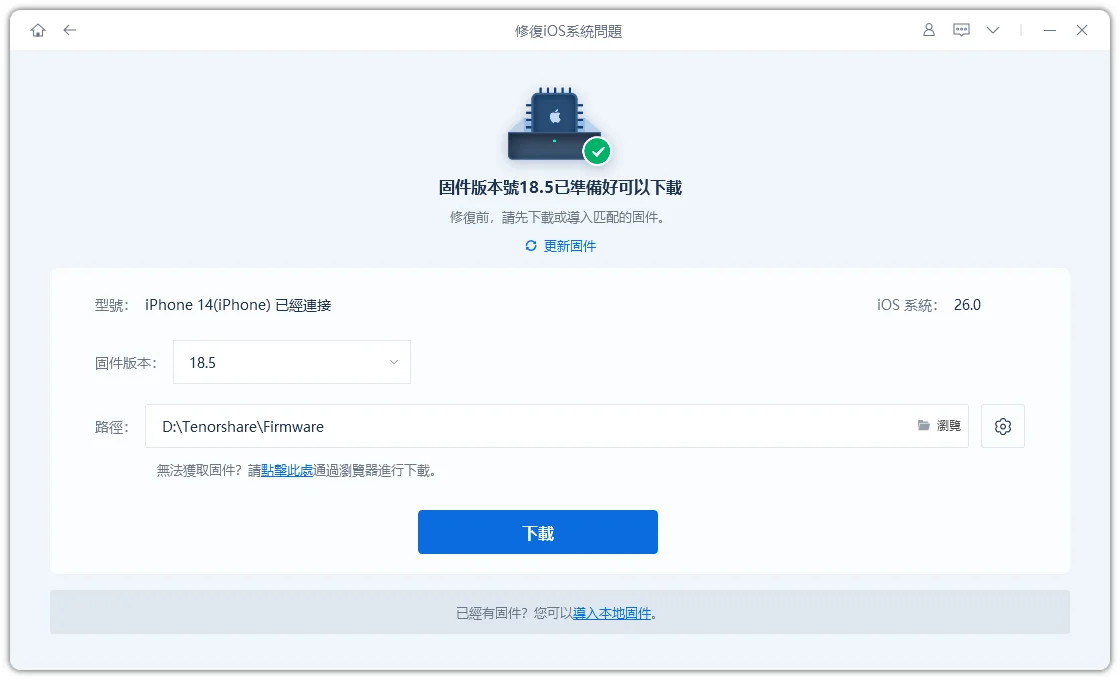
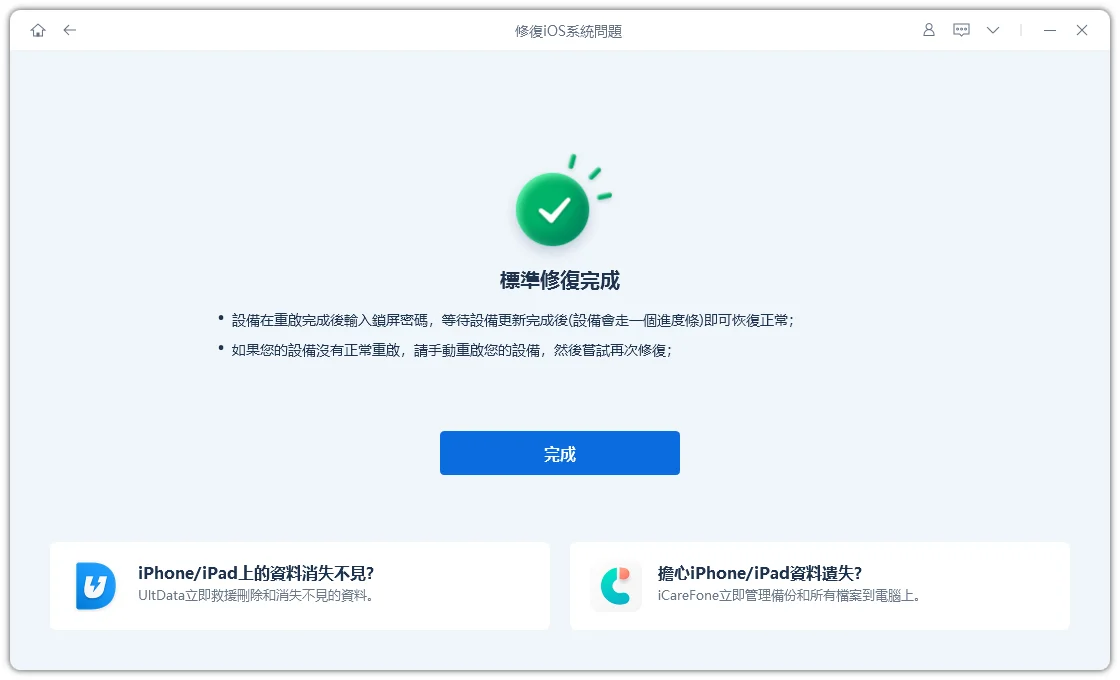

ReiBoot 也支援 iOS 降級,如果你覺得 iOS 27 太不穩定,想退回 iOS 26 正式版,同樣可以透過 ReiBoot 完成,無需複雜操作。
六、Siri AI 候補名單常見 Q&A
- Q:已加入候補名單,多久會收到通知?
A:官方未公布時限,根據目前開發者回報,從數分鐘到隔天都有。保持 Wi-Fi 連線、不要關閉通知權限,等待即可。 - Q:我的 iPhone 支援 Siri AI 嗎?
A:Siri AI 完整功能目前限定 iPhone 17 Pro、iPhone 17 Pro Max 與 iPhone Air。一般 Apple Intelligence 功能(非 Siri AI)需要 iPhone 15 Pro 以上。iPhone 11~15 可升級 iOS 27,但無法使用 Siri AI。 - Q:台灣地區什麼時候可以用 Siri AI?
A:Apple 表示首波以美國英文版為主,台灣地區的開放時程尚未確認,預計正式版(2026 年 9 月)推出後會有更多語言與地區陸續支援。 - Q:加入候補名單後,「Try New Siri」按鈕不見了怎麼辦?
A:可能是設定出現 Bug,建議先嘗試強制重啟裝置。若問題持續,可參考本文第五節的修復方式。 - Q:現在值得安裝 iOS 27 嗎?
A:如果你只是想用 Siri AI,以目前台灣地區尚未開放的情況來看,建議7 月公測版(Public Beta)或 9 月正式版再升級。Beta 版本可能帶來耗電加速、App 相容性問題、發熱等副作用,日常使用的主力機不建議安裝。
七、總結
iOS 27 Siri AI 的候補名單等待時間沒有標準答案,從幾分鐘到一天以上都有可能,主要取決於 Apple 的分批推送進度與你加入的時間點。
正常情況下,加入後靜待通知就好。
但如果你的 iPhone 在安裝 iOS 27後出現系統不穩定的狀況——例如開機迴圈、卡在 Apple Logo、Settings 閃退——這就不是等候問題,而是需要修復的系統問題。遇到這種情況, ReiBoot 的標準修復模式可以在不刪除資料的前提下快速修復,是目前最簡單有效的解決方式。


Tenorshare ReiBoot - iOS 系統修復專家

- 一鍵修復 iPhone/iPad 卡在蘋果標誌、黑屏、白屏等各種 iOS 系統問題
- 支援最新 iOS 版本,無需技術背景即可輕鬆解決系統故障,保護資料安全







