


您的 iPhone 螢幕突然出現兩個白色電話圖示,手機無法正常運作了嗎? 別擔心,這個畫面通常不代表您的手機有硬體損壞。 在大多數情況下,這是因為 iPhone 在更新、重新啟動或發生軟體問題後,進入了 Apple 的還原模式(Recovery Mode)。 這個畫面會出現在所有支援的機型上,從 iPhone 11 Pro 到最新的 iPhone 17 Pro Max 皆有可能。 好消息是,大多數使用者不需要前往 Apple Store,幾分鐘內就能自行解決這個問題。


第一部分:如何修復 iPhone 螢幕顯示兩個白色電話圖示的問題
請依序嘗試以下方法。大多數使用者在一分鐘內就能透過方法一或方法二解決問題。若您的 iPhone 螢幕仍顯示兩個白色電話圖示且無法正常啟動,請跳至方法四,以安全可靠的方式修復並保留您的資料。
開始之前
開始操作前,請先確認以下幾點。
- 將 iPhone 充電至至少 20–30%,或保持連接電源。
- 若您使用的是 iPhone 15、iPhone 16 或 iPhone 17,請使用 USB-C 傳輸線。
- 若您使用的是 iPhone 11 Pro、iPhone 12、iPhone 13 或 iPhone 14,請使用 Lightning 傳輸線。
- 在手機修復或更新過程中,請勿拔除傳輸線。

方法一:強制重新啟動 iPhone
強制重新啟動可以修復許多軟體問題。若您的 iPhone 螢幕顯示兩個白色電話圖示是在重新啟動或更新後出現的,建議優先嘗試這個方法。從 iPhone 11 Pro 到 iPhone 17 Pro Max,所有機型的按鍵操作步驟完全相同。
操作步驟
- 快速按下並放開「音量+」按鍵。
- 快速按下並放開「音量-」按鍵。
- 按住「側邊」按鍵不放。
- 即使螢幕保持黑屏,也請繼續按住「側邊」按鍵。
- 直到 Apple 標誌出現後,再放開按鍵。

若手機正常啟動,問題即已解決。
若 iPhone 螢幕仍顯示兩個白色電話圖示,請繼續嘗試方法二。
為什麼這個方法有效
有時 iOS 會在啟動過程中發生當機。強制重新啟動可清除暫時的軟體狀態,讓 iPhone 重新開機,且不會刪除您的照片、訊息或應用程式。
方法二:不使用電腦手動退出還原模式
若方法一無效,您的 iPhone 螢幕上的兩個白色電話圖示可能仍處於還原模式。您通常可以透過另一組按鍵組合來退出還原模式。這個方法同樣適用於 iPhone 11 Pro 至 iPhone 17 Pro Max 的所有機型。
操作步驟
- 盡可能保持手機連接電源。
- 按一下「音量+」按鍵。
- 按一下「音量-」按鍵。
- 按住「側邊」按鍵不放。
- 持續按住,時間要比一般重新啟動更長。
- 等待 Apple 標誌出現。
- 讓手機完成啟動。

許多使用者因為過早放開「側邊」按鍵而以為手機當機,請持續按住直到 Apple 標誌出現。若兩個白色電話圖示的畫面消失並回到主畫面,則不需要進行其他修復。若重新啟動後兩個白色電話圖示再度出現,iOS 系統可能有損壞的檔案,請繼續嘗試方法三或方法四。
為什麼這個方法有效
還原模式有時在重新啟動中斷後仍會保持啟用狀態。長按「側邊」按鍵足夠長的時間,可以告知 iOS 退出還原模式並重新載入作業系統。
方法三:使用 Finder(Mac)或 iTunes(Windows)進行還原

還原裝置可能會刪除您的照片、應用程式、訊息及其他個人資料。若希望避免資料遺失,請跳過此方法,直接使用方法四的 Tenorshare ReiBoot。
Mac 操作步驟(Finder)
- 使用正確的傳輸線將 iPhone 連接至 Mac。
- 開啟 Finder。
- 在左側欄中選擇您的 iPhone。
- 若 Finder 偵測到還原模式,畫面將顯示提示訊息。
- 請先點選「更新」,Finder 會嘗試重新安裝 iOS 且不刪除您的資料。
- 若更新失敗,則選擇「還原」。
- 等待程序完成。
- 重新啟動後,依照步驟設定您的 iPhone。
!從備份還原 iPhone 的 3 種方式 [PC、Mac 與 iCloud](media/image5.jpeg)
圖片說明:重新啟動後的 iPhone 設定畫面
Windows 操作步驟(iTunes)
- 如有需要,請先安裝最新版本的 iTunes。
- 使用正確的傳輸線連接 iPhone。
- 開啟 iTunes。
- 當裝置出現時,點選選擇您的裝置。
- 請先選擇「更新」。
- 若更新失敗,點選「還原 iPhone」。
- 等待 iTunes 下載軟體並完成還原程序。

iPhone 15、iPhone 16 和 iPhone 17 請使用 USB-C 傳輸線;iPhone 11 Pro 至 iPhone 14 請使用 Lightning 傳輸線。若還原後 iPhone 螢幕仍顯示兩個白色電話圖示,則可能存在需要其他修復方式的軟體問題。
方法四:使用 Tenorshare ReiBoot 一鍵修復(不遺失資料)
若您希望以最簡單的方式修復 iPhone 螢幕出現兩個白色電話圖示的問題,同時不遺失任何照片或應用程式, Tenorshare ReiBoot 是更好的選擇。它支援 iPhone 11 Pro 至 iPhone 17 Pro Max,並自動相容最新的 iOS 版本。與 Finder 或 iTunes 不同,ReiBoot 提供免費的還原模式退出功能,若問題仍未解決,它可以在不刪除個人資料的前提下修復 iOS 系統。
- 下載並安裝 ReiBoot
- 點選「進入還原模式」
- 還原模式已啟動
在 Windows PC 或 Mac 上下載並安裝 Tenorshare ReiBoot,啟動程式後使用合適的 USB 傳輸線連接您的 iPhone。




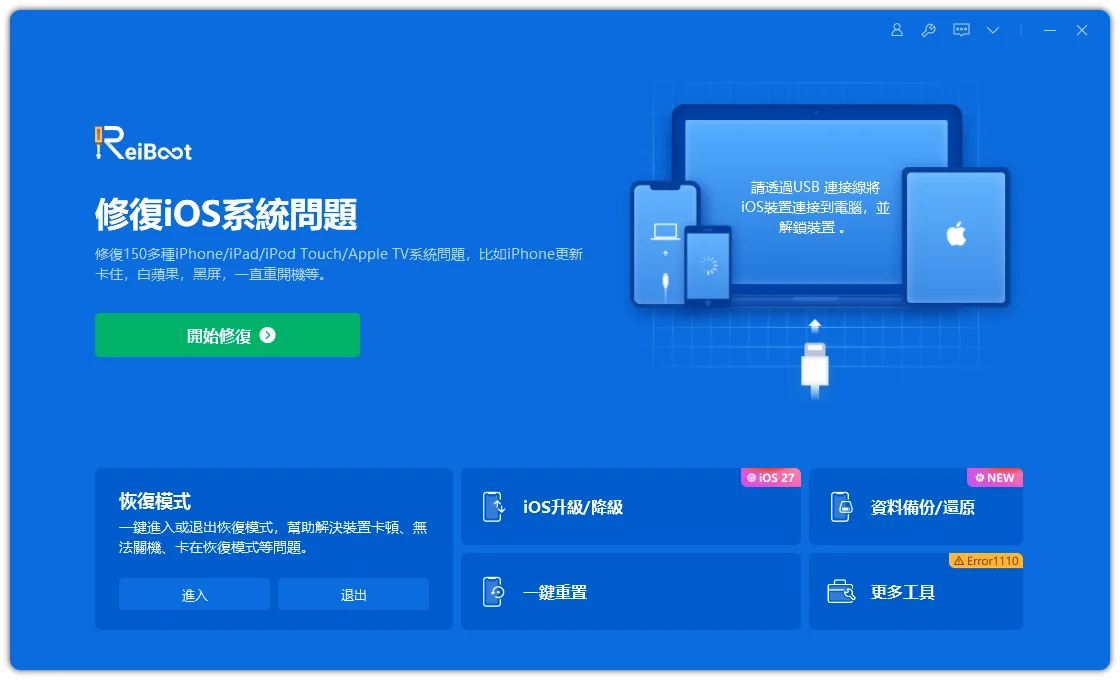
ReiBoot 偵測到您的裝置後,點選 進入還原模式,軟體將自動讓您的 iPhone 進入還原模式。

整個程序不到一分鐘即可完成。您的 iPhone 隨後會顯示 Apple 的還原模式畫面,表示已準備好進行修復或還原。

您應該選擇哪個選項?
- 方法一~二:最適合處理暫時性的還原模式問題。
- 方法三:若您已習慣使用 Finder 或 iTunes,這是不錯的選擇,但可能會清除資料。
- 方法四:若您希望在修復 iPhone 螢幕兩個白色電話圖示問題的同時,盡可能保留照片、訊息和應用程式,這是最佳選擇。
快速決策指南
螢幕顯示兩個白色電話圖示
↓
使用 ReiBoot 退出還原模式
↓
手機正常啟動了嗎?
是 → 問題已解決。
否 → 執行標準修復。
↓
螢幕是否仍然顯示?
使用深度修復作為最終步驟。
無論您使用的是 iPhone 11 Pro、iPhone 12、iPhone 13、iPhone 14、iPhone 15、iPhone 16 還是最新的 iPhone 17 Pro Max,此程序的操作方式完全相同。
第二部分:兩個白色電話圖示的畫面究竟代表什麼?
若您的 iPhone 螢幕出現兩個白色電話圖示讓您感到困惑,請別擔心。許多人以為手機出現了嚴重的硬體問題,但實際上在大多數情況下,這個畫面並不嚴重。iPhone 螢幕顯示兩個白色電話圖示,是 Apple 全新的還原模式畫面。Apple 在較新的 iOS 版本中更新了這個設計,不再顯示舊版的傳輸線與電腦圖示,而是改為在黑色背景上顯示兩個重疊的白色電話圖示。
這是 Apple 的還原模式畫面,並非通知、FaceTime 來電或病毒
iPhone 雙電話圖示畫面是 Apple 官方的還原模式畫面。當 iOS 無法正常啟動,或裝置正在等待修復或軟體更新時,就會出現這個畫面。
這個畫面不代表:
- 您的 iPhone 感染了病毒。
- 有人正在撥打電話給您。
- FaceTime 正在使用中。
- 您的 Apple ID 遭到入侵。
- 您的螢幕有實體損壞。
實際上,您的 iPhone 只是在重新載入 iOS 之前需要進行軟體還原。
這個畫面的樣子
iPhone 螢幕顯示兩個白色電話圖示的畫面非常簡單。
您通常會看到:
- 黑色背景。
- 兩個重疊的白色電話形狀圖示。
- 沒有主畫面。
- 沒有 Apple 標誌。
- 沒有載入進度條。
- 沒有應用程式圖示。

部分使用者注意到在裝置嘗試重新啟動時,兩個電話圖示會移動或輕微旋轉,這在還原模式中是正常現象。若您的螢幕畫面符合上述描述,幾乎可以確定您看到的是 Apple 的還原模式畫面,而非硬體故障。
第三部分:為什麼會發生這個問題?
多種軟體問題都可能導致 iPhone 螢幕出現兩個白色電話圖示,好消息是大多數問題都很容易修復。
重新啟動失敗導致開機迴圈
有時 iPhone 無法完成重新啟動,而是反覆回到螢幕顯示兩個白色電話圖示的狀態,這稱為開機迴圈(Boot Loop)。強制重新啟動或 ReiBoot 標準修復通常可以解決此問題。
iOS 更新或還原中斷
iPhone 螢幕出現兩個白色電話圖示最常見的原因之一,是 iOS 更新中斷。
這種情況可能發生在:
- 更新過程中電池耗盡。
- USB 傳輸線意外拔除。
- 電腦突然關機。
- 下載 iOS 時網路連線中斷。
發生上述情況時,iPhone 會進入還原模式以保護作業系統。
啟動時圖示可能會移動
部分使用者反映,iPhone 螢幕上的兩個白色電話圖示會旋轉、重疊或合併,這是完全正常的現象。這個動畫是 Apple 還原模式畫面的一部分,不代表螢幕損壞或手機有實體損傷。若動畫持續數分鐘仍無法啟動 iOS,請使用前面說明的修復方法。
第四部分:如何避免再次發生
雖然 iPhone 螢幕出現兩個白色電話圖示的問題通常幾分鐘內就能解決,但預防問題發生才是最好的方式。
請遵循以下簡單的建議。
- 保持 iPhone 更新至最新穩定版本的 iOS。
- 務必使用 Apple 認證或 MFi 認證的傳輸線。
- 安裝更新前,確保電池有足夠的電量。
- 更新過程中,保持 iPhone 連接穩定的 Wi-Fi 網路。
- iOS 安裝過程中,切勿拔除傳輸線。
- 定期使用 iCloud 或 Tenorshare ReiBoot 建立備份,以確保在需要完整還原時,您的資料仍然安全。
養成這些小習慣,可以大幅降低 iPhone 螢幕再次出現兩個白色電話圖示的機率。
結語
看到 iPhone 螢幕出現兩個白色電話圖示可能令人擔心,但在大多數情況下,這只是 Apple 的還原模式畫面,通常不代表 iPhone 有硬體問題。請先嘗試強制重新啟動,再試著手動退出還原模式。若問題仍持續,可使用 Finder 或 iTunes 還原裝置,但請注意此操作可能會清除您的資料。若您希望在不遺失照片、訊息或應用程式的情況下,以最簡便的方式修復 iPhone 螢幕顯示兩個白色電話圖示的問題, Tenorshare ReiBoot 是絕佳選擇。其一鍵「退出還原模式」功能與標準修復模式,可在幾分鐘內解決大多數的軟體問題。
常見問題
1. iPhone 螢幕出現兩個白色電話圖示是什麼意思?
若您的 iPhone 螢幕出現兩個白色電話圖示,代表手機已進入 Apple 的還原模式。這個畫面通常出現在 iOS 無法正常啟動,或手機需要軟體修復時。在大多數情況下,這是軟體問題,而非硬體損壞。
2. 為什麼我的 iPhone 在黑色背景上顯示兩個白色電話圖示?
iPhone 螢幕出現兩個白色電話圖示,通常是在 iOS 更新失敗、還原中斷或發生開機迴圈後出現。強制重新啟動或還原模式修復通常可以解決問題,無需更換任何硬體。
3. iPhone 17、iPhone 16 或 iPhone 15 也會出現這個問題嗎?
是的。iPhone 螢幕出現兩個白色電話圖示的問題,可能發生在所有支援的機型上,包括 iPhone 11 Pro、iPhone 12、iPhone 13、iPhone 14、iPhone 15、iPhone 16 和 iPhone 17 Pro Max。所有機型的修復步驟完全相同。
4. 這和 iPhone 白屏死機(White Screen of Death)是同一個問題嗎?
不是。兩者是不同的問題。iPhone 雙電話圖示畫面是 Apple 的還原模式畫面,而白屏死機是另一個獨立的問題,指螢幕變成全白且不顯示還原模式圖示。
5. 我可以在不遺失照片和資料的情況下修復這個問題嗎?
可以。請先嘗試強制重新啟動或手動退出還原模式。若這些方法無效,可使用 Tenorshare ReiBoot 的「退出還原模式」或「標準修復」模式,這些選項旨在修復 iOS 的同時,盡可能保留您的個人資料。
6. ReiBoot 支援最新的 iPhone 17 和 iOS 27 嗎?
支援。Tenorshare ReiBoot 相容最新的 iPhone 機型,包括 iPhone 17 系列,並定期更新以支援最新的 iOS 版本。軟體會自動偵測您的裝置,並在需要時下載正確的韌體。


Tenorshare ReiBoot - iOS 系統修復專家

- 一鍵修復 iPhone/iPad 卡在蘋果標誌、黑屏、白屏等各種 iOS 系統問題
- 支援最新 iOS 版本,無需技術背景即可輕鬆解決系統故障,保護資料安全







