


在眾多影像工具中,Photoshop 修圖一直是專業設計師與攝影師最常用的照片處理方式。無論是人像美化、商品去背,或是色彩調整,Photoshop 都能提供高度自由的精細控制。
不過對新手來說,Photoshop 修圖流程往往偏複雜,因此本文會用最簡單方式帶你一步一步了解ps 修圖與實際應用方法,並整理不同情境的最佳做法,幫助你快速上手。
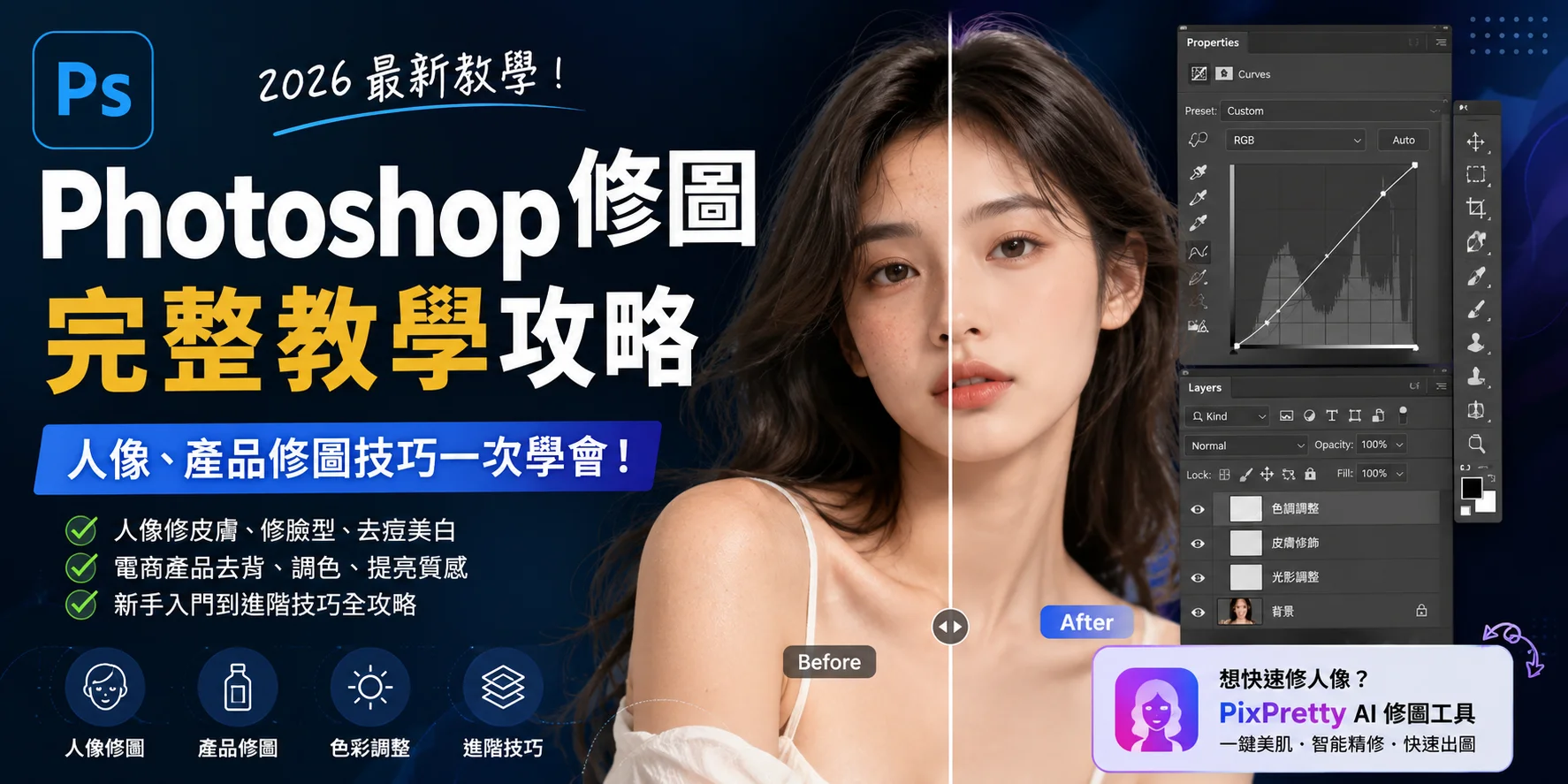
Photoshop 修圖適合誰?先確認你需不需要 Photoshop
Photoshop 修圖適合需要「精細控制影像細節」的人,例如設計師、攝影師與電商,但不適合只想快速修自拍的一般使用者。
Photoshop 的核心優勢在於「可控性」,但代價是學習成本較高。如果只是日常社群修圖,其實不一定需要 Photoshop。
適合使用 Photoshop 的人
- 專業攝影後製(婚紗、商攝)
- 電商產品修圖(去背、光影調整)
- 設計師或內容創作者
- 需要高品質輸出的圖片
不適合 Photoshop 的人
- 只想快速修自拍
- 不想學圖層與工具
- 只做社群貼文圖片
- 時間有限的新手
👉 如果你的需求偏「快速修圖」,後面會介紹更輕量的替代方式。
Photoshop 修圖可以做到哪些效果?(依情境整理)
Photoshop 修圖教學本質上也可以稱為 photoshop 修片,兩者都是指透過軟體調整影像瑕疵、光影與色彩,讓照片變得更好看。
不同用途會用到不同技巧,以下整理最常見應用情境:
人像修圖(ps 人像修圖)
- 去痘痘、粉刺
- 皮膚平滑化
- 修臉型(ps 修臉型)
- 調整五官比例
- 提亮膚色


商品修圖(photoshop 產品修圖)
- 去背(白底商品)
- 調整光影與質感
- 去除灰塵與瑕疵
- 增強商品立體感

背景修圖
- 去除路人
- 替換天空
- 調整景深效果
色彩修圖
- 調整曝光
- 色溫校正
- 色調風格化(電影感)
Photoshop 必學 7 大修圖工具(新手只要學這些)
如何修圖的核心不是工具,而是順序,只要掌握「基礎調整 → 瑕疵修復 → 局部優化 → 色彩風格」就能完成 80% 的 Photoshop 修圖需求。
| 工具 | 功能 | 使用情境 |
|---|---|---|
| 污點修復筆刷 | 去痘痘、瑕疵 | 人像修圖 |
| 仿製印章 | 精細修補 | 去除物件 |
| 修補工具 | 快速修補區域 | 背景修圖 |
| 曲線 | 調整亮度對比 | 全圖調整 |
| 色階 | 基礎光影調整 | 初學必備 |
| 液化工具 | 修臉型、身形 | ps 修臉型 |
| 遮色片 | 局部調整 | 精細控制 |
👉 新手常見誤區:一開始學太多工具,其實只會讓學習變慢。
Photoshop 人像修圖完整流程(ps 修圖核心)
photoshop 修圖教學主要分為「工具學習派」與「流程學習派」,新手建議從流程開始學,比較容易上手。
- Step 1:基礎調整
先用色階與曲線調整整體亮度與對比。 - Step 2:皮膚修飾
使用污點修復筆刷去除痘痘與瑕疵。 - Step 3:細節美化
液化工具微調臉型、遮色片進行局部提亮。 - Step 4:色彩風格
調整色溫與飽和度,讓照片更自然或更有風格。

👉 常見問題:很多人會「過度修圖」,導致臉變假,這是初學者最大問題。
Photoshop 產品修圖教學(電商必看)
答案:Photoshop 產品修圖重點在「乾淨背景+清晰質感+正確光影」,而不是過度美化。
- 1. 去背(白底或透明背景)
- 2. 修掉灰塵與刮痕
- 3. 調整光影方向
- 4. 強化產品邊緣清晰度

電商常見需求:
- 蝦皮商品圖
- Amazon 商品圖
- 官網產品頁
👉 關鍵不是「修得漂亮」,而是「看起來可信」。
Photoshop 修圖常見錯誤(新手最容易踩雷)
答案:Photoshop 修圖失敗通常不是技術問題,而是「過度修圖」或「流程錯誤」。
- 磨皮過頭 → 皮膚變塑膠感
- 液化過度 → 臉變形
- 飽和度太高 → 照片不自然
- 背景處理不乾淨 → 邊緣破圖
- 忽略光影 → 合成感太重
👉 EEAT 重點:專業修圖的關鍵是「看不出修過」,不是「修得很誇張」。
Photoshop vs AI 修圖工具(現代最大差異)
答案:Photoshop 強在精細控制與專業品質,而 AI 修圖工具則勝在速度與操作簡單。
| 項目 | Photoshop 修圖 | AI 修圖 |
|---|---|---|
| 學習難度 | 高 | 低 |
| 修圖速度 | 慢 | 快 |
| 控制程度 | 高 | 中 |
| 適合族群 | 專業人士 | 一般使用者 |
| 品質上限 | 非常高 | 中高 |
實際情境差異:
- Photoshop:婚紗、商攝
- AI 修圖:自拍、社群照片
👉 如果你只是想快速修人像,其實 AI 工具會更實用。
想快速修人像?PixPretty 是另一種選擇
答案:如果你的需求只是快速 ps p 圖或簡單人像修圖,其實可以直接使用 AI 工具完成,不一定要進入 Photoshop 的複雜流程。
像 Tenorshare 推出的 PixPretty AI 修圖工具,主要解決 Photoshop 的兩個痛點:




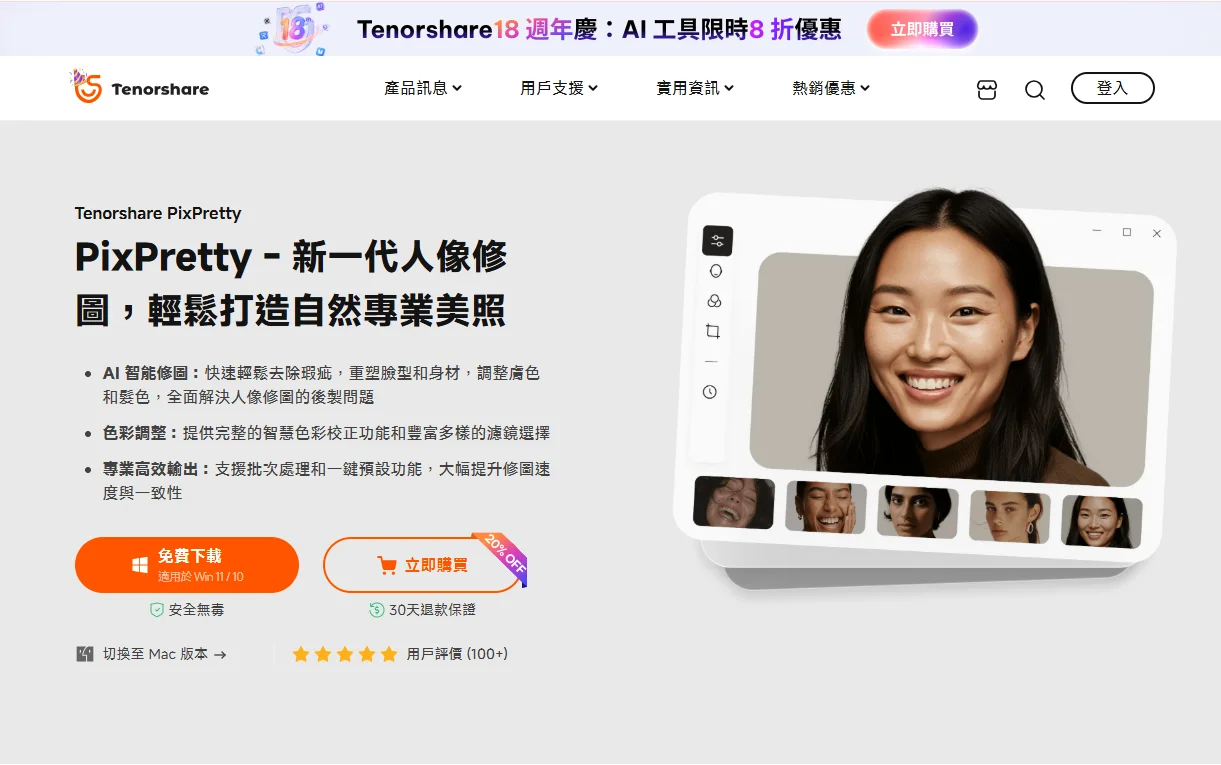
Photoshop 的問題
- 學習成本高
- 修一張圖要花時間
- 工具太多容易混亂
PixPretty 的優勢
- 自動人像美化
- 一鍵修皮膚與臉部
- 不需要學圖層
- 適合社群與日常照片
但也有限制:不適合精細商業修圖、控制自由度較低、不適合專業設計需求。
👉 結論是:
- 要精細控制 → Photoshop
- 要快速好看 → AI 工具更有效率
PixPretty 如何操作?3 步驟快速完成 AI 修圖
答案:PixPretty 的操作非常簡單,只需要「上傳照片 → 選擇修圖模式 → 下載結果」,不需要任何 Photoshop 技術,就能完成專業等級的人像修圖。
- Step 1:上傳照片(Upload Image)
首先進入 PixPretty AI 修圖工具後,只需要將照片拖曳或上傳即可。
支援常見格式:JPG、PNG、HEIC(iPhone 照片)。 - Step 2:選擇修圖模式(AI 自動分析)
上傳後,系統會自動分析人臉與背景,並提供不同修圖選項,例如自然美肌、臉部精修、膚色調整、整體風格優化。 - Step 3:下載修圖結果(Download)
確認效果後,只需點擊下載即可輸出圖片。
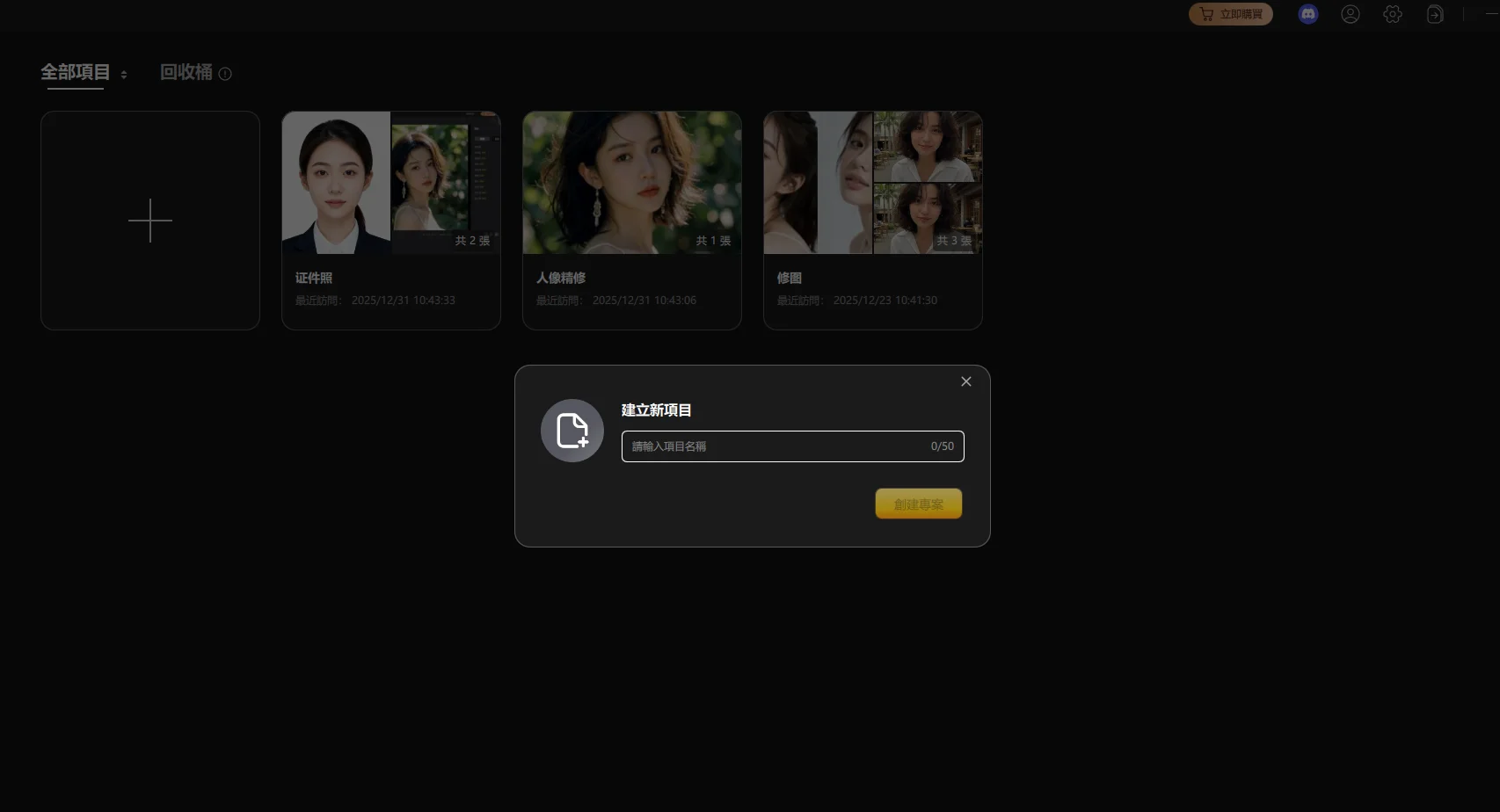
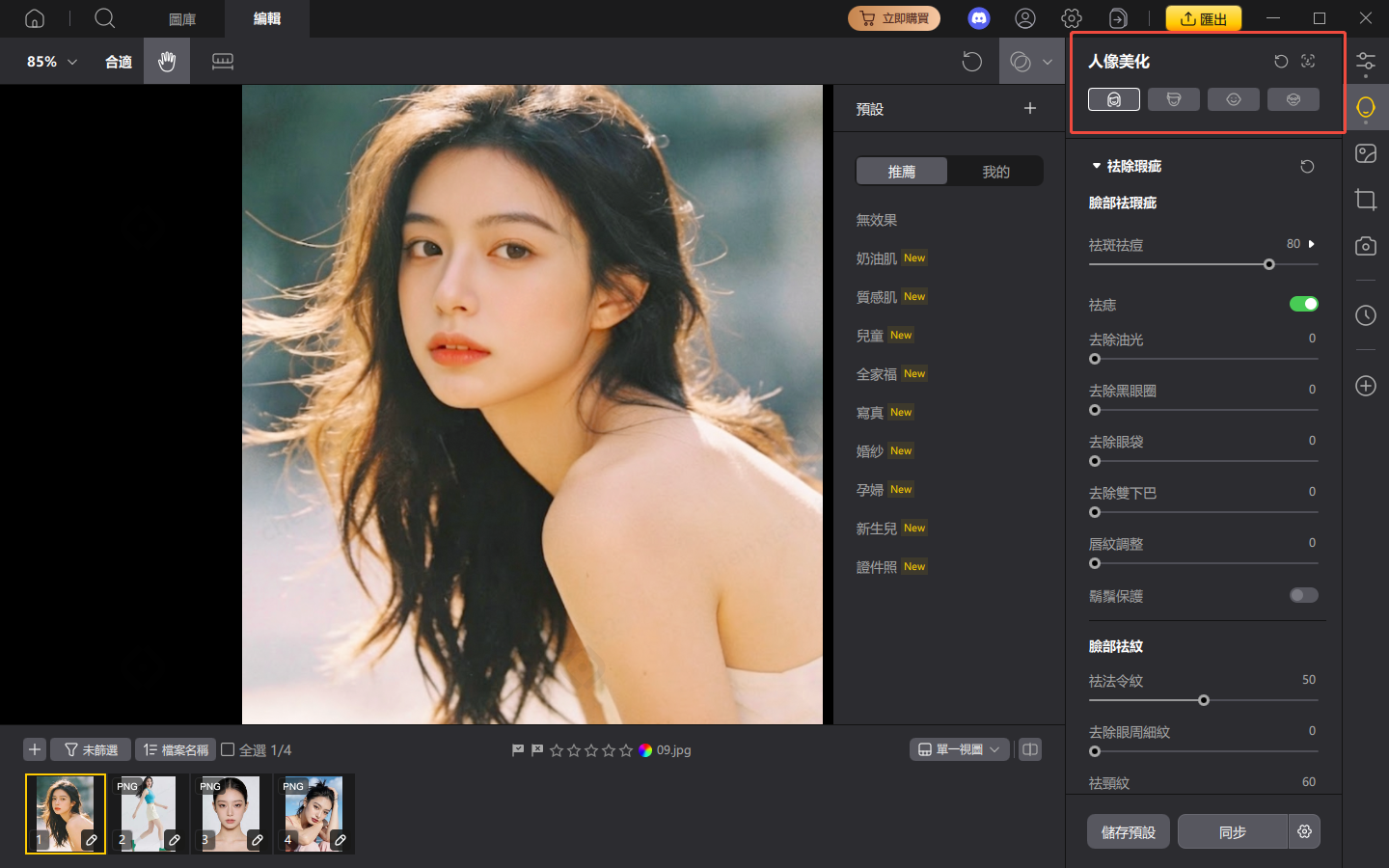


一鍵完成專業級人像美化,適合自拍、社群與日常照片快速修圖!
使用 PixPretty 的最佳情境
- IG / FB 自拍修圖
- 個人形象照
- 履歷照片微調
- 社群貼文快速修圖
- 不想學 Photoshop 的新手
👉 如果你的目標是「快速變好看」,PixPretty 會比 Photoshop 更有效率。
Photoshop 修圖方法比較總整理
| 方法 | 難易度 | 適合對象 | 優點 | 缺點 |
|---|---|---|---|---|
| Photoshop 手動修圖 | 高 | 專業人士 | 精細控制 | 學習時間長 |
| Lightroom | 中 | 攝影師 | 調色快速 | 修圖能力有限 |
| AI 修圖工具 | 低 | 一般使用者 | 快速方便 | 可控性低 |
| PixPretty | 低 | 社群使用者 | 一鍵人像美化 | 不適合商業精修 |
小結
Photoshop 修圖仍然是目前最完整的影像處理工具,但它更適合需要精細控制與專業輸出的使用者。
如果你只是想快速完成照片美化,其實 AI 修圖工具(例如 PixPretty)可以大幅降低學習成本,讓修圖變得更直覺。



