


你是否常遇到抠圖後邊緣生硬、合成照片看起來像剪貼的問題?PhotoShop 羽化就是你的救星!PhotoShop 羽化英文叫 Feather,簡單說就是讓選區邊緣從硬邊變成柔和漸層,實現照片邊緣羽化的自然效果。無論是人像合成、電商商品照,還是社群圖文,學會 PS 羽化工具 都能讓你的作品瞬間專業許多。
2026 Photoshop 雖然 AI 功能更強大,但 PS 羽化的核心原理沒變。本文帶你從基礎概念到實戰教學,一次搞懂 Photoshop羽化在哪里、如何操作以及 Photoshop如何快速去背等更多實用修圖技巧!讀完後,你還能學到不用安裝 PS 的線上替代方案,讓修圖更快更輕鬆!

一、Photoshop 羽化意思是什麼?
Photoshop 羽化意思就是「柔邊」或「邊緣漸變」。當你用選取工具圈出主體時,預設邊緣是鋸齒狀的硬邊,看起來很不自然。PhotoShop 羽化能讓這些邊緣產生半透明的過渡,讓主體與新背景自然融合,不會有明顯的剪貼痕跡。
簡單來說,羽化就是讓圖片邊緣變得更柔和、更真實。舉例來說:
- 人像去背後換背景:讓邊緣更自然(髮絲建議搭配「選擇並遮住」)
- 做海報時,PS 圖片邊緣羽化能營造夢幻朦朧效果
- 商品照合成時,PhotoShop 羽化邊緣讓整體看起來更專業
羽化數值(半徑)通常從 0.5–20 px 開始,小圖用低值,大圖可提高至 50 px 以上,數值越大邊緣越模糊,過渡越寬。學會這個技巧,等於掌握了 Photoshop 中最實用的「隱形融合」魔法!
二、PhotoShop 羽化在哪裡?PS 羽化工具圖解位置與快捷鍵
很多新手都會問 Photoshop羽化在哪里?,其實位置非常直覺,沒有獨立的「羽化工具」,而是透過選區功能來實現。使用前要注意:必須先建立選區,才能使用羽化工具功能。
最快速方法(選取工具時直接設定):
選擇矩形選框、橢圓選框或套索工具後,上方「選項欄」就會出現「羽化」輸入框,直接輸入數字(例如 10 px)即可。

已有選區時羽化:
做出選區(出現螞蟻線)後,按 Shift + F6 快捷鍵,或點選上方選單「選擇」>「修改」>「羽化」。

在 Photoshop 2026 版本中,位置完全相同,但搭配新 AI「物件選取工具」或「選擇主體」功能後,初始選區更準確,羽化效果也更自然。無論你是 Windows 或 Mac 使用者,操作方式一致!
三、PhotoShop 羽化邊緣教學:6種照片邊緣羽化方法
以下 6 種實用方法,從新手到進階都有,建議先複製圖層(Ctrl + J)再操作,避免破壞原圖。
- 方法1:選取工具預設羽化(最簡單)
選擇選框工具 → 選項欄輸入羽化值 → 拉選區 → 直接得到柔邊。適合快速 PhotoShop 照片柔邊。 - 方法2:Shift + F6 快捷現有選區羽化
做出選區 → 按 Shift + F6 → 輸入半徑 → 確定。常搭配反選(Ctrl + Shift + I)刪除背景,完成照片邊緣羽化。常用於柔邊效果,但不適合精準去背(可能出現半透明邊緣) - 方法3:圖層蒙版羽化(可重複調整)
做出選區 → 新增圖層蒙版 → 點擊蒙版縮圖 → 在「屬性」面板拖動「羽化」滑桿。即時預覽,超適合需要微調的場合。 - 方法4:選擇並遮住羽化(複雜邊緣神器)
用物件選取工具選主體 → 點「選擇並遮住」 → 在右側「全局調整」拉「羽化」滑桿(建議 0.5–3 px)。2026 年 AI 輔助下,這招 PhotoShop 羽化邊緣效果最自然,尤其適合毛髮。搭配「選擇並遮住」與細化邊緣功能,可讓複雜邊緣更自然 - 方法5:文字或形狀羽化
輸入文字或畫形狀 → Ctrl + 點圖層縮圖產生選區 → Shift + F6 羽化 → 新增圖層填色。做出夢幻標題效果。 - 方法6:全圖 Vignette 羽化風格
Ctrl + A 全選 → Shift + F6 輸入較大值(30–100 px)→ 反選後模糊或調暗邊緣。適合 Instagram 風格的 PS 照片柔邊。適合快速製作簡單暗角效果,若需精細控制建議使用 Camera Raw。
四、Photoshop 如何快速去背?PhotoShop 照片柔邊與去背技巧
Photoshop如何快速去背? 結合 PhotoShop 羽化是最有效的方式。2026最新流程如下:
- 用「物件選取工具」或「選擇主體」一鍵選取人物/主體。
- 進入「選擇並遮住」介面,微調邊緣並拉「羽化」滑桿 1–5 px。
- 輸出為圖層蒙版,反選刪除背景。
這樣一來,PS 圖片邊緣羽化與去背同步完成,邊緣自然不生硬,比傳統魔棒工具快很多。
如果不想安裝 Photoshop,或只是想快速測試 羽化邊緣線上效果,強力推薦 PixPretty AI 照片編輯器線上免費去背, AI 一鍵移除背景,保留細節超精準。
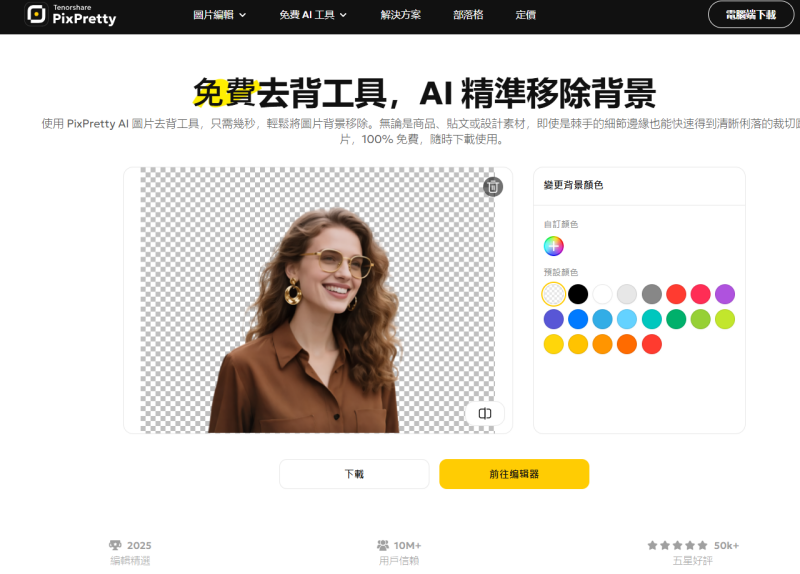
以及PixPretty AI 線上免費背景模糊, 自動辨識主體並對背景進行深度柔化,達成類似專業攝影的淺景深效果,就像照片羽化一樣自然,幾秒鐘就完成,非常適合隨手修圖!

五、進階推薦:免PS,超簡單質感人像修圖,一鍵修出自然美照!
在完成前面教學的 PhotoShop 羽化、去背與照片柔邊之後,你可能會發現一個常見問題:雖然邊緣已經很自然(PS 羽化處理完成),但「人物本身」還是不夠精緻,例如:膚質粗糙、有痘痘或暗沉、光影不夠立體、五官比例不夠協調,這其實是因為: PhotoShop 羽化解決的是「邊緣問題」,但照片質感,取決於「人像細節」。
如果你希望進一步讓人像照片擁有專業質感與自然光感,其實不用一直停留在 Photoshop 的複雜流程。Tenorshare PixPretty 人像精修,讓你免安裝 Photoshop 也能輕鬆完成後製,提升照片的整體完成度。它是一款專注人像的電腦修圖軟體,採用先進 AI 智能識別技術,能精準偵測臉部與身體區域,快速修復各種瑕疵,同時保留皮膚真實紋理與自然光影。特別適合自拍、證件照、婚紗照、電商模特照或社群圖文等場景。
- AI 智能祛瑕疵:一鍵自動去痘痘、黑眼圈與油光,使肌膚自然無瑕,搭配照片邊緣羽化,可避免人物精細度不一致的違和感。
- 中性灰磨皮:保留皮膚紋理,同時讓膚質更光滑透亮。有效解決照片羽化後邊緣很自然,但臉看起來很粗的問題。
- 智能光影優化:自動調整高光與陰影,提升立體感。搭配 PhotoShop 照片柔邊,讓人物更自然融入背景。
- 五官微調:精準調整臉型與五官比例,保持自然協調。
- 一鍵預設模板:快速套用質感肌與風格濾鏡,省時又專業。




- 開啟Tenorshare PixPretty,創建專案,將圖片匯入,系統會自動偵測人物區域。
- 透過人像修圖的預設風格功能,AI 自動識別肌膚瑕疵、眼睛、臉型,快速進行初步優化。
- 透過色彩調整將照片亮度等做微調,也可一鍵套用多種氛圍感濾鏡。
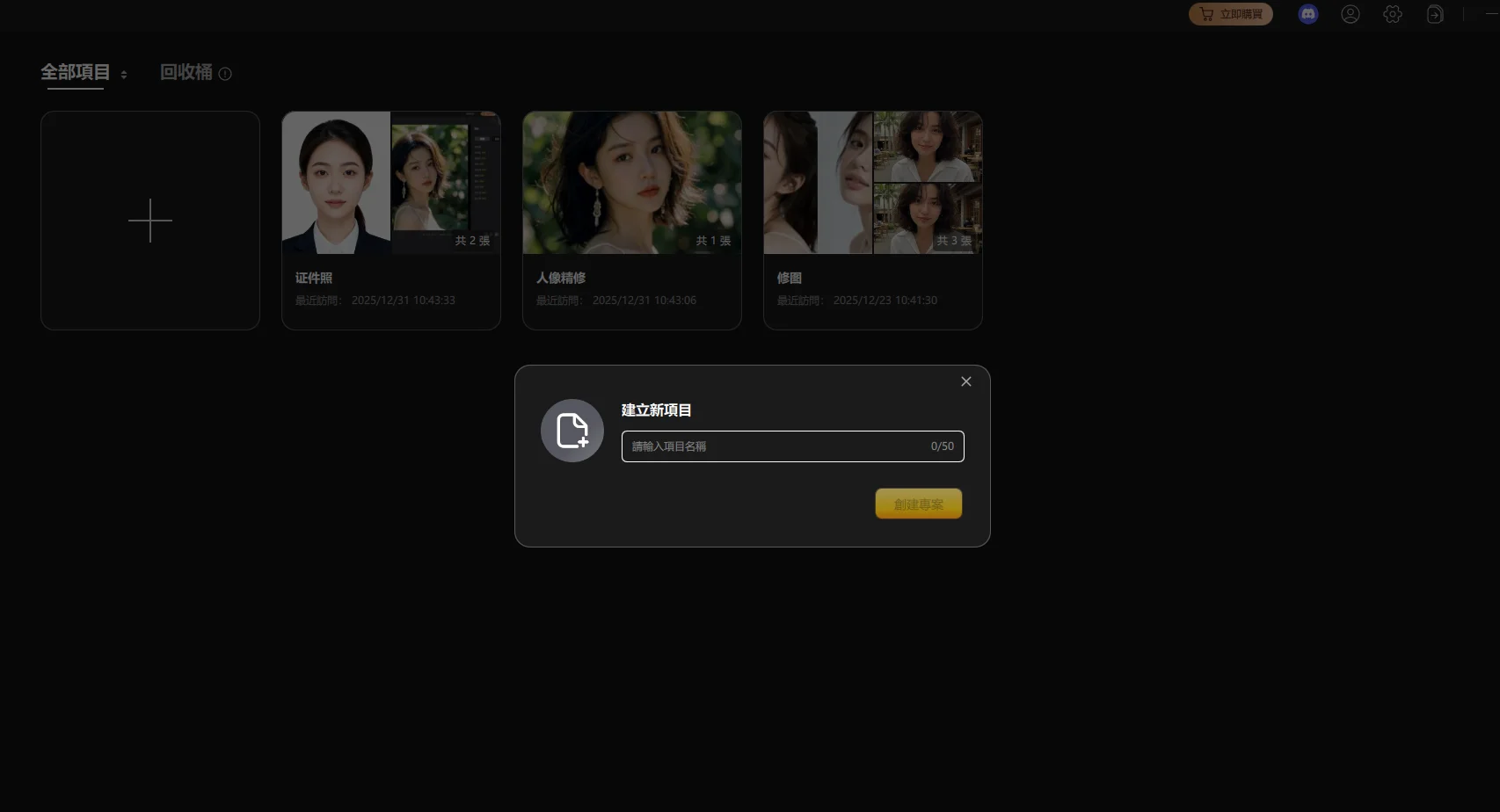
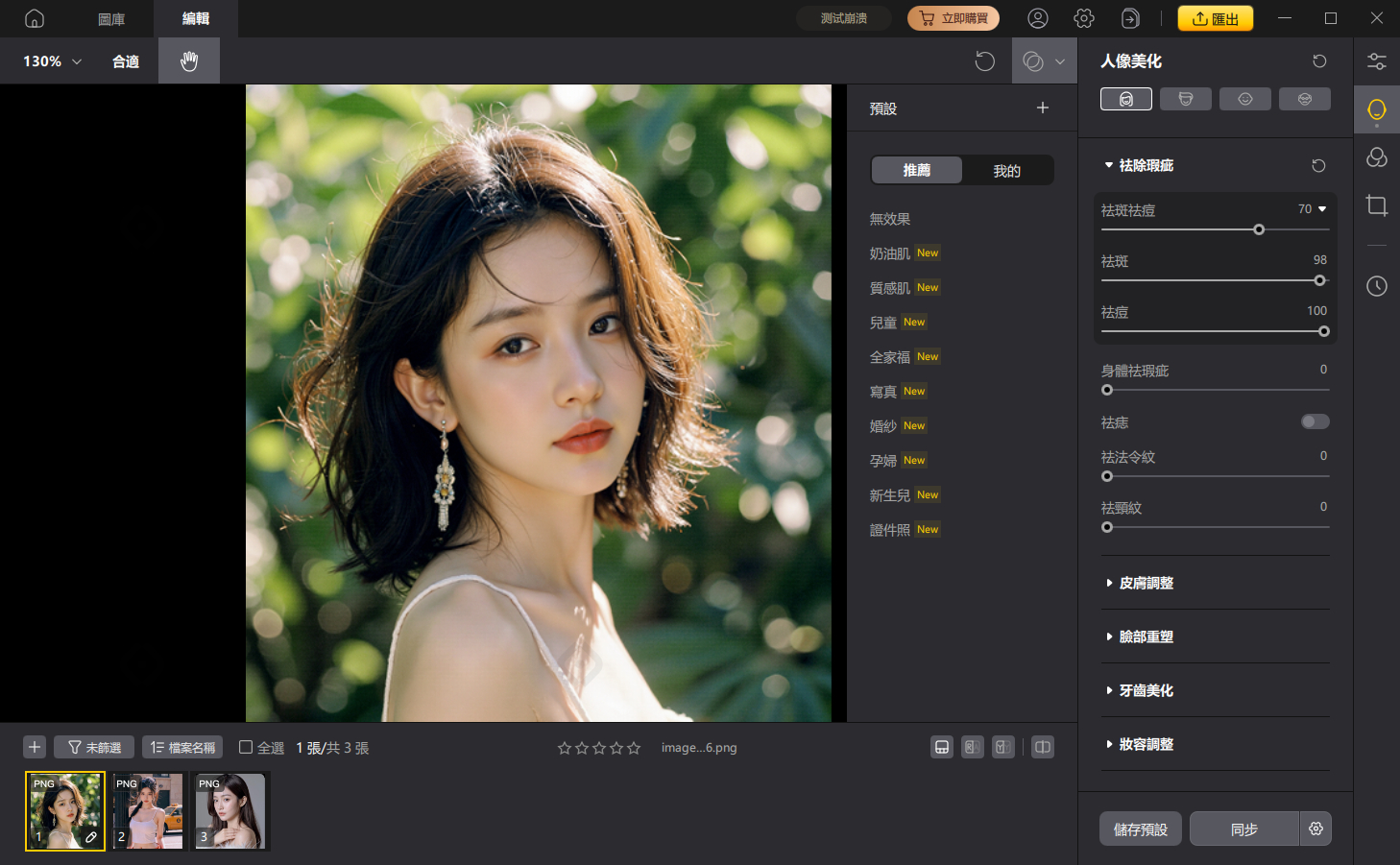

無論你是 Photoshop 高手想加快後製流程,還是新手不想學複雜工具,Tenorshare PixPretty 都能成為你的得力助手!
結語
從 Photoshop 羽化意思到 PS 羽化工具的實際操作,再到 Photoshop如何快速去背的完整技巧,希望這篇 2026 年最新教學能幫助你輕鬆掌握照片邊緣羽化的精髓。專業細修懂技術就用 Photoshop ,新手/快速需求就交給 PixPretty AI 的線上功能以及後置人像質感照片編修的Tenorshare PixPretty。練習幾張照片後,你會發現修圖不再是麻煩事,而是充滿樂趣的創作過程!



