


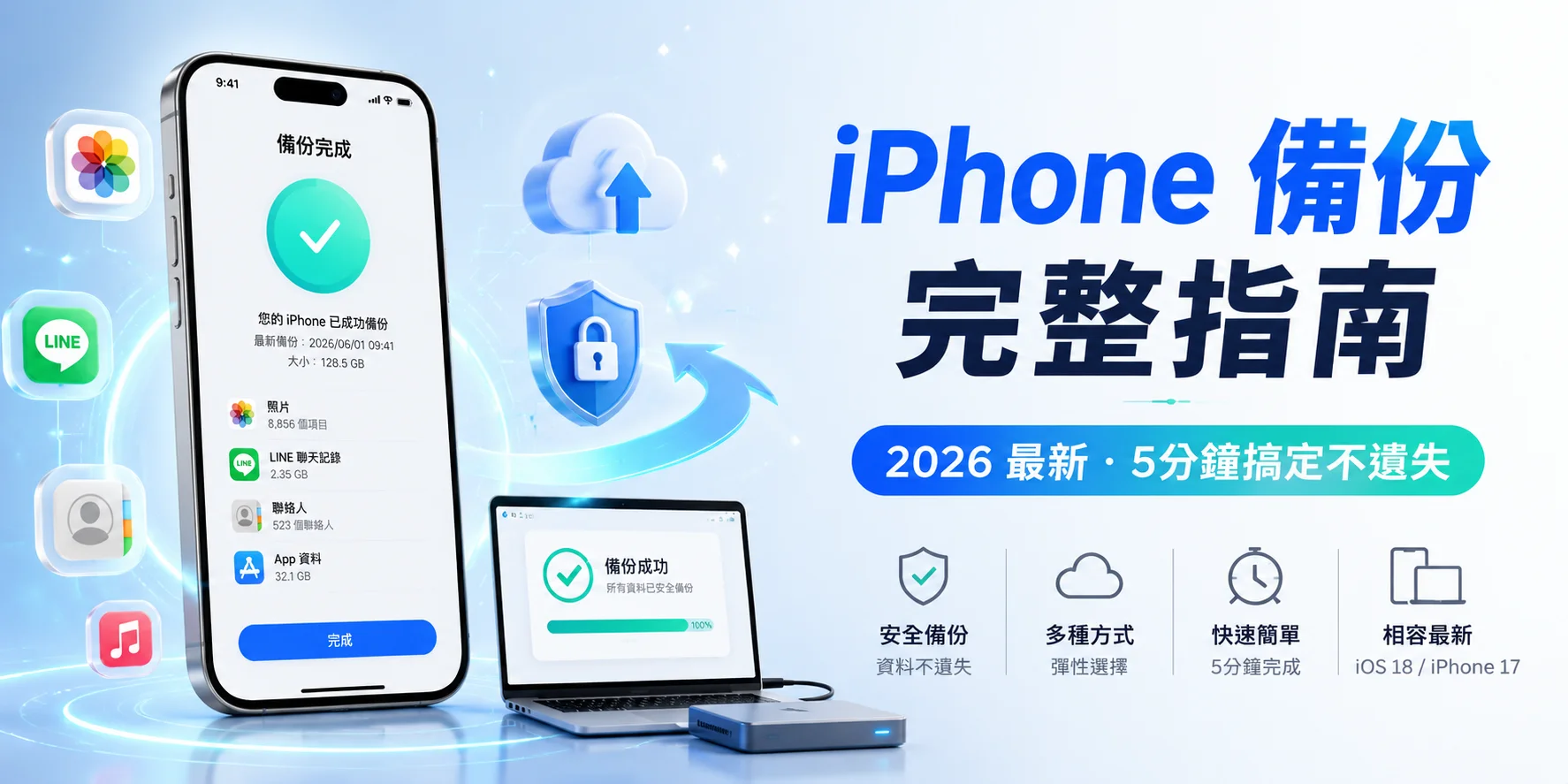
哎呀,手機裡存了上萬張珍貴旅行照片、重要LINE聊天記錄、聯絡人與App資料,萬一iPhone突然壞掉、遺失或換新機,資料不見該怎麼辦?很多台灣果粉都有過這種心慌感覺,尤其iCloud空間總是不夠用,iTunes/iFinder又操作起來麻煩又慢。
這篇iPhone 備份完整指南就是為你準備的!從官方方法到實用工具,我們會一步步教你怎麼做,涵蓋iphone怎麼備份、iphone備份到電腦、iphone照片備份、iphone備份還原等常見需求。2026年最新iOS趨勢也會提到,讓你輕鬆保護資料。
特別推薦iCareFone這款工具,它提供免費蘋果備份、增量備份、分類選擇備份、可選擇性還原與加密功能,比傳統方式更方便又安全。跟著這篇指南走,保證你備份不再頭痛,換機轉移零壓力!
1. 為什麼一定要定期做iPhone備份?
現代人手機就是第二大腦,裡面有照片回憶、重要訊息、銀行App資料等。沒有備份的話,一旦遇到手機故障、遺失或iOS更新出問題,就可能全部歸零。根據台灣用戶常見反饋,換新iPhone時最怕的就是資料轉移不完整。
iPhone備份要多久? 建議每週或每月至少一次,大量拍照或更新App後更要立即備份。做好備份,不僅安心,還能讓iphone轉移到新機超順暢。
2. 官方iCloud備份完整教學與優缺點
iCloud是最簡單的無線備份方式,適合不常使用電腦的用戶。
步驟:
- 開啟「設定」> 點擊最上方你的Apple ID > iCloud > iCloud備份。
- 開啟「備份此iPhone」,並確保連上Wi-Fi與充電中,系統會自動備份。
- 手動備份:點擊「立即備份」。

優點
- 方便
- 自動
- 無需電腦
缺點
- 免費僅5GB空間,照片影片多很快就爆滿
- 還原時必須整機還原,無法選擇性恢復
- 需要網路,速度受Wi-Fi影響
很多果粉反映iCloud空間不足時,還原過程容易卡住或失敗。這時候就需要更彈性的方案了。
3. 電腦備份iPhone(Mac/Windows)最穩方法
本地備份容量大、不受網路限制,是進階用戶的最愛。
Mac 備份 iPhone(Finder):
- 用USB線連接iPhone到Mac。
- 開啟Finder > 側邊欄選擇你的iPhone > 「一般」標籤 > 勾選「加密本地備份」(推薦,保護隱私)> 點擊「立即備份」。

Windows用戶(iTunes):
- 下載最新iTunes,連接iPhone。
- 點擊裝置圖示 > 摘要 > 勾選加密 > 立即備份。

優缺點
:容量看電腦硬碟,速度較快,能加密。但操作較複雜,且iTunes介面多年未大改,很多台灣用戶覺得不夠直覺。備份後檔案也難以預覽單一資料。4. iPhone特定資料備份技巧(照片、LINE等)
- iPhone照片備份:iCloud照片或Google Photos皆可,但本地備份更保險。大量照片建議用工具分類匯出。
- LINE/WhatsApp聊天記錄:官方支援iCloud,但第三方工具能更精準備份到電腦。
- 聯絡人、訊息、App資料:官方備份會一起打包,但還原時無法挑選。
這些情境下,傳統方法常讓人覺得不夠彈性。
5. iCareFone vs 官方方法:哪種最適合你?
這裡來個簡單比較(2026最新實測):
| 項目 | iCloud | iTunes/Finder | iCareFone |
|---|---|---|---|
| 免費備份 | 5GB限制 | 看硬碟 | 免費無限本地備份 |
| 備份方式 | 全機自動 | 全機 | 增量 + 分類選擇 |
| 還原彈性 | 整機還原 | 整機 | 可選擇性還原 |
| 加密 | 有 | 可選 | 支援加密 |
| 操作難度 | 簡單 | 中等 | 超簡單,3分鐘上手 |
| 速度 | 受網路影響 | 中等 | 比iTunes快80% |
| 預覽功能 | 無 | 有限 | 備份前可預覽 |
Tenorshare iCareFone的最大優勢在於它解決了官方方法的痛點: 不用擔心空間不夠,能針對照片、LINE、聯絡人等分類備份,只備份需要的部分,還能選擇性還原不覆蓋現有資料,真正做到「我要什麼就還原什麼」 。很多台灣用戶用過後都說:「終於不用再被iTunes搞得頭暈了!」
6. iCareFone iPhone備份完整步驟教學
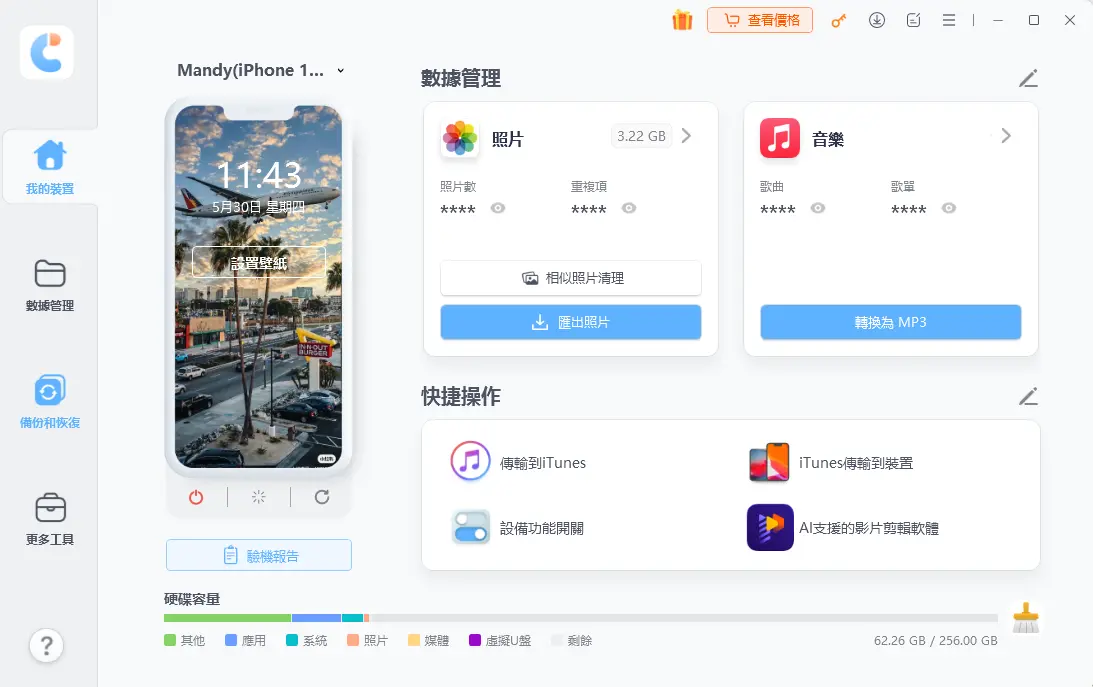
iCareFone是Tenorshare推出的iOS資料管理神器,支援最新iOS 27與iPhone 18系列,介面全繁體中文,小白也能快速上手。
備份步驟(超簡單3步):
- 到官網下載iCareFone(Windows/Mac皆有),安裝後用USB線連接iPhone,點擊「信任此電腦」。
- 進入「備份與還原」功能,預覽並勾選想備份的類型(照片、LINE、聯絡人、訊息等),支援增量備份,只更新變更的部分,省時又省空間。
- 選擇儲存路徑(可存電腦或外接硬碟),點擊備份。過程會自動加密,資料安全有保障。






特色亮點:
- 免費備份:基本功能免費試用,夠日常使用。
- 分類備份:不用全機打包,想備什麼就備什麼。
- 加密保護:重要資料多一層安心。
- 備份完成後可直接在電腦預覽,隨時匯出單一檔案。
實測下來,備份1000張照片只需幾分鐘,成功率高達99%,比官方方法快很多。
7. 備份後如何還原與資料轉移
選擇性還原是iCareFone最強的功能:
- 連接新/舊iPhone,進入還原介面。

- 勾選想恢復的資料類型(例如只還原照片與LINE,不影響現有App)。

- 點擊還原,過程不覆蓋原有資料。

iPhone轉移到新機:用iCareFone可直接從舊機備份轉到新機,省去iCloud等待時間。搭配「快速開始」功能,幾乎零遺漏。
備份要多久? 視資料量而定,幾百MB通常幾分鐘,全機大容量也只需10-30分鐘。
8. 常見問題FAQ
Q1:iPhone備份到電腦需要付費嗎?
A:用iCareFone基本備份免費,進階功能可依需求升級,還有30天退款保證。
Q2:icloud備份還原失敗怎麼辦?
A:建議改用電腦本地備份或iCareFone選擇性還原,成功率更高。
Q3:怎麼備份iPhone照片不佔空間?
A:用iCareFone匯出到電腦或外接硬碟,支援批量HEIC轉JPG,超方便。
Q4:LINE聊天記錄可以單獨備份嗎?
A:可以,iCareFone支援精準備份與還原LINE資料。
Q5:新iOS 27有備份新變化嗎?
A:iCloud有優化,但空間與彈性問題依然存在,第三方工具仍是最佳補充。
(更多FAQ可依實際擴充)
9. 結語:現在就開始保護你的iPhone資料吧!
iPhone備份不再是麻煩事!從今天開始養成習慣,使用官方方法打底,再搭配iCareFone的免費增量備份、分類選擇與加密功能,就能安心享受果粉生活。無論是日常保護、換機轉移還是照片管理,它都能幫你省下大把時間與煩惱。
很多台灣用戶用過後都回購推薦,建議你現在就免費下載Tenorshare iCareFone試試看.,3分鐘就能完成第一次備份!保護好你的珍貴回憶,未來不管遇到什麼情況,都能從容面對。
有其他iPhone備份問題歡迎留言討論,我們一起讓果粉生活更輕鬆~



