


蘋果近期正式推播了全新的 iPadOS 27 Developer Beta 3,對於依賴 iPad Procreate 進行日常創作的插畫師與數位設計師來說,這次的測試版更新卻引發了意料之外 Procreate 筆刷延迟等災情。
許多創作者紛紛反映自己遇到了 iOS 27 Beta3 Procreate 筆刷不能用的嚴重 Bug。不論是 Procreate 畫不出來、畫布沒有反應、線條斷斷續續,還是各種奇怪的系統報錯,本文提供最新的 Procreate 筆刷災情現況,並提供 6 個最實用的排解方案,陪伴你度過這次的系統過渡期。

一、iPadOS 27 開發者測試版 Beta 3 Procreate 筆刷 Bug 災情
自 iPadOS 27 Developer Beta 3 推出以來,Procreate 用戶陸續在社群回報多項 Bug。常見症狀包括 Procreate 筆刷不能用、Procreate 筆刷延遲、Procreate 筆壓消失 以及 Procreate 筆刷顏色變淡。部分用戶甚至遇到 Apple Pencil Pro Procreate 畫不出來的情況,嚴重影響創作流程。
這些問題主要出現在搭配 Apple Pencil Pro 的 iPad Pro 機型上。許多用戶在 Threads 與 Reddit 上分享,升級後筆刷載入變慢、觸控反應遲鈍,甚至出現無法在沒有啟用的筆刷的情況下繪畫 的錯誤提示。目前 Apple 尚未釋出官方修復,建議非開發者先暫緩升級。
二、iPadOS 27 Beta 3 Procreate 筆刷不能用特定問題修復方案
面對 Procreate 筆刷不能用,以下提供由簡至繁的實用技巧,每一步都附上詳細操作說明,逐步排除問題。
技巧1:開啟「觸控輔助(Tap Assistance)」應急
這是許多用戶回報最快速有效的臨時解決方案。操作步驟:
- 開啟 iPad「設定」App。
- 滑動找到並點擊「App」或直接搜尋「Procreate」。
- 進入 Procreate 設定頁面,開啟「Tap Assistance」(觸控輔助)開關。

此設定能改善 Procreate 筆刷延遲與觸控反應,大多數用戶在開啟後即可明顯緩解筆跡跟不上手的問題,適合緊急創作時使用。
技巧2:檢查 Procreate 筆刷設定
錯誤的筆刷參數常導致 Procreate 筆刷顏色變淡 或筆壓異常。
- 開啟 Procreate,點擊左上角筆刷圖示進入筆刷庫。
- 選擇有問題的筆刷,點擊右側「畫筆工作室」。
- 在「筆壓」、「速度」、「傾斜」與「不透明度」分頁中調整參數,並測試繪畫。
- 若使用 Apple Pencil Pro,確認「Procreate Apple Pencil 設定」中的側轉與懸停功能已正確啟用。
- 調整後若仍 Procreate 畫不出來,可點擊「重置筆刷」恢復預設值。

此設定能改善 Procreate 筆刷延遲與觸控反應,大多數用戶在開啟後即可明顯緩解筆跡跟不上手的問題,適合緊急創作時使用。
技巧3:重啟 iPad 與 Apple Pencil 重新配對
硬體連線問題常引起 Apple Pencil Pro Procreate 畫不出來。
- 關閉 iPad 電源,等待 30 秒後重新開機。
- 前往「設定」>「藍牙」,找到 Apple Pencil 並點擊「忘記此裝置」。
- 將 Apple Pencil 靠近 iPad 重新配對(Pro 版可能需按側邊按鈕)。
- 開啟 Procreate 測試 Procreate 觸控筆 是否正常。
此步驟簡單有效,推薦在其他技巧前先試。

技巧4:降級 iPadOS 系統或保留資料一鍵安全修復系統 BUG
如果以上較輕度的解決方案仍無法完全排除 iPadOS 27 Developer Beta 3 帶來的 Procreate 筆刷不能用、Procreate 筆刷延遲、Procreate 筆壓消失 等問題,最徹底且安全的方式就是將系統降回穩定版本。
此時強烈推薦使用Tenorshare ReiBoot,它是專業的 iOS/iPadOS 系統修復工具,專為像你這樣因 Beta 版更新導致 Procreate 無法正常使用的用戶設計,能在不遺失創作資料的前提下,快速解決系統相容性問題。ReiBoot 的核心亮點
ReiBoot 可協助解決以下情況:
- 一鍵修復 150+ 種 iOS/iPadOS 常見問題,包括 Beta 版更新後的 App 相容性 Bug、卡頓、筆刷延遲等。修復過程中不會刪除你的 Procreate 作品、筆刷庫與設定
- 安全升級或降級:快速幫您升級到最新版本或者降級回到上個版本
- 免越獄、無需 iTunes/Finder,幾分鐘內即可完成升降級或退出恢復模式。
- 操作極簡,即使是第一次使用的用戶也能輕鬆上手,是目前處理 iPadOS 27 Beta 3 Procreate 筆刷不能用 最可靠的解決方案之一。




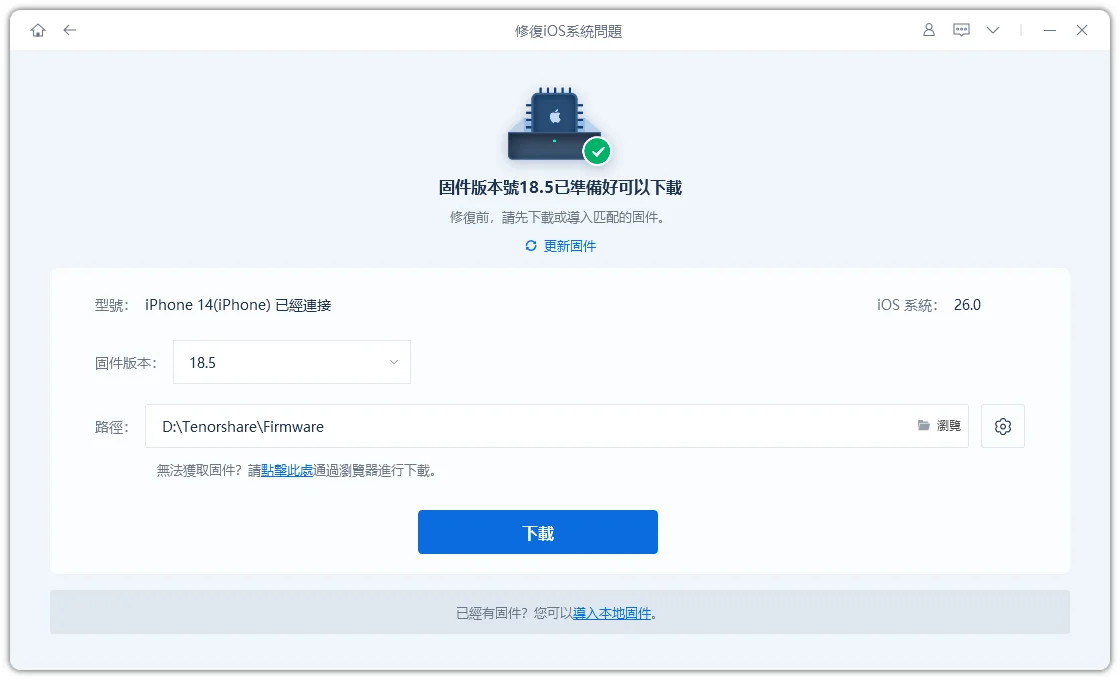
- 在電腦上下載並安裝 Tenorshare ReiBoot。
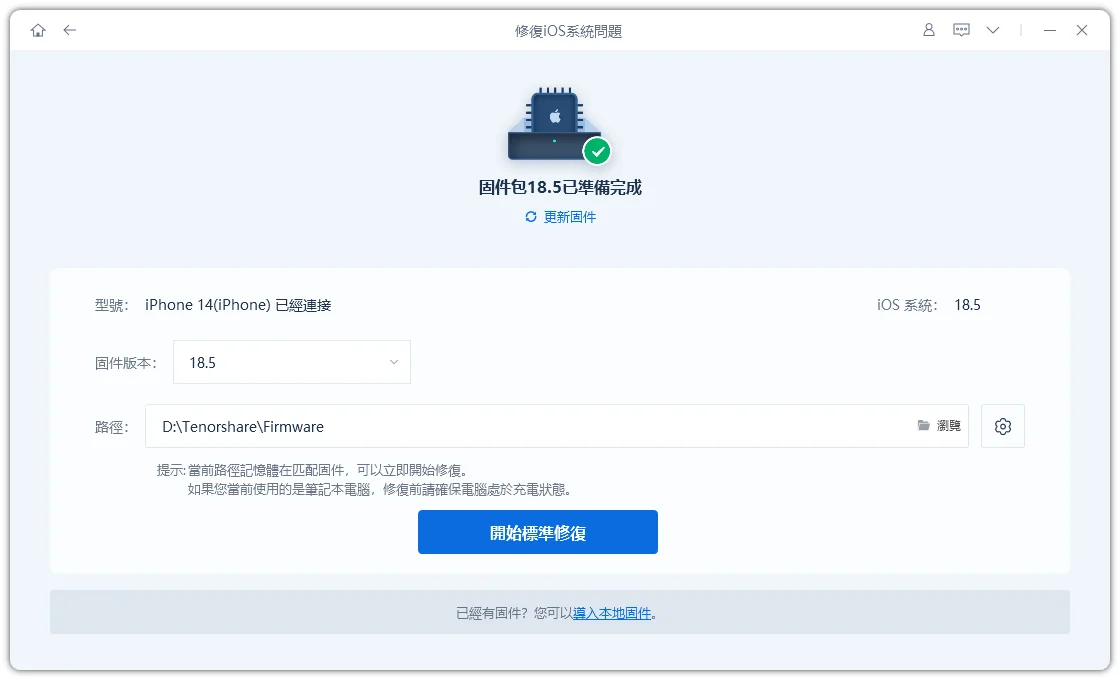
- 將 iPhone 連接至電腦, 開啟 ReiBoot,然後選擇「標準修復」
- 依照提示下載韌體套件。
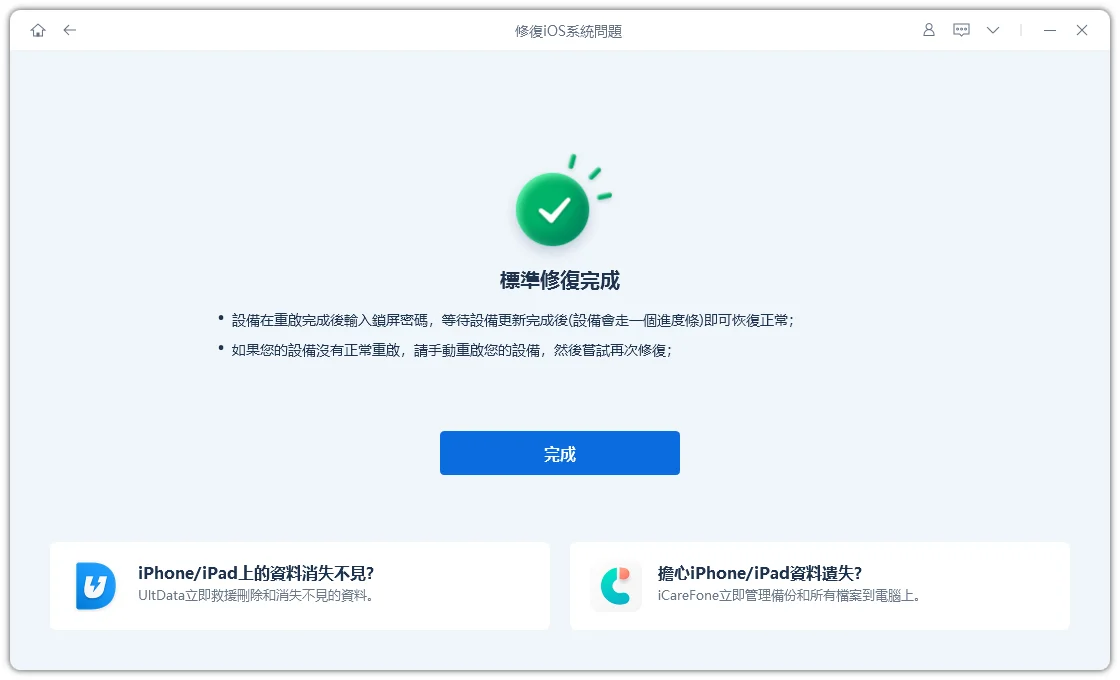
- 點擊「開始標準修復」並等待程序完成。


技巧5:回報 Apple 與 Procreate
測試版系統的目的就是為了收集 Bug。如果你嘗試了前幾項調整仍有局部小問題,建議利用 iPad 內建的「意見回饋助理(Feedback Assistant)」將系統錯誤截圖回報給 Apple;同時也可以到 Procreate 的官方 Discussions 論壇提交回報,這能加速開發團隊在下一個 Beta 版本中修復相容性問題。
- 開啟「回饋助理」App,詳細描述 iPadOS 27 Developer Beta 3 下的 Bug(包含機型、Apple Pencil 型號與重現步驟)。
- 前往 Procreate 官方論壇或支援頁面發文回報。 集結用戶反饋能加速官方優化。
此步驟簡單有效,推薦在其他技巧前先試。
三、Procreate 基本設定與筆刷使用教學
即使在穩定版本,也可能因設定錯誤導致 Procreate 筆刷不能用。以下是基礎教學:
如何啟用筆刷?
- 開啟 Procreate,點擊左上角筆刷圖示進入筆刷庫。
- 選擇任一筆刷類別,點選筆刷即可啟用。
- 若筆刷灰色無法使用,檢查是否已下載完整或需重新匯入。
如何增加 Procreate 筆刷?
- 下載 .brush 或 .abr 檔案,點擊檔案直接匯入 Procreate。
- 或在筆刷庫點「+」新建筆刷,再從「畫筆工作室」調整設定(筆壓、抖動、紋理等)。
四、更多 Procreate 筆刷問題常見問答
Procreate 更新筆刷不見怎麼辦?
更新後筆刷消失通常是同步失敗或快取問題所致。建議先檢查 iCloud 是否已開啟 Procreate 同步,若仍 Procreate 筆刷不見,可前往筆刷庫點擊「+」重新匯入先前備份的 .brush 檔案,或重置 App 設定後從備份恢復。
Procreate 筆刷畫不出來怎麼辦?
這是常見問題,尤其在 iPadOS 27 Developer Beta 3 環境下更明顯。首先確認筆刷是否已正確啟用,若選取筆刷後仍 Procreate 畫不出來,請依序嘗試:開啟觸控輔助、檢查 Apple Pencil 電量與配對狀態,或使用 Tenorshare ReiBoot 修復系統。若是 Apple Pencil Pro Procreate 畫不出來,建議重新配對觸控筆並調整 Procreate Apple Pencil 設定 中的壓力感應參數。
Procreate 支援 iPad 幾?
Procreate 目前支援 iPadOS 15.0 以上的機型,推薦搭配以下裝置使用效果最佳:
- iPad Pro 系列(2018 年後含 M 系列晶片)
- iPad Air 4 代以上
- iPad mini 6 代以上
- 搭配 Apple Pencil 2 / Apple Pencil Pro 能完整發揮筆壓、懸停等進階功能。若使用較舊機型,可能會遇到效能或相容性限制。
為什麼 Procreate 無法在沒有啟用筆刷?
這通常是因為目前沒有選取任何有效筆刷,或筆刷庫載入異常導致「無法在沒有啟用的筆刷的情況下繪畫」。解決方式很簡單:進入筆刷庫明確點選一支筆刷啟用即可。若問題持續,可能是系統 Bug,可參考本文第二節的修復技巧,或使用 ReiBoot 進行系統修復。
總結
iPadOS 27 Developer Beta 3 雖然帶來新功能,但也讓 iOS 27 Beta3 Procreate 筆刷不能用 等問題浮上檯面。透過本文詳細的修復技巧與 Tenorshare ReiBoot輔助,大多數用戶都能快速恢復流暢創作體驗。建議日常使用時保持穩定系統版本,並定期更新 Procreate App。
 Tennorshare Taiwan
 官方FB
想瞭解更多方法與
優惠資訊嗎?
追蹤 Tenorshare 臺灣官方 Facebook,你可獲得:
-
最新科技指南: 覆蓋系統修復、資料救援與AI 技巧等

-
粉絲限定福利: 各類軟體免費序號 & 專屬折扣定期贈送

-
專屬技術支援: 私訊FB小編解決您的數位煩惱

