


更新 iPhone 通常不會清除通話記錄。不過,安裝大型 iOS 更新後,你可能開啟「電話」App 時,發現部分或全部最近通話記錄已不見。
這可能有多種原因:更新可能造成暫時的系統異常、iCloud 同步仍在進行,或在還原或資料移轉期間影響到通話記錄。所幸,通話記錄不見不一定代表已永久遺失。
請閱讀本完整指南,依序嘗試幾種解決方法,處理 iOS 27 更新 iPhone 通話記錄不見的問題。


為什麼 iOS 27 更新後通話記錄會不見?
嘗試還原前,先了解可能發生的原因會更有幫助。
1. iOS 27 更新造成暫時性系統異常
大型 iOS 更新可能暫時影響特定資訊的顯示方式。安裝完成後,iPhone 可能仍在執行背景工作、建立資料索引或同步資訊。
若更新後立刻發生 iOS 27 升級 iPhone 通話記錄消失,請先給裝置一些時間,不要立即認定資料已被刪除。
2. iCloud 尚未完成同步
iCloud 同步與 iCloud 備份 是兩回事。與 Apple 帳號相關的部分資訊,可能需要時間才會同步至各個裝置。
若 iPhone 剛完成更新,請連接 Wi-Fi 與電源,等待同步完成後,再次查看「電話」>「通話紀錄」頁面。
3. iCloud 或 Apple 帳號設定已變更
有時問題與帳號設定有關,而非更新本身。若登入不同的 Apple 帳號,或停用了某些 iCloud 服務,部分資訊可能無法如預期顯示。
前往「設定」,檢查目前登入 iPhone 的 Apple 帳號。
4. 舊通話記錄已刪除或被取代
「電話」App 不會無限制保留最近通話清單。隨著新的撥入與撥出通話增加,較舊的項目最終可能從可見的通話紀錄清單中消失。
因此,若只有較早的通話記錄不見,可能只是超出「電話」App 顯示的歷程範圍。
5. 更新或資料移轉造成資料遺失
若你更新 iPhone 的同時還原了備份、從另一部 iPhone 移轉資料,或更換裝置,過程中可能發生異常。
在此情況下,較舊的備份可能仍包含目前 iPhone 上已看不到的資訊。
iOS 27 更新後通話記錄不見怎麼辦
進行資料還原前,請先嘗試下列基本檢查。
1. 重新啟動 iPhone
先從最簡單的方式開始:重新啟動 iPhone,開機後再開啟「電話」App。
重新啟動可解決 iOS 更新後出現的暫時性系統問題。
2. 等待 iCloud 同步完成
將 iPhone 連接至穩定的 Wi-Fi,並接上充電器一段時間。若剛完成更新,背景同步可能仍在進行。
等待同步完成時,請避免立即清除或還原 iPhone。
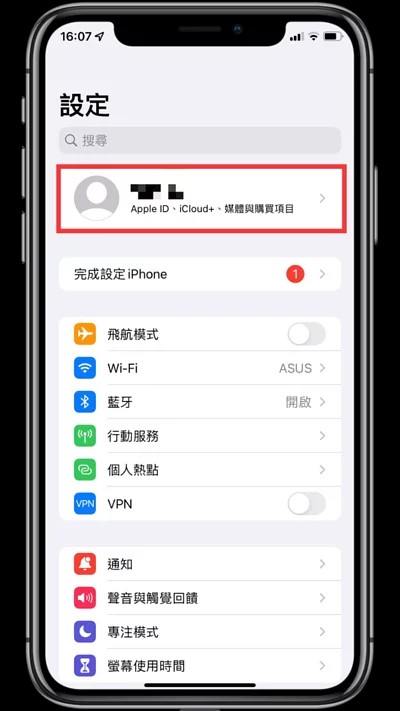
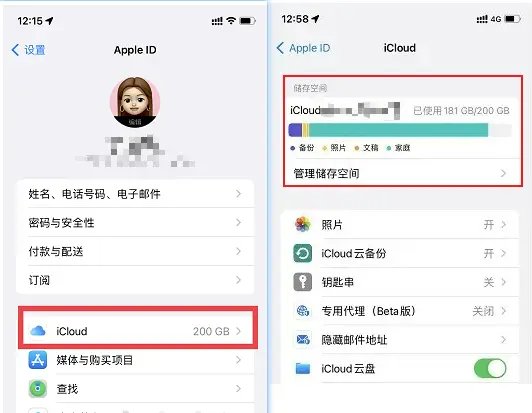
3. 檢查 Apple 帳號與 iCloud 設定
- 開啟「設定」,點選頂端的姓名,確認使用的是平常慣用的 Apple 帳號。
- 也請檢查 iCloud 設定,確認相關服務已啟用。


4. 檢查其他 Apple 裝置
若你使用不只一部 Apple 裝置,例如 iPad 或 Mac,請檢查通話相關資訊是否仍在其他裝置上。
若在其他裝置找到資訊,在確認同步內容前,請勿清除或重置該裝置。
5. 尋找舊備份
若 iOS 27 更新前仍有通話記錄,請檢查是否保有該期間的 iCloud 或電腦備份。
使用此方法要特別小心。還原舊備份可能會取代目前 iPhone 上較新的資訊,因此請先備份現有的重要資料。
iPhone 通話記錄消失後可以救回嗎?
可以,通話記錄可能有機會救回,但取決於資料發生了什麼狀況,以及是否仍有其他副本存在。
Apple 的標準還原選項,主要適用於資訊仍可透過同步、最近刪除區域或舊備份取得的情況。請注意,iCloud 備份與 iCloud 同步並不相同。
若無法透過 Apple 的一般選項找到通話記錄,專業資料救援軟體可提供另一種方式,協助尋找可還原的資訊。
iOS 27 更新後遺失的通話記錄如何還原
方法 1:
若你有在通話記錄消失前建立的 iCloud 備份,還原該備份可能讓遺失的資訊重新出現。
- 先檢查可用備份及其日期,確認它建立於問題發生之前。
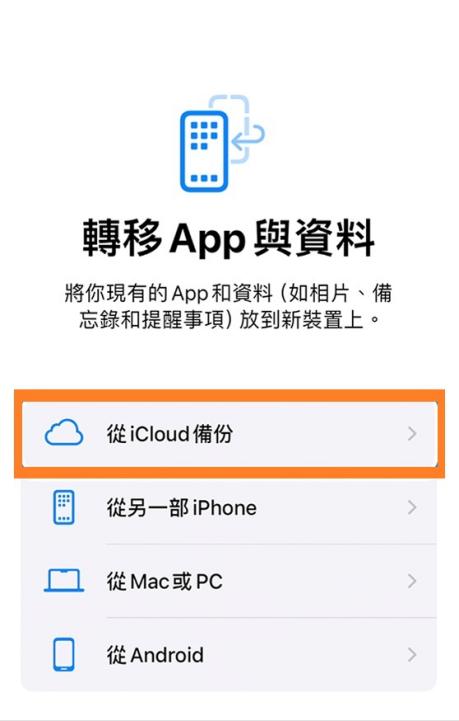
- 此操作可能移除目前內容,繼續前請先為重要資料建立新的備份。

當你確定舊備份包含所需通話記錄時,這個方法最實用。
方法 2:從 iTunes 或 Finder 備份還原
若你有定期將 iPhone 備份到電腦,還有另一個可嘗試的還原方式。
- 在 Mac 上可使用 Finder 尋找 iPhone 備份;在支援的 Windows 電腦上,則可使用 iTunes 管理裝置備份。
- 尋找建立於通話記錄消失前的備份並查看日期。還原後,iPhone 可回到該備份所記錄的狀態。


再次提醒,還原備份可能覆寫較新的資訊。嘗試還原前,請先儲存目前的重要檔案。
方法 3:使用 Tenorshare UltData 救回遺失的通話記錄
若沒有合適的備份,或 Apple 的還原方式無法解決問題,Tenorshare UltData 是另一個可考慮的選項。
Tenorshare UltData 可掃描 iPhone 或可用備份來源中的可還原資訊。你不必立即還原整份備份,而是可先透過軟體檢查所需資料是否可被偵測,協助完成 iOS 27 更新 iPhone 通話記錄恢復。
以下是使用 Tenorshare UltData 資料救援工具救回遺失資料的操作指南。




-
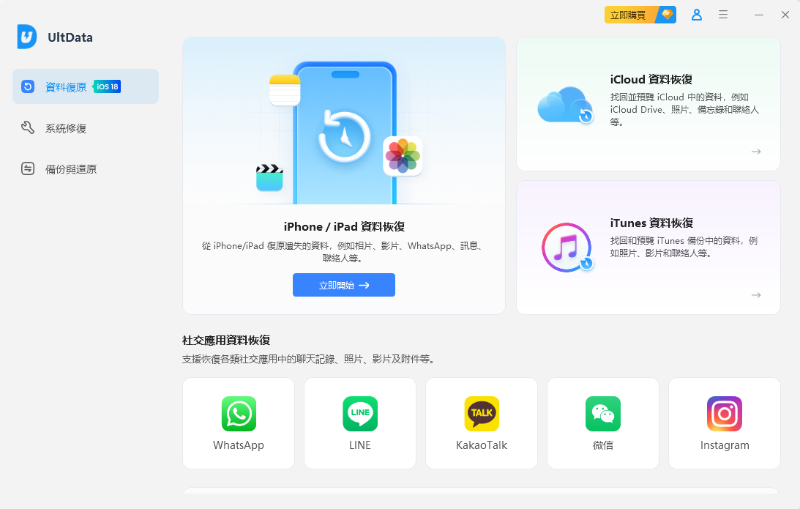
步驟 1. 下載並安裝
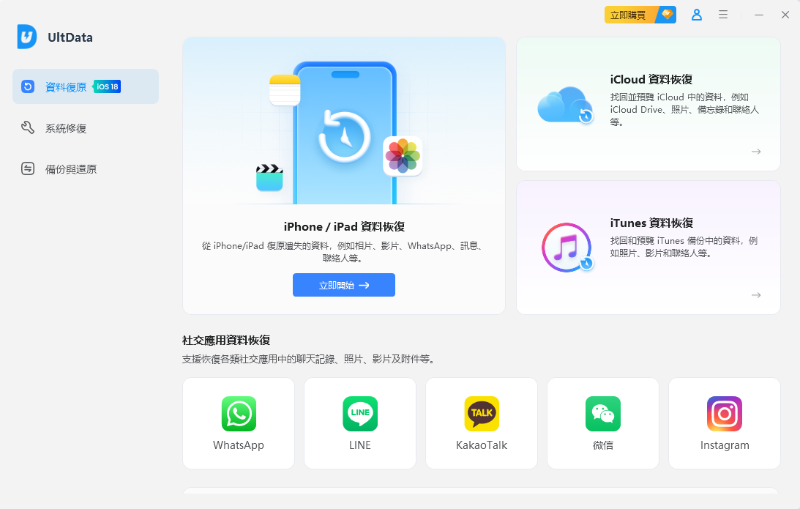
首先,下載並安裝 Tenorshare UltData,然後啟動軟體。在主頁選擇「iPhone/iPad 資料救援」功能。
-
步驟 2. 連線裝置並掃描資料
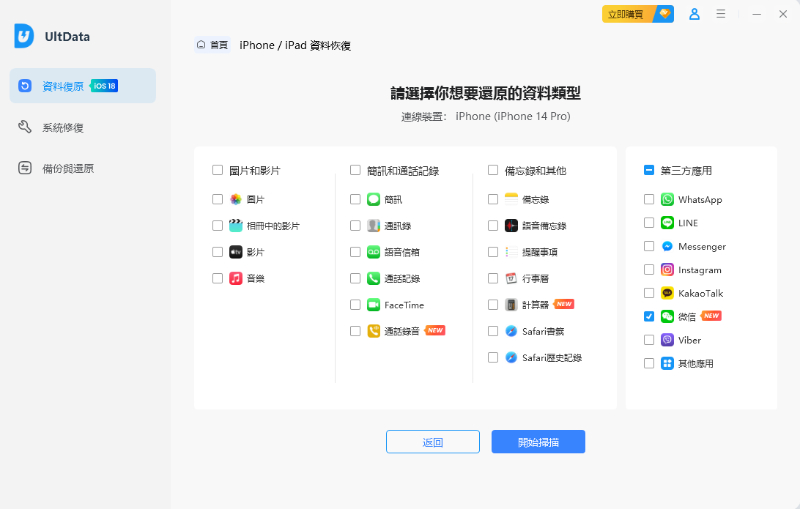
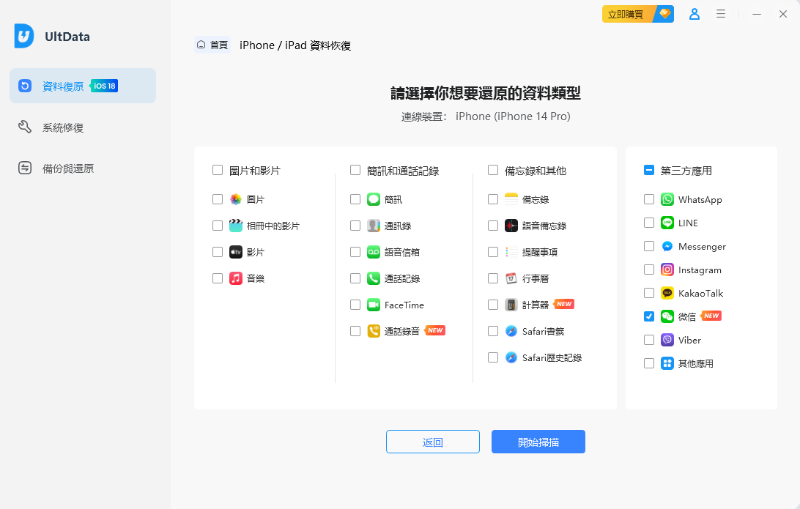
使用 USB 數據線將你的 iPhone 連線到電腦。成功連線後,選擇你需要恢復的資料類型,例如,「圖片和影片」欄目下的「影片」。選定後,點選「掃描」。
-
步驟 3. 預覽並恢復需要的資料
掃描完成後,介面上將顯示所有可恢復的資料。你可以預覽這些資料,然後選擇需要恢復的具體專案,最後點選「還原至 PC」完成操作。


結論
若遇到iOS 27 更新 iPhone 通話記錄不見,別立刻認定資料已永久刪除。先重新啟動 iPhone 並等待 iCloud 同步完成,再檢查 Apple 帳號、其他 Apple 裝置,以及問題發生前建立的備份。
若有較舊的 iCloud 或電腦備份,還原它可能救回遺失資訊。若這些選項不適用,Tenorshare UltData 等資料救援工具可協助你檢查是否仍有可還原的資料,並處理 iOS 27 版本更新 iPhone 通話紀錄不見的情況。


Tenorshare UltData - 最佳iPhone資料救援軟體

- 無需備份即可從iPhone/iPad復原資料,或從iCloud和iTunes備份中選擇性復原(支援復原前預覽)。
- 復原35種以上iOS資料類型,包括照片、訊息、影片、通話記錄、備忘錄、社群軟體資料等。
- 支援最新的 iOS 27、iPhone 18 Pro/18 Pro Max/Duo 以及 iPadOS 27。




 ChatGPT
 Perplexity
 Google AI 模式
 Grok
Grok



