


iOS 26.4 的啟用鎖定(Activation Lock)一旦觸發,可能讓你手中的 iPhone 瞬間變成一塊昂貴的磚頭。本篇 iOS 26.4 繞過完整教學,整理出最有效的幾種方法,無論你有沒有 Apple ID,都能找到對應的 iOS 26.4 解鎖方案。
從實用工具、聰明的迂迴方法到一步一步的操作說明,幫你快速恢復裝置的完整功能,不再浪費時間、不用搞懂複雜設定,也不必花大錢送修。


第一部分:iCloud 能繞過 iOS 26 啟用鎖定嗎?
可以,但有條件。iCloud 確實能幫你處理 iOS 26.4 啟用鎖定,前提是你必須擁有綁定在該裝置上的原始 Apple ID 帳號和密碼。登入 iCloud 並將 iPhone 從帳號中移除後,啟用鎖定就能遠端安全解除。
這是官方認可、最安全的 iOS 26.4 解鎖方式,也是繞過 iOS 26.4 啟用鎖定的首選做法。但如果你手邊沒有原始帳號憑證,iCloud 單獨無法移除鎖定,這時就需要其他替代方法或工具來幫你。
第二部分:透過 iCloud 搭配 Apple ID 進行 iOS 26.4 繞過
Apple 的 iCloud 服務是完成 iCloud bypass(iCloud 解鎖) 最可靠的途徑,不會對裝置造成任何風險。啟用鎖定本身與 Apple ID 直接綁定,因此只要將 iPhone 從對應帳號中移除,限制便能立即解除。
這個官方方法可以遠端操作,不需要任何技術背景,而且解鎖後的裝置依然完全符合後續系統更新、保固服務以及各項 Apple 服務的資格,是 iPhone 已為擁有者鎖定破解中最乾淨的方案。
iCloud 啟用鎖定移除步驟(iOS 26.4)
在任何手機或電腦上開啟瀏覽器,前往iCloud.com。
使用與被鎖定 iPhone 綁定的 Apple ID 登入。
選擇「尋找 iPhone」,然後點選上方的「所有裝置」。
從清單中選取被鎖定的 iPhone 或 iPad。
選擇「清除 iPhone」以遠端抹除所有資料。
清除完成後,點選「從帳號中移除」即可解除 iOS 26.4 啟用鎖定。


第三部分:不用 Apple ID,透過螢幕密碼繞過 iOS 26.4
iOS 26.4 內建了一個緊急救援選項,當你多次輸入錯誤密碼後,鎖定畫面上會直接出現這個功能。它讓裝置能夠在不需要 iTunes、傳輸線或任何工具的情況下,安全地自我重置。
這是針對忘記密碼情境最快速的 iOS 26.4 繞過方法之一,整個流程官方合規又安全。完成後,手機會清除所有資料、移除螢幕鎖定,並重新啟動回到設定畫面,讓你重新開始。
透過「清除 iPhone」功能繞過 iOS 26.4 螢幕鎖定的步驟
在鎖定畫面上,連續輸入錯誤的密碼數次。
持續嘗試直到安全鎖定畫面出現為止。
-
點選畫面底部的 「清除 iPhone」 或 「忘記密碼?」 選項。
確認閱讀關於資料刪除的警告說明。
-
再次點選 「清除 iPhone」 確認操作。
-
輸入與裝置綁定的 Apple ID 密碼,iPhone 便會自動開始進行完整的原廠重置,完成 iOS 26.4 解鎖。

第四部分:使用工具繞過 iOS 26.4 啟用鎖定(免 Apple ID)
若你手邊沒有原始 Apple ID,解鎖工具可以在不需要帳號的情況下移除啟用鎖定,完成 iOS 26.4 繞過。這類程式在電腦上執行,連接到被鎖定的 iPhone 後,會自動進行 iphone 啟用鎖定破解免費 相關的解除流程。完成後 iPhone 會重新啟動並顯示設定畫面,讓你重新開始使用,但部分功能可能無法完整運作。
1. Unlock Hub iOS 26.4 下載教學
Unlock Hub是一套在網路上流通的套件式繞過解決方案。通常包含一個載入程式、驅動程式,以及專門與被鎖定裝置互動的設定檔案。整體流程著重於先準備好電腦環境,再於手機連線狀態下套用繞過套件,適合想嘗試免費 iOS 26.4 越獄方向方案的用戶。
使用 Unlock Hub 進行 iOS 26.4 繞過的步驟
-
從官方發佈頁面下載 Unlock Hub 壓縮包。
-
如果防毒軟體封鎖了載入程式(未簽署工具常有此情況),請暫時停用防毒。
將 ZIP 或 RAR 檔案解壓縮至方便存取的資料夾。
安裝隨附的 USB 驅動程式或行動裝置支援檔案。
重新啟動電腦,確保驅動程式正確載入。
-
開啟被鎖定的 iPhone,讓它停留在啟用鎖定畫面,然後用原廠或認證的 USB 傳輸線連接至電腦。
-
執行 3utools,點選「刷機」並匯入 Unlock Hub 的解鎖檔案後執行。等待程式讀取裝置資訊(型號、iOS 版本)。
-
檔案傳輸過程中請勿拔除傳輸線,等待完成提示後重新啟動 iPhone。


2. XUltra26 工具下載教學
XUltra26 是一款主打支援多代 iPhone 的自動化解鎖工具。通常以桌面程式形式安裝,大多數操作都能以最少的使用者介入自動完成。程式會嘗試與裝置建立通訊管道,並自動執行 iOS 26.4 繞過流程,是希望快速完成 iphone 已為擁有者鎖定破解的用戶常見選擇。
使用 XUltra26 進行 iOS 26.4 繞過的步驟
-
從官方來源或授權經銷商下載 XUltra26 安裝程式。
-
執行安裝檔,完成在電腦上的安裝。啟動程式並允許所需的系統權限。
-
關閉 iTunes 或其他行動裝置管理軟體以避免衝突。開啟被鎖定的 iPhone,讓它停在設定或啟用鎖定畫面。
-
透過 USB 傳輸線將裝置連接至電腦,等待工具偵測並顯示裝置資訊。
-
選擇可用的「解鎖 / 繞過啟用」選項,並確認關於資料遺失或功能限制的警告。
-
開始流程並在整個過程中保持裝置連線,畫面可能在操作期間重新啟動或顯示進度條。
-
當軟體回報成功後,拔除傳輸線並重新啟動 iPhone,完成 iOS 26.4 解鎖。


第五部分:Tenorshare 4uKey-專業 iPhone 解鎖軟體(快速又簡單)
Tenorshare 4uKey 是一款功能強大的全能 iPhone 解鎖工具,專門應對幾乎所有鎖定情境。支援最新的 iOS/iPadOS 26,即使完全不懂技術,也能快速幫你重新取回裝置控制權。
一鍵操作、高成功率、廣泛的裝置相容性,讓它成為全球數百萬用戶信賴的解鎖方案。無論你的 iPhone 是被停用、被原擁有者鎖定,還是卡在密碼畫面,4uKey 都能提供快速可靠的 iOS 26.4 解鎖途徑,是目前評價最高的 iphone 啟用鎖定破解免費替代方案之一。
4uKey iPhone 解鎖工具核心功能
- 解除 iPhone/iPad 螢幕鎖定(4位數、6位數、Face ID、Touch ID)
- 在支援的情境下,不需密碼即可移除Apple ID
- 針對相容裝置進行iCloud 啟用鎖定移除(iCloud bypass)
- 不需密碼即可繞過MDM設定描述檔
- 在支援情境下,不需 Apple ID 即可關閉「尋找我的 iPhone」
- 不遺失資料的情況下移除螢幕使用時間密碼
- 不需密碼即可將裝置原廠重置
-
下載、安裝並開啟電腦上的 Tenorshare 4uKey,然後選擇「移除 Apple ID」。
-
用 USB 傳輸線連接你的 iPhone,點選「開始移除」以啟動流程。
-
若「尋找我的 iPhone」已關閉,移除程序會立即開始;若仍開啟,請依照螢幕指示操作(例如重置設定,或啟用密碼與雙重認證)。
-
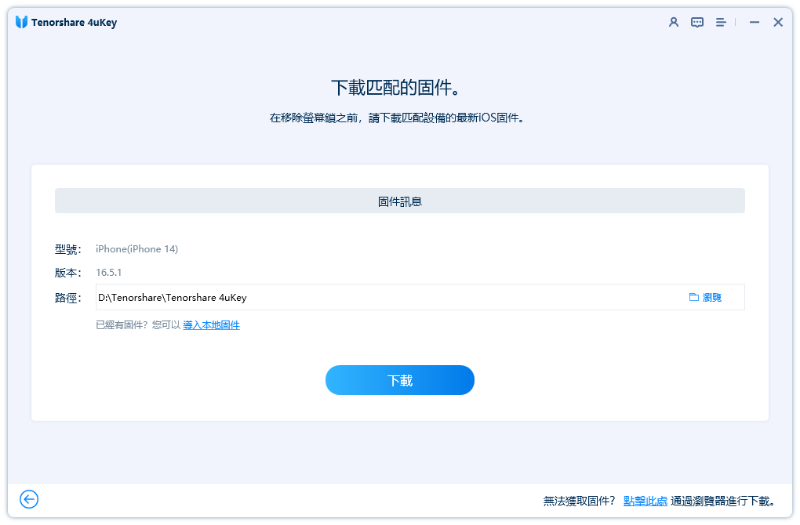
當程式提示時,下載所需的韌體套件。
-
下載完成後,開始移除流程並等待裝置重新啟動,再用你的螢幕密碼啟動裝置,完成 iOS 26.4 啟用鎖定的完整解除。




使用 Tenorshare 4uKey 移除 Apple ID 的步驟



常見問題:iOS 26.4 繞過 FAQ
1. iOS 26.4 繞過會刪除所有資料嗎?
會。大多數 iOS 26.4 繞過方法都會完整清除裝置,包含所有照片、App 和設定,iPhone 將恢復出廠狀態。
2. iOS 26.4 繞過失敗怎麼辦?
繞過失敗可能是因為裝置型號不支援、操作步驟有誤、網路連線不穩,或系統已更新至新版本的安全層級。建議改用可靠的專業工具,例如 Tenorshare 4uKey,成功率更高。
3. 如何在不遺失資料的情況下,從 iOS 26.4 Beta 降級至 iOS 26.3.1?
降級前請務必先完整備份資料。接著在電腦上使用 iTunes 或 Finder 還原至 iOS 26.3.1。即便如此,資料仍有可能遺失,降級後通常需要從備份還原。
結語
面對 iOS 26.4 啟用鎖定,你可以選擇官方方式、裝置內建選項,或使用值得信賴的解鎖工具來重新取得存取權。最適合的解決方案,取決於你手邊有沒有 Apple ID、螢幕密碼,或者兩者都沒有。想要操作簡單、效果可靠,許多台灣用戶都選擇 Tenorshare 4uKey,因為它提供清楚的一步步解鎖引導,支援廣泛的 iPhone 型號與 iOS 版本,是目前 icloud bypass 最省力的選擇之一。


Tenorshare 4uKey - 最佳 iPhone/iPad 解鎖神器

- 無需密碼或 Apple ID 即可解鎖 iPhone/iPad 螢幕鎖,移除 iCloud 啟用鎖、 MDM 鎖。
- 輕鬆解除螢幕使用時間密碼、查看儲存的密碼,如 Apple ID 和 WiFi。







