


每次蘋果新機還沒上市,社群上就已經開始瘋傳「iPhone 18 桌布下載」的關鍵字,這種心情我們完全懂——誰不想搶先幫手機換上一身新裝呢?先跟大家說清楚一個現況:iPhone 18 目前都還沒有正式開賣,所以嚴格來說也還沒有「官方版」的 iphone 18 桌布下載可以抓。不過別失望,這篇文章會帶你了解目前如何取得高畫質iphone 原廠桌布下載,也會教你怎麼快速把桌布傳到手機上、怎麼整理收藏,讓你在新機正式登場前,先把手機換上滿滿的期待感。
這篇除了整理 iphone 18 桌布下載、iphone 18 pro 桌布下載的各種管道,也會分享一個很多人會忽略的小技巧:用電腦端工具批次管理、傳輸這些桌布圖片,比一張一張存到相簿再手動搬移快上很多,尤其是你手邊已經囤了滿滿一資料夾的 iphone18 桌布素材時特別實用。




第一部分:iPhone 18 桌布下載資源整理
其實每支新 iPhone 上市時,系統本身就會內建一整組全新的動態與靜態桌布,並不是要另外下載才有。由於 iPhone 18 Pro 和 Pro Max 預計會搭載 iOS 27 出廠,所以真正意義上「最正統」的 iphone 18 桌布下載來源,其實就是新機開機後內建的那組桌布庫。而在那之前,市面上也有不少歷代蘋果原廠桌布下載資源,以及粉絲精心製作的 4K 重製版可以先解解饞:
iPhone 18 桌布下載
iOS 27 內建的桌布圖庫,會收錄蘋果目前釋出的 iphone 18 桌布下載素材,包含高清與 4K 版本,像是天文星空、天氣動態、色彩漸層,以及有層次感的立體特效桌布。這些其實跟新機到底長什麼樣子沒有直接關係,因為蘋果並不會把桌布庫綁死在特定機殼設計上,所以你現在看到的這批 i18桌布 樣式,未來大機率也會出現在正式開賣的新機裡。以下先分享幾張目前流傳的 iphone 18 桌布下載 4K 範例圖:


iPhone 18 Pro 桌布下載
以蘋果過去的慣例來看,Pro 系列通常都會搭配當年度的機殼配色,額外釋出一組專屬動態桌布。目前比較可信的爆料指出,iPhone 18 Pro 可能會推出 「深櫻桃紅」、淺藍、深灰、銀色 這幾種配色,換句話說,iphone 18 pro 桌布下載很可能也會推出對應色系的專屬版本,讓你可以做到桌布跟機身「整套」的視覺搭配。
在正式版釋出之前,目前最接近的合法替代方案,就是直接沿用 iPhone 17 Pro 的原廠桌布組。因為兩代機型的設計語言相近,就算先拿來用在新機上,視覺上也不會有太明顯的違和感,很適合當作 iphone 18 pro 背景圖 的過渡選擇。
另外,網路上也有不少口碑不錯的桌布資源站,像是 Pinterest、 Wallpapers Central、 iClarified、 AppleWalls 以及 iDownloadBlog,都能免費抓到高解析度的 iPhone 18 Pro 與 iPhone 18 Pro Max 桌布下載素材。以下分享幾張範例:


iPhone 18 桌布推薦合集一次下載
如果你想一次抓齊一整組 iphone 18 pro max 桌布下載 4K 素材,像 Wallpapers Central 這類網站也有推出主題式合集,例如聖誕節、復活節等節慶主題,或是 iOS 27 與歷代機型的原廠桌布下載,一次打包都能找到。
不過要提醒大家,遇到那種要你填問卷、裝瀏覽器外掛,甚至要求安裝來路不明 App 才能下載的「完整合集.zip」,最好直接跳過。這類手法在新機發表前後特別猖獗,是很典型的 SEO 誘餌陷阱,為了幾張蘋果18桌布把個資或裝置安全賭下去,真的不划算。以下先分享幾組主題合集裡的桌布款式:
- 怪奇物語(Stranger Things)主題:
- 哈利波特主題
- 萬聖節主題:
- 原廠 iPhone 17e 桌布合集:


第二部分:怎麼把桌布設定到 iPhone 18
挑好喜歡的 iphone 18 壁紙之後,接下來的設定其實不用一分鐘就能搞定,不管你是想直接在手機上操作,還是先在電腦上整理好再傳過去都可以。以下分兩種方式教你:
直接在手機上設定桌布
如果圖片已經存在「照片」App,或是剛用 Safari 下載完,這個方式是最快的:
- 先把選好的桌布存到「照片」App(在 Safari 或「訊息」裡長按圖片,選擇「加入相簿」)。
- 打開「設定」,點選「背景圖片」,再點「加入新的背景圖片」,選擇「照片」,找到剛剛存好的圖片。
- 用手指縮放或拖曳來調整圖片在畫面中的位置,點「新增」後,再選擇要套用在鎖定畫面、主畫面,還是兩者都要。


先在電腦上整理桌布再傳輸
如果你是那種會先在電腦上把 iphone 18 桌布下載素材整理成一個資料夾、慢慢篩選比較的人,這個做法特別適合,尤其是同時抓了好幾個合集網站的桌布時:

第三部分:iPhone 18桌布怎麼傳最快?iCareFone 免用 iTunes 一鍵搞定
如果你不想每次都靠 iCloud 同步,也不想讓相簿裡塞滿一堆下載來的桌布圖片,把手機相簿搞得亂糟糟, Tenorshare iCareFone 可以幫你把桌布圖片傳到電腦上整理,完全不需要用到 iTunes。它的傳輸速度比 iTunes 快,也不需要連 WiFi,很適合把整批精挑細選的 iphone18桌布 4K 素材,一次搬到電腦上編輯或收藏保存。以下是 iCareFone 更多實用功能:
- 傳輸資料: 一鍵把照片(包含你存好的桌布) 從 iPhone 傳到電腦(Windows/Mac),完全不用經過 iCloud。
- 管理資料:在同一個介面就能管理並互傳聯絡人、音樂、影片、簡訊,讓 iPhone/iPad 跟電腦之間的資料同步更省事。
- 備份資料: 把 iPhone 完整備份到電腦 ,之後也能還原回裝置或外接硬碟,連 LINE 對話紀錄都能一併保留。
- 下載 App:可以下載你所在地區 App Store 沒有上架的應用程式,例如 BGMI 或 TikTok。
- HEIC 轉檔工具:一鍵批次把 HEIC 圖片轉成 JPG 格式,如果你抓到的桌布素材是 HEIC 檔、但編輯工具不支援,這個功能特別實用。
- 免費功能:iPhone 備份、iOS27開發者模式開啟、iPhone驗機工具,以及 AI 桌布產生器 (僅限 Mac 版)。




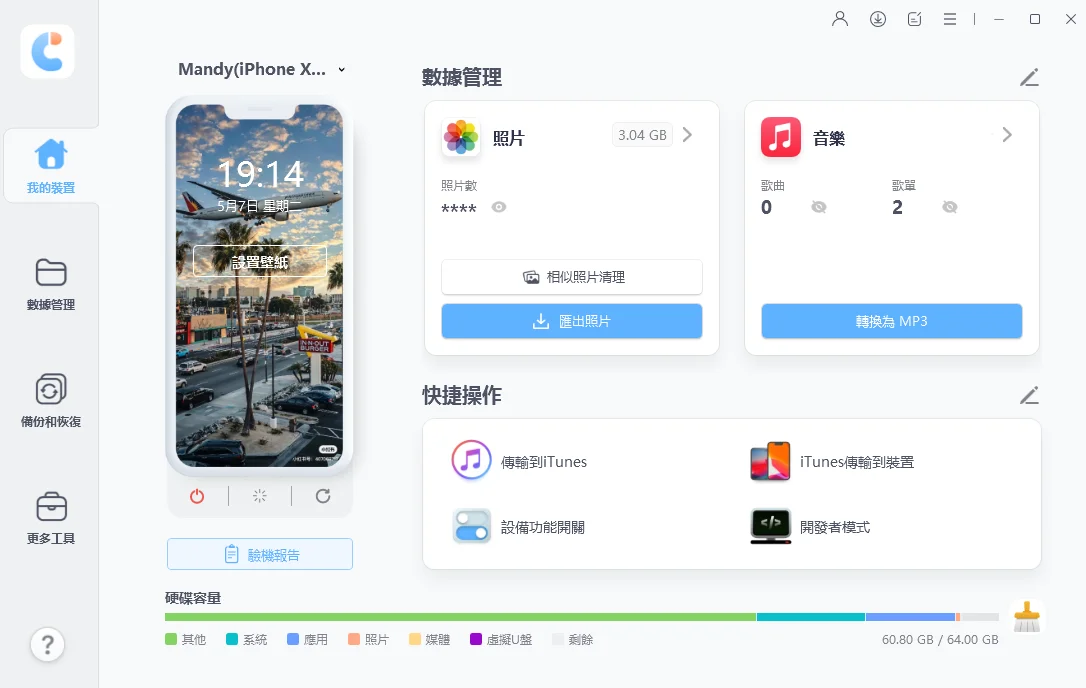
以下用步驟帶你看,怎麼用 iCareFone 把桌布從 iPhone 傳到電腦上:
- 先在電腦上下載並安裝 iCareFone,接著連接你的 iPhone 18。
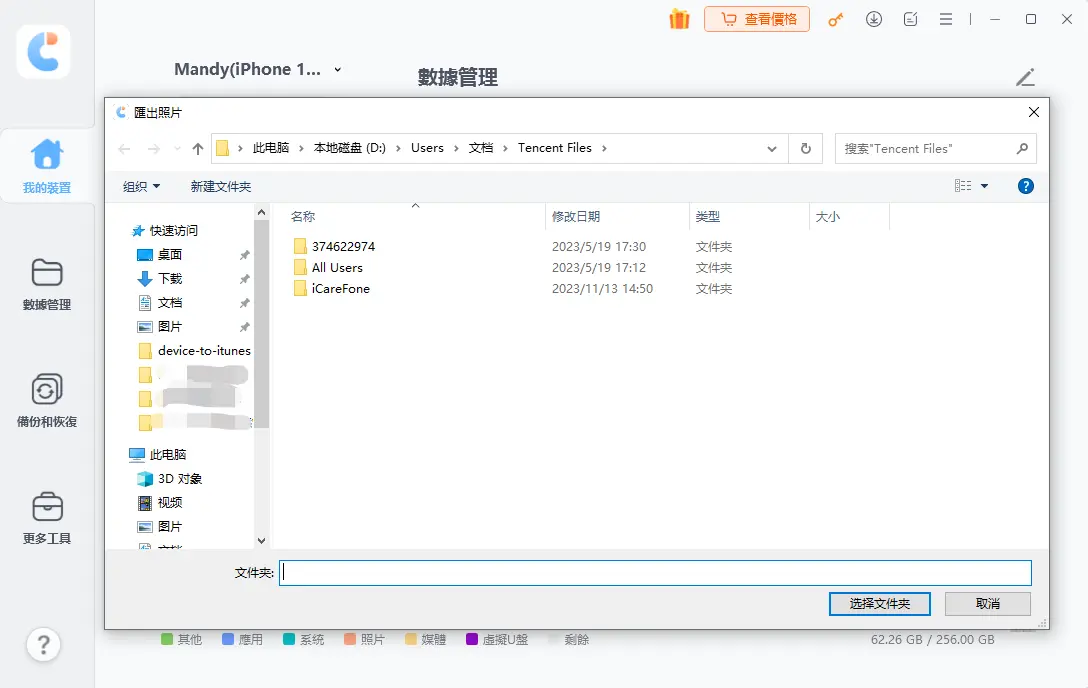
- 如果手機跳出「信任這台電腦」的提示,解鎖手機並輸入密碼確認。裝置被偵測到之後,在主畫面選擇「匯出照片」。
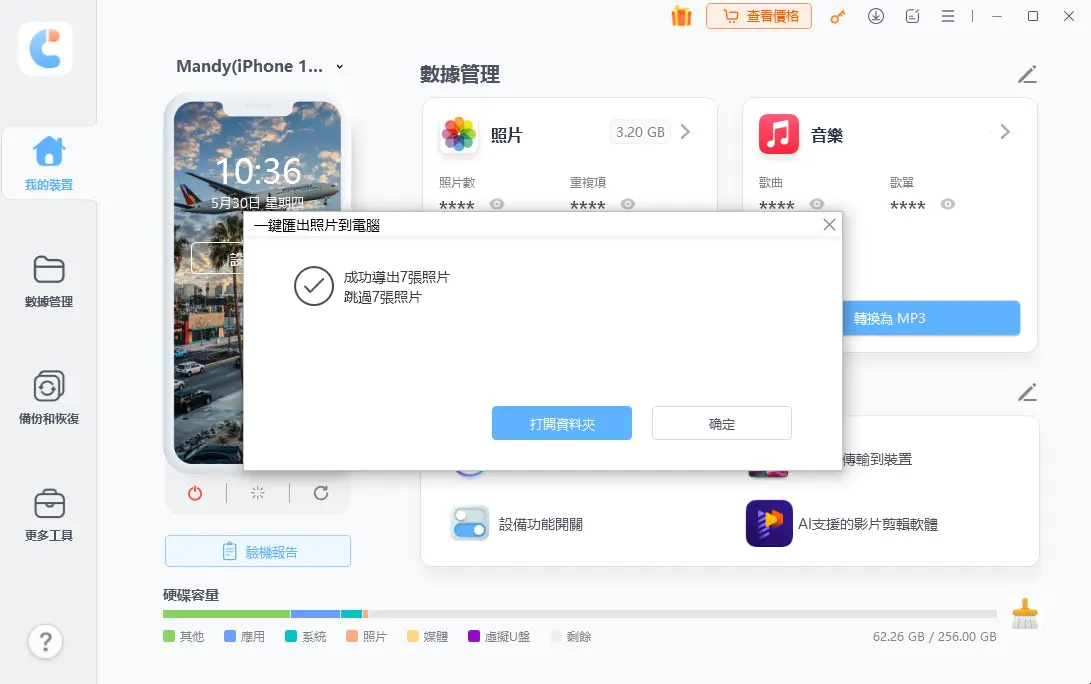
- 勾選你想要的照片,用一鍵傳輸功能匯出即可。匯出完成後,打開對應資料夾就能看到已經傳好的圖片。

常見問題:iPhone 18 桌布下載 Q&A
哪裡可以下載官方版的 iPhone 18 桌布?
目前還沒有喔。蘋果一向都是新機開賣才會同步釋出原廠桌布,iPhone 18 Pro/Pro Max 預計 2026 年 9 月登場,一般版 iPhone 18 則要等到 2027 年春天。等新機正式上市,這批 iphone 18 桌布下載 素材就會出現在 iOS 27 系統內建圖庫,以及蘋果官網上。
iPhone 18 官方桌布的解析度大概是多少?
以目前的螢幕規格來推算,iPhone 18/18 Pro 大約落在 2622 x 1206 像素,18 Pro Max 則約是 2868 x 1320 像素,基本上會延續 iPhone 17 世代的規格。
iPhone 18 跟 iPhone 18 Pro 的桌布會不一樣嗎?
新機上市時幾乎可以肯定會不一樣。蘋果通常會替 Pro 系列準備搭配機身配色的專屬動態桌布,從目前傳出的深櫻桃紅、淺藍、深灰、銀色配色來看,iphone 18 pro 桌布下載 出現對應色系款式的機率相當高。
舊款 iPhone 也能用 iPhone 18 桌布嗎?
可以,只要裝置是 iOS 16 以上都沒問題。靜態桌布基本上通用;動態或視差縮放效果的桌布,在不支援的機型上可能會少了動態感,但還是能以靜態圖片方式正常顯示,不影響拿來當 iphone 18 桌布推薦 的日常使用。
怎麼下載才不會讓 iPhone 18 桌布畫質變差?
盡量直接從原始來源下載,不要用截圖的方式,因為截圖會壓縮畫質。建議從蘋果官方頁面點選「儲存圖片」,或選擇口碑可信的第三方來源,套用前也記得再確認一次解析度,避免最後套上去發現是模糊、放大過的版本。
結語
iPhone 18 Pro/Pro Max 現在都還沒正式開賣,所以嚴格來說目前也沒有官方版的 iphone 18 桌布下載 可以拿。不過只要善用 iOS 27 內建圖庫、正規管道釋出的蘋果原廠桌布下載,再搭配可信爆料製作的 4K 精緻款式,其實選擇已經很豐富了。等到你手邊累積了一整批喜歡的 iphone 18 桌布 素材,想好好整理、備份,或是一次搬到新機上, Tenorshare iCareFone 會是一個更省事的做法,不用透過 iTunes、也不用整個相簿一起同步,就能乾淨俐落地把桌布傳好傳滿。


Tenorshare iCareFone - 最佳 iOS 備份工具和資料管理器

- 免費備份 iPhone/iPad 上所需的一切
- 不限量傳輸照片、影片、音樂、聯絡人和 LINE 對話
- 選擇性復原資料換機,無需重置當前資料
- 一鍵將iPhone照片傳到電腦PC/Mac
- 支援最新的 iOS 27 和 iPhone 18







