


用 iCareFone,快速完成 iPhone17/18 資料轉移,無需依賴 iTunes 或 iCloud,體驗更自由的檔案管理。
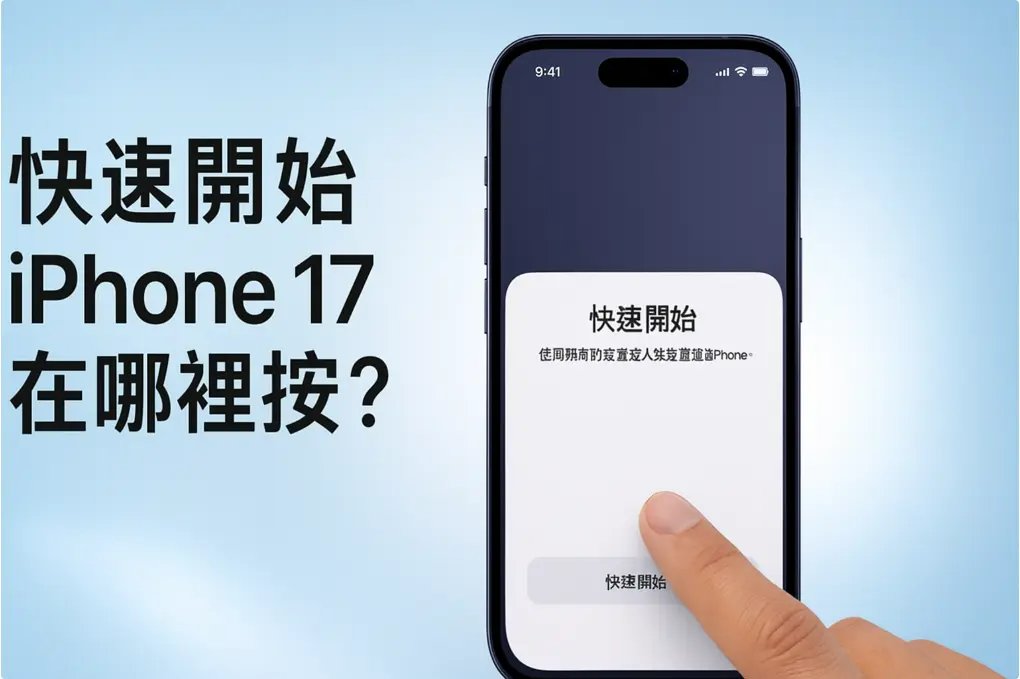
恭喜您入手最新的iPhone 17/18!相信很多朋友最關心的問題就是「快速開始iPhone 17/18在哪裡按」。本文提供最詳盡的iPhone 17/18新機開機與快速開始操作指南,讓您輕鬆完成資料轉移。
文章目錄

iPhone 17/18快速開始功能簡介
iPhone 17/18的快速開始(Quick Start)功能是蘋果為簡化新機設定而設計的便民功能。當您初次開機iPhone 17/18時,系統會自動偵測附近的iOS裝置。
快速開始功能特色
- 無縫資料轉移:自動轉移聯絡人、照片、應用程式設定
- 智慧偵測:自動搜尋附近的舊iPhone裝置
- 安全傳輸:加密方式確保資料安全
- 即時承接:保持原有使用習慣和設定
相容性需求
 Please swipe to view
使用快速開始前的準備工作
硬體準備清單
- 電力檢查
- 舊iPhone充電至50%以上
- iPhone 17/18保持充電狀態
- 準備充電線備用
- 網路環境
- 連接穩定的Wi-Fi網路
- 避免使用手機熱點
- 確認網路速度足夠
- 裝置距離
- 兩台裝置相距30公分以內
- 清除干擾物件
- 開啟藍牙功能
軟體準備清單
- 系統更新
- 舊iPhone更新至最新iOS
- 檢查系統相容性
- 確認快速開始功能可用
- 備份準備
- 透過iCloud進行完整備份
- 或使用iTunes/Finder備份
- 確認備份完整性
- 帳號資訊
- 準備Apple ID帳號密碼
- 記住舊iPhone解鎖密碼
- 確認雙重認證設定
快速開始iPhone 17/18在哪裡按?詳細操作步驟
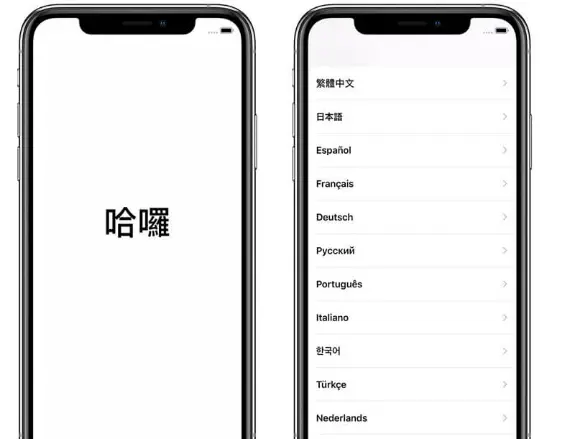
步驟一:iPhone 17/18新機開機
- 按下iPhone 17/18電源鍵開機
- 看到「Hello」歡迎畫面
- 選擇語言和地區設定
- 連接Wi-Fi網路
步驟二:啟動快速開始功能
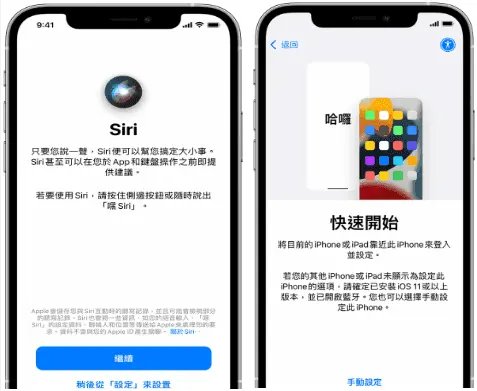
重點:快速開始iPhone 17/18在哪裡按?
- 將舊iPhone靠近新iPhone 17/18(30公分內)
- iPhone 17/18螢幕自動顯示「快速開始」畫面
- 點擊「繼續」按鈕啟動功能
- 舊iPhone同步顯示配對畫面
- iPhone 17/18顯示藍色粒子動畫
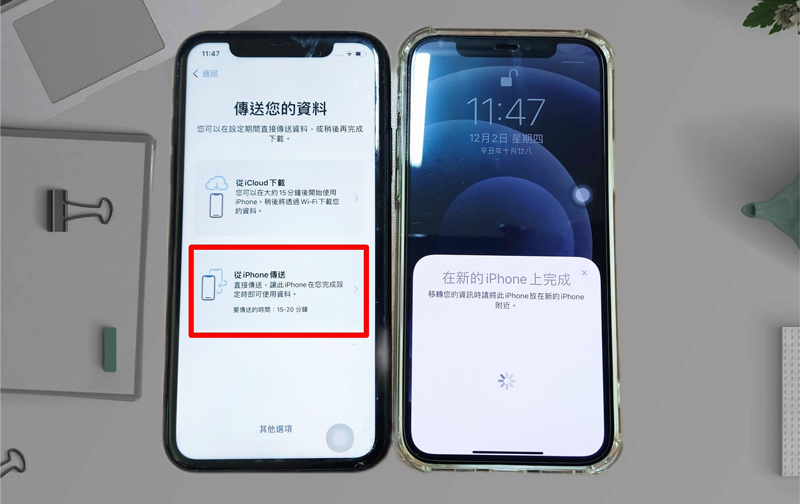
- 使用舊iPhone相機掃描動畫
- 等待「在新iPhone上完成」訊息
- 確認配對成功
- 傳輸時間:30分鐘至數小時(依資料量而定)
- 保持距離:兩台裝置不要距離太遠
- 電力維持:確保充電狀態
- 進度顯示:即時查看傳輸進度
- iPhone 17/18自動重新啟動
- 檢查資料是否完整轉移
- 開始使用全新iPhone 17/18
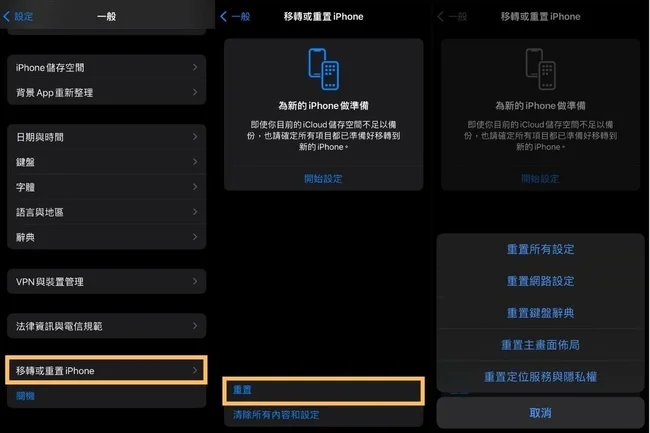
- 進入「設定」→「一般」
- 選擇「移轉或重置iPhone」
- 點擊「清除所有內容和設定」
- 確認操作後重新開機
- 重新出現「Hello」畫面,可再次使用快速開始
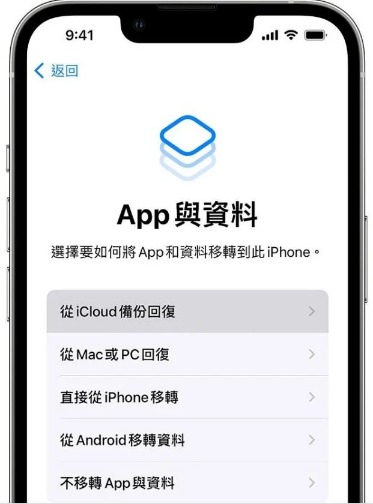
- 設定 → 一般 → 移轉或重置iPhone
- 選擇「準備新的iPhone」
- 選擇「從iCloud備份回復」
- 登入Apple ID選擇最新備份
- 等待資料下載完成
- 優勢:不受快速開始時機限制
- 靈活性:隨時進行資料轉移
- 精確性:支援選擇性資料轉移
- 安全性:專業加密保護
- 重新啟動裝置
- 同時重啟兩台iPhone
- 重新執行快速開始流程
- 解決暫時性連線問題
- 檢查系統需求
- 確認舊iPhone型號支援
- 檢查iOS版本相容性
- 驗證網路環境穩定性
- 分段轉移資料
- 先轉移重要資料(聯絡人、照片)
- 後續轉移大檔案(音樂、影片)
- 使用專業工具輔助
- 聯絡人、簡訊、通話記錄
- 行事曆、備忘錄、提醒事項
- Safari書籤、瀏覽紀錄
- 照片、影片、音樂
- 播客、語音備忘錄
- 鈴聲、有聲書
- App資料、遊戲進度
- 文件、壓縮檔
- 其他第三方應用資料
- 下載Tenorshare iCareFone到電腦
- 完成安裝(支援Windows/macOS)
- 啟動軟體準備連接
- 使用原廠傳輸線連接電腦
- 手機選擇「信任這部電腦」
- 輸入螢幕密碼完成授權
- 選擇「備份&恢復」功能
- 勾選要備份的資料類型
- 設定備份存放路徑
- 點擊「備份」開始執行
- 連接iPhone 17/18到同一台電腦
- 選擇剛建立的備份檔案
- 預覽要轉移的資料內容
- 點擊「恢復到裝置」完成轉移
- 批量處理:一次處理數千個檔案
- 去重功能:自動識別重複資料
- 格式轉換:HEIC轉JPG、音樂格式轉換
- 資料預覽:轉移前預覽所有內容
- 一般畫面:透過「設定」應用程式重新存取
- 快速開始畫面:只能透過重置裝置重新出現
- 建議:記錄重要設定,避免重複操作
- 確認兩台裝置藍牙已開啟
- 保持30公分內的適當距離
- 重新啟動兩台裝置
- 檢查iOS版本相容性
- 不建議中斷:可能導致資料損壞
- 緊急情況:等待當前項目完成後暫停
- 重新開始:可能需要重置iPhone 17/18
- i. 使用Tenorshare iCareFone(推薦)
- i. 重置iPhone回到初始狀態
- i. 使用iCloud備份恢復
- i. iTunes/Finder備份恢復
- 操作相似:與iPhone 17/18快速開始基本相同
- 自動出現:初次設定時螢幕自動顯示
- 配對方式:將舊iPad靠近新iPad即可
- 快速開始位置:iPhone 17/18初次設定時自動出現,無需特別尋找按鈕
- 最佳使用時機:新機開箱後的首次設定過程
- 錯過補救方案:重置裝置或使用專業轉移工具
- 免費備份 iPhone/iPad 上所需的一切
- 不限量傳輸照片、影片、音樂、聯絡人和 LINE 對話
- 選擇性復原資料換機,無需重置當前資料
- 一鍵將iPhone照片傳到電腦PC/Mac
- 支援最新的 iOS 27 和 iPhone 18
步驟三:完成裝置配對
步驟四:密碼輸入與轉移選項
Please swipe to view
步驟五:資料轉移進行中
完成轉移
iPhone 17/18錯過快速開始怎麼辦?
方法一:重置iPhone 17/18回到初始設定
適用情況:iPhone 17/18尚未儲存重要新資料
方法二:使用iCloud備份恢復
適用情況:有定期iCloud備份習慣
方法三:使用專業資料轉移工具
推薦工具:Tenorshare iCareFone
iPhone 17/18資料轉移失敗的解決方案
常見問題與解決方法
Please swipe to view
進階故障排除步驟
使用Tenorshare iCareFone的專業轉移方案
當您遇到「快速開始iPhone 17/18在哪裡按」但錯過最佳時機,或需要更精細的資料管理時,Tenorshare iCareFone提供完美解決方案。




核心優勢對比
Please swipe to view
支援的資料類型
個人資料
媒體檔案
應用程式資料
iCareFone操作步驟
步驟一:安裝軟體
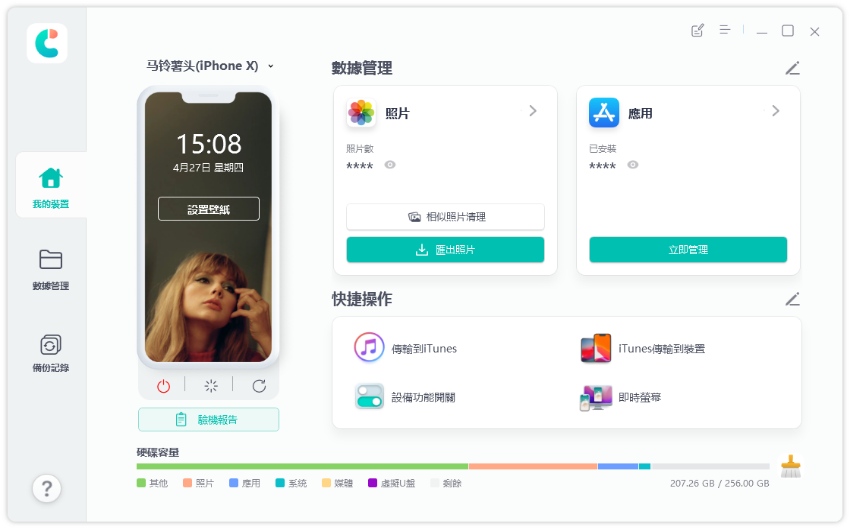
步驟二:連接舊iPhone
步驟三:建立備份

步驟四:資料轉移到iPhone 17/18

專業功能特色
一支影片讓你更快瞭解使用Tenorshare iCareFone 轉移iPhone 17/18
常見問題解答
Q1: 如何讓iPhone手機回到剛才畫面?
Q2: iPhone 17/18快速設定找不到怎麼辦?
檢查清單:
Q3: 快速開始過程中可以中途停止嗎?
Q4: iPhone 17/18錯過快速開始有其他方案嗎?
推薦方案優先順序:
Q5: 快速開始iPad在哪裡按?
Q6: iPhone轉移iPhone 17/18失敗的主要原因?
Please swipe to view
總結
透過本文詳細介紹,您已完全掌握「快速開始iPhone 17/18在哪裡按」的完整解答:
重點回顧
建議方案選擇
情境一:首次設定iPhone 17/18 → 使用內建快速開始功能
情境二:已錯過快速開始 → 推薦使用Tenorshare iCareFone
情境三:需要精細資料管理 → 選擇專業資料管理工具
最終建議
無論選擇哪種方式,記住資料安全永遠是第一優先。Tenorshare iCareFone提供不受時機限制的專業解決方案,讓您的iPhone 17/18資料轉移更加靈活、安全、完整。
希望這份完整指南幫助您順利完成iPhone 17/18的設定,充分享受蘋果最新旗艦機型的優秀體驗!


Tenorshare iCareFone - 最佳 iOS 備份工具和資料管理器








