


Apple 推出了遭竊裝置防護功能,大幅提升 iPhone 遺失或被偷後的安全性。在 iPhone 18 系列(包含 iPhone 18、iPhone 18 Pro 與 iPhone 18 Pro Max)上,這項 iPhone 安全性設定讓竊賊更難在未經授權的情況下更改重要設定。本文將完整說明遭竊裝置防護的運作方式,以及在沒有 Face ID 的情況下安全關閉此功能的各種方法。

第一部分:iPhone 18 遭竊裝置防護是什麼?
遭竊裝置防護是 Apple 在 iOS 17.3 新增的 iPhone 安全性設定,目的是在 iPhone 被偷或遺失時提供更完善的 iPhone 防盜保護。在 iPhone 18 系列(包含 iPhone 18、iPhone 18 Pro 及 iPhone 18 Pro Max)上,這項功能可防止任何人在未通過 Face ID 或 Touch ID 驗證的情況下更改重要設定。
遭竊裝置防護主要有以下幾項功能:
- 在有人嘗試變更敏感設定時,要求使用 Face ID 或 Touch ID,而非僅憑密碼就能通過。
- 封鎖高風險操作的快速存取,例如重置手機、更改 Apple ID 資料或查看已儲存的密碼。
- 對高風險操作(例如關閉遭竊裝置防護或變更 Apple ID 登入資訊)加上一小時的安全延遲。延遲結束後,還需再次以 Face ID 或 Touch ID 確認。
這一小時的等待期讓你有時間發現 iPhone 被偷,並可透過遠端抹除 iPhone 18 來移除遭竊裝置防護,或即時保護你的 Apple ID 帳戶安全。
第二部分:iPhone 18 沒有 Face ID 如何關閉遭竊裝置防護?
以下整理了在沒有 Face ID 的情況下,停用遭竊裝置防護的主要方法,每種方式都附有清楚的操作步驟說明。
方法一:透過「忘記密碼」關閉遭竊裝置防護
如果 iPhone 18 的 Face ID 無法使用,你仍然可以用 Apple ID 密碼來停用遭竊裝置防護。對於想在不等待一小時的情況下關閉此功能的用戶,這個方法在某些情況下可以跳過安全延遲,相當實用。
操作步驟如下:
- 在 iPhone 18、iPhone 18 Pro 或 iPhone 18 Pro Max 上開啟「設定」App。
- 點選「Face ID 與密碼」(或「Touch ID 與密碼」),輸入你的密碼以繼續。
- 往下捲動並選取「遭竊裝置防護」。

- 點選開關以關閉遭竊裝置防護。
- 當系統要求 Face ID 驗證時,點選「忘記密碼?」。

- 輸入你的 Apple ID 密碼,取代 Face ID 驗證。
- 確認操作後,遭竊裝置防護即可在不使用 Face ID 的情況下成功關閉。

這個簡單的步驟可以解決許多台灣用戶常問的「為什麼無法關閉遭竊裝置防護」問題,讓真正的機主能不受阻礙地管理自己的 iPhone 安全性設定。
方法二:透過「尋找」功能關閉遭竊裝置防護
如果 Face ID 無法使用,另一個選擇是使用 Apple 的「尋找」(Find My)功能。這個方式可讓你遠端抹除 iPhone 18 來移除遭竊裝置防護,是許多遇到「iPhone 被偷後無法關閉遭竊裝置防護」問題的用戶最常採用的解決方案,適用於 iPhone 18、iPhone 18 Pro 及 iPhone 18 Pro Max 所有機型。
詳細操作步驟如下:
- 在另一台裝置上開啟「尋找」App,或前往 iCloud.com。
- 使用與你的 iPhone 18 綁定的 Apple ID 登入。
- 從裝置清單中選擇你的 iPhone 18(或 iPhone 18 Air/Pro/Pro Max)。

- 選擇「清除 iPhone」以抹除所有資料。
- 完成後,遭竊裝置防護即會一併移除,你可以重新設定 iPhone。

這個方法不僅能解決「iPhone 18 沒有 Face ID 如何關閉遭竊裝置防護」的問題,對於不想等待一小時安全延遲的用戶也同樣有效。
方法三:聯繫 Apple 客服關閉遭竊裝置防護
若以上方法都無法解決問題,你可以直接聯繫 Apple 客服尋求協助。許多用戶在 Face ID 失效且無法調整 iPhone 安全性設定時,都會遇到「為什麼無法關閉遭竊裝置防護」的困境,聯繫官方是最穩妥的解決方式,適用於 iPhone 18 全系列機型。
操作步驟如下:
- 前往 Apple 支援網站,或在其他裝置上使用「Apple 支援」App。
- 選擇「Apple ID 與安全性」相關選項,說明你希望在沒有 Face ID 的情況下關閉 iPhone 18 的遭竊裝置防護。
- Apple 會要求你提供購買憑證,例如原始收據、發票或電信業者確認文件,以驗證你是合法機主。

- Apple 驗證你的資料後,會說明如何遠端清除 iPhone 18 以移除遭竊裝置防護,或直接協助你停用該功能。
- 依照 Apple 的指示完成操作。若你的情況符合條件,Apple 也可能協助你跳過一小時的安全等待。
當其他方法都失效,尤其是無法使用 Face ID 也無法取得 Apple ID 密碼時,這個方式是最可靠的選擇。
第三部分:不需 Apple ID 也能移除遭竊裝置防護的終極方法
如果上述方法都行不通,你可以考慮使用 4uKey iPhone 解鎖器。這款軟體專為協助用戶在無法使用 Face ID 的情況下,移除 Apple ID、密碼鎖及遭竊裝置防護而設計。許多 iPhone 18 用戶在面對 iPhone 防盜設定無法解除的問題時,都透過這套工具找到了解答——即便忘記 Apple ID 密碼也同樣適用,是官方方法之外的有效替代方案。




4uKey iPhone 解鎖器 主要功能特色:
- 完整支援 iPhone 18、iPhone 18 Pro 及 iPhone 18 Pro Max 全系列機型。
- 不需 Face ID 或 Apple ID 密碼即可關閉遭竊裝置防護,讓你快速重新取得裝置控制權。
- 支援遠端抹除 iPhone 18 以移除遭竊裝置防護,並安全重置裝置。
- 同樣可用於解除螢幕鎖定密碼、「螢幕使用時間」限制及其他封鎖存取的限制。
- 跳過一小時安全延遲,比官方方法更省時,讓你盡快恢復正常使用。
使用 4uKey iPhone 解鎖器 的操作步驟:
- 下載並安裝 Tenorshare 4uKey(Windows 或 Mac 版本均可)。選擇 「解鎖 iOS 螢幕」,點選「開始」,即可開始移除 iPhone 密碼鎖。
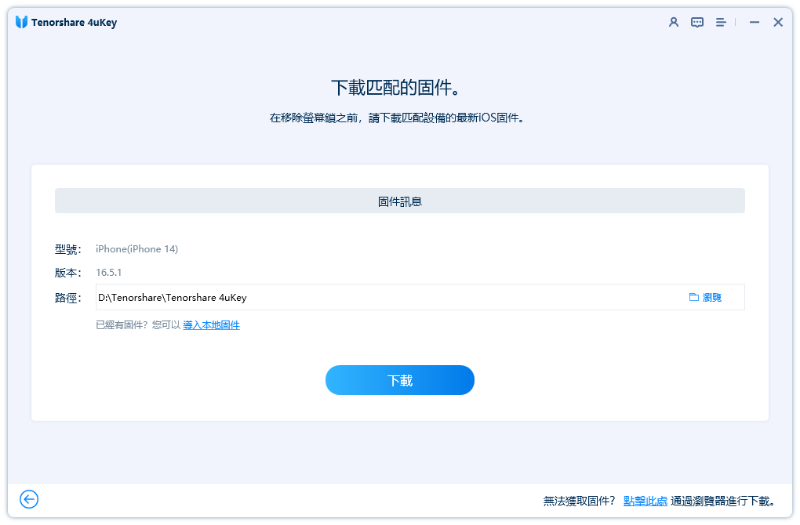
- 透過 USB 傳輸線將 iPhone 連接至電腦,接著下載所需的韌體套件。
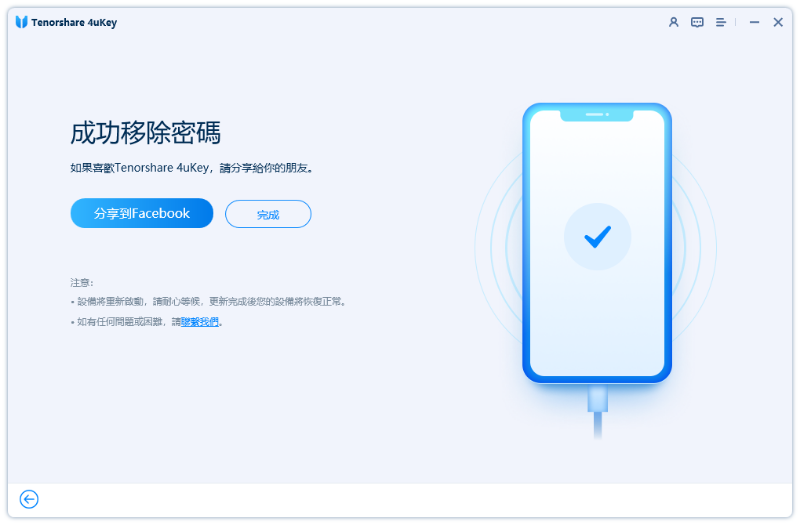
- 韌體下載完成後,程式將自動開始解鎖你的 iPhone。
- 幾分鐘內,iPhone 密碼鎖即可成功移除,裝置恢復正常使用。


第四部分:遭竊裝置防護常見問題 FAQ
Q1. 在沒有 Face ID 的情況下關閉遭竊裝置防護,安全嗎?
如果你是真正的機主,這樣做是安全的。Apple 設計這項 iPhone 防盜功能,是為了防止竊賊重置你的裝置。透過官方方式(例如「忘記密碼」或聯繫 Apple 客服)操作是有保障的;使用值得信賴的第三方工具(例如 4uKey)同樣安全可靠。
Q2. DFU 模式或還原模式能繞過遭竊裝置防護嗎?
無法完全移除。就算透過 DFU 模式或還原模式重置 iPhone 18,你仍然需要 Apple ID 才能重新啟用裝置。這也是為什麼當你想在沒有 Face ID 的情況下關閉 iPhone 18 的遭竊裝置防護時,必須仰賴專用工具或 Apple 官方支援的原因。
Q3. 遭竊裝置防護和「啟用鎖定」有什麼不同?
啟用鎖定(Activation Lock)與「尋找」功能綁定,重置後需要 Apple ID 才能重新啟用手機;而遭竊裝置防護則是一層額外的 iPhone 安全性設定,在更改敏感設定時要求 Face ID 或 Apple ID 驗證。兩者雖相關,但分別服務於不同的安全防護目的。此外,若你曾遇到「無法在此 iPhone 上啟用 Touch ID」的提示,也可能影響相關驗證流程,建議先至「Face ID 與密碼」設定中重新設定生物辨識功能。
結語
遭竊裝置防護是 Apple 為保障用戶 iPhone 安全而設計的重要機制。如果「忘記密碼」或「尋找」等官方方法都無法解決問題,Apple 客服或 4uKey iPhone 解鎖器 都是值得信賴的解決方案。下次遇到無法關閉遭竊裝置防護的困擾,請記住:這項功能的設計初衷是保護你的 iPhone 防盜安全,但只要掌握正確的方法,機主都能順利取回對 iPhone 18、iPhone 18 Pro 及 iPhone 18 Pro Max 的完整控制權,不受 Face ID 限制。


Tenorshare 4uKey - 最佳 iPhone/iPad 解鎖神器

- 無需密碼或 Apple ID 即可解鎖 iPhone/iPad 螢幕鎖,移除 iCloud 啟用鎖、 MDM 鎖。
- 輕鬆解除螢幕使用時間密碼、查看儲存的密碼,如 Apple ID 和 WiFi。







