


iPhone 被鎖住不用慌張!透過iPhone 解鎖免費工具推薦,你可以快速、安全地移除螢幕密碼、Apple ID、螢幕使用時間,以及 MDM 鎖定。這些工具經過實測、穩定可靠,而且操作簡單,完全不需要具備任何技術背景。
本篇指南精選七款頂尖的免費解鎖 iPhone 工具,讓你可以在幾分鐘內重新使用你的裝置,輕鬆又無壓力。

第一部分:為什麼選擇 iPhone 解鎖軟體而非手動方式?
手動解鎖 iPhone 不僅麻煩、耗時,還可能有風險。使用iPhone 解鎖免費工具推薦可以讓整個過程更快速、更安全、更可靠。以下是選擇專業解鎖工具的主要原因:
- 操作簡單:不需要任何技術知識,只要幾個點擊就能解鎖你的 iPhone。
- 節省時間:手動方式可能要花上好幾個小時,但iPhone 破解軟體幾分鐘就能搞定。
- 安全可靠:在繞過螢幕鎖定、Apple ID 或螢幕使用時間的同時,保護你的資料安全。
- 支援所有 iOS 版本:無論舊款或最新機型的 iPhone,都能順利運作。
- 處理多種鎖定:輕鬆移除螢幕密碼、MDM、Apple ID 與螢幕使用時間鎖定。
- 避免操作失誤:手動嘗試容易導致錯誤或裝置問題,軟體能大幅降低風險。
第二部分:認識 iPhone 各種鎖定類型
iPhone 配備多種鎖定功能來保護你的裝置與資料。了解這些鎖定類型,有助於你在需要時選擇正確的iPhone 鎖機破解工具。
-
螢幕密碼鎖定
這是最常見的鎖定方式,防止他人在沒有密碼的情況下使用你的 iPhone。忘記密碼並多次輸入錯誤後,裝置可能會被停用。
-
Apple ID 鎖定
Apple ID 是使用 iCloud、App Store 與 FaceTime 的必備帳號。如果忘記 Apple ID,你將無法使用這些服務。
-
iCloud 啟用鎖定
這項功能可在 iPhone 遺失或遭竊時保護裝置。你需要原本的 Apple ID 與密碼才能解鎖。
-
螢幕使用時間密碼
螢幕使用時間密碼可限制 App 的使用時間。忘記密碼可能會導致無法存取設定與部分 App。
-
SIM 卡與電信業者鎖定
SIM 鎖會限制 iPhone 只能使用特定電信業者的服務。解鎖後即可自由更換其他電信商。
-
MDM(行動裝置管理)
MDM 通常由學校或公司用來管理 iPhone。如果裝置已歸還給你,移除 MDM 鎖定是必要的。
第三部分:最佳免費 iPhone 解鎖軟體(實測比較)
以下是經過實測的iPhone 解鎖免費工具推薦清單,幫助你找到最適合的解決方案。
1. Tenorshare 4uKey – 最佳 iPhone 解鎖免費工具(試用版)
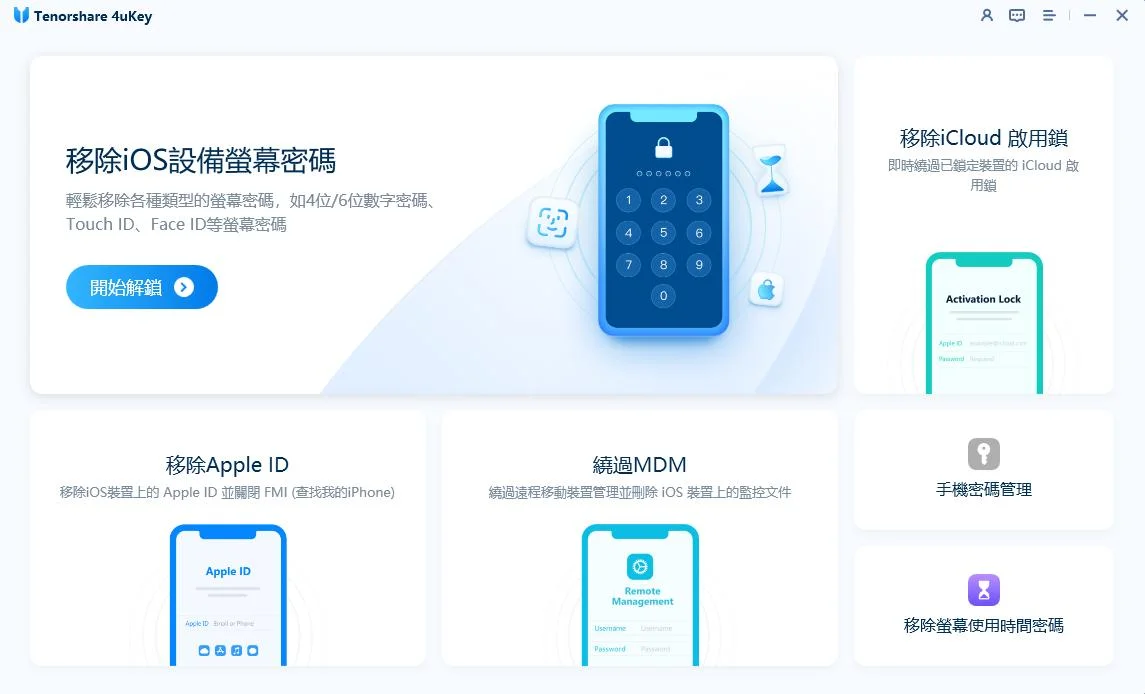
Tenorshare 4uKey 是最廣為人知的 iPhone Unlocker 工具之一,專為協助使用者重新取得被鎖住的 iOS 裝置存取權而設計。這款軟體能夠移除所有類型的螢幕鎖定,包括 4 位數、6 位數、自訂數字密碼與英數組合密碼。




它也支援 Touch ID 與 Face ID。你不需要 iTunes 或原本的密碼,這款iPhone 螢幕鎖定解除器就能協助你移除螢幕使用時間密碼,在許多情況下也能繞過行動裝置管理(MDM)限制,是一款功能全面的 iPhone 與 iPad 解鎖工具。
實測時間
- 解鎖前準備約 10 至 15 分鐘
有效性評估
- 在支援的裝置上,螢幕鎖定移除效果非常高
優點
- 介面簡單,新手也能輕鬆上手
- 支援多種 iPhone 機型
- 定期更新以對應最新 iOS 版本
- 相較手動方式,解鎖速度快很多
- 對於想要免費解鎖 iPhone 工具的使用者,提供安全的安裝程式
缺點
- 完整解鎖功能需要付費授權
- 移除螢幕鎖定會清除現有資料
- 免費版僅限於裝置偵測與試用功能
- 過程中需要網路連線
2. UltFone iPhone Unlocker(免費下載)
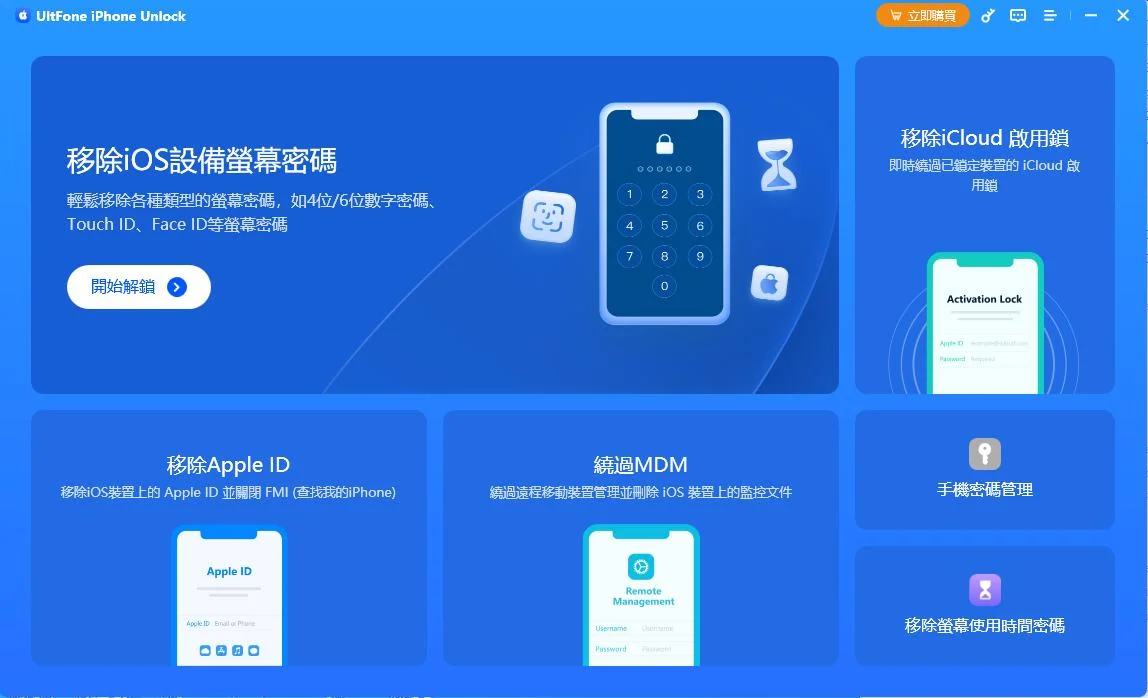
UltFone iPhone Unlocker 是一款廣受歡迎的解鎖程式,以流暢的操作與清楚的指引聞名。對於尋找免費解鎖 iPhone 工具的人來說,UltFone 提供一個安全的方式來探索解鎖選項,而不用安裝有風險的第三方工具。這款軟體支援螢幕密碼移除、Apple ID 解鎖,在特定情況下也能移除 MDM 鎖定。
在眾多iPhone 解鎖免費工具推薦中,UltFone 注重穩定性與安全性,不會做出不切實際的承諾,並且會清楚說明哪些情況可以或不能解鎖。
實測時間
- 約 15 分鐘
有效性評估
- 在支援的鎖定類型上表現良好
優點
- 免費下載並可偵測裝置
- 步驟簡單,適合非技術背景使用者
- 支援 Apple ID 與螢幕鎖定移除
- 同時支援 Windows 與 macOS
缺點
- 解鎖需要付費
- 移除螢幕鎖定會清除資料
- 免費模式功能有限
3. 免費 iPhone 解鎖工具 – iTunes(Apple 官方方式)
iTunes 還原方式是 Apple 官方提供的工具,用於解鎖 iPhone 密碼或重置已停用的裝置。你需要在電腦上使用 iTunes,將 iPhone 進入復原模式後進行還原,這樣就能移除螢幕鎖定。iTunes 不需要任何第三方軟體,這個方法完全免費且由 Apple 官方支援。
使用這個方式時,你需要將 iPhone 連接到 PC 或 Mac,開啟 iTunes,並按照提示還原裝置。這會將手機重置為原廠設定,所有個人資料與設定都會被清除。

實測時間
- 20 至 30 分鐘
有效性評估
- 中等
優點
- Apple 官方支援的正式方法
- 完全免費使用
- 幾乎適用於所有 iPhone 機型
缺點
- 所有資料與設定都會被清除
- 需要進入復原模式的步驟,新手可能會感到困惑
- 本身無法繞過 Apple ID 或啟用鎖定
4. PassFab iPhone Unlocker
PassFab iPhone Unlocker 是一款桌面程式,專注於解鎖多種鎖定,包括螢幕密碼、Apple ID、iCloud 啟用鎖定、螢幕使用時間與 MDM 限制。
作為常見的iPhone 解鎖免費工具推薦選項,官方網站的使用者回饋指出,PassFab 能夠快速移除密碼並恢復完整存取權限。許多評論稱讚它易於使用且解鎖效能流暢,即使是 Apple ID 與螢幕使用時間移除也沒問題。

實測時間
- 15 至 20 分鐘
有效性評估
- 啟用後表現良好
優點
- 功能全面,支援多種 iPhone 鎖定類型
- 支援最新 iOS 版本與多種機型
- 介面直覺,新手也能輕鬆跟著操作
- 提供試用版本,可先檢查裝置相容性
缺點
- 完整解鎖功能需要付費授權
- 若不使用專門模組,可能無法繞過所有進階鎖定類型
5. Checkra1n(越獄型工具)
Checkra1n與一般桌面解鎖程式不同,它利用支援裝置上的硬體漏洞來對 iPhone 進行越獄,並允許低階存取。它不是像其他工具那樣的商業化 GUI 工具,主要是由了解越獄的進階使用者使用。
Checkra1n 僅支援有限範圍的舊裝置與 iOS 版本。由於它依賴硬體漏洞,較新的 iPhone 機型與最新 iOS 版本通常不受支援。因為它不是簡單的點擊式解鎖工具,需要更深入的技術知識才能成功使用。

實測時間
- 30 至 45 分鐘
有效性評估
- 低至中等
優點
- 可透過越獄深入存取 iOS
缺點
- 僅適用於舊裝置與特定硬體
- 不適合新手,缺乏引導式 GUI
- 越獄可能導致保固失效並帶來安全風險
6. UkeySoft Unlocker(基礎版)
UkeySoft Unlocker 是一款桌面應用程式,幫助你在不需要 iTunes 或 iCloud 的情況下移除 iPhone 螢幕密碼或 Apple ID。它同時支援 Windows 與 Mac 電腦,並且能移除各種螢幕密碼,包括數字密碼、Touch ID 與 Face ID。
許多iPhone 解鎖免費工具推薦榜單都會提到,這款軟體的操作流程很簡單:連接你鎖定的裝置、選擇要移除的鎖定類型,然後啟動解鎖流程。

實測時間
- 10 至 15 分鐘
有效性評估
- 中等
優點
- 在不需要手機技術技能的情況下移除螢幕密碼與 Apple ID
- 支援多種 iOS 裝置與最新機型
- 操作步驟簡單,適合家用
缺點
- 完整解鎖功能需要付費
- 可能無法立即支援最新 iOS 版本
7. Passvers iPhone Unlocker – 多功能解鎖工具
Passvers iPhone Unlocker是一款解鎖程式,提供多種工具來移除密碼、Apple ID、MDM、螢幕使用時間,在某些情況下甚至能解除 iCloud 啟用鎖定。它提供清楚的引導介面與明確步驟,讓新手也能輕鬆跟著操作,不會感到困惑。
使用者評論指出,Passvers 能處理多種鎖定情況,價格相較於一些競爭者更實惠,同時仍提供必要的桌面解鎖功能。

實測時間
- 15 至 20 分鐘
有效性評估
- 低至中等
優點
- 處理多種鎖定類型,包括複雜的鎖定
- 使用者友善介面,附有逐步指南
- 價格通常比類似工具更實惠
缺點
- 完整功能需要購買
- 成功率會因 iOS 版本與裝置型號而異
專家總結建議
如果你正在尋找iPhone 解鎖免費工具推薦,請務必理解「免費」通常意味著測試、掃描與準備階段。這些工具能協助確認可行性、降低風險、防止詐騙。完整解鎖很少是完全免費的,但善用試用版本能幫助使用者做出明智的決定。至於iPhone 解鎖費用,各家軟體價格會有所不同,建議根據自己的需求與預算來選擇最適合的方案。
第四部分:如何使用最佳免費 iPhone 解鎖工具:完整步驟教學
根據我們的iPhone 解鎖免費工具推薦,以下示範 4uKey 的完整操作步驟:
下載並安裝Tenorshare 4uKey
連接你的 iPhone
下載韌體
解鎖 iPhone
設定你的 iPhone
在你的 PC 或 Mac 上下載 4uKey 並完成安裝。開啟程式後,點擊「開始」來啟動解鎖你的 iPhone。
使用 USB 傳輸線連接你的 iPhone。軟體會自動偵測裝置。
如果沒有偵測到,請依照螢幕上的指示將你的 iPhone 進入復原模式或 DFU 模式。

4uKey 會要求你下載最新的 iOS 韌體。選擇儲存位置並點擊下載。請確保你的電腦至少有 7GB 的可用空間。
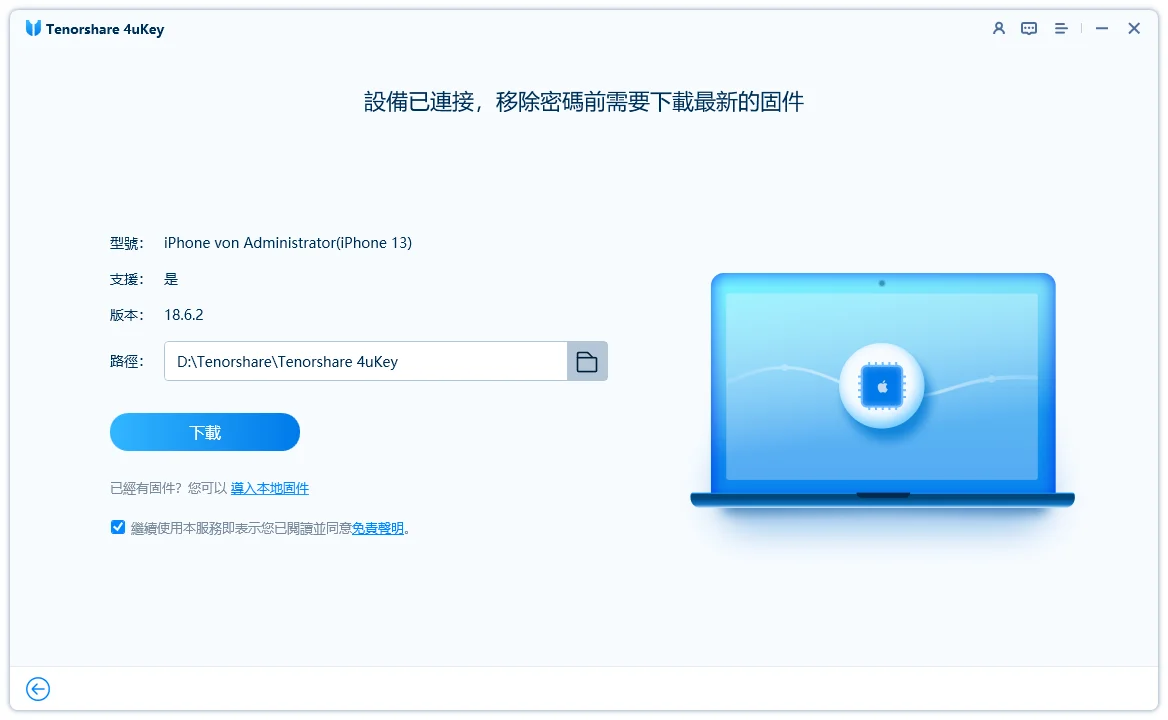
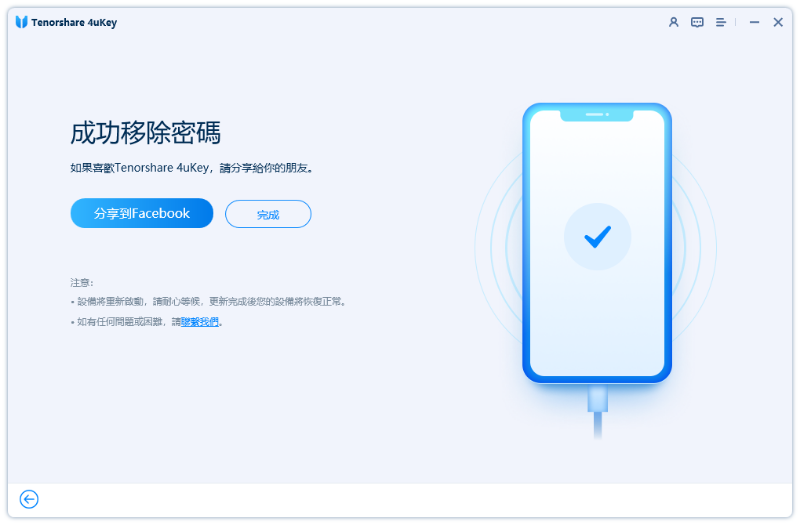
韌體準備好後,4uKey 會自動開始移除密碼。在過程中請保持 iPhone 連接狀態。這通常只需要幾分鐘。

當密碼被移除後,你可以將 iPhone 設定為全新裝置。新增新的密碼、Touch ID 或 Face ID。如果需要,你也可以從 iTunes 或 iCloud 備份還原你的 iPhone。
總結
透過可靠的iPhone Unlocker 工具,解鎖 iPhone 現在變得快速、安全又輕鬆。最佳免費 iPhone 解鎖工具讓你能夠輕鬆移除螢幕密碼、Apple ID、螢幕使用時間與 MDM 鎖定。如果你需要速度、可靠性與簡單操作,Tenorshare 4uKey 絕對是首選。它能在幾分鐘內幫助你重新取得裝置的完整控制權,同時確保你的資料完全安全。


Tenorshare 4uKey - 最佳 iPhone/iPad 解鎖神器

- 無需密碼或 Apple ID 即可解鎖 iPhone/iPad 螢幕鎖,移除 iCloud 啟用鎖、 MDM 鎖。
- 輕鬆解除螢幕使用時間密碼、查看儲存的密碼,如 Apple ID 和 WiFi。







