


Samsung Galaxy S25 用戶在恢復原廠設定後,經常會遇到 Google 帳號驗證畫面。這是由於原廠重置保護(FRP)所致,這是一項旨在防止未經授權存取的安全功能。如果你忘記了 Google 帳號資訊或購買了二手手機,可能需要進行 Samsung S25 FRP 解鎖。
本指南將說明安全且有效的方法,協助你移除 Galaxy S25 系列的 Google 帳號鎖定,同時不會對裝置或資料造成風險。

第一部分:Samsung S25 可以解除 FRP 鎖定嗎?
是的,在某些情況下可以進行 Samsung Galaxy S25 FRP 解鎖,但這取決於鎖定觸發的方式以及你使用的方法。原廠重置保護的設計目的是阻止未經授權的存取,因此 Samsung 和 Google 並未提供直接的「解鎖」按鈕。
如果你是原始擁有者、忘記了 Google 帳號資訊,或購買了二手 Galaxy S25,有合法的方式可以重新取得存取權限。你可以使用值得信賴的解鎖工具、官方 Google 或 Samsung 復原選項,或專業的 FRP 移除服務來解除 FRP 鎖定。
第二部分:Samsung Galaxy S25 機型與 FRP 相容性
支援的 Samsung Galaxy S25 機型
- Samsung Galaxy S25
- Samsung Galaxy S25 Plus
- Samsung Galaxy S25 Ultra
FRP 相容性說明
- 所有 Galaxy S25 機型預設都啟用了 FRP
- 相容性取決於 One UI 和韌體版本
- 電信商鎖定和區域版本可能有不同表現
- 某些 FRP 解鎖方法僅適用於特定更新版本
第三部分:如何解除 Samsung S25 FRP [3 種實證方法]
如果你在恢復原廠設定後被 Galaxy S25 鎖定,有幾種可靠的方法可以移除 Google 帳號鎖定。以下是各種解決方案,從最安全且最簡單的選項開始說明。
方法一:一鍵 Samsung S25 FRP 解鎖(推薦)
面對 Samsung Galaxy S25 的 Google FRP 鎖定可能令人沮喪,特別是在執行最新 Android 版本的較新 Qualcomm 機型上。這種一鍵 FRP 解鎖方法 Tenorshare 4uKey for Android 可在原始 Google 帳號不再可用或裝置先前為他人所有時,協助恢復存取權限。
在 Android 14、15 和 16 上,許多手動 FRP 方法已不再有效,且經常無法正確偵測裝置。Tenorshare 4uKey 等工具使用 EDL 模式與 Qualcomm 裝置保持穩定通訊,使 Samsung S25 FRP 解鎖過程更加一致且可靠。
Tenorshare 4uKey for Android 主要功能
- 支援 Samsung Galaxy S25 / S25 Plus / S25 Ultra / S25 Edge
- 完全相容 Android 16
- 一鍵 Samsung FRP 解鎖(無需 Google 帳號)
- 移除螢幕鎖定:PIN 碼、圖形、密碼、指紋、Face ID
- 適用於二手、停用或帳號鎖定的裝置
- 支援多個品牌:Samsung、小米、紅米、Vivo、OPPO、Realme、OnePlus、華為、Motorola
- 安全的解鎖過程,早期 Samsung 機型不會遺失資料




使用 EDL 傳輸線進行 Samsung FRP 解鎖的逐步指南
-
準備一條 Samsung EDL 工程傳輸線。你可以從值得信賴的線上購物平台購買。
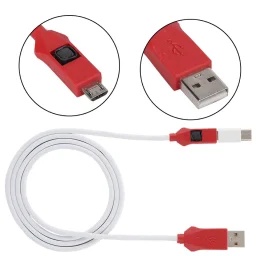
-
啟動 Tenorshare 4uKey for Android,選擇「Qualcomm 機型」,然後點擊「立即移除」以開始 FRP 移除程序。
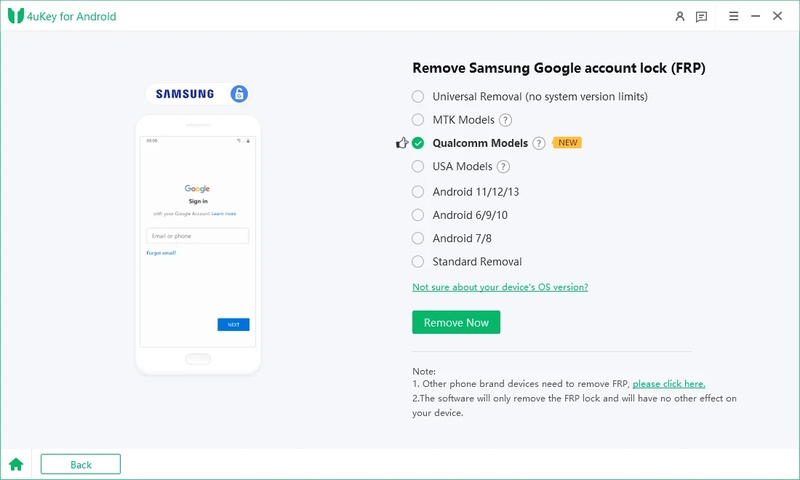
-
使用 EDL 工程傳輸線連接你的裝置,然後點擊「開始移除」。
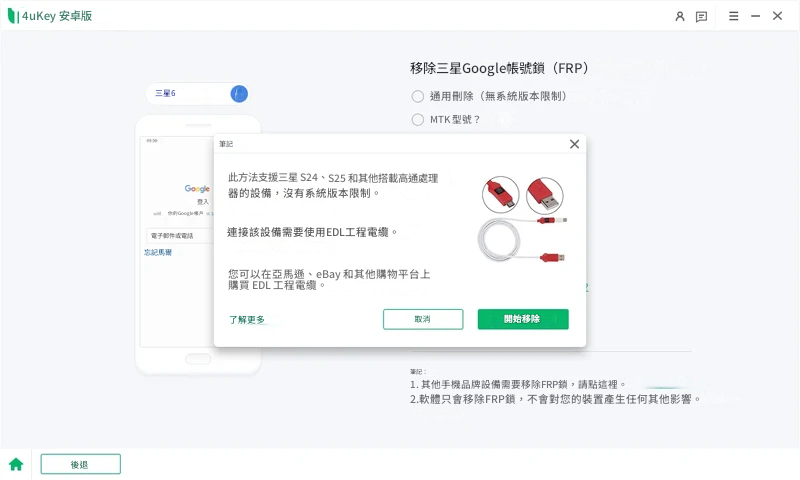
-
按照螢幕上的指示將你的 Samsung 裝置置於 EDL 模式。
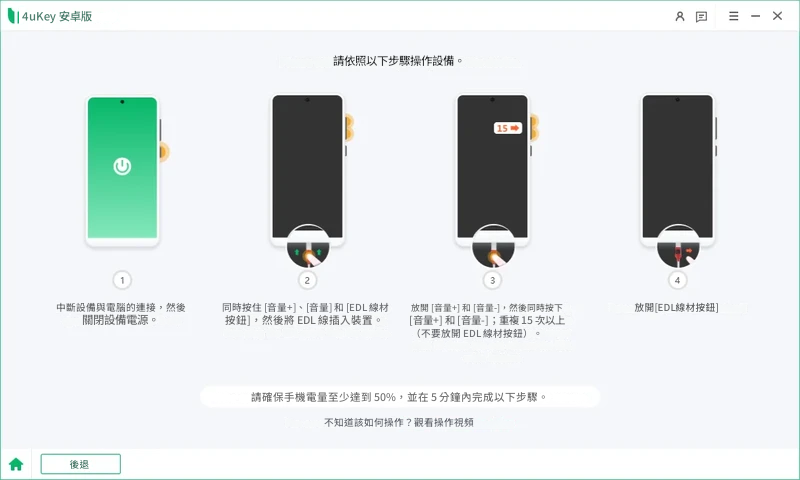
-
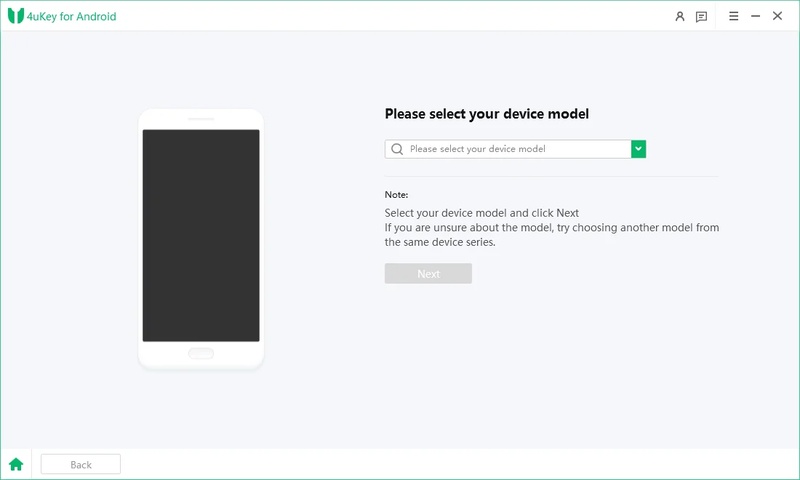
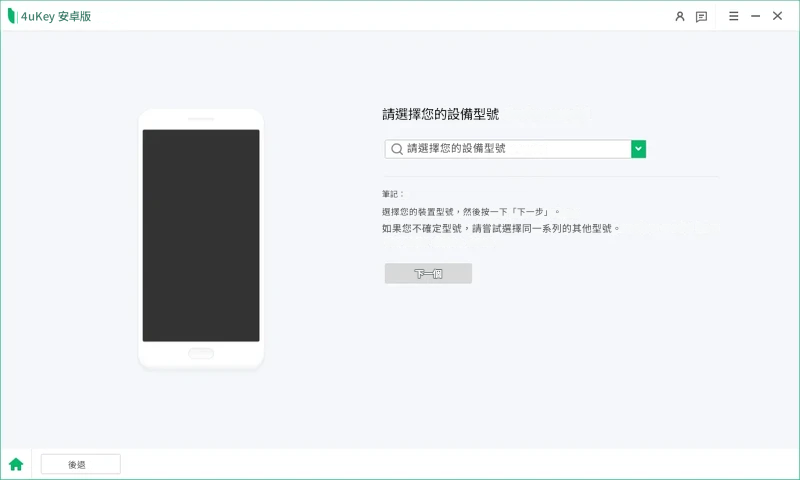
從下拉式選單中選擇或搜尋你的 Samsung 裝置型號,然後點擊「下一步」。
-
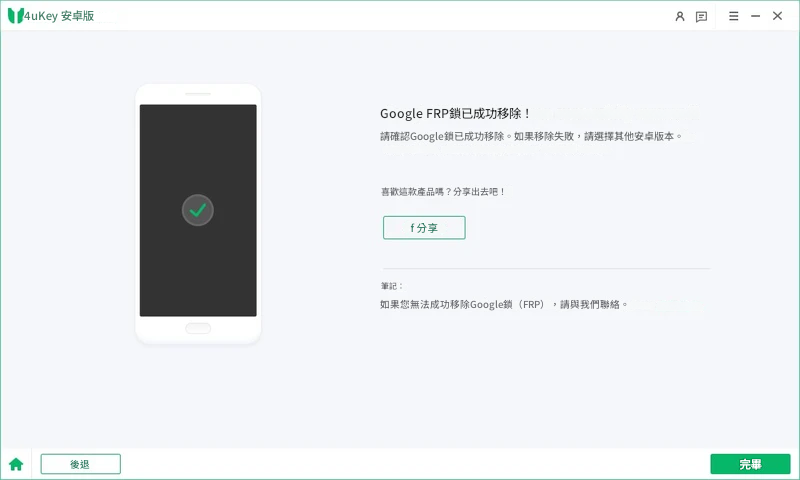
4uKey for Android 將開始移除 FRP 鎖定。整個過程只需幾分鐘。請保持裝置連線並耐心等待直到完成。



方法二:使用 Odin 手動解除 FRP(進階使用者)
Odin 是由 Samsung Electronics 內部開發的 Windows 韌體刷機工具。根據維基百科記載,它主要供技術人員和開發人員使用,用於在下載模式下與 Samsung 裝置通訊,執行安裝原廠韌體、復原映像檔或系統檔案等任務。
雖然 Odin 並非由 Samsung 官方發布給大眾使用,但它已被 Android 維修社群和值得信賴的論壇(如 XDA Developers)廣泛採用。
此方法不適合初學者,僅建議具有技術經驗的使用者使用。
使用 Odin 進行 Samsung S25 Ultra FRP 解鎖的步驟
- 尋找並下載與你的裝置型號相符的 Samsung FRP 重置或組合韌體。
- 在你的 Windows 電腦上下載並安裝 Odin 刷機工具。
- 如果你的裝置未被電腦偵測到,請安裝 Samsung USB 驅動程式。
- 關閉你的 Samsung 裝置。按住音量降低鍵 + 電源鍵進入下載模式。
- 在電腦上以系統管理員身分執行 Odin,並使用 USB 傳輸線連接你的裝置。
-
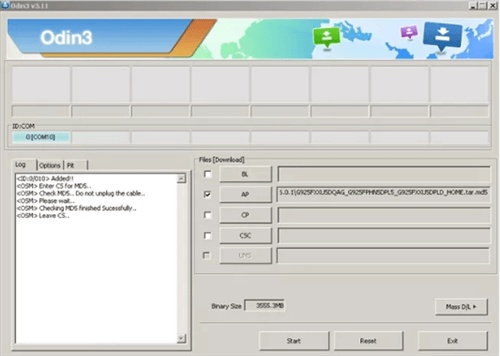
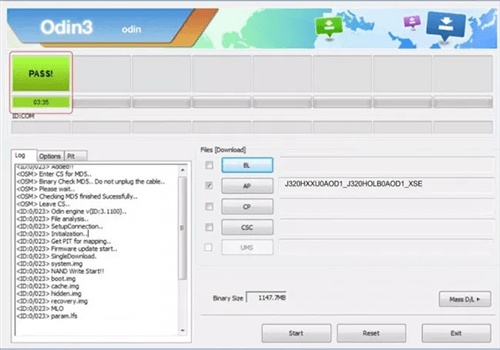
在 Odin 中,點擊 AP / CP / CSC(根據韌體類型),並載入下載的 FRP 重置檔案。
-
點擊「開始」並等待刷機程序完成。


方法三:使用 Google 帳號憑證恢復 FRP 存取權限(官方方法)
此方法使用 Google 官方帳號復原系統,當 Samsung 裝置連結至你自己的 Google 帳號時,這是最安全的選項。它的運作方式是重設忘記的 Google 密碼,並將新憑證同步至鎖定的裝置,讓你無需修改系統檔案或使用第三方工具即可通過 FRP 驗證。
使用 Google 帳號復原進行 Samsung S25 Ultra FRP 解鎖的步驟
- 在另一支手機或電腦上開啟 Google 帳號復原頁面。
-
選擇「忘記密碼」並輸入連結的電子郵件地址。
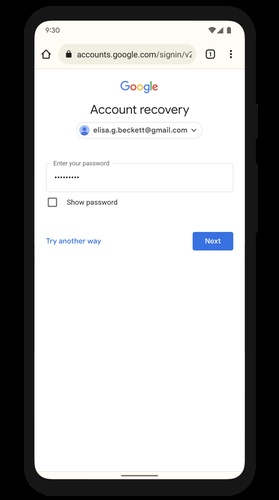
- 使用復原電話號碼或電子郵件驗證你的身分。
- 建立新的 Google 帳號密碼。等待 24–72 小時讓 Google 同步更新的密碼。
- 在設定期間於鎖定的 Samsung 裝置上輸入新密碼。

第四部分:應該選擇哪種 Samsung S25 FRP 解鎖方法?
選擇正確的 Samsung S25 FRP 解鎖方法取決於你的裝置狀況、技術能力和帳號存取權限。對於較新的機型如 Samsung Galaxy S25 Ultra,更安全且更新的解決方案能提供更好的成功率和更低的風險。下表可協助你快速比較所有三種方法,並決定最適合你情況的選項。
Samsung S25 / S25 Ultra FRP 解鎖方法比較
 請滑動查看
請滑動查看
Samsung S25 FRP 解鎖常見問題
1. 如何從 S25 Ultra 移除我的 Google 帳號?
開啟設定,前往帳號,選擇 Google,選擇你的帳號,然後在恢復原廠設定前點擊「移除帳號」。
2. FRP 鎖定可以移除嗎?
可以。FRP 鎖定可以使用 Google 帳號復原、專業 FRP 解鎖工具或官方 Samsung 選項來移除。
3. 如何在恢復原廠設定前從 Samsung 手機移除 Google帳號?
開啟設定,前往帳號,選擇 Google,移除帳號,然後再進行手機的恢復原廠設定。
總結
成功解除 Samsung S25 的 FRP 鎖定可確保你完整存取裝置而不會有任何複雜問題。在可用的方法中, Tenorshare 4uKey for Android 提供了安全、快速且資料安全的解決方案,使所有機型的 Samsung S25 FRP 解鎖變得前所未有的簡單。使用此工具,無論 Android 版本為何,你都能快速且有信心地重新掌控你的手機。



