


明明拍了一張很美的照片,卻不知道怎麼用 iPhone 照片加文字?或是想在旅遊紀念照上加上地點、日期,讓照片更有記憶點?其實 iPhone 內建就有非常實用的功能,完全不需要下載一堆 App,就能輕鬆在照片上加字。
這篇文章將帶你完整了解 iPhone 照片加文字的方法,從入門的標記功能,到最新 iOS 26 的手寫文字功能,通通都會介紹。還有實用的照片管理技巧,讓你不只會加字,還能把照片整理得井井有條。不管是 IG 貼文、工作記錄,還是旅遊日誌,這篇都能幫到你!

一. iPhone 照片加文字有什麼好處?
社群媒體已是日常的一部分,在照片上加幾個字,就能讓畫面更有表達力、更吸睛。一句簡短的說明或心情描述,能讓照片多一份故事感,也更令人印象深刻。尤其在台灣,很多人習慣在分享照片時加上店名、景點名稱或簡短註解,這種風格在 IG、Facebook 上都非常受歡迎,貼文品質和互動率也會明顯提升。
常見使用情境
- 社群貼文:在 Instagram、Facebook、Threads 貼文上加上說明或 hashtag
- 工作與業務用途:直接在照片上標記產品規格、會議重點、施工進度等資訊
- 旅遊紀錄:在景點照加上地名、日期與心情,讓旅遊回憶更完整
- 梗圖與搞笑貼文:在朋友合照上加上有趣字幕,輕鬆分享歡樂時光
可見 iPhone 照片加文字的應用場景非常廣,從簡單的文字標記到精心排版的設計感貼圖,都能隨心所欲地表現。接下來就帶你一步步了解在 iPhone 照片上加字的具體操作方法!
方法一:用 iPhone 內建「標記」功能在照片上加字
iPhone 內建修圖的「標記(Markup)」功能是最快速、最方便的 iPhone 照片加文字方式。完全不需要額外下載 App,打開就能用,非常適合快速標注或日常使用。
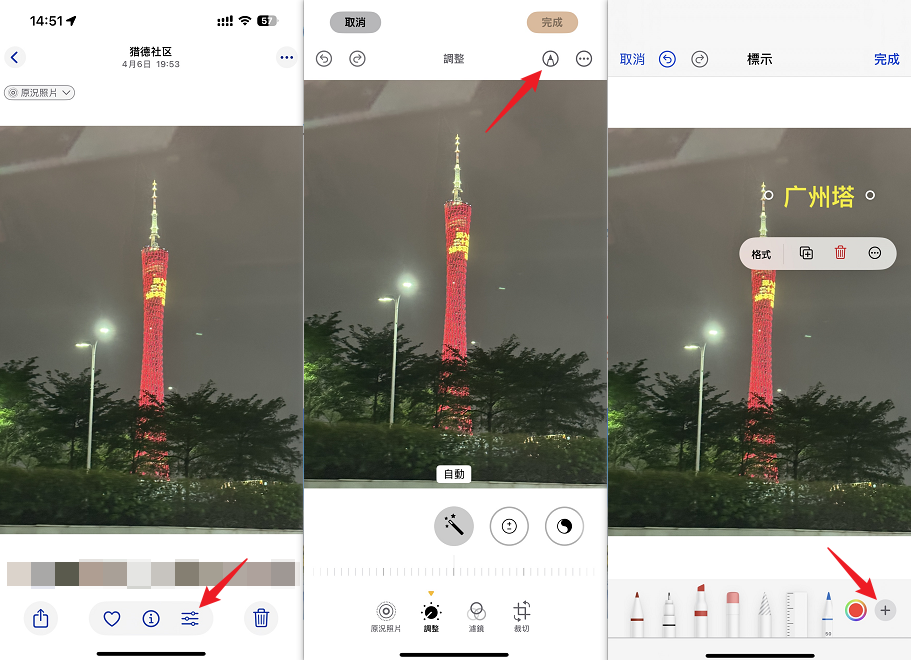
- 打開「照片」App,選擇想要加字的圖片。
- 點選右下角的「編輯」。
- 在工具列中選擇「標記」(鉛筆圖示)。
- 點選右下角「+」,再選擇「加入文字」。
- 輸入文字內容,並自由調整字型、大小與顏色。

進階小技巧
- 用兩指捏合可以調整文字大小與旋轉角度
- 點選文字框可以切換字型,以及調整對齊方式(置中、靠左、靠右)
- 透過色盤選擇對比明顯的顏色,讓文字更清楚易讀
- 可以同時新增多個文字框,自由排列版面

這個方法最適合需要快速加上備注或簡單說明的情境。例如在美食照上標記價格、在白板截圖上補充重點,或是在工作照片上加上簡短說明。功能雖然簡單,但對於日常的 iPhone 照片標記需求來說已經相當夠用。
方法二:自訂 iPhone 圖片加文字的文字顏色(進階技巧)
想讓 iPhone 圖片加文字的效果更好看、更有設計感,顏色的選擇非常關鍵。其實「標記」功能內有一個很多人不知道的細緻色彩調整選項,讓你能夠完全自訂文字顏色。
更改文字顏色的步驟:
- 在標記畫面中選取文字框。
- 點選畫面下方的「顏色(調色盤圖示)」。
- 選擇任意顏色後,再點開「進階設定」,就會出現完整色彩選取畫面。
- 使用色輪自由選擇你喜歡的任何顏色。
- 還可以細調透明度與彩度。

配色建議:
- 亮色背景:選用黑色、深藍等深色文字,清晰好讀
- 暗色背景:使用白色或明亮色系,確保對比足夠
- 想突顯重點:可搭配對比色描邊讓文字更明顯
- 多張照片統一風格:使用同一組顏色,整體感更強、更有質感
只要稍微用心挑選顏色,iPhone 照片編輯文字的效果就能大幅提升。 不管是 IG 限時動態還是普通貼文,顏色對了,第一眼就會更吸引人!
方法三:iOS 26 手寫功能|新功能實測
iOS 26 強化了手寫文字功能,讓你可以更直覺地在照片上書寫。透過這項新功能,你可以輕鬆在 iPhone 照片上加字,呈現手寫風格的溫度感與個人特色。
使用 iPhone 手寫文字加入照片的步驟
- 確認 iPhone 已更新至 iOS 26 最新版本。
- 打開「照片」App,選擇要編輯的照片。
- 進入「編輯」→「標記」,在工具列中點選「手寫(或手寫辨識)」圖示。
- 直接用手指或 Apple Pencil 在照片上書寫。
- 系統會自動修正筆跡,讓字看起來更整齊清楚。

手寫功能的優點:
- 有溫度、有個性,讓照片呈現更獨特的風格
- 很適合做成手帳風或日記感的照片版面
- 可以加上簡單插圖或手繪備注
- 筆刷粗細和顏色都能自由調整

手寫文字和一般打字不同,寫錯了無法直接修改,需要用橡皮擦工具擦掉重寫。建議在正式使用前先練習一下,這樣才能在照片上寫出漂亮的效果。
方法四:使用第三方 App 讓照片編輯文字更精緻
iPhone 內建功能雖然夠用,但如果你想要更豐富的排版效果或設計感,使用第三方 App 會是更好的選擇。以下幾款在台灣也很受歡迎的 App,能讓你輕鬆做出專業級的 iPhone 照片編輯文字效果。
① Phonto(免費)
- 內建大量中文和英文字型
- 支援文字陰影、描邊、漸層等特效
- 可做出弧形排列的曲線文字
② Over(基本免費)
- 提供大量精緻模板,輕鬆上手
- 支援進階版面排列與設計調整
- 適合品牌行銷、商業用途的視覺設計
③ Canva(免費 + 付費方案)
- 支援大量繁體中文字型
- 照片素材與模板超豐富
- 手機與電腦都能用,跨裝置同步
讓成品更上一層樓的小秘訣
如果想要更精緻的最終效果,建議先把照片本身修好再加字。例如使用 AI 修圖工具Tenorshare PixPretty,可以幫你:
- 自動調整亮度與色調
- 修整膚色並去除雜訊
- 全面提升照片畫質
先修好照片底圖,再進行 iPhone 在照片上加字,整體視覺效果會更有質感。把內建功能與 App 靈活搭配,你的 iPhone 照片創作空間就能大幅擴展。




六. 用 iCareFone 高效管理 iPhone 照片庫
iPhone 裡的照片愈積愈多,光是找到想要的那一張就要花不少時間。加上裝置異常或誤刪操作,重要照片說不定哪天就消失了。這時候就需要一款專業的照片管理工具來幫你解決問題。

為什麼需要照片管理工具?
- 儲存空間快滿了,但捨不得刪照片
- 想整理照片,但操作麻煩一直拖延
- 怕誤刪,遲遲沒有做備份
- 想把照片傳到電腦,但 iTunes 用起來很不順手
這些困擾,Tenorshare iCareFone 都能幫你搞定。
iCareFone 主要功能
- 快速備份:一鍵將照片備份到電腦,保留原始畫質,同時釋放 iPhone 儲存空間。
- 批次管理(整理與刪除):在電腦上一次刪除重複照片或模糊圖片,整理效率大幅提升。
- 自由傳輸:不需透過 iTunes,就能輕鬆匯入、匯出照片。Windows 和 Mac 都支援。
- 編輯輔助:編輯前先備份原始檔,萬一操作失誤也不用擔心,需要的照片也能迅速找到。
想要讓 iPhone 照片加文字的工作更順暢,事前做好整理與備份非常重要。有了 iCareFone,從照片管理到後製編輯,整個流程都能更有效率地完成。
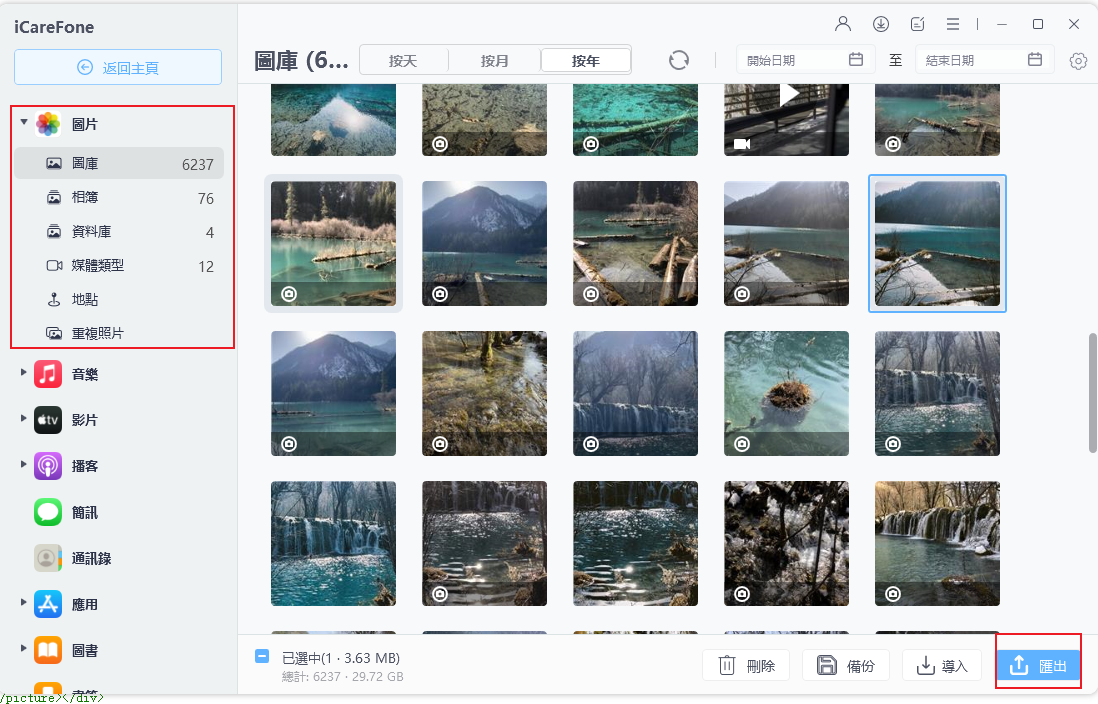
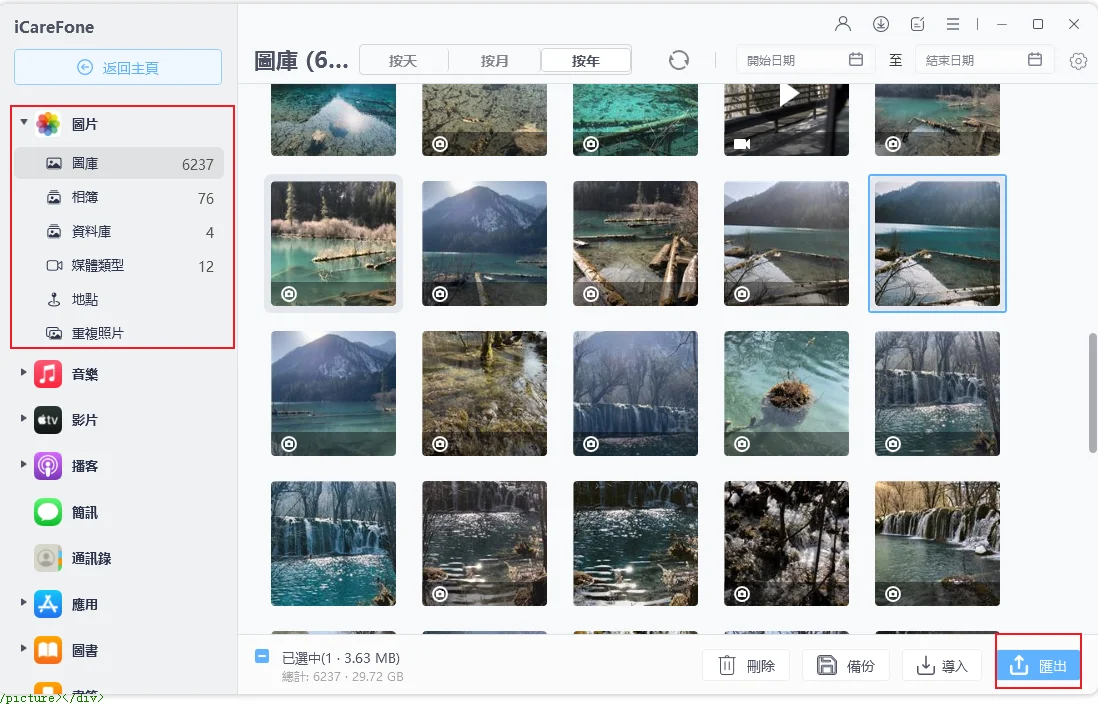
- 啟動 iCareFone,將 iPhone 連接到電腦或 Mac。點選主介面中的「照片」圖示,選取想要傳輸的照片,然後點擊工具列上的「匯出」。
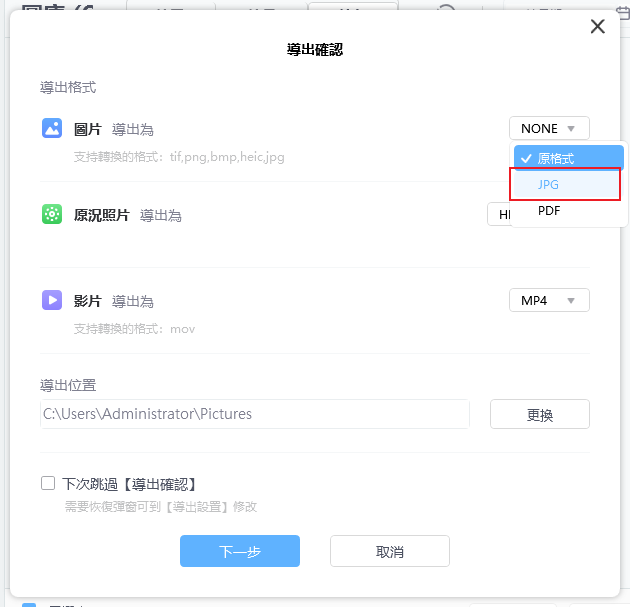
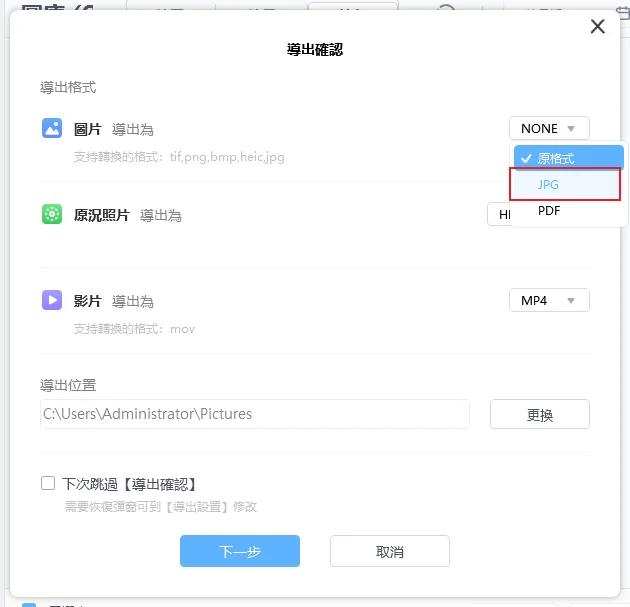
- 點選右側的「匯出設定」可以選擇照片的輸出格式,支援格式包含:tif、png、bmp、heic、jpg
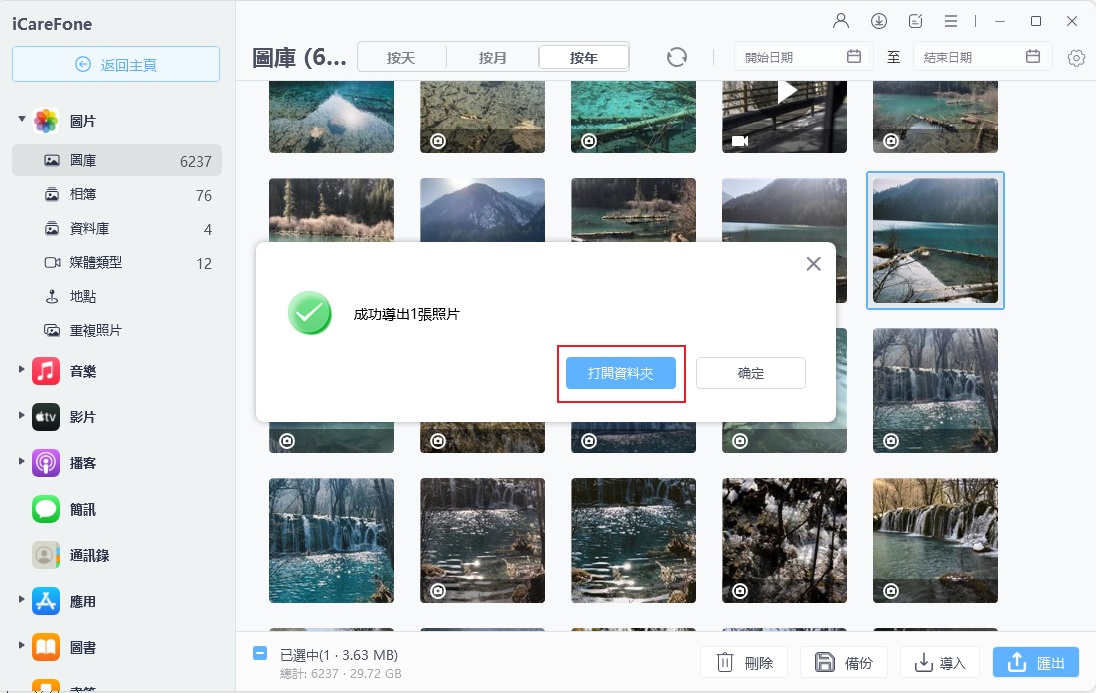
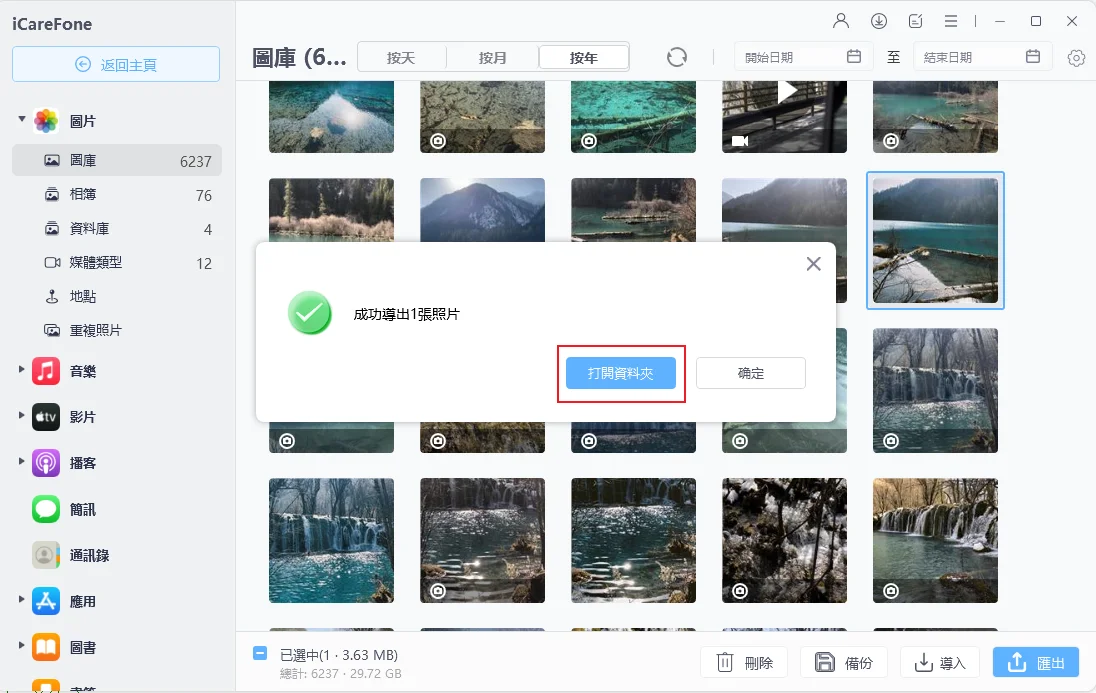
- 稍等片刻,等待 iPhone 照片傳到電腦的程序完成即可。
- 附加功能:一鍵將 iPhone 所有照片批次傳輸到電腦
iCareFone 支援一鍵批次功能,讓你不必一張張選取,就能把 iPhone 內的全部照片一次傳到電腦。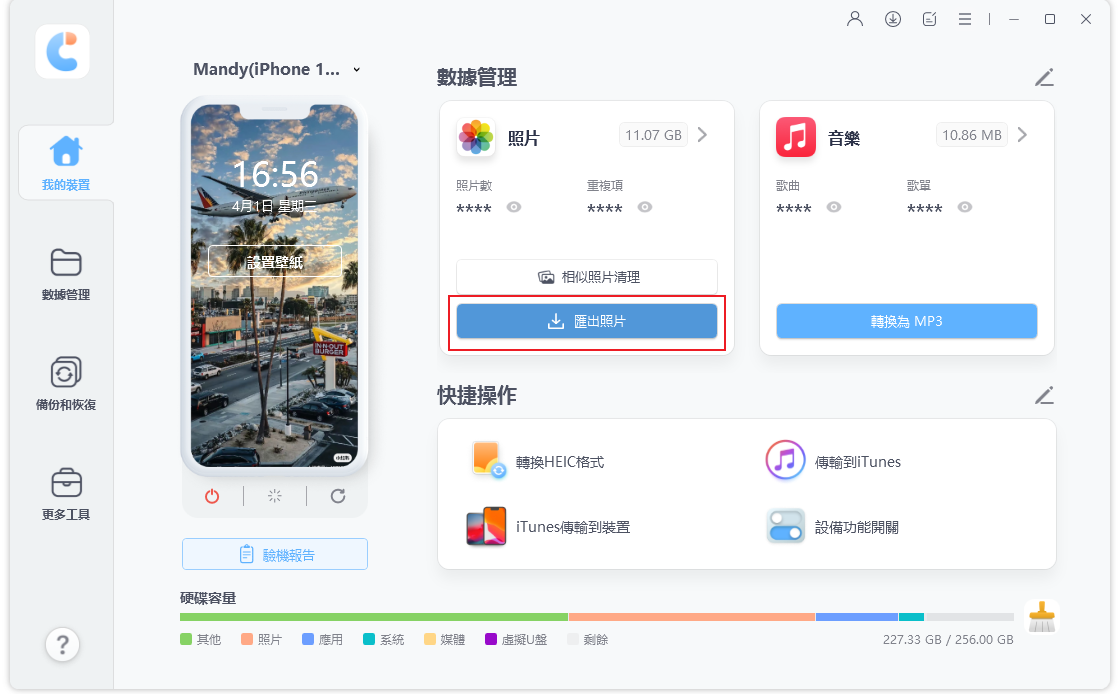

實際使用情境
照片太多,找不到想編輯的那一張⋯
旅遊回來拍了幾百張照片,卻不知道從哪裡挑?光是在手機上滑來滑去選照片,就可能花掉三、四十分鐘。這種情況,建議用Tenorshare iCareFone把照片傳到電腦,在大螢幕上一覽全局,挑好了再傳回 iPhone 進行照片加文字,效率會高非常多。
儲存空間快滿,但照片都捨不得刪⋯
iPhone 容量吃緊是很多人的困擾,尤其 64GB 機型很快就會出現「儲存空間不足」的提示。這時候用 iCareFone 就能:將照片快速備份到電腦、iPhone 只保留近期常用的照片、舊照片需要時隨時可以取回,而且完全不需要像 iCloud 那樣額外付費,非常划算。

工作上的照片管理也想更有效率
像是工程記錄、室內設計或業務拍攝等工作情境,常常需要管理大量照片,「這是哪個案子的?」、「找照片找到頭痛」這類問題時有發生。使用 iCareFone 就能:在電腦上依資料夾分類整理、快速搜尋和確認所需照片、編輯前先備份原始檔,完全不怕誤操作。
把照片管理的雜事處理好,才能把精力集中在iPhone 編輯照片、加字美化這些真正重要的事情上。
總結:iPhone 照片加文字,讓每張照片更有說服力
看到這裡,相信你對iPhone 照片加文字的方法已經有了完整的認識。從最基本的標記功能,到最新的手寫功能,再到功能豐富的第三方 App,每種方式都有它最適合的使用場景。
重點整理
- 快速加字首選 → iPhone 內建標記功能,操作最簡單直覺
- 想要有設計感 → 文字顏色與配色是關鍵
- 想展現個人風格 → 試試 iOS 26 的手寫功能
- 追求專業排版 → 搭配第三方 App 效果更好
- 照片量太大難管理 → Tenorshare iCareFone 幫你輕鬆整理
現在就拿起你的 iPhone,試著在照片上加上屬於自己的文字吧。不管是日常記錄、社群貼文還是工作用途,一句到位的文字就能讓照片的表達力截然不同。讓你的每一張照片,都成為真正有溫度、看得懂的一張。


Tenorshare iCareFone - 最佳 iOS 備份工具和資料管理器

- 免費備份 iPhone/iPad 上所需的一切
- 不限量傳輸照片、影片、音樂、聯絡人和 LINE 對話
- 選擇性復原資料換機,無需重置當前資料
- 一鍵將iPhone照片傳到電腦PC/Mac
- 支援最新的 iOS 27 和 iPhone 18







