iPhone 拍攝的照片越來越多,手機儲存空間很容易就不夠用。如果想將照片保存到電腦,或是整理大量照片、釋放 iPhone 容量,該怎麼操作?其實,如何把 iPhone 照片匯入 Windows 有不少方法,除了使用 USB 傳輸線,也能透過 iCloud、Google 相簿等無線方式完成。
本文整理 5 種實用的 iPhone 照片匯入電腦方法,涵蓋 Windows 10、Windows 11 的操作步驟,也會介紹如何大量匯入照片、將 HEIC 轉成 JPG,以及解決照片匯入失敗的問題。你可以依照自己的需求,選擇最適合的方式。
Part 1. 如何把 iPhone 照片匯入 Windows?先了解 5 種方法
在開始操作之前,可以先了解不同傳輸方式的特色。若只是偶爾傳幾張照片,Windows 內建工具就能完成;如果需要大量匯入、備份或轉換照片格式,則可以考慮專業工具。
| 傳輸方式 | 是否需要 USB | 適合情境 | 主要特色 |
|---|---|---|---|
| Windows 相片應用程式 | 需要 | 一般照片匯入 | Windows 內建工具,操作簡單 |
| 檔案總管 | 需要 | 手動複製照片 | 可直接瀏覽 DCIM 資料夾 |
| iCloud for Windows | 不需要 | 無線同步照片 | 可透過網路同步照片 |
| Google 相簿 | 不需要 | 雲端備份與下載 | 可跨裝置存取照片 |
| iCareFone | 需要 | 大量匯入、管理及備份 | 支援批量匯出與 HEIC 轉 JPG |
如果你想知道如何把 iPhone 照片匯入 Windows,又不想額外安裝程式,可以先試試 Windows 相片應用程式或檔案總管;如果需要iPhone照片大量匯入電腦,或還需要整理其他 iPhone 資料,使用 iCareFone 會更方便。
Part 2. 使用 Windows 內建工具匯入 iPhone 照片
Windows 10 和 Windows 11 都提供內建的照片匯入功能,不需要額外購買工具,只要準備一條可傳輸資料的 USB 線,就能將 iPhone 照片匯入電腦。
方法一:使用 Windows 相片應用程式
Windows 相片應用程式(Microsoft Photos)可以直接讀取連接的 iPhone,讓你選擇想匯入的照片與儲存位置。
操作步驟:
- 使用 USB 傳輸線將 iPhone 連接到 Windows 電腦。
- 解鎖 iPhone,若畫面出現「信任這部電腦」,請點選「信任」並輸入密碼。
- 在 Windows 電腦開啟「相片」應用程式。
- 點選「匯入」,選擇已連接的 iPhone 裝置。
- 等待系統讀取照片,勾選想匯入的項目。
- 選擇照片儲存位置,確認後開始匯入。

優點:
- Windows 內建功能,不需要另外安裝傳輸工具。
- 可以自行挑選照片,不必一次匯入全部內容。
- 適用於 Windows 10 和 Windows 11。

如果 iPhone 開啟了 iCloud 照片,部分照片可能只儲存在 iCloud 中。建議先將原始照片下載到 iPhone,再透過 USB 匯入電腦。
方法二:使用檔案總管複製照片
如果你習慣直接管理資料夾,也可以透過 Windows 檔案總管存取 iPhone 的 DCIM 資料夾,再手動複製照片。
操作步驟:
- 使用 USB 傳輸線將 iPhone 連接到電腦。
- 解鎖 iPhone,點選畫面上的「信任」。
- 在電腦開啟「檔案總管」,找到「本機」。
- 點選「Apple iPhone」,進入「Internal Storage」。
- 開啟「DCIM」資料夾,找到需要的照片。
- 選取照片,按下 Ctrl + C 複製。
- 前往電腦指定資料夾,按下 Ctrl + V 貼上。

優點:
- 不需要額外安裝程式。
- 可以自行選擇照片並分類儲存。
- 適合習慣透過資料夾管理檔案的用戶。

iPhone 的 DCIM 資料夾可能會依照拍攝時間或系統規則分成多個子資料夾。如果照片很多,需要花一些時間尋找與整理。
Part 3. 使用雲端服務無線匯入 iPhone 照片
不方便使用 USB 傳輸線時,也可以透過雲端服務,將 iPhone 照片同步到 Windows 電腦。以下介紹 iCloud 和 Google 相簿兩種常見方式。
方法三:使用 iCloud for Windows 同步照片
iCloud 是 Apple 提供的雲端服務,可以將 iPhone 照片同步到 Windows 電腦。只要兩台裝置登入相同的 Apple 帳號,就能透過網路存取照片。
操作步驟:
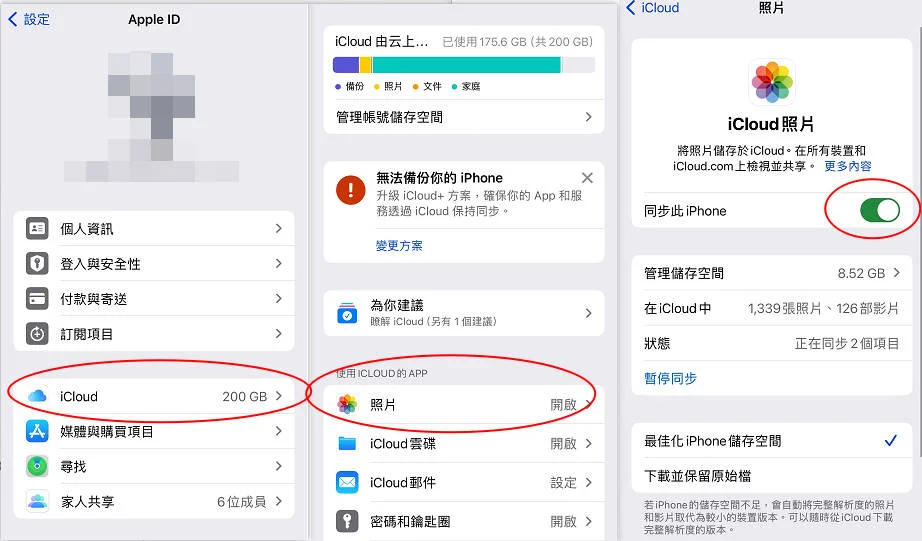
- 在 iPhone 開啟「設定」,點選自己的 Apple 帳號。
- 進入「iCloud」>「照片」,開啟「同步此 iPhone」。
- 在 Windows 電腦下載並安裝 iCloud for Windows。
- 開啟 iCloud for Windows,登入相同的 Apple 帳號。
- 開啟「iCloud 照片」同步功能。
- 等待照片同步完成,再透過電腦的 iCloud 照片資料夾查看或下載照片。

優點:
- 不需要 USB 傳輸線。
- 可以透過網路同步 iPhone 照片。
- 適合經常在 iPhone 和 Windows 電腦之間查看照片的人。

iCloud 免費方案提供 5GB 儲存空間,而且會與其他 iCloud 資料共用。如果照片數量很多,可能需要升級儲存空間。另外,若開啟 iCloud 照片同步,請留意同步與刪除操作可能會影響其他已同步裝置上的照片。
方法四:使用 Google 相簿下載照片
除了 iCloud,也可以使用 Google 相簿備份 iPhone 照片,再透過 Windows 瀏覽器下載到電腦。這種方式適合已經使用 Google 帳號,或希望透過不同裝置存取照片的人。
操作步驟:
- 在 iPhone 安裝並開啟 Google 相簿。
- 登入 Google 帳號,依照提示允許存取照片。
- 開啟 Google 相簿的「備份」功能。
- 等待 iPhone 照片上傳至雲端。
- 在 Windows 電腦開啟 Google 相簿網頁。
- 登入相同的 Google 帳號,選取想下載的照片。
- 點選下載,將照片保存到電腦。

優點:
- 不需要 USB 傳輸線。
- 可透過不同裝置存取已備份的照片。
- 適合需要雲端保存照片的用戶。
Google 帳號的免費儲存空間為 15GB,並與 Gmail、Google 雲端硬碟等服務共用。若照片數量較多,建議先確認剩餘空間是否足夠。
Part 4. 使用 iCareFone 批量匯入及備份 iPhone 照片
如果你需要大量匯入照片,或希望在傳輸過程中整理照片、轉換格式,Windows 內建工具可能不夠方便。這時可以使用 Tenorshare iCareFone,透過 USB 連接 iPhone 與電腦,直接管理及匯出照片。
iCareFone 支援照片匯出、資料備份與 HEIC 轉 JPG 等功能,也能管理影片、音樂、聯絡人等資料。匯出的照片可以儲存在 Windows 電腦或外接硬碟,不必完全依賴 iCloud。

iCareFone 的主要特色
- 批量匯出照片: 可一次選取多張照片,匯出到 Windows 電腦。
- 照片備份: 將 iPhone 照片保存到電腦或外接硬碟。
- HEIC 轉 JPG: 支援將 HEIC 格式照片批量轉換成 JPG。
- 多種資料管理: 除了照片,也能管理影片、音樂及聯絡人等資料。
- USB 傳輸: 透過傳輸線連接裝置,不必先將照片上傳到雲端。


如何使用 iCareFone 將 iPhone 照片匯入 Windows?
如果你正在尋找如何把 iPhone 照片匯入 Windows 的大量傳輸方式,可以按照以下步驟操作:
操作步驟:
- 前往 Tenorshare 官方網站下載並安裝 iCareFone Windows 版本。
- 使用 USB 傳輸線將 iPhone 連接到電腦。
- 解鎖 iPhone,點選「信任」並輸入密碼。
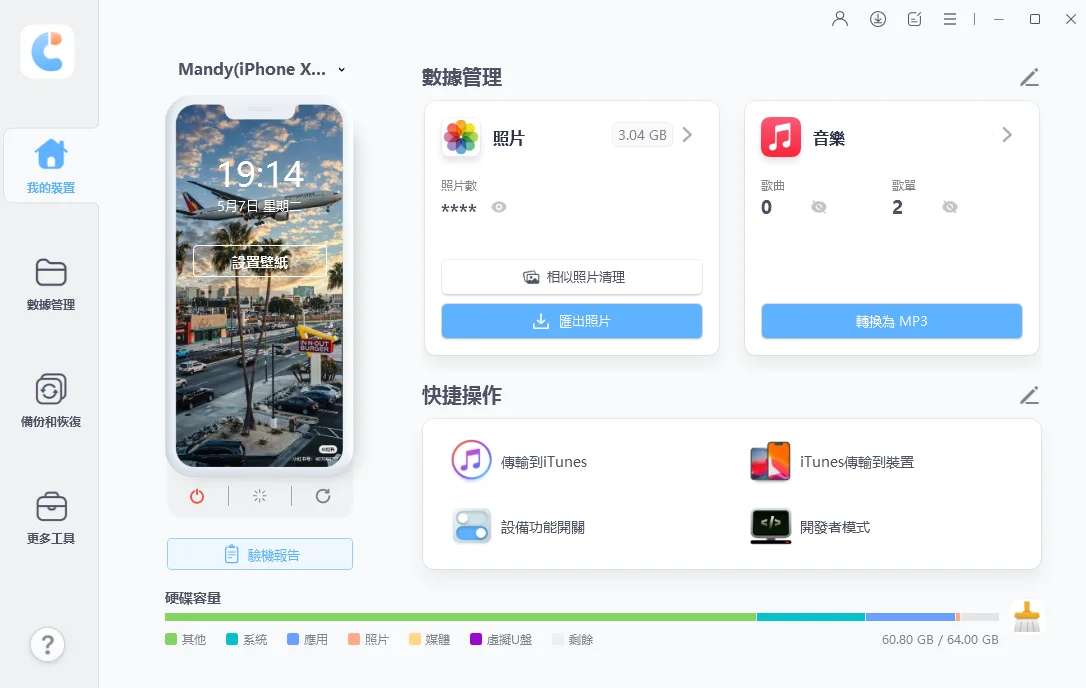
- 開啟 iCareFone,在主介面選擇「照片」。
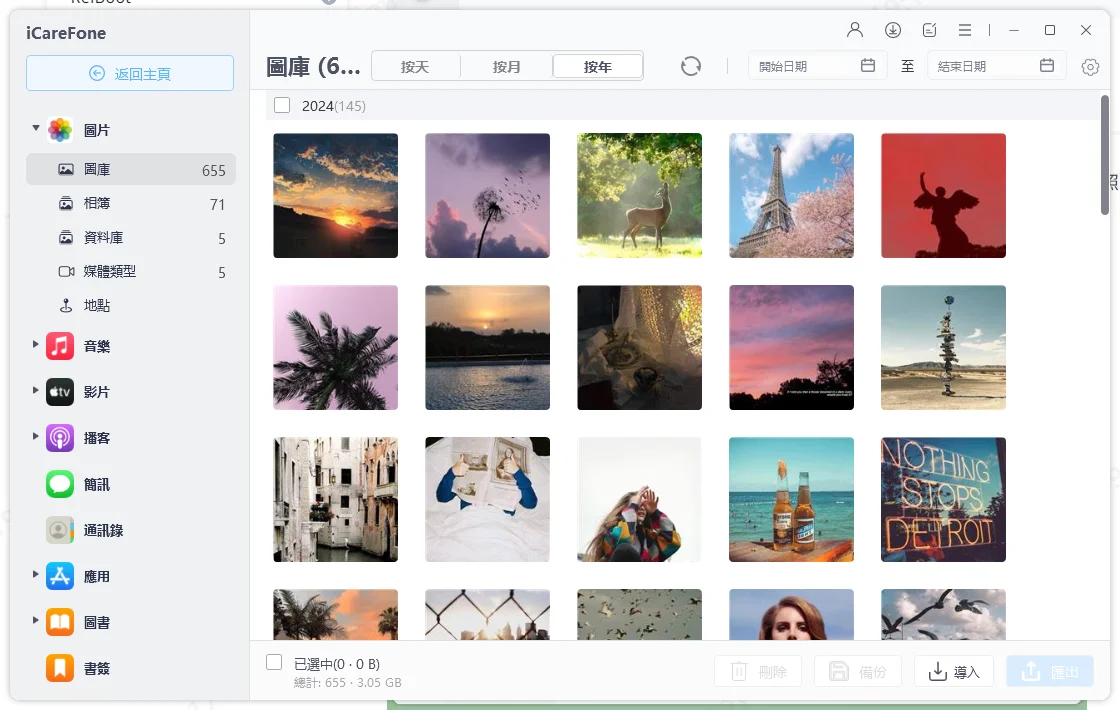
- 等待程式讀取 iPhone 照片,預覽並勾選需要匯出的項目。
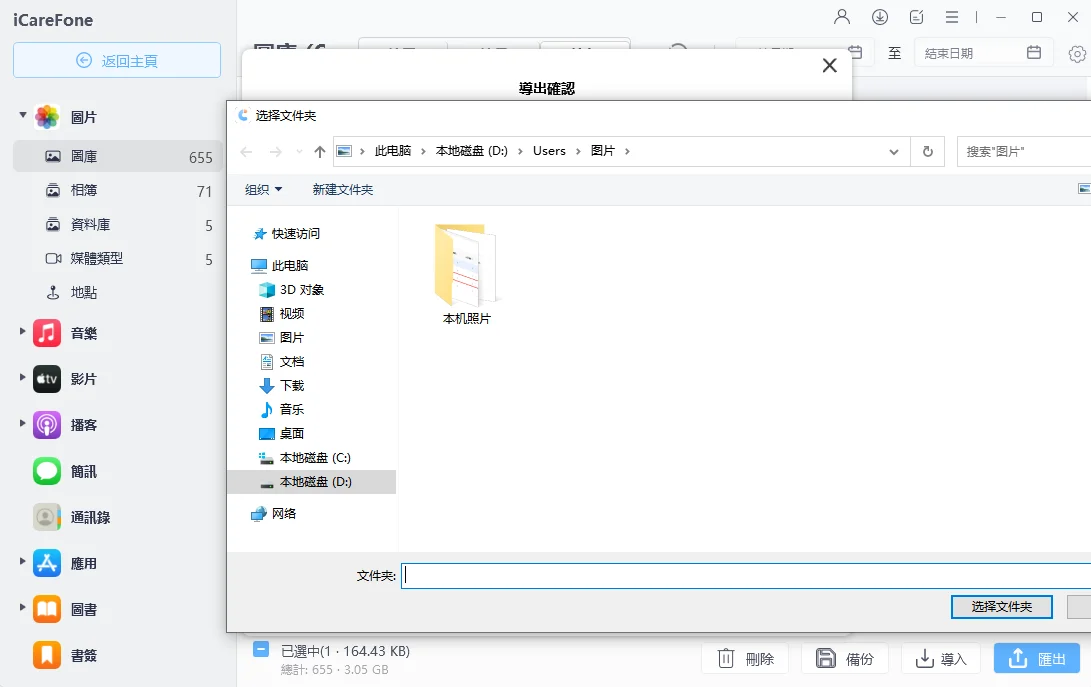
- 點選「匯出」,選擇電腦上的儲存路徑。
- 等待匯出完成,即可在指定資料夾查看照片。


哪些情況適合使用 iCareFone?
- iPhone 照片數量很多,需要一次大量匯入電腦。
- 想將照片備份到 Windows 或外接硬碟。
- 不想受 iCloud 免費儲存空間限制。
- 需要將 HEIC 照片轉換成 JPG。
- 除了照片,也需要管理其他 iPhone 資料。
如果你經常需要整理大量照片,iCareFone 可以省去逐個資料夾尋找與複製的步驟。你可以先下載試用版,確認功能符合需求後再決定是否購買;免費試用版的匯出項目數量有限,實際限制以官方頁面說明為準。
Part 5. iPhone 照片 HEIC 轉 JPG 的方法
iPhone 拍攝的照片可能會以 HEIC 格式儲存。HEIC 雖然能在維持畫質的同時減少檔案大小,但部分 Windows 應用程式或其他裝置可能無法直接開啟,因此不少人會希望將 HEIC 轉成 JPG。
以下提供兩種常見方式。
方法一:調整 iPhone 相機格式
如果希望之後拍攝的照片直接使用 JPG 格式,可以調整 iPhone 相機設定。
操作步驟:
- 開啟 iPhone「設定」。
- 向下找到「相機」。
- 點選「格式」。
- 選擇「最相容」。

完成設定後,iPhone 後續拍攝的照片會以 JPEG 格式儲存,影片則會使用較相容的格式。

這項設定只會影響之後拍攝的照片,不會自動將手機中已經存在的 HEIC 照片轉換成 JPG。
方法二:使用 iCareFone 批量轉換 HEIC
如果已經有大量 HEIC 照片,想一次轉換成 JPG,可以使用 iCareFone 的 HEIC 轉 JPG 功能。
操作步驟:
- 在 Windows 電腦開啟 iCareFone。
- 進入「更多工具」或 HEIC 轉 JPG 功能。
- 加入需要轉換的 HEIC 照片或資料夾。
- 選擇照片品質及儲存位置。
- 點選「轉換」,等待程式完成處理。
- 前往指定資料夾查看轉換後的 JPG 照片。

iCareFone 支援批量轉換 HEIC 照片,每批最多可處理 1,000 張,適合需要一次整理大量照片的情況。


Tenorshare iCareFone - 最佳 iOS 備份工具和資料管理器

- 免費備份 iPhone/iPad 上所需的一切
- 不限量傳輸照片、影片、音樂、聯絡人和 LINE 對話
- 選擇性復原資料換機,無需重置當前資料
- 一鍵將iPhone照片傳到電腦PC/Mac
- 支援最新的 iOS 27 和 iPhone 18


Part 6. iPhone 照片匯入 Windows 常見問題
Q1:iPhone 照片無法匯入 Windows,該怎麼辦?
如果遇到 iPhone 照片匯入電腦失敗,可以依照以下方向逐一檢查:
- 確認 USB 傳輸線: 部分傳輸線只支援充電,無法傳輸資料,建議更換可傳輸資料的線材。
- 重新連接並信任電腦: 解鎖 iPhone,確認是否出現「信任這部電腦」提示。
- 確認 Apple 裝置支援程式: 依照 Apple 官方說明,在 Windows 安裝 Apple Devices 應用程式,再重新連接 iPhone。
- 檢查電腦儲存空間: 確認電腦有足夠容量保存照片。
- 下載 iCloud 原始照片: 如果照片已啟用 iCloud 同步,請先確認原始照片已下載到 iPhone。
如果以上方法仍無法解決,可以嘗試重新啟動 iPhone 和電腦,再重新連接傳輸線。
Q2:Windows 10 和 Windows 11 匯入 iPhone 照片的方法一樣嗎?
大致相同。Windows 10 和 Windows 11 都可以使用相片應用程式及檔案總管匯入照片,基本操作都是透過 USB 連接 iPhone、解鎖裝置並授權電腦存取。
因此,不論你想了解 iPhone 照片傳到電腦 Win 10,還是 iPhone 照片傳到電腦 Win 11,都可以參考本文介紹的 USB 傳輸方式。
Q3:iPhone 照片可以不使用 USB,無線傳到 Windows 電腦嗎?
可以。你可以使用 iCloud for Windows 或 Google 相簿,先將 iPhone 照片同步至雲端,再透過 Windows 電腦下載。
如果照片數量較多,建議先確認雲端儲存空間是否足夠,也要留意網路速度與同步所需時間。
Q4:如何將大量 iPhone 照片匯入電腦?
如果需要大量匯入 iPhone 照片,可以使用 Windows 相片應用程式,選取多張照片後一次匯入;也可以透過檔案總管複製 DCIM 資料夾中的照片。
若還需要批量整理、備份或轉換照片格式,可以使用 iCareFone,選取照片後直接匯出到電腦,減少手動整理的時間。
Q5:iPhone 照片可以直接備份到 Windows 外接硬碟嗎?
可以。你可以先將 iPhone 照片匯入 Windows 電腦,再將照片複製到外接硬碟;也可以使用 iCareFone,將照片或其他資料匯出到指定的外接硬碟路徑。
建議備份完成後,先確認照片能正常開啟,再移除外接硬碟,避免資料遺失。
Q6:iPhone 照片傳到 Windows 後,為什麼無法開啟?
常見原因是照片使用 HEIC 格式,而電腦尚未支援該格式。你可以安裝 Windows 所需的 HEIF 影像延伸模組,或先將 HEIC 轉換成 JPG,再使用一般看圖程式開啟。
如果有大量照片需要轉檔,也可以使用 iCareFone 的 HEIC 轉 JPG 功能批量處理。
Part 7. 結論:選擇適合自己的 iPhone 照片匯入方式
以上就是 如何把 iPhone 照片匯入 Windows 的 5 種方法。若只是偶爾傳輸幾張照片,可以使用 Windows 相片應用程式或檔案總管;如果不方便連接 USB,則可以透過 iCloud 或 Google 相簿無線同步。
但如果你需要大量匯入照片、備份到電腦或外接硬碟,甚至還想將 HEIC 轉成 JPG,使用 iCareFone 會更有效率。選擇符合自己需求的方式,就能更輕鬆地管理 iPhone 照片,也能替手機釋放更多儲存空間。