


如果你正在找如何將電腦照片傳到iphone的方法,其實現在已經有很多比 iTunes 更簡單的方式。無論你是使用windows 電腦照片傳到 iphone,還是 Mac,用對工具都能快速完成。
不少用戶在windows 電腦照片傳到 iphone dcard 或論壇中分享,最常遇到的問題包含:照片無法拖入、同步很慢、或傳輸後找不到照片。本篇文章將從實際使用經驗出發,整理7 種電腦照片傳到iphone免費的方法,幫你找到最適合自己的解決方案。


方法1:專業軟體免iTunes 電腦照片傳到iPhone(新手最推薦)
電腦照片傳到iPhone 卡很久?不想用iTunes折騰?
最推薦Tenorshare iCareFone—— 操作簡單、速度快、穩定不卡,幾分鐘就能大量從電腦傳照片到iphone,windows 電腦照片傳到 iphone 也超順手。
⭐為什麼新手都愛用 iCareFone?




📱操作步驟(超簡單3步)
- 下載安裝 iCareFone,用 USB 連接 iPhone(第一次記得點「信任」)。
- 點擊左側「數據管理」→「照片」→ 點「導入」。
- 選擇電腦照片資料夾,勾選要傳的圖片 → 點擊「開啟」即可從電腦傳照片到iphone。
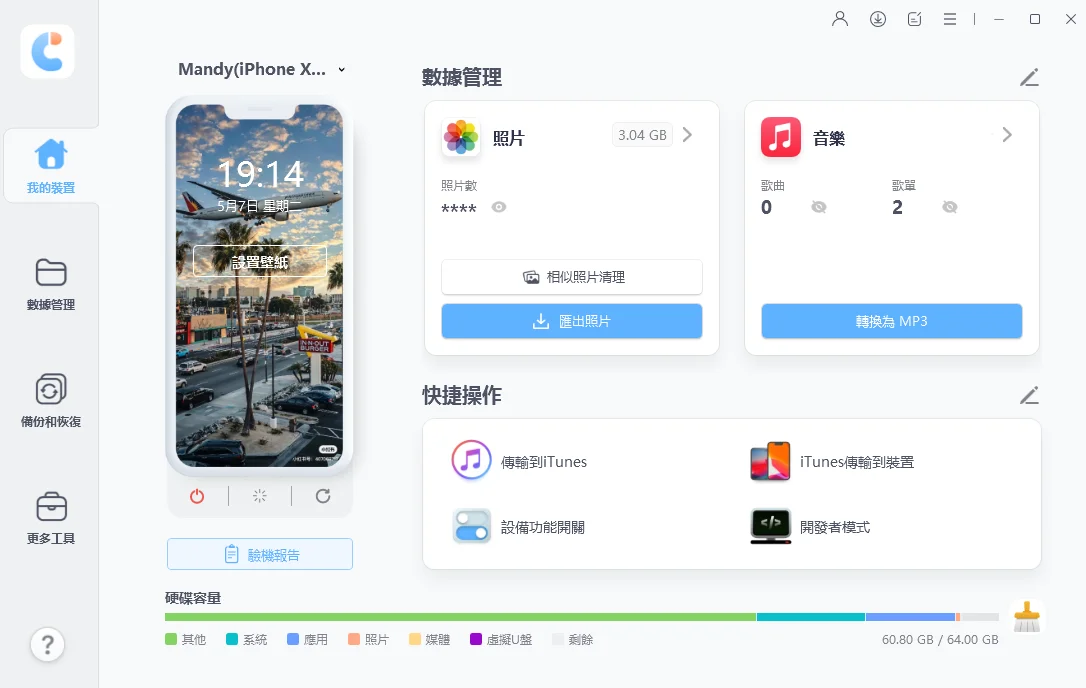
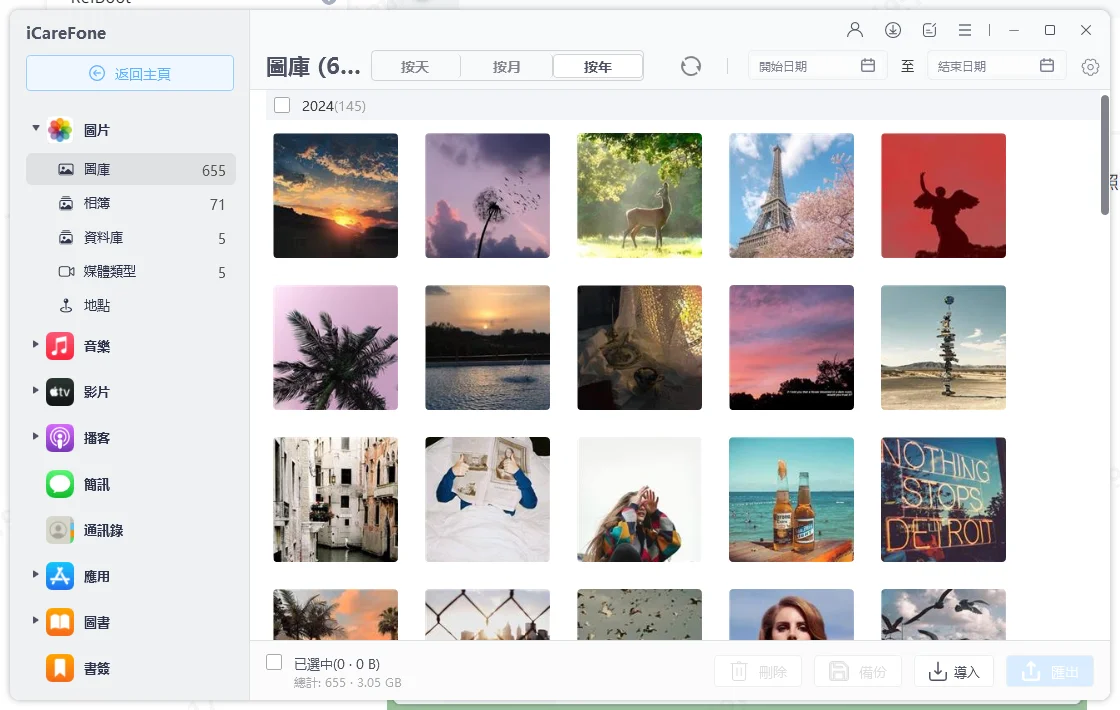


大量照片建議分批傳送,保持 USB 連接穩定即可。
🎬實際操作影片:iCareFone 傳照片到 iPhone(超簡單)
方法2:USB 有線Windows電腦照片傳到iPhone(免iTunes簡單複製)
不想裝軟體、不想靠網路?
windows電腦照片傳到iphone最直接的方式,就是用 USB 線連接檔案總管,免iTunes、速度穩定,適合大量照片傳輸。
為什麼推薦這個方法?
- 完全免費,無需額外軟體或雲端空間
- 傳輸速度快,不受 Wi-Fi 影響
- 保持原始畫質,無壓縮
- windows照片傳到iphone最基本可靠的方式
iOS 18 以上版本偶爾會出現 DCIM 資料夾讀取較慢或顯示不完整的情況,此時可先斷開重連,或確保 iPhone 已解鎖並信任電腦。
操作步驟(超簡單4步)
- 使用USB連接 > iPhone畫面出現「信任這部電腦嗎?」 > 點選「信任」。
- 在電腦按 Win + E 開啟檔案總管,找到「Apple iPhone」或「XXX 的 iPhone」。
- 依序點擊「Internal Storage」→ 「DCIM」資料夾(裡面會有 100APPLE 等子資料夾)。
- 從電腦選取照片,直接拖拉或複製貼上到 DCIM 內的任一子資料夾即可。

傳輸完成後,在 iPhone「照片」App 的「圖庫」或「所有照片」中就能看到新加入的相片。
小提醒:
- 建議使用原廠或品質好的 USB 線,避免連接不穩。
- 大量照片可分批傳送,比較不容易出錯。
- 如果 DCIM 資料夾顯示空白,請斷開線材 → 重新連接並再次「信任」試試。
方法3:iCloud 無線將電腦相片傳到iPhone
不想裝第三方軟體?想用無線方式將電腦相片傳到iPhone?
iCloud 是最方便的官方方法,設定一次後就能自動同步,適合已經使用 Apple ID 的用戶。
為什麼推薦 iCloud ?
- 完全無線,跨裝置自動同步
- 保持原始畫質,支援 HEIC 等格式
- Windows 和 Mac 皆可使用(Windows 需安裝iCloud for Windows)
- 如何將電腦照片傳到iPhone 的免費入門選擇(提供 5GB 免費空間)
注意:免費空間只有 5GB,照片太多容易不夠用。同步偶爾會卡住(常見於 Wi-Fi 不穩或空間不足),此時可重啟裝置或檢查儲存空間。
操作步驟(Windows 用戶)
- 在 iPhone 上開啟同步:
- 在電腦下載並安裝 iCloud for Windows(Microsoft Store 搜尋),用相同 Apple ID 登入。
- 開啟 iCloud 程式,勾選「照片」並開啟「iCloud 照片」。
檔案總管會出現「iCloud 照片」資料夾。 - 把電腦裡的照片拖放到「iCloud 照片」資料夾內的「上傳」子資料夾(或直接拖到 iCloud 照片)。
連接 Wi-Fi 後,照片就會自動上傳並同步到 iPhone。
設定 → [你的名字] → iCloud → 照片 → 開啟「同步此 iPhone」。
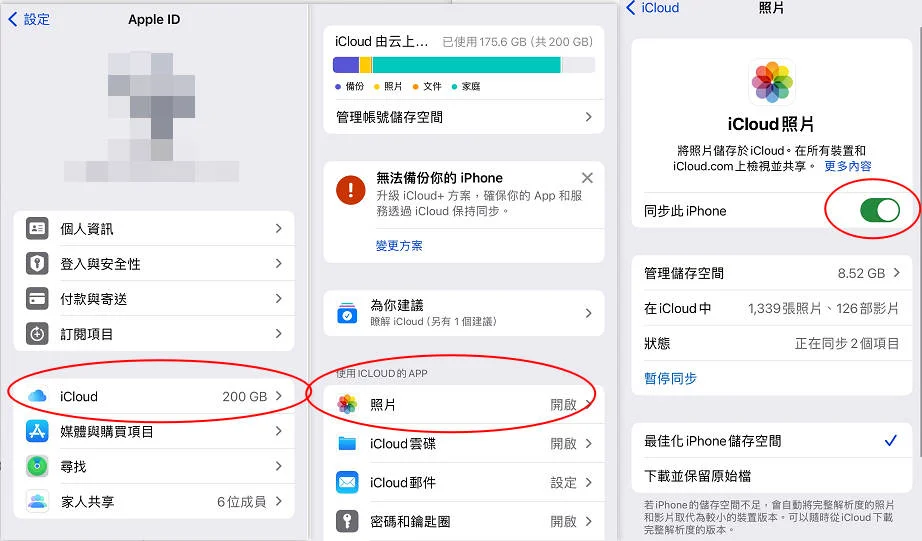


傳輸完成後,在 iPhone「照片」App 的「圖庫」或「所有照片」中就能看到新照片。

同步需要穩定 Wi-Fi,建議晚上睡覺時讓它慢慢跑。
如果同步卡住:關閉再重新開啟 iCloud 照片、檢查 iCloud 空間是否足夠,或重啟電腦與 iPhone。
大量照片建議分批上傳,避免一次卡太久。
空間不夠?可考慮升級 iCloud+(50GB 月費約 NT$150 起)。
方法4:Google雲端硬碟如何把電腦照片傳到iPhone(跨平台)
不想裝額外軟體,又想跨 Windows / Mac 傳照片?
Google雲端硬碟是電腦照片傳到iPhone 的好選擇,操作簡單、15GB 免費空間,適合中量照片傳輸。
為什麼推薦 Google雲端硬碟?
- 完全跨平台,Windows 和 Mac 都好用
- 免安裝軟體,用瀏覽器就能上傳
- 15GB 免費空間(與 Gmail、Google 相簿共用)
- 怎麼把電腦照片傳到iPhone 的無線替代方案
注意:免費空間只有 15GB,照片和影片很容易就把空間塞滿。大量傳輸時上傳速度較慢,且需穩定 Wi-Fi。
- 在 iPhone 下載 Google雲端硬碟 App,用 Google 帳號登入。
- 在電腦開啟瀏覽器進入 Google Drive ,登入同一帳號。
- 建立新資料夾 → 選取電腦照片 → 點擊「上傳」或直接拖放上傳。
- 上傳完成後,在 iPhone App 內找到照片 → 點擊「...」→ 「傳送副本」→ 「儲存影像」,即可存到 iPhone 相機膠卷。


傳輸完成後,直接在 iPhone「照片」App 查看即可。
15GB 免費空間很容易用完,大量照片建議分批上傳,並先檢查剩餘空間。
上傳速度較慢時,請使用穩定 Wi-Fi,並避免一次傳太多檔案。
下載到 iPhone 後,建議立刻檢查照片是否已完整存入相機膠卷,再刪除雲端版本,以免遺漏。
方法5:AirDrop 無線 Mac照片傳到iPhone(最快)
如果你是用 Mac 電腦,電腦照片傳到iPhone 最快、最方便的方法就是 AirDrop。無需網路、無需雲端,只要開啟 Wi-Fi 和藍牙,幾秒鐘就能把照片直接傳到 iPhone,速度快又保持原始畫質,非常適合大量照片快速傳輸。
- 開啟 AirDrop:
- Mac:在 Finder 側邊欄點擊 AirDrop,下方設為「所有人」。/li>
- iPhone:控制中心長按網路區塊,將 AirDrop 設為「所有人」或「僅限聯絡人」。
- 在 Mac Finder 選取照片,右鍵 → 「分享」→ 「AirDrop」→ 選擇你的 iPhone。
- iPhone 收到通知後點擊「接受」,照片就會自動存入「照片」App。


Mac 與 iPhone 需在 9 公尺內、使用同一 Apple ID 或已互加聯絡人,若找不到裝置請關閉後重新開啟 AirDrop。
方法6:Dropbox / OneDrive 同步電腦照片傳到iPhone(免費方案)
作為免iTunes的跨平台替代方案,Dropbox或OneDrive是將電腦照片傳到iPhone的同步工具。最新版App(Dropbox v200+、OneDrive v24+)強化了離線存取功能,提供2GB/5GB免費空間起步。
- 從官網下載Dropbox/OneDrive桌面應用程式,使用Microsoft/Google帳號登入。
- 在電腦上傳照片
- Dropbox:檔案總管 > 將照片拖放至Dropbox資料夾 > 自動同步。
- OneDrive:檔案總管 > 將照片複製到OneDrive資料夾 > 上傳至雲端。
- 開啟iPhone App > 選取已上傳的照片 > 「下載」或開啟自動同步。
- 照片將自動出現在iPhone的「照片」App中。
適合雲端派使用者,同時兼具備份功能。
方法7:LINE 或 Email 電腦照片怎麼傳到手機(少量快速)
活用LINE App,就能實現免iTunes將電腦照片傳到iPhone的簡便方法。其魅力在於無需USB的無線傳輸,LINE v14.10強化了Keep備份功能,可延長保存期限。此方法最適合傳輸少量照片。搭配Email使用更靈活。
- 下載並安裝PC版LINE應用程式(Windows/Mac),使用相同帳號登入。
- 在iPhone的LINE App中依序點擊「...」 > 設定 > 好友。建立一個僅有自己的群組。
- 在電腦版LINE中開啟該專屬群組,選取照片 > 拖放或使用「傳送檔案」上傳。亦可傳送多張(單次300MB以内)。
- 在iPhone的LINE中開啟群組,長按照片 > 點選「儲存圖片」,照片便會新增到相機膠卷。

若搭配Email,可從電腦以Gmail附件傳送 > 在iPhone上下載。
方法總整理:電腦照片傳到iPhone免費方法一覽表
| 方法 | 支援系統 | 免費/付費 | 傳輸速度 | 傳輸數量 | 容量限制 | 畫質壓縮 | 推薦度 |
|---|---|---|---|---|---|---|---|
| 專用軟體 iCareFone | Windows/Mac | 付費版最強 | ★★★★★ | 無限制(數千張可) | 無 | 無 | ★★★★★ |
| iCloud | Windows/Mac | 免費(5GB) 50GB月費150元起 | ★★★★☆ | 實質無限制(容量內) | 5GB免費 | 無 | ★★★★☆ |
| Google雲端硬碟 | Windows/Mac | 免費15GB,100GB月費250元起 | ★★★☆☆ | 實質無限制(容量內) | 15GB免費 | 無 | ★★★★☆ |
| LINE(+Email) | Windows/Mac | 完全免費 | ★★☆☆☆ | 單次300MB以内 | 無 | 輕微壓縮 | ★★★☆☆ |
| AirDrop | 僅限Mac | 完全免費 | ★★★★★ | 實質無限制 | 無 | 無 | ★★★★☆ |
| Dropbox / OneDrive | Windows/Mac | Dropbox 2GB免費,OneDrive 5GB免費 | ★★★★☆ | 實質無限制(容量內) | 2~5GB免費 | 無 | ★★★★☆ |
| USB有線傳輸 | Windows/Mac | 完全免費 | ★★★★☆ | 實質無限制 | 僅限iPhone本機容量 | 無 | ★★★☆☆ |
總結
以上介紹了免iTunes將電腦照片傳到iPhone的免費方法。無論是使用iCloud照片、Google雲端硬碟,或是LINE App都有對應的方法。而最簡單快速的,莫過於使用Tenorshare iCareFone。它能以最少步驟移動照片和影片,同時也是能進行資料備份的優秀軟體。


Tenorshare iCareFone - 最佳 iOS 備份工具和資料管理器

- 免費備份 iPhone/iPad 上所需的一切
- 不限量傳輸照片、影片、音樂、聯絡人和 LINE 對話
- 選擇性復原資料換機,無需重置當前資料
- 一鍵將iPhone照片傳到電腦PC/Mac
- 支援最新的 iOS 27 和 iPhone 18







