


想把不同地點拍攝的兩張照片完美融合?想把不同人物的特色巧妙結合?過去,兩張照片合成高難度的技術工作只有專業設計師透過 PhotoShop 才能完成。
但隨著 AI 科技的爆發,現在普通人也能透過簡單的工具,輕鬆實現高品質的 Ai 合成兩張照片!本篇攻略將為您整理 2025 最實用、最主流的四大免費照片合成方法,從Ai 照片合成線上工具到指令生成兩張照片合成效果,甚至手機兩張照片合成 APP 都有詳細教學,確保您能找到最適合自己的 Ai 合成兩張照片途徑!

一、什麼是 Ai 合成兩張照片?為什麼能取代傳統兩張照片合成的修圖方法
Ai 合成兩張照片,顧名思義就是利用人工智慧演算法,將兩張獨立的圖片內容、風格或元素進行無縫融合,生成一張全新的、且視覺上高度自然的圖片。過去,要將兩張照片合成在一起,我們需要花費大量時間在 PhotoShop 裡處理圖層、邊緣、色彩、光線,技術門檻超高。但現在,透過強大的 Ai 合成兩張照片技術,這一切都變得一鍵搞定!
1.1 AI 合成兩張照片的原理:從圖層疊加到深度學習融合
傳統的兩張照片合成只是單純的圖層疊加,導致邊緣生硬、光影不自然。而 Ai 合成兩張照片則完全不同。AI 會分析兩張照片的:
- 內容理解: 區分出人物、背景、物品等主體。
- 光影分析: 計算兩張圖的光線方向、強度與顏色。
- 深度學習融合: 透過訓練好的模型,AI 會自動調整顏色、處理邊緣,創造一個彷彿本來就存在、無縫接軌的全新影像。
1.2 傳統 PhotoShop 合成兩張照片 vs. AI 免費照片合成:效率與自然度的差異
雖然知名的 PhotoShop AI 合成兩張照片功能也開始導入 AI,但專門的 AI 合成工具在操作效率和特定效果上有絕對優勢:
| 比較點 | 傳統 PhotoShop 合成兩張照片 | 專門 AI 合成兩張照片工具 |
|---|---|---|
| 技術門檻 | 極高(需熟悉遮罩、選區、色彩校正等專業技巧) | 極低(一鍵上傳或輸入指令即可) |
| 邊緣處理 | 需手動精修,容易出現鋸齒感或不自然邊緣 | AI 自動柔化邊緣,整體效果自然 |
| 耗費時間 | 數小時至數天 | 數秒至數分鐘 |
二、如何實現免費 Ai 照片合成?Ai 合成兩張照片方法推薦與實測教學
想嘗試免費 Ai 合成效果,有四種主流的 Ai 合成兩張照片方法可供選擇。以下是詳細的實測與教學:
方法1:透過2025 免費 Ai 照片合成線上工具
如果您追求的是「零安裝、隨開即用」的便利性,那麼 Ai 照片合成線上 工具絕對是首選。這些平台通常提供基本的免費 Ai 照片合成額度,讓您在瀏覽器中就能快速完成兩張照片合成 。
以下是三個目前可用的 Ai 照片合成線上工具 、支援Ai 合成/圖片融合/照片合併功能,每個都有不同特色與適用情境,你可以依需求選擇試用。
Ai 照片合成線上工具1:PixPretty AI 照片編輯換背景器
PixPretty 是一款線上免費 AI 照片編輯器工具,支援背景去背/更換背景/合成背景/圖片格式轉換/批次處理等多種功能。其 AI 背景去背/更換背景功能可以快速將人物從原始照片抠出,並替換成新的背景,非常適合用於Ai 合成兩張照片(換背景圖)的需求。
這意味著你可以將一張人物照 (或主體照) 和另一張背景照 (或另一張照片) 透過 PixPretty 處理,達到人物 + 背景或兩張照片合成一張的效果 — 對於想做合成合照 / 換背景 / 拼貼 / 合成真人照的人而言,是一種相對簡單、方便的線上免費解決方案。
- 前往PixPretty AI 照片編輯換背景器,上傳你想合成/處理的照片 — 例如一張包含人物 (或主體) 的照片,讓 AI 自動去背、抠出主體。
- 接著,上傳或選擇你希望作為背景的另一張照片 (或背景圖/底圖),將抠出的人像貼入背景中 — 等同於合成兩張照片或換背景合成。
- 最後下載圖片,PixPretty 支援高畫質輸出!

Ai 照片合成線上工具2:Vidnoz AI Image Combiner
Vidnoz AI 提供一款免費線上圖片融合工具,允許使用者上傳兩張或多張照片,AI 會自動幫你合併 + 混合 (blend),生成新的合成圖。官方主張快速、無需複雜編輯,無浮水印。
- 開啟 Vidnoz AI Image Combiner 網頁 → 上傳你想合併的照片 (兩張或多張都可以) 。
- 點「Generate/合成」 (或網站相應按鈕) → AI 將自動進行融合與處理。
- 生成後即可下載兩張照片合成後的效果圖

免費 Ai 照片合成工具 Vidnoz 也受限於 AI 融合邏輯,若照片光線/解析度差異大,Ai 合成兩張照片效果可能不自然;細節 (如邊緣、陰影) 處理有限。
Ai 照片合成線上工具3:Fotor
Fotor 是一個老牌的線上編輯器,其 AI 圖像混合功能非常直覺,適合完全的入門新手。它提供簡單的拖曳式介面,用戶上傳兩張圖片後,AI 會自動嘗試將它們的內容、色彩和風格融合在一起。
- 進入 Fotor 網站,找到 AI 圖片合成器。
- 上傳照片 A(作為基底)和照片 B(作為融合元素)。
- 調整中間的滑桿或比例,決定兩張圖片的混合權重。
- 點擊生成並等待結果。

建議選擇風格或色彩對比強烈的兩張照片進行混合,效果會更具藝術衝擊力。
Fotor提供有限次數的免費 Ai 照片合成額度,進階風格或高解析度下載需購買訂閱。
實測效果:介面直覺,操作簡單,適合快速的藝術創作;對於人物、五官等細節處理較弱,難以實現精緻的 AI 合成真人效果。
Ai 照片合成線上工具4:MyEdit
MyEdit 是一款線上 AI 圖片/多媒體編輯工具,由網頁即可使用,不需要下載安裝也能享受免費 AI 照片合成 ,也支援繁體中文介面。
- 開啟 MyEdit 的線上網站→ 選擇AI 照片合成功能。
- 上傳你想處理或合成的照片,並選擇風格
- 點擊生成即可開始進行免費照片合成

方法2:透過 Ai 合成兩張照片指令(Gemini Nano Banana Pro 免費 Ai 照片合成)
Ai 合成兩張照片對於追求高創意度、藝術風格,或希望精準控制合成結果的進階使用者來說,透過 Ai 合成兩張照片指令絕對是實現免費 Ai 合成的最佳途徑。且 Ai 照片合成線上工具不少都需要進行進階付費,有了 Ai 合成兩張照片指令,我們就能直接使用 AI 模型來實現免費照片合成!
透過這種方式,你可以指定合成的方式、構圖、風格、融合程度等,讓 AI 根據你的提示 (prompt) + 兩張圖片,把它們融合成一張新圖片。這種方式對於想要創意合成、更換照片背景、人像融合、或風格混合的人而言,非常靈活。
Gemini Nano Banana Pro 是一個高效能的 AI 圖像生成引擎,它支援多圖像輸入與精細的權重控制。用戶可以上傳兩張照片,再透過繁體中文指令,引導 AI 創造出兩者風格和內容完美融合的全新圖像。
- 上傳圖片: 前往 Gemini 官網或App,選擇思考型的圖像生成。
- 將你的照片 A (主體) 和照片 B (背景/風格) 拖曳至輸入框。
- 輸入Ai 合成兩張照片指令: 清楚描述你希望 AI 如何將這兩張照片融合。 點擊生成並等待 AI 合成兩張照片結果。
- 在手機下載安裝並開啟 PhotoGrid。
- 選擇「拼貼 / collage / 圖片合成」功能 (或多圖佈局模式) 。
- 選取你想合成/拼貼的兩張 (或多張) 照片並加入佈局。你可以自由調整照片大小、順序、位置。
- 若需要,可加上濾鏡、美化、邊框、貼紙、文字等效果,讓合成照更具個性/吸引力。
- 完成後儲存/下載合成圖片,即可分享到社群、聊天、相簿等。
- 匯入與圖層準備: 將照片 A(主體)和照片 B(背景)分別匯入為兩個獨立圖層。
- AI 智能選取: 使用「選取主體」或「物件選取工具」,快速精確地將照片 A 的人物/主體與背景分離(這是 AI 輔助的第一步)。
- 遮罩與調整: 創建圖層遮罩,並手動微調邊緣(特別是頭髮、毛邊等複雜細節)。
- AI 融合光影(核心): 這是最關鍵的一步。選取需要修改的區域,使用 「生成式填色(Generative Fill)」 輸入指令(例如:「讓人物的光影匹配背景的光源方向,並增加霧氣」)。AI 會自動計算光影和色彩,進行融合。
- 色彩匹配: 使用「影像」>「調整」>「匹配顏色(Match Color)」,將人物圖層的色調與背景圖層的色調進行快速統一。
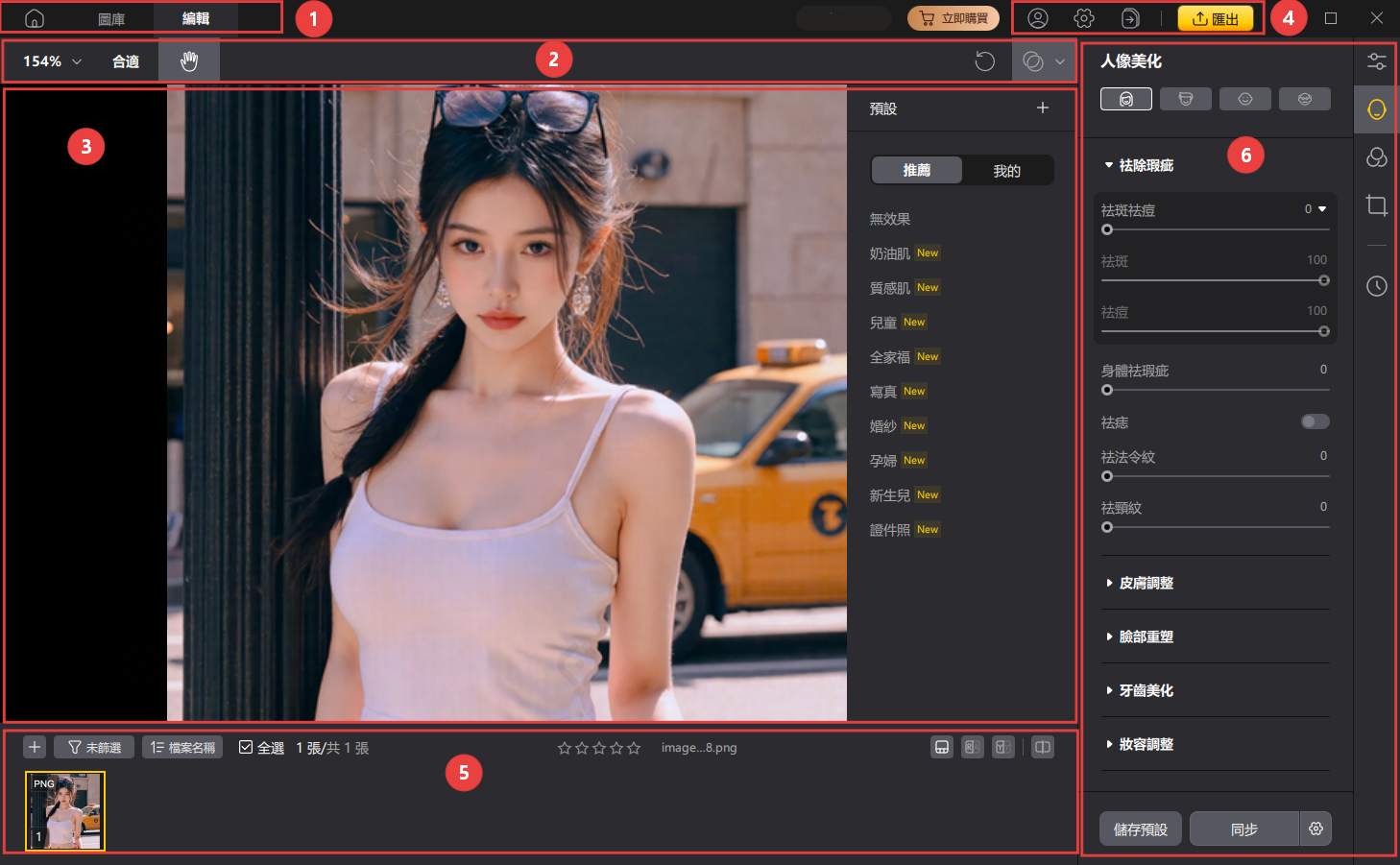
- 祛除瑕疵
- 面部重塑與五官微調
- 皮膚與光影優化
- 眼睛與牙齒增強
- 多樣預設模板與批量處理
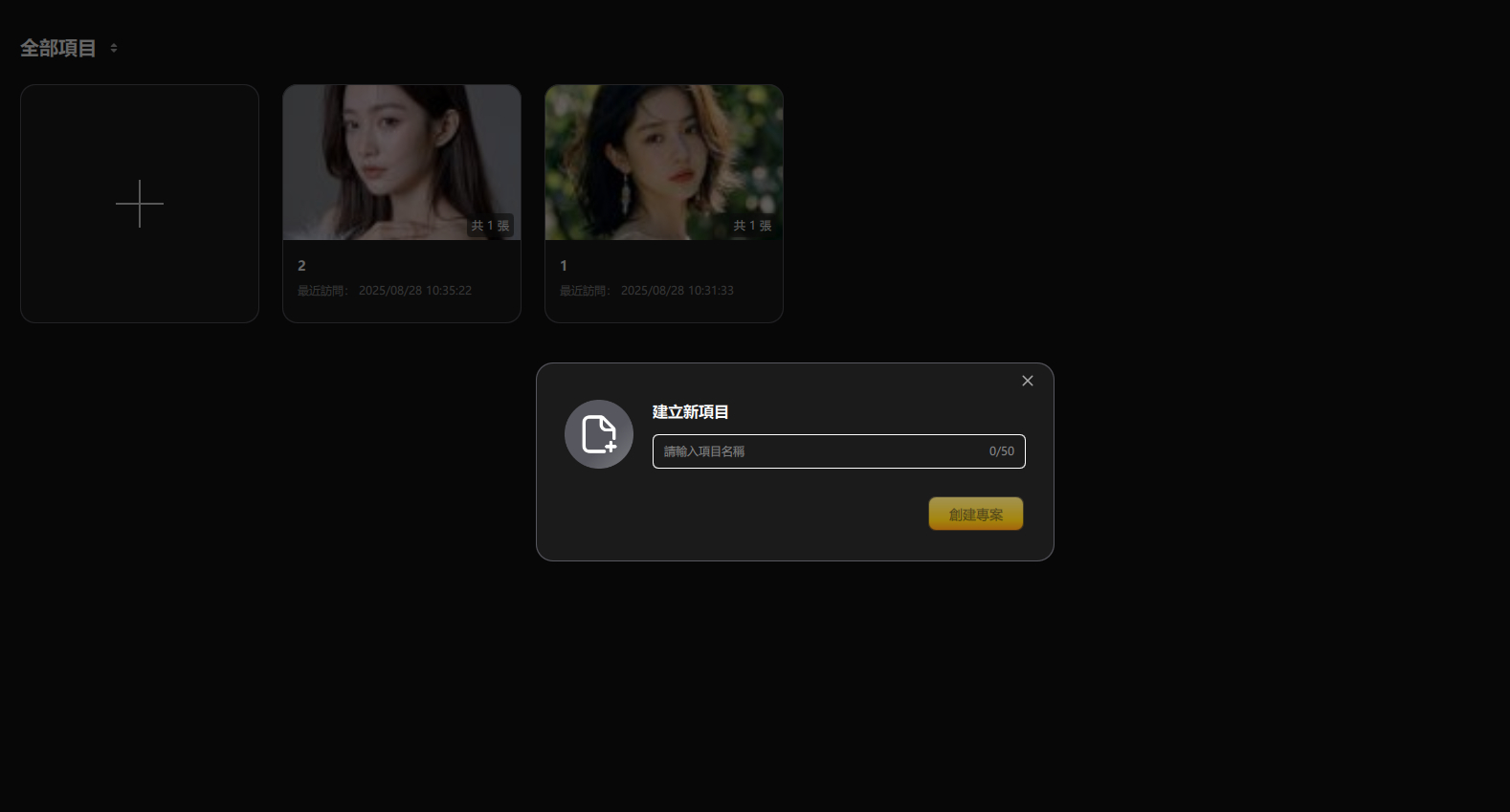
- 打開 PixPretty,創建項目,將剛完成 Ai 合成的照片一鍵導入。
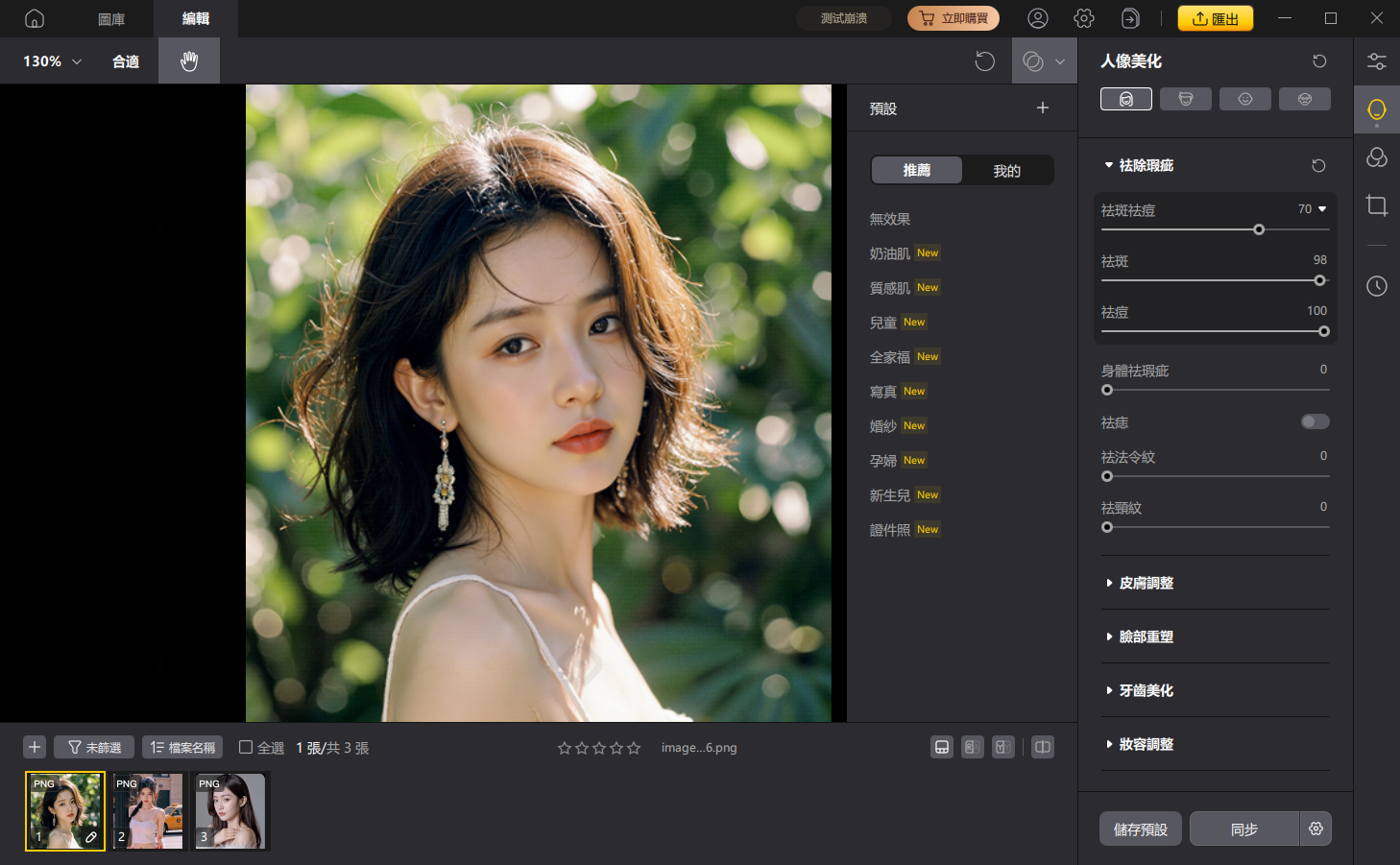
- 一鍵選擇多種人像美容功能,一鍵使用AI 技術或手動調整,輕鬆美化照片!可選擇預設模板快速美化,或依需求調整皮膚光澤、五官比例、發色濃淡、眼神亮度等細節。
- 完成修圖後,直接導出高品質圖片,即可用於社群分享、作品集或商業用途。

Ai 合成兩張照片指令範例1:將人物 A(上傳的人物肖像)完美合成到 B 圖的場景中。要求光線必須協調一致,皮膚紋理細緻,超寫實攝影風格,給出合成兩張照片後的效果圖

Ai 合成兩張照片指令範例2:混合 A 圖(臉部特徵)與 B 圖(髮型和服裝)的樣貌,生成一位擁有 A 的眼睛、B 的捲髮的女性肖像。要求復古膠片攝影風格。給出合成兩張照片後的效果圖

Ai 合成兩張照片指令範例3:融合 A 圖(山脈風景)的輪廓與 B 圖(大理石材質)的紋理。生成的山脈具有閃耀的白色大理石紋理,光線柔和,極簡主義風格。給出合成兩張照片後的效果圖

Ai 合成兩張照片指令範例4:將 A 圖(一台老舊的電視機)融入到 B 圖(熱帶雨林)的環境中。電視機表面長滿苔蘚和藤蔓,濕度高,環境氛圍濃郁。給出合成兩張照片後的效果圖

Ai 合成兩張照片指令範例5:將 A 圖(藍色海洋)的冷色調與 B 圖(紅色火焰)的暖色調融合。創造出一個冰火交融的抽象畫作,油畫筆觸,細節狂野。給出合成兩張照片後的效果圖

Ai 合成兩張照片指令範例6:以 B 圖(銀河星空)作為背景,將 A 圖(人物剪影)以多重曝光的方式疊加。要求高對比度,背景星空閃耀,人物輪廓清晰。給出合成兩張照片後的效果圖。

方法3:透過兩張照片合成 APP(提供幾個app:介紹、操作步驟、tips/優缺點)
對於喜歡在通勤或零碎時間修圖的行動用戶來說,使用手機上的 Ai 合成照片 APP 是最快速便捷的兩張照片合成方式。雖然手機 APP 多以疊圖或雙重曝光為主,但它們的 AI 輔助功能也大大提高了操作效率。
兩張照片合成 APP 1:PicsArt (混合模式 Blend)
PicsArt 是全球知名的手機照片編輯器,其「混合 (Blend)」工具是實現基礎 兩張照片合成 的熱門功能。PicsArt 內建強大的圖層混合功能,使用者可以輕鬆將第二張照片疊加到第一張照片上,並透過不同的混合模式產生視覺效果,適合藝術風格或創意疊圖。


選擇「多重曝光 (Multiply)」或「柔光 (Soft Light)」模式,通常能獲得最自然、最接近免費照片合成藝術效果的合成結果。
PicsArt 核心的混合功能和許多濾鏡都是免費照片合成的。但高級素材、無廣告體驗和部分 AI 工具需訂閱 Gold 會員。
由於是單純的疊圖,缺乏 AI 對光影、色彩的自動校正,難以做出高逼真度的 Ai 合成真人效果。
兩張照片合成 APP 2:PhotoGrid
PhotoGrid 是一款支援 iOS 和 Android 的照片拼貼與編輯 APP。它最初以拼貼 (collage) 為主,但近年也加入更多編輯與合成功能。可快速將多張照片佈局、拼貼、合併成一張圖片,適合用來做合照拼圖、社群貼文、回憶照。

適合手機使用、隨時編輯、方便社群分享、快速出圖,免費版本可能有功能限制 (部分進階功能、輸出品質、是否有浮水印等) ,若追求高品質或商業用途可能要付費
方法4:PhotoShop Ai 合成兩張照片(提供介紹、操作步驟、tips/優缺點)
對於追求極致完美、需要輸出印刷級別高解析度圖像的專業人士或高階玩家來說,Adobe PhotoShop 依然是實現 Ai 合成兩張照片 的黃金標準。近年來,PhotoShop 導入了強大的 Generative Fill(生成式填色) 等 AI 功能,讓傳統的合成工作效率大幅提升。
PhotoShop 的 Ai 合成兩張照片是一個混合流程,結合了 AI 的效率和手動的精確度:

使用 生成式填色 時,指令越精確,AI 輔助的光影融合效果越好。例如,不要只寫「光線自然」,而是要寫「主體左側有柔和的暖色光照亮」。PhotoShop 屬於付費訂閱軟體,通常只提供 7 天免費試用。其 PhotoShop Ai 合成兩張照片功能(生成式填色)需要雲端點數支援。軟體門檻和訂閱費用較高;雖然有 AI 輔助,但仍需具備一定的圖層、遮罩和光影知識。
三、進階技巧:Ai 合成兩張照片精修神器,打造完美的 Ai 合成真人照!
前面四種方法,雖然能實現 Ai 合成兩張照片的基本需求,但對於人像,尤其在乎自然度和細節的 Ai 合成真人效果,往往會遇到瓶頸:人臉模糊、膚質不佳、光影不協調。
Tenorshare Pixpretty 是一款集合多功能的人像 AI 修圖工具,它結合了智能人像識別、光影優化、皮膚與五官微調等技術,能讓合成後的照片呈現自然、精緻的效果。無論是婚紗照、證件照,還是社群媒體分享的自拍,都能快速提升質感,呈現最理想的效果。它在達成 Ai 合成真人效果時,扮演了最關鍵的優化與精修角色:




相比於傳統 PhotoShop 或單純的 Ai 合成工具,Tenorshare Pixpretty 將「自然效果」與「高效操作」完美結合。即使你不是專業修圖師,也能在短時間內完成 Ai 合成照片的精修,打造自然、細膩且極具質感的人像作品。
無論是日常自拍、婚紗照還是社群創作,PixPretty 都能幫助你把 Ai 合成的照片提升到專業水準,真正做到「快速、自然、美觀」的一站式精修體驗。
結語
無論您是追求快速方便的免費 Ai 照片合成線上工具,還是熱衷於 Ai 合成兩張照片指令 的藝術創作者,現在實現 Ai 合成兩張照片已經不再是遙不可及的技術。如果你只是想快速玩玩、用 AI 合成一張有趣的合照/拼貼照,免費工具與 App 就足夠;但如果你追求高品質、自然感、專業感 — 特別是當照片要用於公開網站、商品展示、內容創作 — 那麼結合 AI 合成 +Tenorshare Pixpretty 精修,就是最值得投入的方式。



