


如何刪除 iPhone 照片而非 iCloud 上的照片,你是不是正在煩惱?想清理手機空間,但又怕珍貴回憶一不小心「同步消失」在 iCloud?這其實是困擾很多 iPhone 用家的問題。好消息是,確實有方法讓你大量刪除 iPhone 照片,同時保留 iCloud 中的版本,兩全其美!
在這篇文章中,我們將會分享幾個簡單又實用的處理方法,並介紹一款專業的照片管理工具,讓你的手機不再卡卡,iCloud 照片也安然無恙!

一、刪除 iPhone 照片 iCloud 照片會不見嗎?
答案是「會」!
當你在 iPhone 刪除照片時,若已開啟 iCloud 照片 功能,該照片也會同步從 iCloud 中刪除。這是因為 iCloud 照片功能旨在將所有照片和影片跨裝置同步,而不是作為備份工具。因此,刪除任何照片或影片都會影響所有已登入相同 Apple ID 並開啟 iCloud 照片的裝置。
然而,如果你不小心刪除了照片,可以在 30 天內於照片 App 的「最近刪除」相簿中把它們復原。
二、如何刪除 iPhone 照片而非 iCloud 上的照片?
如果你想快速刪除 iPhone 照片,但希望 iCloud 中的照片仍然保留,以下有幾種方法可以實現。這些方法的核心原理是停止照片的自動同步,或者將照片儲存至其他平台。
1. 關閉 iCloud 照片同步功能
當 iCloud 照片同步功能開啟時,刪除 iPhone 上的照片會自動同步刪除 iCloud 上的照片。因此,關閉同步功能後,你可以安全地刪除本地照片,而不影響 iCloud。
步驟:

- 打開 設定 > Apple ID > iCloud > 照片。
- 關閉 同步此 iPhone。
- 系統可能提示是否保留照片,選擇「下載並保留原件」。
- 完成後,iPhone 和 iCloud 照片將不再同步,你可以在 iPhone 上刪除照片。
2. 切換 iCloud 賬號
如果你有多個 Apple ID 帳號,切換至另一個未同步照片的帳號,能有效避免 iPhone 照片整理時影響 iCloud 中的內容。
步驟:

- 前往 設定 > Apple ID > 滑至底部,點擊 登出。
- 登出當前 Apple ID 後,使用另一個 Apple ID 登入。
- 登入後,你可以開始刪除 iPhone 上的照片。
3. 使用其它雲端儲存服務
若你需要更靈活的照片管理方式,可以選擇將照片備份至其他雲端儲存服務(如 Google 相簿、OneDrive),然後刪除 iPhone 上的照片。
步驟:

- 下載並安裝雲端儲存服務 App(如 Google 相簿)。
- 開啟 App,登入帳號並授權訪問你的照片。
- 啟用自動備份功能,將照片上傳至雲端。
- 確保備份完成後,你可以安全刪除 iPhone 上的照片。
4. 電腦同步照片到 iCloud.com
如果 iPhone 照片太多,你可以將它們備份到電腦,再手動上傳至 iCloud.com。這可以保存照片的雲端副本,同時釋放 iPhone 空間。
步驟:
-
使用數據線將 iPhone 連接至電腦。
-
通過電腦的照片管理工具,將照片匯出到本地硬碟。
Mac 用戶可使用 照片 App。
Windows 用戶可在檔案總管中找到 iPhone,然後匯出照片。
- 打開瀏覽器並登入 iCloud.com。
- 進入 照片,點擊 上傳 圖標,選擇導入的照片上傳到 iCloud。
- 確認照片成功上傳後,你可以刪除 iPhone 上的照片。


5. 使用 iCareFone 備份照片,輕鬆管理 iPhone 空間
隨著使用 iPhone 的時間增長,照片和影片常常佔據大量空間,導致手機存儲不足,甚至影響設備的運行效率。刪除照片可能不是理想的選擇,因為你可能仍希望保留這些回憶。
不過,透過 Tenorshare iCareFone ,你可以將照片安全地備份到電腦,輕鬆管理 iPhone 空間,而不依賴 iCloud 的同步功能。
為什麼選擇 Tenorshare iCareFone?
相比 iCloud,iCareFone 在 iPhone 相簿管理方面有以下幾項優勢:
- 不受存儲限制:iCloud 的免費存儲空間僅有 5GB,常常不夠用,而 iCareFone 無需訂閱額外服務即可備份大量照片至電腦。
- 完整控制:iCareFone 允許你選擇性備份和管理照片,而不必擔心同步刪除的問題。
- 速度更快:備份至電腦的速度比 iCloud 更快,尤其是對於大批量的照片或影片。
- 無需網絡:iCareFone 可離線操作,避免了網絡不穩定可能導致的備份失敗。




iCareFone 是一款功能強大的工具,無論是備份照片、管理資料,還是清理存儲空間,都能滿足你的需求。現在就點擊Tenorshare iCareFone ,免費體驗高效的照片管理,讓你的 iPhone 重獲新生空間!
使用 iCareFone 備份照片的操作步驟
- 將 iPhone 連接至電腦,並在手機上選擇「信任此電腦」。
- 啟動 iCareFone,點擊 「數據管理」 功能。
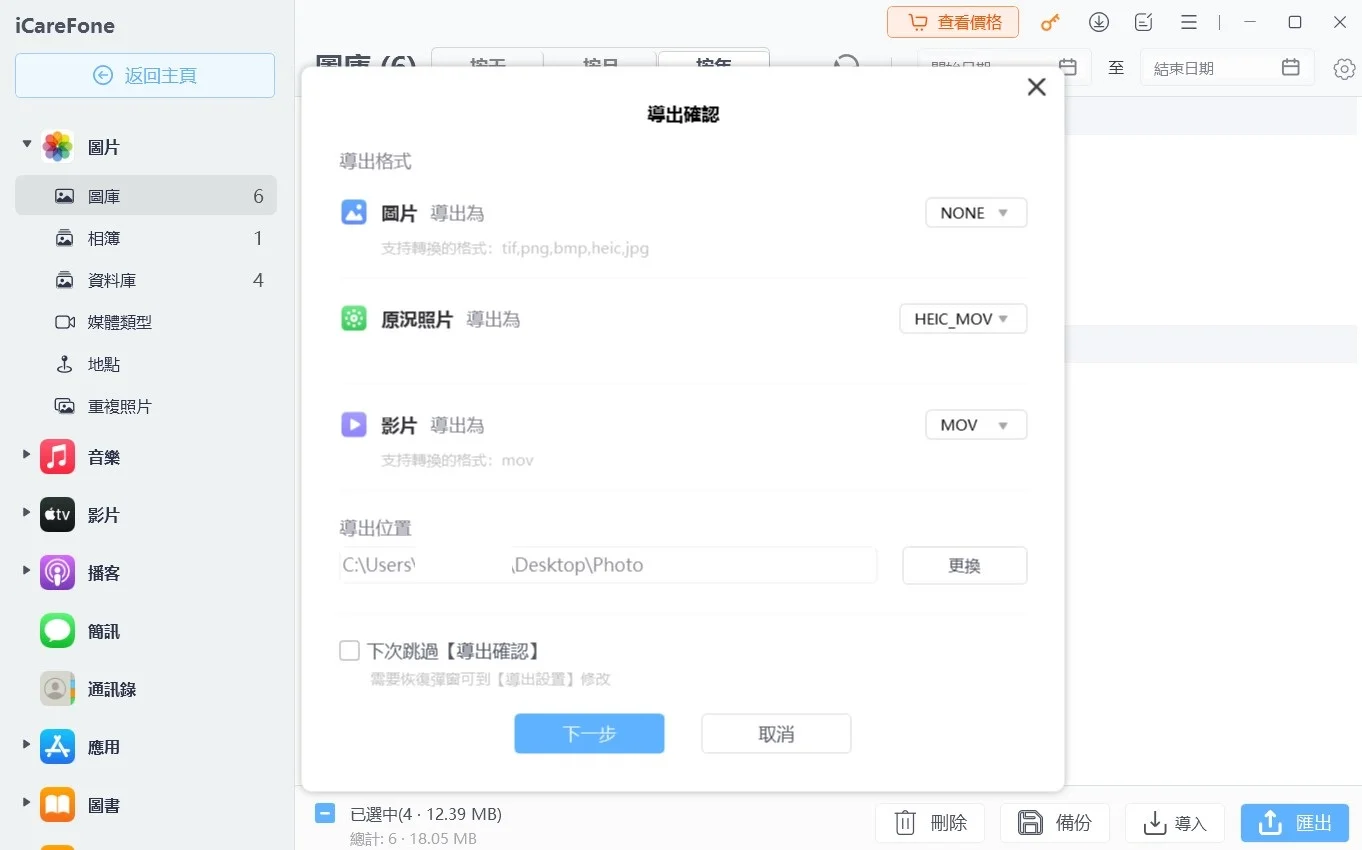
- 查看並選擇你希望備份的照片或影片,然後點擊 「匯出」。
- 選擇保存位置,即可快速將照片備份到電腦。
- 確保照片備份無誤後,你可以在 iPhone 上刪除這些照片,釋放更多存儲空間。


三、有關 iPhone 照片刪除的常見 Q&A
Q1:如何在 iPhone 大量刪除照片?
你可以通過照片應用內的多選功能在 iPhone 一次刪除所有照片。以下是操作步驟:
- 打開 照片 App,進入 相簿 或 相機膠卷。
- 點擊右上角的 選取,然後選擇你想刪除的照片。
- 點擊右下角的 垃圾桶圖標,確認刪除。
- 所有刪除的照片會移至「最近刪除」相簿,30 天後自動徹底刪除。
Q2:如何徹底删除 iPhone 照片?
有時你可能發現 iPhone 照片刪不掉,其實你需要從「最近刪除」相簿中手動清空,才能徹底刪除。操作如下:
- 打開 照片 App,進入 相簿,滑至底部找到 最近刪除。
- 點擊右上角的 選取,然後點擊左下角的 全部刪除。
- 確認後,這些照片將永久刪除且無法恢復。
Q3:删除 iCloud 照片手機照片會不見嗎?
是的。如果你已啟用 iCloud 照片 功能,刪除 iCloud 中的照片會同步刪除所有已登入同一 Apple ID 的裝置上的照片。
若你希望僅刪除 iCloud 中的照片,而保留手機上的照片,請先關閉 iCloud 照片同步功能。

相關閱讀: 手機照片刪除iCloud也會刪除嗎?一篇搞懂!
總結
看完這篇文章,相信你已經學會了如何刪除 iPhone 照片而非 iCloud 上的照片。如果你正在尋找更快速、更便捷的解決方案,iCareFone 絕對是你不可錯過的工具!
Tenorshare iCareFone 不僅能輕鬆將照片備份至電腦,還可精準選擇需要刪除的照片,完全不用擔心同步影響!現在就試試 iCareFone,讓照片管理更高效,手機空間更清爽!



